AIジョブ
開始するすべてのAI生成は、プロジェクトのAIジョブページにジョブとして記録されます。プロジェクトが開いている状態でサイドバーのAIジョブから開けます。
このページを使って生成を開始したり、実行中のジョブを監視したり、生成されたモデルを開いたり、それらを作成した会話に戻ったりできます。
AIジョブはテナントでAIエージェントが有効になっていない場合はグレーアウトします。テナント管理者に有効化を依頼してください。
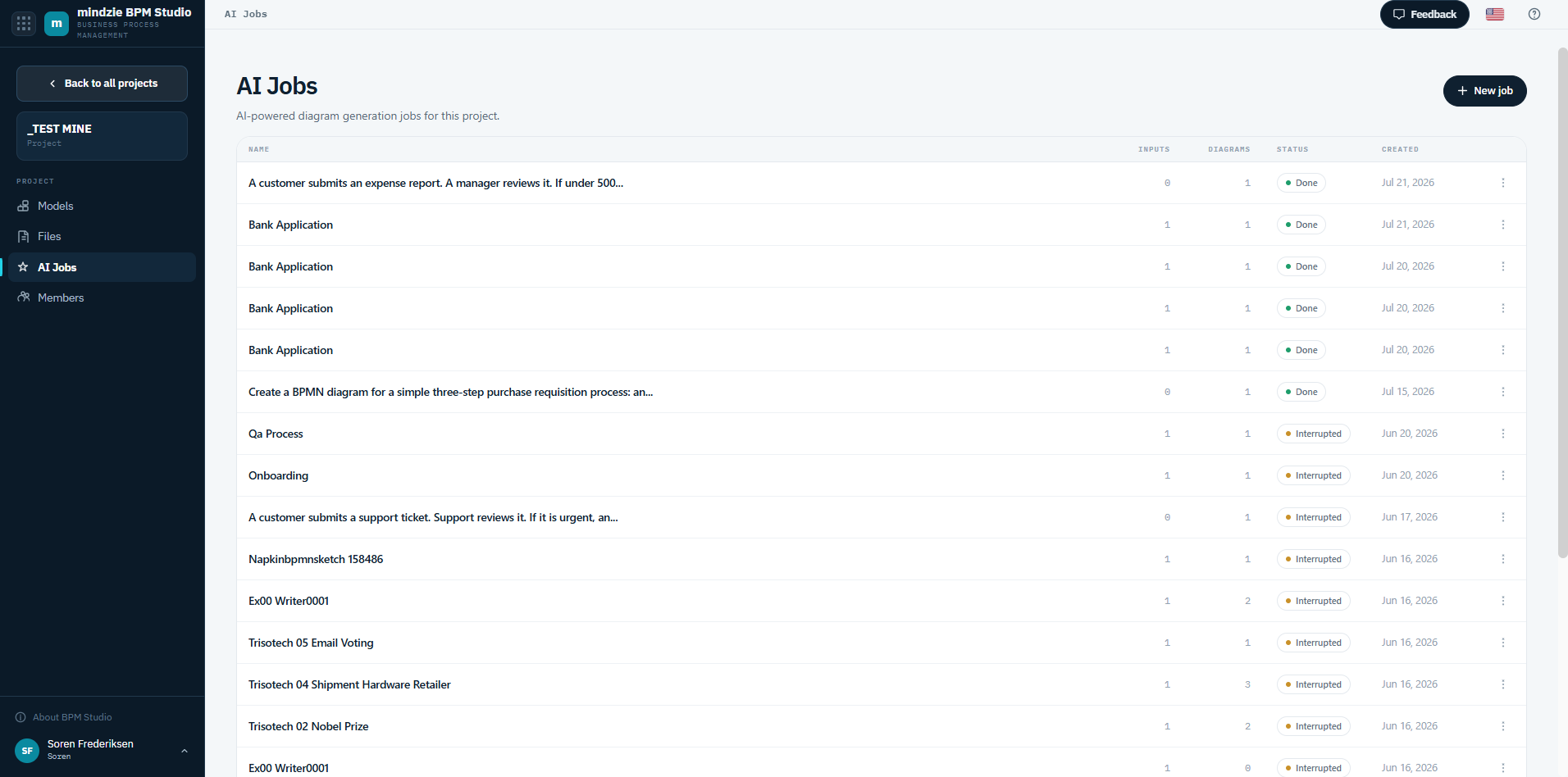
ジョブリスト
| 列 | 内容 |
|---|---|
| 名前 | ジョブに付けた名前。 |
| 入力 | ジョブに与えられた画像、ドキュメント、Visio図面。 |
| ダイアグラム | ジョブが生成したモデル。 |
| ステータス | ジョブの進行状況(後述)。 |
| 作成日時 | ジョブが開始された日時。 |
| 操作 | ジョブを開くか、削除する。 |
ジョブのステータス
| ステータス | 意味 |
|---|---|
| 新規 | ジョブは作成されたが、まだ開始されていません。 |
| 実行中 | エージェントが作業中です。ページを離れても処理は続行されます。 |
| 完了 | モデルが準備できました。 |
| 問題ありで完了 | ジョブは終了しましたが、何か問題が発生しました。エージェントが生成した内容を確認してください。 |
| 失敗 | モデルが生成されませんでした。原因を確認してから再度試してください。 |
| 停止 | ジョブが終了前に停止されました。 |
| 中断 | ジョブが予期せず停止しました。再度開始してください。 |
ジョブが終了するとメールでも通知されるので、このページをずっと監視する必要はありません。
ジョブの開始
New jobをクリックし、エージェントに与える情報のタイプを選びます — 自分で入力する説明か、画像、SOP、Visio図面から選択します。これはモデルページのNew modelと同じ選択肢です。AIでモデルを作成するをご覧ください。
ジョブを開く
ジョブ名をクリックすると実行ページが開きます。そこで以下のことができます:
- エージェントとの会話を読み、プロセスをさらに調整する。
- ジョブに与えられた入力ファイルをプレビュー付きで確認する(ファイルタイプによる)。
- 生成されたBPMNダイアグラムを開く。
- ジョブに追加の入力ファイルを加えたり、不要なファイルを削除したりする。
- ジョブの名前変更を行う。
プロジェクトのビューワー権限を持っている場合は、ジョブを閲覧できますが変更はできません。
ジョブの削除
ジョブの操作メニューからDeleteを選びます。ジョブを削除すると実行の記録は消えますが、生成されたモデルはプロジェクト内に残ります。
モデルの配置場所
エージェントが生成したモデルは、プロジェクトのModelsページにAI-builtバッジ付きで表示されます。通常のモデルと同様に開いて編集、バージョン管理、公開ができます。モデルの管理をご覧ください。