Guide d'Installation On-Premise de mindzieStudio
Vue d'ensemble
La plateforme de Process Mining et d'Automatisation pilotée par l'IA de mindzieStudio offre une compréhension complète et approfondie des flux de travail au sein de votre organisation, fournissant une visibilité sans précédent sur les processus, identifiant les goulets d'étranglement, les inefficacités et les domaines à optimiser. En tirant parti des outils de process mining, les utilisateurs peuvent obtenir des informations en temps réel, leur permettant de rationaliser les opérations, d'améliorer la conformité et d'accroître l'efficacité globale. mindzieStudio permet aux organisations de prendre des décisions basées sur les données, d'optimiser les processus pour une productivité maximale, de réduire les coûts opérationnels, d'accélérer l'exécution des processus et d'assurer un flux de travail homogène et standardisé dans toute l'entreprise.
Principaux avantages
- Améliorer les temps de traitement - Optimisez les workflows pour une exécution plus rapide
- Réduire le gaspillage - Identifier et éliminer les inefficacités
- Surveiller et garantir la conformité - Maintenir les normes réglementaires
Type d'Installation
Ce guide couvre les installations en ligne et hors ligne. Choisissez selon votre environnement :
| Type d'Installation | Quand l'utiliser |
|---|---|
| En ligne | Le serveur a une connexion internet |
| Hors ligne | Le serveur n'a pas d'accès internet (isolé) |
Pour les installations hors ligne, tous les fichiers nécessaires doivent être téléchargés sur une machine connectée à internet puis transférés sur le serveur cible.
Liste de Contrôle Avant Installation
Complétez tous les éléments ci-dessous AVANT l'installation prévue. Imprimez cette page et cochez chaque élément.
Certificat SSL
- Certificat SSL obtenu auprès du département IT/Sécurité
- Fichier(s) de certificat prêt(s) à être importé(s) dans IIS
- Le certificat correspond au nom de domaine prévu
Configuration DNS
- Entrée DNS créée (ex. :
mindzie.[votreentreprise].com) - Enregistrement DNS pointe vers l'adresse IP de la VM
- Propagation DNS vérifiée (résolution du nom d'hôte)
SQL Server (Choisissez une option)
Option A : Utiliser un serveur SQL existant
- Instance SQL Server identifiée et accessible depuis la VM
- Administrateur base de données disponible pouvant :
- Créer une nouvelle base appelée "mindzie"
- Créer un login approprié avec les permissions db_owner (voir mode d’authentification ci-dessous)
- Fournir les identifiants de connexion
- Mode d’authentification déterminé (voir section suivante)
Option B : Installer SQL Server Express sur la VM
- Installateur SQL Server Express disponible (téléchargement en ligne ou transfert hors ligne)
- Personne IT disponible pour installer SQL Server Express
- Comprendre que SQL Express est gratuit mais sans fonctionnalités entreprise (backup, mirroring)
- Voir guide Installer SQL Server Express
Mode d’authentification SQL Server
Choisissez l'un des modes d'authentification suivants :
| Mode | Pré-requis | Idéal pour |
|---|---|---|
| Mode Mixte (SQL Server + Authentification Windows) | Login SQL avec nom d’utilisateur/mot de passe | Recommandé. Installation plus simple - le service Windows et le pool d'applications IIS peuvent rester sur le compte Local System par défaut |
| Authentification Windows uniquement | Compte de service Windows avec permissions SQL, utilisé par le service Windows et le pool d'applications IIS | Environnements dont la politique de sécurité interdit les logins SQL |
Pour le Mode Mixte :
- SQL Server a l’authentification mode mixte activée
- Identifiants de login SQL seront créés (nom d’utilisateur/mot de passe)
Pour Authentification Windows uniquement :
- Compte de service Windows identifié ou à créer
- Le compte aura un accès db_owner à la base mindzie
- Autorisation pour configurer à la fois le service Windows et le pool d’applications IIS pour s’exécuter sous ce compte
- Compte service disposera d’accès lecture/écriture aux répertoires IIS, service et storage (voir Étape 4)
Machine Virtuelle
- Windows Server 2019 ou version ultérieure provisionnée
- Respecte les spécifications minimales : 4+ cœurs, 8 Go+ RAM, 100 Go+ stockage (voir Exigences Techniques)
- Administrateur disposant d’un accès complet disponible pour :
- Installer les logiciels
- Configurer IIS
- Gérer les services Windows
- Connexion internet disponible (pour installation en ligne uniquement)
Points Supplémentaires
- Clé de licence mindzieStudio reçue de mindzie
- Fenêtre de maintenance communiquée aux utilisateurs (si applicable)
Installation Hors Ligne Uniquement
Si votre serveur n’a pas d’accès internet, vous devrez télécharger les fichiers lors des Étapes 3 et 4 ci-dessous sur une machine connectée à internet, puis les transférer sur le serveur cible (via clé USB, partage réseau, etc.).
Étapes d’Installation
Étape 1 : Configuration SQL Server
Pré-requis :
- Permission pour créer des bases de données sur votre serveur SQL
- SQL Server Management Studio (recommandé)
Processus :
- Lancez SQL Server Management Studio
- Créez la base "mindzie" avec la collation correcte
IMPORTANT : Exigence de Collation de la Base de Données
La base "mindzie" doit être créée avec la collation SQL_Latin1_General_CP1_CI_AS. Cette collation est indispensable pour les comparaisons de chaînes correctes dans toute l’application.
Téléchargez le script de création de base :
Télécharger create-mindzie-database.sql
Pour utiliser le script :
- Ouvrez SQL Server Management Studio
- Connectez-vous à votre instance SQL Server
- Ouvrez le fichier de script téléchargé
- Exécutez le script (F5)
Le script va :
- Vérifier que la base n’existe pas déjà
- Créer la base mindzie avec la bonne collation
- Afficher une confirmation des paramètres de collation
Puis choisissez selon votre mode d’authentification :
Utilisation du Mode Mixte (Authentification SQL Server)
- Assurez-vous que le mode mixte est activé
- Créez un login SQL nommé "mindzie"
- Donnez à ce login le rôle db_owner sur la base "mindzie"
Utilisation Authentification Windows uniquement
- Identifiez ou créez un compte de service Windows (ex.
DOMAIN\mindzieService) - Dans SQL Server, créez un login pour ce compte Windows
- Donnez au login Windows le rôle db_owner sur la base "mindzie"
- Note : À l’étape 4, vous configurerez à la fois le service Windows mindzieStudio et le pool IIS pour utiliser ce compte
Étape 2 : Internet Information Services (IIS)
Configuration :
- Assurez-vous que le serveur a IIS activé avant d’installer .NET
- Si .NET était déjà installé, réparez l’installation .NET
- Ajoutez "WebSocket Protocol" sous Serveur Web -> Développement d’Application
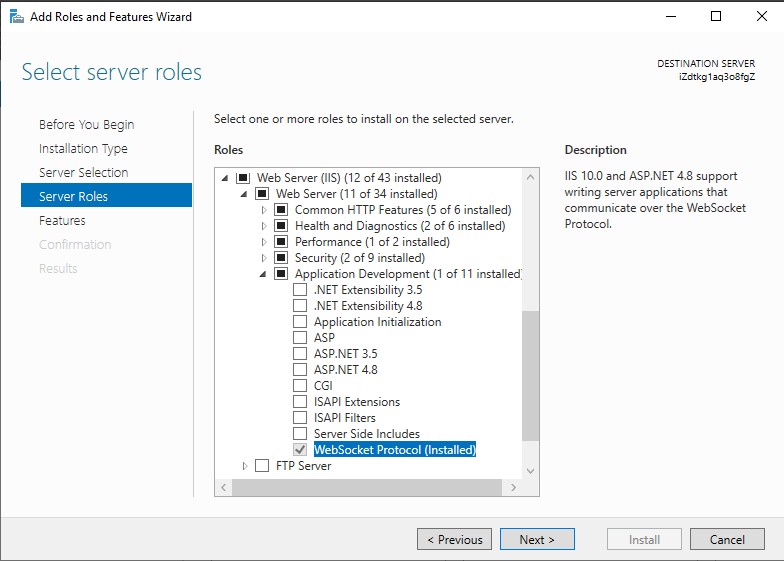
Note : Vérifiez que IIS est correctement configuré avant de passer à l’étape suivante.
Étape 2a : Suppression de WebDAV
WebDAV doit être supprimé du serveur. Cette fonctionnalité intercepte les requêtes HTTP (PUT, DELETE, MOVE) avant qu’elles n’atteignent mindzieStudio, ce qui cause des échecs d’API.
Ouvrez PowerShell en tant qu’Administrateur et exécutez :
Remove-WindowsFeature Web-DAV-Publishing
Un redémarrage du serveur peut être requis. Voir Désactiver WebDAV pour détails complets.
Étape 3 : Installation du Runtime .NET
Installation en ligne
Téléchargez et installez le Bundle d’Hébergement ASP.NET Core 8 Runtime :
Télécharger le Bundle d’Hébergement ASP.NET Core 8 Runtime
Exécutez l’installateur et suivez l’assistant pour terminer l’installation.
Installation hors ligne
Téléchargez le bundle d’hébergement sur une machine connectée à internet puis transférez-le sur le serveur :
Télécharger le Bundle d’Hébergement ASP.NET Core 8 Runtime
Sur le serveur :
- Localisez
dotnet-hosting-8.0.6-win.exe - Exécutez l’installateur en tant qu’Administrateur
- Suivez l’assistant
- Redémarrez IIS après l’installation
Étape 4 : Installer mindzieStudio
Installation en ligne
Téléchargez l’Édition Enterprise de mindzieStudio :
Télécharger mindzieStudio Setup
Lancez l’installation :
- Exécutez
mindzieStudioSetup.exe - Acceptez le contrat de licence
- Laissez toutes les options par défaut
Installation hors ligne
Téléchargez les fichiers suivants sur une machine connectée à internet, puis transférez-les tous les trois sur le serveur :
1. Télécharger mindzieStudio Setup
2. Télécharger le paquet de mise à jour mindzieStudio
Sur le serveur :
- Placez les trois fichiers dans le même répertoire
- Exécutez
mindzieStudioSetup.exe - Acceptez le contrat de licence
- Laissez toutes les options par défaut
Configuration de la licence (toutes installations)
- Après l'installation, lancez l'application
EnterpriseConfiguration - Collez votre licence dans la zone de texte et cliquez sur "Activate New License"
Configuration de la base de données
- Cliquez sur le bouton "Database Settings"
- Cliquez sur "Change SQL Server"
- Configurez selon votre mode d’authentification :
Si mode mixte (authentification SQL Server) :
- Vérifiez que le nom correct du serveur SQL est entré
- Réglez l’authentification sur "SQL Server Authentication"
- Entrez le nom d’utilisateur et mot de passe SQL
- Cliquez sur "Update Database"
Si Authentification Windows uniquement :
- Vérifiez que le nom correct du serveur SQL est entré
- Réglez l’authentification sur "Windows Authentication"
- Cliquez sur "Update Database"
- Puis changez les deux comptes de service comme décrit ci-dessous
Critique : il y a DEUX comptes à modifier, pas un seul
Avec l’authentification Windows, mindzieStudio se connecte à SQL Server depuis deux endroits distincts, chacun avec son identité propre :
- le service Windows mindzieStudioService, et
- le pool d'applications IIS mindzieStudioAppPool.
Après une installation neuve, les deux sont configurés en Local System, qui n’a aucun accès à SQL Server. Modifier un seul ne modifie pas l’autre. Si vous changez uniquement le service Windows - erreur la plus courante - le site échouera toujours au démarrage.
Pour changer les deux comptes :
- Dans l’outil Enterprise Configuration, trouvez la section Service / IIS Status et cliquez sur Settings...
- La boîte de dialogue comprend deux sections indépendantes, chacune avec un bouton Change Account... - une intitulée Windows Service : mindzieStudioService, l’autre IIS Application Pool : mindzieStudioAppPool. Les deux doivent être configurés avec le même compte Windows.
- Pour chaque section, cliquez sur Change Account..., choisissez Custom Account (recommended for Windows Auth), saisissez le nom du compte et le mot de passe, puis cliquez sur OK.
- Vérifiez que le champ Account dans les deux sections affiche votre compte. Si l’un affiche encore
LocalSystem,NT AUTHORITY\SYSTEMouApplicationPoolIdentity, il n’a pas été modifié.
Vous pouvez aussi définir le compte de service Windows depuis les Services Windows (services.msc) -> clic droit sur mindzieStudioService -> Propriétés -> onglet Connexion. Il n’y a pas d’équivalent dans services.msc pour le pool d’applications - modifiez-le dans l’outil de Configuration, ou dans le Gestionnaire IIS -> Pools d’applications -> mindzieStudioAppPool -> Paramètres avancés -> Identité.
Permissions nécessaires pour le compte de service :
| Exigence | Où l’accorder |
|---|---|
Login SQL avec db_owner sur la base mindzie |
SQL Server (Étape 1) |
| Accès lecture/écriture au répertoire site IIS | Permissions dossier Windows |
| Accès lecture/écriture au répertoire service | Permissions dossier Windows |
| Accès lecture/écriture au répertoire storage | Permissions dossier Windows |
L’outil de Configuration ne vous accorde pas les permissions dossiers
Lorsque l’authentification Windows est utilisée, la boîte de dialogue Paramètres liste les trois répertoires (Site IIS, Service, Storage) avec leurs chemins réels sur votre serveur. Il ne fait que les afficher - il ne modifie pas les permissions des dossiers. Vous devez accorder vous-même au compte de service l’accès lecture/écriture à chacun des trois dossiers.
Utilisez un compte avec un mot de passe stable, ou établissez une procédure pour mettre à jour les identifiants du service Windows et du pool lorsque le mot de passe change - sinon le site cessera de fonctionner dès que le mot de passe stocké est obsolète.
Vérifiez la configuration de la base de données
Confirmez que l’installation fonctionne avant de livrer le serveur :
- Le service Windows est "Running". Dans la boîte Paramètres, ou dans
services.msc, le statut de mindzieStudioService doit êtreRunning. Un statut bloqué surStartPendingou qui retourne rapidement àStoppedsignifie que le compte ne peut pas ouvrir la base. - Le pool d’applications est démarré, et son Compte affiche votre compte service.
- Le site se charge. Naviguez à l’URL mindzieStudio et connectez-vous. Une erreur de base de données au démarrage affiche une page d’erreur au lieu de l’écran de connexion.
Un "Check" réussi ne garantit pas que la configuration est correcte
Dans la boîte de dialogue base de données, le bouton Check confirme qu’une connexion au SQL Server réussit. Il ne confirme pas l’accès à la base mindzie, ni en tant que compte de service Windows ou du pool. Check peut donc réussir alors que le compte service n’a aucun droit sur la base mindzie. Seuls un service en état Running et un site qui se charge prouvent que la configuration est correcte.
Étape 4a : Installer Python (Optionnel)
Si vous prévoyez d’utiliser les enrichissements Python ou les actions Script Python, installez Python maintenant.
Quand Python est-il requis ?
Python est nécessaire uniquement pour :
- Enrichissement Python - Transformations personnalisées des données via des scripts Python
- Action Script Python - Intégrations automatisées, webhooks, exportations bases de données, notifications
Si vous n’utilisez pas ces fonctionnalités, sautez cette étape.
Voir Installer Python pour instructions détaillées.
Étape 5 : Configurer le SSL dans IIS
Configuration SSL :
- Configurez le certificat SSL dans Internet Information Services (IIS)
- Ajoutez un binding https en utilisant le certificat SSL de l'étape 1
- Le binding ne doit pas pointer sur localhost pour une installation en production
DNS recommandé :
mindziestudio.[nomdelentreprise].com
Notes importantes :
- La configuration SSL est obligatoire en production
- Assurez une gestion appropriée des certificats pour la sécurité
Mises à Jour
Serveurs en ligne (Mise à jour automatique)
Les serveurs connectés à internet peuvent utiliser les mises à jour automatiques. Voir Mise à jour automatique pour la configuration.
Serveurs hors ligne (Mise à jour manuelle)
Quand des mises à jour sont disponibles pour les serveurs hors ligne, téléchargez les fichiers puis relancez l’installation.
Fichiers requis pour mise à jour :
1. Télécharger mindzieStudio Setup
2. Télécharger le paquet de mise à jour mindzieStudio
Processus de mise à jour :
- Téléchargez les trois fichiers sur une machine connectée à internet
- Transférez-les sur le serveur
- Placez-les dans le même répertoire sur le serveur
- Exécutez
mindzieStudioSetup.exe- l’installation gérera tout automatiquement
Configuration Supplémentaire
Mises à niveau
Lors de la mise à niveau de votre serveur Enterprise, notez que vous devrez réajouter votre certificat au site IIS.
Mises à jour de licence
Si vous avez mis à jour votre licence, effectuez les étapes suivantes pour qu’elle prenne effet :
- Lancez l’outil Enterprise Configuration et cliquez sur actualiser la licence
- Redémarrez le site mindzie dans IIS
Intégration IA LLM
Pour utiliser un LLM on-premise pour le copilote IA mindzie et d’autres fonctionnalités, contactez support@mindzie.com pour plus d’informations.
Dépannage
"Impossible d’ouvrir la base de données mindzie demandée par le login. Échec de connexion pour l’utilisateur 'NT AUTHORITY\SYSTEM'"
Symptôme : L’installation est terminée et la licence est valide, mais le site échoue au démarrage avec une erreur similaire :
SqlException 4060: Cannot open database "mindzie" requested by the login.
Login failed for user 'NT AUTHORITY\SYSTEM'.
Cause : Vous avez choisi l’authentification Windows, mais le service Windows mindzieStudio et/ou le pool IIS tourne(nt) toujours sous Local System. NT AUTHORITY\SYSTEM est le compte Local System, sans login sur votre SQL Server. La base est correcte, l’application n’a simplement pas d’identité autorisée à l’ouvrir. Cela arrive lorsqu'on ne change que le compte du service Windows et que le pool mindzieStudioAppPool reste par défaut.
Solution :
- Ouvrez l’outil Enterprise Configuration -> Service / IIS Status -> Settings...
- Lisez le compte affiché dans les deux sections. Toute valeur
LocalSystem,NT AUTHORITY\SYSTEMouApplicationPoolIdentityest problématique. - Utilisez Change Account... pour chaque section afin de définir votre compte de service Windows. Les deux doivent être modifiés - voir Étape 4, Configuration base de données.
- Vérifiez que le compte a un login SQL avec rôle db_owner sur la base
mindzie(Étape 1). - Accordez au compte un accès lecture/écriture aux répertoires du site IIS, du service et du stockage - l’outil liste ces chemins mais ne configure pas les permissions.
- Redémarrez le service Windows et recyclez le pool d’applications, puis rechargez le site.
Si l’erreur mentionne votre compte service (ex. Login failed for user 'DOMAIN\mindzieService'), le changement d’identité a fonctionné mais ce compte n’a pas les droits db_owner sur la base mindzie. Corrigez-le dans SQL Server comme décrit à l’étape 1.
Alternative plus simple
Si votre politique de sécurité accepte les logins SQL, utilisez l’authentification SQL Server. Le service Windows et le pool IIS peuvent alors rester sur le compte Local System par défaut, sans permissions dossiers ni gestion de rotation du mot de passe. L’authentification Windows reste prise en charge pour les environnements où les logins SQL sont interdits.
Le service ne démarre pas après configuration
Si mindzieStudioService reste en StartPending ou s’arrête immédiatement, le compte de service ne peut généralement pas atteindre la base. Suivez les étapes ci-dessus, et gardez à l’esprit qu’un Check réussi dans la boîte de dialogue base ne valide que la connexion au SQL Server - pas l’accès à la base mindzie, ni par le compte service.
Support
Besoin d’aide pour votre installation ? Contactez-nous :
Email : support@mindzie.com
Notre équipe support est disponible pour toute question d’installation ou de configuration.
Pour les spécifications techniques et les exigences, consultez la page Exigences Techniques.