Tâches IA
Chaque génération IA que vous lancez est enregistrée en tant que tâche dans la page Tâches IA du projet. Ouvrez-la avec Tâches IA dans la barre latérale pendant qu’un projet est ouvert.
Utilisez cette page pour démarrer une génération, suivre une tâche en cours, ouvrir les modèles qu’elle a produits, et revenir à la conversation qui les a créés.
Tâches IA est grisé lorsque les agents IA ne sont pas activés pour votre locataire. Demandez à l’administrateur de votre locataire si vous avez besoin de l’activer.
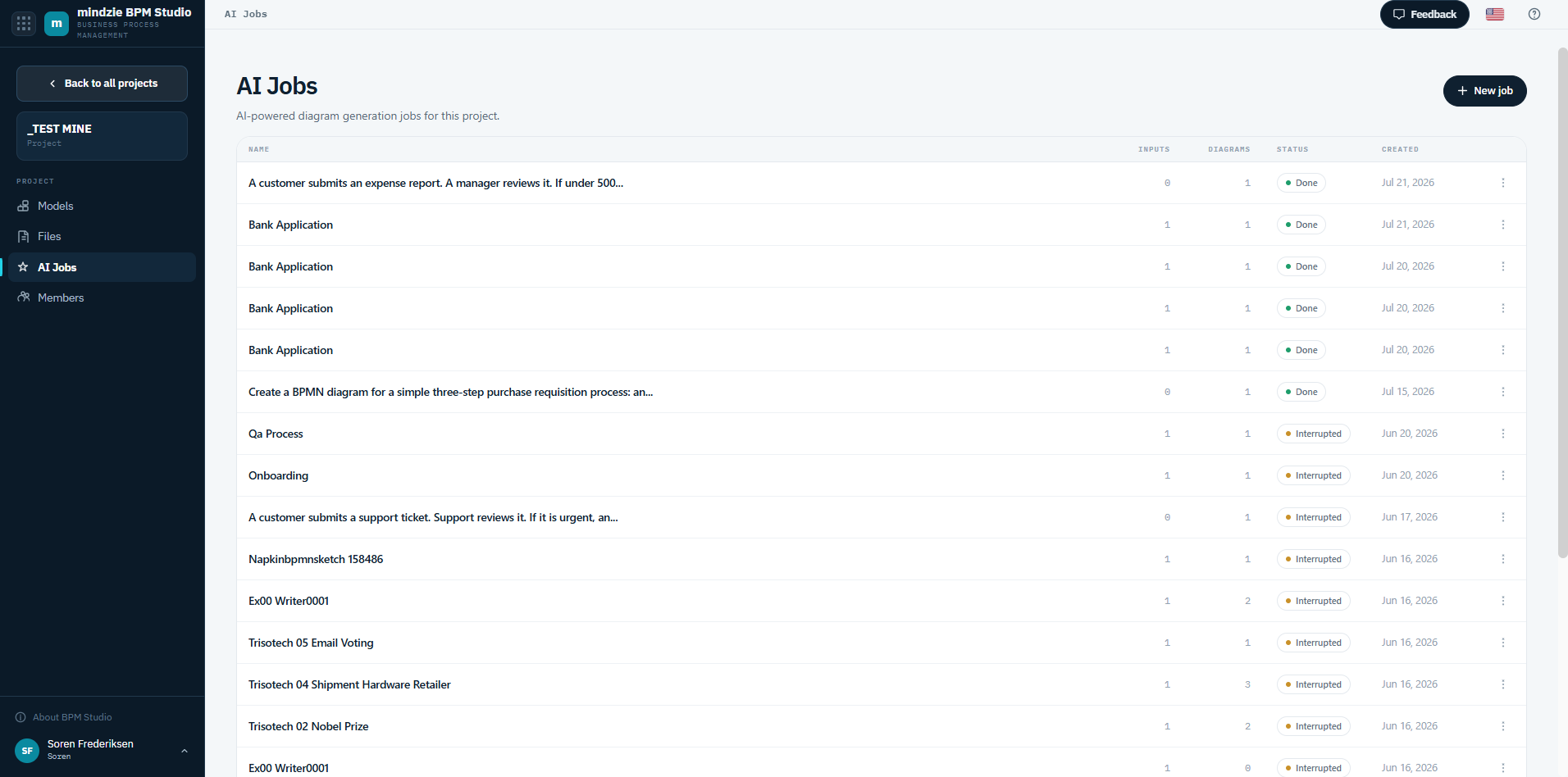
La liste des tâches
| Colonne | Ce qu’elle affiche |
|---|---|
| Nom | Le nom que vous avez donné à la tâche. |
| Entrées | Les images, documents ou dessins Visio fournis à la tâche. |
| Diagrammes | Les modèles produits par la tâche. |
| Statut | Le stade où en est la tâche (voir ci-dessous). |
| Créée | Le moment où la tâche a été lancée. |
| Actions | Ouvrir la tâche, ou la supprimer. |
Statut de la tâche
| Statut | Ce que cela signifie |
|---|---|
| Nouveau | La tâche a été créée mais n’a pas encore démarré. |
| En cours | L’agent travaille. Vous pouvez quitter la page - la tâche continue. |
| Terminée | Les modèles sont prêts. |
| Terminée avec un problème | La tâche s’est terminée, mais quelque chose ne s’est pas déroulé correctement. Ouvrez-la pour voir ce que l’agent a produit. |
| Échec | La tâche n’a pas produit de modèle. Ouvrez-la pour comprendre pourquoi, puis essayez de nouveau. |
| Arrêtée | La tâche a été arrêtée avant la fin. |
| Interrompue | La tâche s’est arrêtée de manière inattendue. Relancez-la. |
Vous recevez aussi un email quand une tâche se termine, vous n’avez donc pas besoin de rester à regarder cette page.
Démarrer une tâche
Cliquez sur Nouvelle tâche et choisissez comment l’agent doit travailler - à partir d’une description que vous saisissez, ou à partir d’une image, d’une SOP, ou d’un dessin Visio. C’est le même choix que celui proposé par Nouveau modèle sur la page Modèles. Voir Créer des modèles avec l’IA.
Ouvrir une tâche
Cliquez sur une tâche pour ouvrir sa page d’exécution. Vous pouvez alors :
- Lire la conversation avec l’agent, et continuer à affiner le processus dedans.
- Examiner les fichiers d’entrée fournis à la tâche, avec une prévisualisation quand le type de fichier le permet.
- Ouvrir les diagrammes BPMN qu’elle a produits.
- Ajouter plus de fichiers d’entrée à la tâche, ou supprimer ceux dont vous ne voulez plus.
- Renommer la tâche.
Si vous avez un accès Lecteur au projet, vous pouvez consulter une tâche mais pas la modifier.
Supprimer une tâche
Utilisez le menu actions de la tâche et choisissez Supprimer. Supprimer une tâche retire l’enregistrement de l’exécution ; les modèles qu’elle a créés restent dans le projet.
Où vont les modèles
Les modèles produits par un agent apparaissent dans la page Modèles du projet avec un badge Construit par IA, comme tout autre modèle - ouvrez-les, modifiez-les, gérez leurs versions et publiez-les normalement. Voir Gérer les modèles.