Guía de Instalación On-Premise de mindzieStudio
Descripción General
La plataforma de minería de procesos y automatización impulsada por IA de mindzieStudio ofrece una comprensión completa y profunda de los flujos de trabajo dentro de su organización, proporcionando una visibilidad sin precedentes de los procesos, identificando cuellos de botella, ineficiencias y áreas para optimización. Al aprovechar las herramientas de minería de procesos, los usuarios pueden obtener información en tiempo real, permitiéndoles optimizar operaciones, mejorar el cumplimiento y aumentar la eficiencia general. mindzieStudio empodera a las organizaciones para tomar decisiones basadas en datos, optimizar procesos para máxima productividad, reducir costos operativos, acelerar la ejecución de procesos y garantizar un flujo de trabajo estandarizado y fluido en toda la empresa.
Beneficios Clave
- Mejorar Tiempos de Proceso - Optimizar flujos de trabajo para una ejecución más rápida
- Reducir Desperdicios - Identificar y eliminar ineficiencias
- Monitorear y Asegurar el Cumplimiento - Mantener estándares regulatorios
Tipo de Instalación
Esta guía cubre tanto instalaciones en línea como fuera de línea. Elija según su entorno:
| Tipo de Instalación | Cuándo Usar |
|---|---|
| En línea | El servidor tiene conectividad a internet |
| Fuera de línea | El servidor no tiene acceso a internet (aislado) |
Para instalaciones fuera de línea, todos los archivos requeridos deben descargarse en una máquina con acceso a internet y transferirse al servidor destino.
Lista de Verificación Pre-Instalación
Complete todos los ítems a continuación ANTES de su instalación programada. Imprima esta página y marque cada ítem.
Certificado SSL
- Certificado SSL obtenido del departamento de TI/Seguridad
- Archivo(s) del certificado listo(s) para importar en IIS
- El certificado coincide con el nombre de dominio planificado
Configuración DNS
- Entrada DNS creada (por ejemplo,
mindzie.[suempresa].com) - Registro DNS apunta a la dirección IP de la VM
- Verificación de propagación DNS (puede resolver el nombre de host)
SQL Server (Elija Uno)
Opción A: Usar SQL Server Existente
- Instancia de SQL Server identificada y accesible desde la VM
- Administrador de base de datos disponible que pueda:
- Crear una nueva base de datos llamada "mindzie"
- Crear un login adecuado con permisos db_owner (ver Modo de Autenticación abajo)
- Proveer credenciales de conexión
- Modo de autenticación determinado (ver próxima sección)
Opción B: Instalar SQL Server Express en la VM
- Instalador de SQL Server Express disponible (descargar si está en línea, o transferir si está fuera de línea)
- Persona de TI disponible para instalar SQL Server Express
- Entendido: SQL Express es gratuito pero carece de características empresariales (respaldo, espejado)
- Ver guía Instalar SQL Server Express
Modo de Autenticación de SQL Server
Elija uno de los siguientes modos de autenticación:
| Modo | Requisitos | Recomendado para |
|---|---|---|
| Modo Mixto (Autenticación SQL Server + Windows) | Login SQL con usuario/contraseña | Recomendado. Configuración más simple - el Servicio Windows y el grupo de aplicaciones IIS pueden mantenerse en la cuenta Local System predeterminada |
| Solo Autenticación Windows | Cuenta de servicio Windows con permisos SQL, usada por ambos: Servicio Windows y grupo de aplicaciones IIS | Entornos cuya política de seguridad no permite logins SQL |
Para Modo Mixto:
- SQL Server tiene habilitada la autenticación en Modo Mixto
- Credenciales de login SQL serán creadas (usuario/contraseña)
Para Solo Autenticación Windows:
- Cuenta de servicio Windows identificada o será creada
- La cuenta de servicio tendrá acceso db_owner a la base de datos mindzie
- Permiso para configurar tanto el Servicio Windows como el grupo de aplicaciones IIS para que ejecuten bajo esta cuenta
- La cuenta de servicio tendrá acceso de lectura/escritura a los directorios del sitio IIS, servicio y almacenamiento (ver Paso 4)
Máquina Virtual
- Windows Server 2019 o superior aprovisionado
- Cumple con especificaciones mínimas: 4+ núcleos, 8GB+ RAM, 100GB+ almacenamiento (ver Requisitos Técnicos)
- Administrador con acceso completo disponible para:
- Instalar software
- Configurar IIS
- Gestionar servicios de Windows
- Conectividad a Internet disponible (solo para instalación en línea)
Elementos Adicionales
- Llave de licencia mindzieStudio recibida de mindzie
- Ventana de tiempo para mantenimiento comunicada a los usuarios (si aplica)
Solo para Instalación Fuera de Línea
Si su servidor no tiene acceso a internet, necesitará descargar archivos durante los Pasos 3 y 4 abajo en una máquina con internet, y luego transferirlos al servidor destino (por USB, red compartida, etc.).
Pasos de Instalación
Paso 1: Configuración de SQL Server
Requisitos:
- Permiso para crear bases de datos en su servidor SQL
- SQL Server Management Studio (recomendado)
Proceso de Configuración:
- Abra SQL Server Management Studio
- Cree la base de datos mindzie con la intercalación correcta
IMPORTANTE: Requisito de Intercalación de Base de Datos
La base de datos mindzie debe crearse con la intercalación SQL_Latin1_General_CP1_CI_AS. Esta intercalación es necesaria para comparaciones de cadenas correctas en toda la aplicación.
Descargue el script de creación de base de datos:
Descargar create-mindzie-database.sql
Para usar el script:
- Abra SQL Server Management Studio
- Conéctese a su instancia SQL Server
- Abra el archivo de script descargado
- Ejecute el script (F5)
El script:
- Verificará que la base de datos no exista ya
- Creará la base de datos mindzie con la intercalación correcta
- Mostrará confirmación de la configuración de intercalación
Luego elija según su modo de autenticación:
Si usa Modo Mixto (Autenticación SQL Server)
- Asegúrese de que SQL Server tenga habilitada la autenticación en Modo Mixto
- Cree un login SQL llamado "mindzie"
- Otorgue al login "mindzie" permisos db_owner en la base de datos "mindzie"
Si usa Solo Autenticación Windows
- Identifique o cree una cuenta de servicio Windows (por ejemplo,
DOMINIO\mindzieService) - En SQL Server, cree un login para esta cuenta Windows
- Otorgue al login Windows permisos db_owner en la base de datos "mindzie"
- Nota: En el Paso 4 configurará tanto el Servicio Windows mindzieStudio como el grupo de aplicaciones IIS para que se ejecuten bajo esta cuenta
Paso 2: Internet Information Services (IIS)
Configuración:
- Asegúrese de que el servidor tenga habilitado IIS antes de instalar .NET
- Si ya instaló .NET, repare la instalación de .NET
- Agregue "Protocolo WebSocket" bajo Servidor Web -> Desarrollo de Aplicaciones
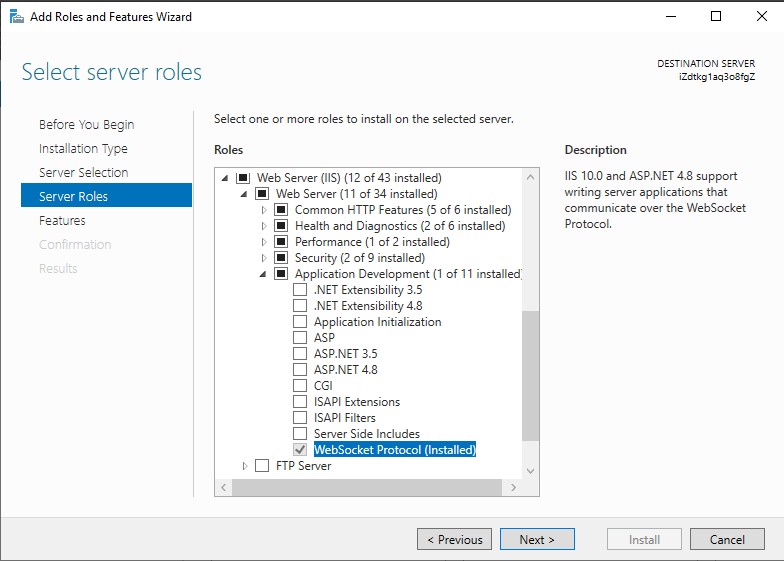
Nota: Asegúrese de que IIS esté correctamente configurado antes de continuar al siguiente paso.
Paso 2a: Eliminar WebDAV
WebDAV debe eliminarse del servidor. Esta característica intercepta solicitudes HTTP (PUT, DELETE, MOVE) antes de que lleguen a mindzieStudio, causando fallas en las API.
Abra PowerShell como Administrador y ejecute:
Remove-WindowsFeature Web-DAV-Publishing
Puede ser necesario reiniciar el servidor. Vea Deshabilitar WebDAV para detalles completos.
Paso 3: Instalación del Runtime .NET
Instalación en Línea
Descargue e instale el paquete Hosting Bundle de ASP.NET Core 8 Runtime:
Descargar Hosting Bundle ASP.NET Core 8 Runtime
Ejecute el instalador y siga el asistente para completar la instalación.
Instalación Fuera de Línea
Descargue el paquete hosting bundle en una máquina con acceso a internet, luego transfiéralo al servidor:
Descargar Hosting Bundle ASP.NET Core 8 Runtime
En el servidor:
- Ubique
dotnet-hosting-8.0.6-win.exe - Ejecute el instalador como Administrador
- Siga el asistente de instalación
- Reinicie IIS después de completar la instalación
Paso 4: Instalar mindzieStudio
Instalación en Línea
Descargue la Edición Enterprise de mindzieStudio:
Descargar Instalador de mindzieStudio
Ejecute la instalación:
- Ejecute
mindzieStudioSetup.exe - Acepte el Acuerdo de Licencia
- Deje todas las pantallas con la configuración por defecto
Instalación Fuera de Línea
Descargue los siguientes archivos en una máquina con internet, luego transfiera los tres al servidor:
1. Descargar Instalador de mindzieStudio
2. Descargar Paquete de Actualización mindzieStudio
En el servidor:
- Coloque los tres archivos en el mismo directorio
- Ejecute
mindzieStudioSetup.exe - Acepte el Acuerdo de Licencia
- Deje todas las pantallas con la configuración por defecto
Configuración de Licencia (Todas las Instalaciones)
- Después de la instalación, ejecute la aplicación
EnterpriseConfiguration - Pegue su licencia en la caja de texto y haga clic en "Activate New License"
Configuración de Base de Datos
- Haga clic en el botón "Database Settings"
- Haga clic en "Change SQL Server"
- Configure según su modo de autenticación:
Si usa Modo Mixto (Autenticación SQL Server):
- Asegúrese de ingresar el nombre correcto del servidor SQL
- Establezca Autenticación en "SQL Server Authentication"
- Ingrese usuario y contraseña SQL
- Haga clic en "Update Database"
Si usa Solo Autenticación Windows:
- Asegúrese de ingresar el nombre correcto del servidor SQL
- Establezca Autenticación en "Windows Authentication"
- Haga clic en "Update Database"
- Luego cambie ambas cuentas de servicio como se describe abajo
Crítico: hay DOS cuentas para cambiar, no una
Bajo Autenticación Windows, mindzieStudio se conecta a SQL Server desde dos lugares separados, cada uno con su propia identidad:
- el Servicio Windows mindzieStudioService, y
- el grupo de aplicaciones IIS mindzieStudioAppPool.
Después de una instalación nueva, ambos se ejecutan como Local System, que no tiene acceso a SQL Server. Cambiar una no cambia la otra. Si cambia solo el Servicio Windows — error más común — el sitio aún fallará en iniciarse.
Para cambiar ambas cuentas:
- En la herramienta Enterprise Configuration, busque la sección Service / IIS Status y haga clic en Settings...
- El diálogo contiene dos secciones independientes, cada una con su botón Change Account...: una encabezada Windows Service: mindzieStudioService, la otra IIS Application Pool: mindzieStudioAppPool. Ambas deben configurarse con la misma cuenta de servicio Windows.
- Para cada sección, haga clic en Change Account..., elija Custom Account (recomendado para Windows Auth), ingrese el nombre de cuenta y contraseña, y haga clic en OK.
- Confirme que el campo Account en ambas secciones ahora muestre su cuenta de servicio. Si alguna aún muestra
LocalSystem,NT AUTHORITY\SYSTEMoApplicationPoolIdentity, no ha sido cambiada.
También puede configurar la cuenta del Servicio Windows desde Servicios de Windows (services.msc) →
clic derecho sobre mindzieStudioService → Propiedades → pestaña Iniciar sesión. No existe equivalente en services.msc para el grupo de aplicaciones; debe cambiarlo en la herramienta de Configuración, o en Administrador de IIS → Grupos de Aplicación → mindzieStudioAppPool → Configuración Avanzada → Identidad.
Permisos que necesita la cuenta de servicio:
| Requisito | Dónde se concede |
|---|---|
Login SQL con db_owner sobre la base de datos mindzie |
SQL Server (Paso 1) |
| Acceso de lectura/escritura al directorio del sitio IIS | Permisos de carpeta en Windows |
| Acceso de lectura/escritura al directorio del servicio | Permisos de carpeta en Windows |
| Acceso de lectura/escritura al directorio de almacenamiento | Permisos de carpeta en Windows |
La herramienta de Configuración no otorga permisos de carpeta por usted
Cuando se usa Autenticación Windows, el diálogo Settings lista los tres directorios (Sitio IIS, Servicio, Almacenamiento) con sus rutas reales en su servidor. Solo los muestra, no modifica permisos de carpeta. Usted debe otorgar a su cuenta de servicio acceso de lectura/escritura a cada una de las tres carpetas manualmente.
Use una cuenta con contraseña estable, o establezca un procedimiento para actualizar las credenciales del Servicio Windows y el grupo de aplicaciones cada vez que se cambie la contraseña — el sitio deja de funcionar cuando la contraseña guardada queda obsoleta.
Verificar la Configuración de la Base de Datos
Confirme que la instalación funciona correctamente ANTES de entregar el servidor:
- El Servicio Windows está "Running". En el diálogo Settings o en
services.msc, el estado de mindzieStudioService debe serRunning. Un estado atascado enStartPending, o que vuelve aStoppeddespués de iniciar, significa que la cuenta no puede abrir la base de datos. - El grupo de aplicaciones está Iniciado y la Cuenta muestra su cuenta de servicio.
- El sitio carga. Navegue a la URL de mindzieStudio e inicie sesión. Un fallo en la base de datos al iniciar causa una página de error en lugar de la pantalla de inicio de sesión.
Un "Check" exitoso no prueba que la configuración sea correcta
En el diálogo de base de datos, el botón Check confirma que la conexión al servidor SQL
funciona. No confirma el acceso a la base de datos mindzie, y se conecta como la cuenta con la que usted está autenticado al usar la herramienta Configuración — no como la cuenta del Servicio Windows o del grupo de aplicaciones. Por lo tanto, Check puede tener éxito mientras la cuenta de servicio todavía no tiene permisos en la base de datos mindzie. Solo un servicio en estado Running y un sitio que carga prueban que la configuración es correcta.
Paso 4a: Instalar Python (Opcional)
Si planea usar enriquecimientos en Python o acciones con scripts Python, instale Python ahora.
¿Cuándo se requiere Python?
Python solo es necesario si desea usar:
- Enriquecimiento con Python - Transformaciones personalizadas de datos usando scripts Python
- Acción Script Python - Integraciones automatizadas, webhooks, exportaciones de base de datos, notificaciones
Si no planea usar estas funciones, omita este paso.
Consulte Instalar Python para instrucciones detalladas.
Paso 5: Configurar SSL en IIS
Configuración SSL:
- Configure el Certificado SSL en Internet Information Services (IIS)
- Agregue el enlace https usando el certificado SSL del paso 1
- Esto no debe ser localhost para instalaciones en producción
DNS recomendado:
mindziestudio.[nombreempresa].com
Notas Importantes:
- La configuración SSL es requerida para ambientes de producción
- Asegure una gestión apropiada del certificado para seguridad
Actualizaciones
Servidores en Línea (Auto-Actualización)
Los servidores con conectividad a internet pueden usar actualizaciones automáticas. Vea Auto Update para detalles de configuración.
Servidores Fuera de Línea (Actualización Manual)
Cuando haya actualizaciones disponibles para servidores fuera de línea, descargue los archivos más recientes y ejecute la instalación nuevamente.
Descargas Requeridas para Actualización:
1. Descargar Instalador de mindzieStudio
2. Descargar Paquete de Actualización mindzieStudio
Proceso de Actualización:
- Descargue los tres archivos anteriores en una máquina con internet
- Transfiera los archivos al servidor
- Coloque los tres archivos en el mismo directorio del servidor
- Ejecute
mindzieStudioSetup.exe- el instalador manejará todo automáticamente
Configuraciones Adicionales
Actualizaciones
Al actualizar su servidor Enterprise, recuerde que deberá volver a agregar su certificado al sitio en IIS.
Actualización de Licencias
Si ha actualizado su licencia, debe seguir estos pasos para que tenga efecto:
- Ejecute la herramienta Enterprise Configuration y haga clic en actualizar licencia
- Reinicie el sitio mindzie en IIS
Integración de IA LLM
Para utilizar un LLM on-premise para el copiloto IA de mindzie y otras funcionalidades, contacte a support@mindzie.com para detalles.
Solución de Problemas
"Cannot open database mindzie requested by the login. Login failed for user 'NT AUTHORITY\SYSTEM'"
Síntoma: La instalación finalizó y la licencia es válida, pero el sitio falla al iniciar con un error similar a:
SqlException 4060: Cannot open database "mindzie" requested by the login.
Login failed for user 'NT AUTHORITY\SYSTEM'.
Causa: Eligió Autenticación Windows, pero el Servicio Windows mindzieStudio y/o el grupo de aplicaciones IIS siguen ejecutándose como Local System. NT AUTHORITY\SYSTEM es la cuenta Local System y no tiene login en su SQL Server. La base de datos está correcta — la aplicación simplemente no tiene identidad con permisos para abrirla. Esto ocurre usualmente cuando solo se cambia la cuenta del servicio Windows y el grupo de aplicaciones mindzieStudioAppPool queda con su configuración predeterminada.
Solución:
- Abra la herramienta Enterprise Configuration -> Service / IIS Status -> Settings...
- Lea la Cuenta mostrada en ambas secciones. Cualquier valor
LocalSystem,NT AUTHORITY\SYSTEMoApplicationPoolIdentityes el problema. - Use Change Account... en cada sección para configurar su cuenta de servicio Windows. Ambas deben cambiarse — vea Paso 4, Configuración de Base de Datos.
- Confirme que la cuenta tiene login SQL con permisos db_owner en la base de datos
mindzie(Paso 1). - Conceda a la cuenta acceso de lectura/escritura a los directorios del sitio IIS, servicio y almacenamiento — la herramienta Configuración muestra estas rutas pero no establece permisos.
- Reinicie el Servicio Windows y recicle el grupo de aplicaciones, luego recargue el sitio.
Si el error muestra su cuenta de servicio (por ejemplo Login failed for user 'DOMINIO\mindzieService'), el cambio de identidad funcionó, pero esa cuenta no tiene derechos db_owner en la base mindzie. Corríjalo en SQL Server como se indica en el Paso 1.
Alternativa más simple
Si su política de seguridad permite logins SQL, use Autenticación SQL Server en su lugar. El Servicio Windows y el grupo de aplicaciones IIS pueden permanecer en la cuenta Local System predeterminada, y no se requieren permisos de carpeta ni procedimientos de rotación de contraseña. La Autenticación Windows sigue siendo totalmente soportada para entornos donde no se permiten logins SQL.
El Servicio No Inicia Después de la Configuración
Si mindzieStudioService queda en StartPending o se detiene inmediatamente, la cuenta de servicio casi siempre no puede acceder a la base de datos. Siga los pasos anteriores y recuerde que un Check exitoso en el diálogo de base de datos solo valida la conexión al servidor SQL — no el acceso a la base de datos mindzie y no desde la cuenta del servicio.
Soporte
¿Necesita ayuda con su instalación? Contáctenos:
Correo: support@mindzie.com
Nuestro equipo de soporte está disponible para asistir con cualquier pregunta de instalación o configuración.
Para especificaciones y requerimientos técnicos, vea la página de Requisitos Técnicos.