Trabajos de IA
Cada generación de IA que inicies se registra como un trabajo en la página AI Jobs del proyecto. Ábrela con AI Jobs en la barra lateral mientras un proyecto está abierto.
Usa esta página para iniciar una generación, ver una que esté en curso, abrir los modelos que produjo y volver a la conversación que los creó.
AI Jobs aparece atenuado cuando los agentes de IA no están habilitados para tu tenant. Consulta con el administrador de tu tenant si necesitas que se active.
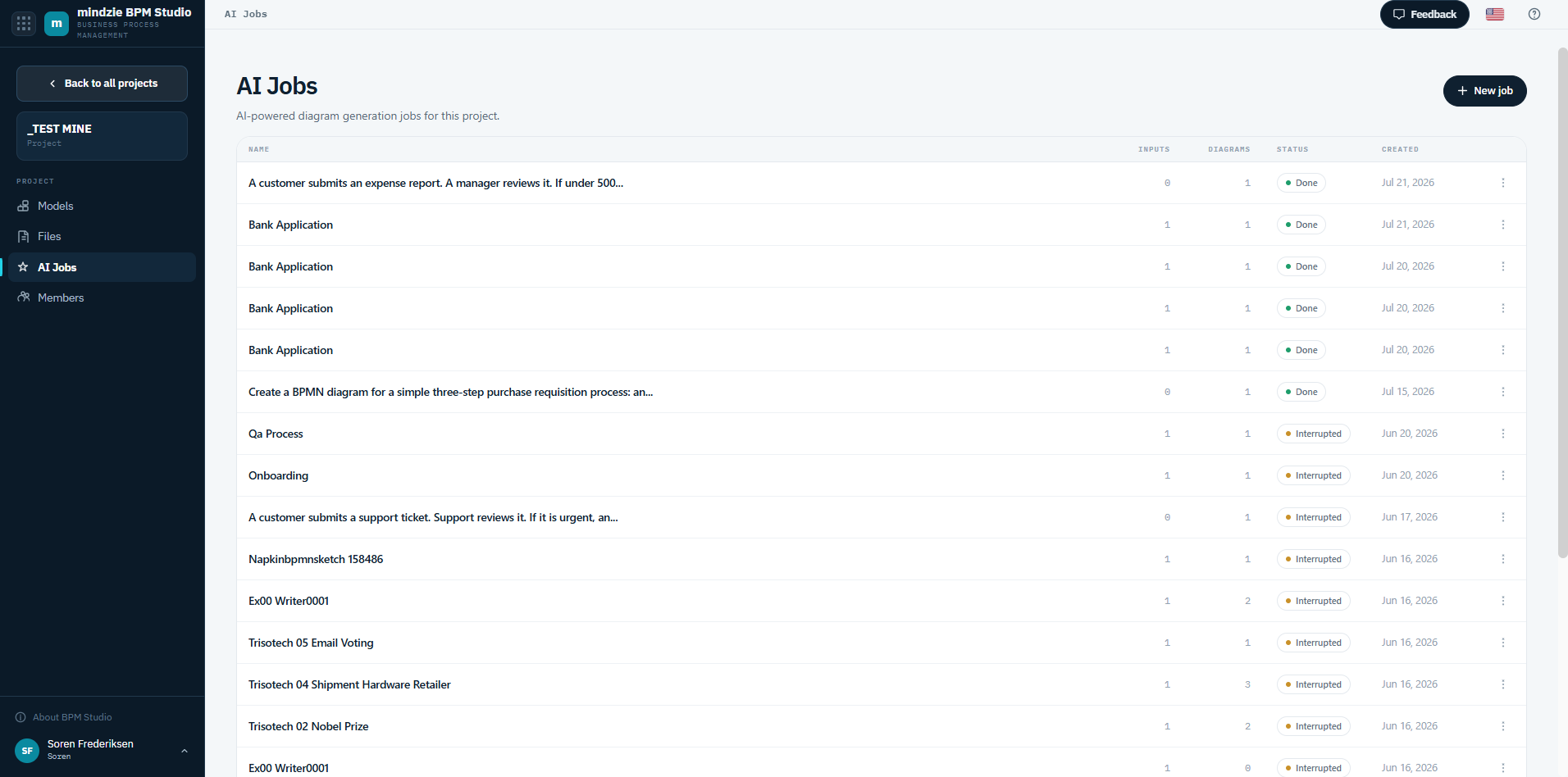
La lista de trabajos
| Columna | Qué muestra |
|---|---|
| Name | El nombre que diste al trabajo. |
| Inputs | Las imágenes, documentos o dibujos de Visio que se proporcionaron al trabajo. |
| Diagrams | Los modelos que produjo el trabajo. |
| Status | El estado en que se encuentra el trabajo (ver más abajo). |
| Created | Cuándo se inició el trabajo. |
| Actions | Abrir el trabajo o eliminarlo. |
Estado del trabajo
| Estado | Qué significa |
|---|---|
| New | El trabajo ha sido creado pero aún no ha comenzado. |
| Running | El agente está trabajando. Puedes salir de la página y seguirá funcionando. |
| Done | Los modelos están listos. |
| Completed with a problem | El trabajo terminó, pero algo no salió completamente bien. Ábrelo para ver qué produjo el agente. |
| Failed | El trabajo no produjo un modelo. Ábrelo para ver la razón y luego inténtalo de nuevo. |
| Stopped | El trabajo fue detenido antes de terminar. |
| Interrupted | El trabajo se detuvo inesperadamente. Inícialo de nuevo. |
También recibirás un correo electrónico cuando un trabajo termine, para que no tengas que quedarte vigilando esta página.
Iniciar un trabajo
Haz clic en New job y elige cómo debe trabajar el agente: desde una descripción que escribas, o desde una imagen, un SOP, o un dibujo de Visio. Esta es la misma opción que obtienes desde New model en la página de Modelos. Consulta Creando Modelos con IA.
Abrir un trabajo
Haz clic en un trabajo para abrir su página de ejecución. Allí puedes:
- Leer la conversación con el agente y seguir refinando el proceso en ella.
- Revisar los archivos de entrada que recibió el trabajo, con una vista previa cuando el tipo de archivo lo permite.
- Abrir los diagramas BPMN que produjo.
- Añadir más archivos de entrada al trabajo o eliminar los que ya no quieras.
- Renombrar el trabajo.
Si tienes acceso de Visor al proyecto, puedes leer un trabajo pero no modificarlo.
Eliminar un trabajo
Usa el menú de acciones del trabajo y elige Delete. Eliminar un trabajo borra el registro de la ejecución; los modelos que creó permanecen en el proyecto.
Dónde van los modelos
Los modelos que produce un agente aparecen en la página Models del proyecto con una etiqueta AI-built, igual que cualquier otro modelo; ábrelos, edítalos, haz versiones y publícalos normalmente. Consulta Gestionando Modelos.