mindzieStudio On-Premise Installationsanleitung
Übersicht
Die KI-gesteuerte Process Mining- und Automatisierungsplattform mindzieStudio bietet ein umfassendes und tiefgehendes Verständnis der Arbeitsabläufe innerhalb Ihrer Organisation. Sie ermöglicht beispiellose Einblicke in Prozesse, identifiziert Engpässe, Ineffizienzen und Optimierungsbereiche. Durch den Einsatz von Process-Mining-Tools erhalten Nutzer Echtzeiteinblicke, mit denen sie Abläufe optimieren, Compliance verbessern und die Gesamteffizienz steigern können. mindzieStudio befähigt Organisationen, datenbasierte Entscheidungen zu treffen, Prozesse für maximale Produktivität zu optimieren, Betriebskosten zu senken, die Prozessausführung zu beschleunigen und einen nahtlosen, standardisierten Workflow im gesamten Unternehmen sicherzustellen.
Hauptvorteile
- Verbesserung der Prozesszeiten – Workflows für schnellere Ausführung optimieren
- Reduzierung von Verschwendung – Ineffizienzen erkennen und eliminieren
- Überwachung und Sicherstellung der Compliance – Einhaltung von regulatorischen Standards gewährleisten
Installationstyp
Diese Anleitung behandelt sowohl Online- als auch Offline-Installationen. Wählen Sie je nach Ihrer Umgebung:
| Installationstyp | Wann verwenden |
|---|---|
| Online | Server verfügt über Internetzugang |
| Offline | Server hat keinen Internetzugang (Air-Gapped) |
Für Offline-Installationen müssen alle benötigten Dateien auf einem internetfähigen Computer heruntergeladen und zum Zielserver übertragen werden.
Checkliste vor der Installation
Führen Sie alle Punkte NACHDEM Sie Ihre Installation geplant haben aus. Drucken Sie diese Seite aus und setzen Sie Häkchen bei jedem Punkt.
SSL-Zertifikat
- SSL-Zertifikat von IT-/Sicherheitsabteilung erhalten
- Zertifikatsdatei(en) bereit für den Import in IIS
- Zertifikat entspricht dem geplanten Domainnamen
DNS-Konfiguration
- DNS-Eintrag erstellt (z.B.
mindzie.[IhrUnternehmen].com) - DNS-Eintrag zeigt auf die IP-Adresse der VM
- DNS-Propagation überprüft (Hostnamen auflösbar)
SQL Server (Wählen Sie eine Option)
Option A: Vorhandenen SQL Server verwenden
- SQL Server Instanz identifiziert und von der VM aus zugänglich
- Datenbankadministrator verfügbar, der:
- Eine neue Datenbank namens "mindzie" anlegen kann
- Einen passenden Login mit db_owner-Berechtigungen erstellt (siehe Authentifizierungsmodus unten)
- Verbindungsdaten bereitstellt
- Authentifizierungsmodus bestimmt (siehe nächsten Abschnitt)
Option B: SQL Server Express auf der VM installieren
- SQL Server Express Installer vorhanden (bei Online-Installation downloaden, bei Offline-Installation übertragen)
- IT-Person verfügbar für Installation von SQL Server Express
- Kenntnis: SQL Express ist kostenlos, aber ohne Enterprise-Funktionen (Backup, Spiegelung)
- Siehe Install SQL Server Express Anleitung
SQL Server Authentifizierungsmodus
Wählen Sie einen der folgenden Authentifizierungsmodi:
| Modus | Anforderungen | Geeignet für |
|---|---|---|
| Gemischter Modus (SQL Server + Windows Auth) | SQL-Login mit Benutzername/Passwort | Empfohlen. Einfachere Einrichtung – der Windows-Dienst und der IIS Application Pool können mit dem Standardkonto Local System laufen |
| Nur Windows-Authentifizierung | Ein Windows-Dienstkonto mit SQL-Berechtigungen, genutzt von beiden: Windows-Dienst und IIS Application Pool | Umgebungen, deren Sicherheitspolitik SQL-Logins nicht erlaubt |
Für den gemischten Modus:
- SQL Server hat gemischte Authentifizierung aktiviert
- SQL-Login-Daten werden erstellt (Benutzername/Passwort)
Für nur Windows-Authentifizierung:
- Windows-Dienstkonto identifiziert oder wird erstellt
- Dienstkonto hat db_owner-Zugriff auf die "mindzie"-Datenbank
- Erlaubnis, sowohl den Windows-Dienst als auch den IIS Application Pool auf dieses Konto zu konfigurieren
- Dienstkonto erhält Lese-/Schreibzugriff auf IIS-Webseiten-, Dienst- und Speicherverzeichnisse (siehe Schritt 4)
Virtuelle Maschine
- Windows Server 2019 oder neuer bereitgestellt
- Mindestspezifikationen erfüllt: 4+ Kerne, 8GB+ RAM, 100GB+ Speicher (siehe Technische Anforderungen)
- Administrator mit vollem Zugriff verfügbar zum:
- Installieren von Software
- Konfigurieren von IIS
- Verwalten von Windows-Diensten
- Internetzugang vorhanden (nur für Online-Installation)
Zusätzliche Punkte
- mindzieStudio Lizenzschlüssel von mindzie erhalten
- Geplante Ausfallzeit dem Benutzerkreis kommuniziert (wenn relevant)
Nur Offline-Installation
Hat Ihr Server keinen Internetzugang, müssen Sie die Dateien in den Schritten 3 und 4 auf einem internetfähigen Rechner herunterladen und dann per USB-Stick, Netzwerkfreigabe etc. auf den Zielserver übertragen.
Installationsschritte
Schritt 1: SQL Server Konfiguration
Anforderungen:
- Berechtigung zum Anlegen von Datenbanken auf Ihrem SQL Server
- SQL Server Management Studio (empfohlen)
Setup-Prozess:
- SQL Server Management Studio starten
- Die mindzie-Datenbank mit der korrekten Sortierung anlegen
WICHTIG: Datenbank-Collation-Anforderung
Die mindzie-Datenbank muss mit der Sortierung SQL_Latin1_General_CP1_CI_AS erstellt werden. Diese Sortierung ist erforderlich für korrekte Zeichenvergleichsfunktionen in der Anwendung.
Datenbank-Erstellungsskript herunterladen:
Download create-mindzie-database.sql
So verwenden Sie das Skript:
- Öffnen Sie SQL Server Management Studio
- Verbinden Sie sich mit Ihrer SQL Server-Instanz
- Öffnen Sie die heruntergeladene Skriptdatei
- Führen Sie das Skript aus (F5)
Das Skript wird:
- Prüfen, ob die Datenbank noch nicht existiert
- Die mindzie-Datenbank mit der korrekten Collation erstellen
- Die Collation-Einstellung bestätigen anzeigen
Dann wählen Sie entsprechend Ihres Authentifizierungsmodus:
Falls gemischter Modus (SQL Server Authentifizierung) verwendet wird
- Sicherstellen, dass SQL Server gemischte Authentifizierung aktiviert hat
- Einen SQL-Login mit Namen "mindzie" anlegen
- Dem "mindzie" Login db_owner-Rechte auf der "mindzie" Datenbank geben
Falls nur Windows-Authentifizierung verwendet wird
- Windows-Dienstkonto identifizieren oder erstellen (z.B.
DOMAIN\mindzieService) - In SQL Server einen Login für dieses Windows-Konto anlegen
- Dem Windows-Login db_owner-Rechte auf der "mindzie" Datenbank erteilen
- Hinweis: In Schritt 4 konfigurieren Sie sowohl den mindzieStudio Windows Dienst als auch den IIS Application Pool auf dieses Konto
Schritt 2: Internet Information Services (IIS)
Konfiguration:
- Sicherstellen, dass IIS vor der .NET-Installation aktiviert ist
- Falls .NET bereits installiert wurde, bitte die .NET-Installation reparieren
- "WebSocket Protocol" unter Webserver -> Anwendungsentwicklung hinzufügen
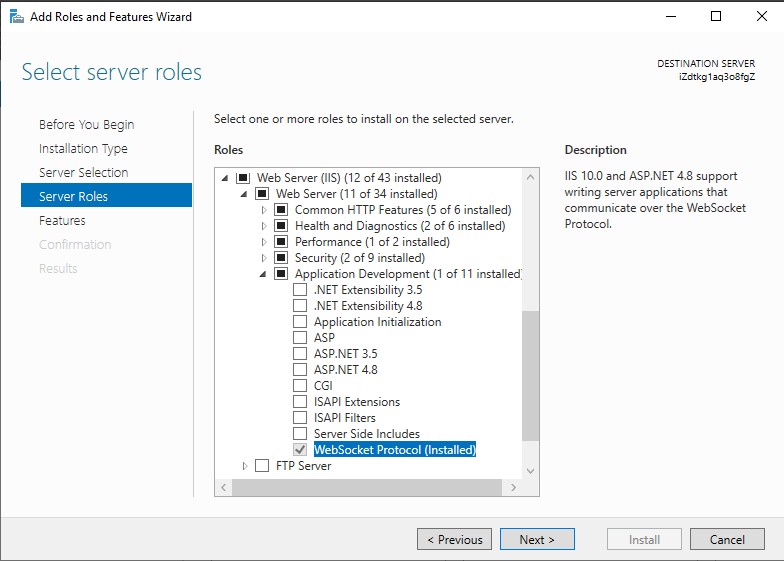
Hinweis: Stellen Sie sicher, dass IIS richtig konfiguriert ist, bevor Sie mit dem nächsten Schritt fortfahren.
Schritt 2a: WebDAV entfernen
WebDAV muss vom Server entfernt werden. Dieses Feature fängt HTTP-Anfragen (PUT, DELETE, MOVE) ab, bevor sie mindzieStudio erreichen, was API-Fehler verursacht.
Öffnen Sie PowerShell als Administrator und führen Sie aus:
Remove-WindowsFeature Web-DAV-Publishing
Ein Serverneustart kann erforderlich sein. Details siehe Disable WebDAV.
Schritt 3: .NET Runtime Installation
Online-Installation
Laden Sie das ASP.NET Core 8 Runtime Hosting Bundle herunter und installieren Sie es:
Download ASP.NET Core 8 Runtime Hosting Bundle
Führen Sie den Installer aus und folgen Sie dem Assistenten.
Offline-Installation
Laden Sie das Hosting Bundle auf einem internetfähigen Rechner herunter und übertragen Sie es zum Server:
Download ASP.NET Core 8 Runtime Hosting Bundle
Auf dem Server:
- Finden Sie die Datei
dotnet-hosting-8.0.6-win.exe - Führen Sie den Installer als Administrator aus
- Folgen Sie dem Installationsassistenten
- Starten Sie IIS nach Abschluss neu
Schritt 4: mindzieStudio installieren
Online-Installation
Laden Sie mindzieStudio Enterprise Edition herunter:
Führen Sie die Installation aus:
- Starten Sie
mindzieStudioSetup.exe - Akzeptieren Sie die Lizenzvereinbarung
- Belassen Sie alle Einstellungen auf den Standardwerten
Offline-Installation
Laden Sie folgende Dateien auf einem internetfähigen Rechner herunter und übertragen Sie alle drei auf den Server:
1. mindzieStudio Setup herunterladen
2. mindzieStudio Update-Paket herunterladen
Auf dem Server:
- Legen Sie alle drei Dateien im selben Verzeichnis ab
- Starten Sie
mindzieStudioSetup.exe - Akzeptieren Sie die Lizenzvereinbarung
- Belassen Sie alle Einstellungen auf den Standardwerten
Lizenzkonfiguration (alle Installationen)
- Nach der Installation starten Sie die
EnterpriseConfigurationApp - Fügen Sie Ihre Lizenz in das Textfeld ein und klicken Sie auf „Neue Lizenz aktivieren“
Datenbankkonfiguration
- Klicken Sie auf die Schaltfläche „Datenbank-Einstellungen“
- Klicken Sie auf „SQL Server ändern“
- Konfigurieren Sie entsprechend Ihrem Authentifizierungsmodus:
Bei gemischtem Modus (SQL Server Authentifizierung):
- Stellen Sie sicher, dass der korrekte SQL Server-Name eingegeben ist
- Setzen Sie die Authentifizierung auf „SQL Server Authentifizierung“
- Geben Sie Benutzername und Passwort für SQL ein
- Klicken Sie auf „Datenbank aktualisieren“
Bei nur Windows-Authentifizierung:
- Stellen Sie sicher, dass der korrekte SQL Server-Name eingetragen ist
- Setzen Sie die Authentifizierung auf „Windows-Authentifizierung“
- Klicken Sie auf „Datenbank aktualisieren“
- Ändern Sie dann beide Servicekonten wie unten beschrieben
Kritisch: Es gibt ZWEI Konten, die geändert werden müssen, nicht nur eines
Unter Windows-Authentifizierung verbindet sich mindzieStudio vom SQL Server aus über zwei verschiedene Orte, jeweils mit eigenem Konto:
- dem mindzieStudioService Windows-Dienst und
- dem mindzieStudioAppPool IIS-Anwendungspool.
Nach einer Neuinstallation laufen beide als Local System, welches keinen Zugriff auf den SQL Server hat. Das Ändern eines Kontos ändert nicht das andere. Wenn Sie nur den Windows-Dienst ändern – ein häufiger Fehler – startet die Seite trotzdem nicht.
Um beide Konten zu ändern:
- Im Enterprise Configuration Tool im Abschnitt Service / IIS Status auf Einstellungen... klicken
- Im Dialog gibt es zwei unabhängige Abschnitte, jeweils mit einem eigenen Konto ändern... Button – einer mit Überschrift Windows-Dienst: mindzieStudioService, der andere IIS Application Pool: mindzieStudioAppPool. Beide müssen auf dasselbe Windows-Dienstkonto eingestellt sein.
- Für jeden Abschnitt auf Konto ändern... klicken, Benutzerdefiniertes Konto (empfohlen für Windows Auth) auswählen, Konto-Name und Passwort eingeben und OK klicken.
- Prüfen Sie, ob das Konto-Feld in beiden Abschnitten nun Ihr Dienstkonto zeigt. Wenn eines noch
LocalSystem,NT AUTHORITY\SYSTEModerApplicationPoolIdentityanzeigt, wurde es nicht geändert.
Sie können das Windows-Dienstkonto auch über Windows-Dienste (services.msc) -> Rechtsklick auf mindzieStudioService -> Eigenschaften -> Tab „Anmelden“ ändern. Für den Application Pool gibt es keinen Eintrag in services.msc – ändern Sie es im Configuration Tool oder im IIS-Manager -> Anwendungspools -> mindzieStudioAppPool -> Erweiterte Einstellungen -> Identität.
Benötigte Berechtigungen des Dienstkontos:
| Anforderung | Wo vergeben |
|---|---|
SQL-Login mit db_owner auf der mindzie Datenbank |
SQL Server (Schritt 1) |
| Lese-/Schreibzugriff auf das Verzeichnis der IIS Website | Windows-Ordnerberechtigungen |
| Lese-/Schreibzugriff auf das Service Verzeichnis | Windows-Ordnerberechtigungen |
| Lese-/Schreibzugriff auf das Storage Verzeichnis | Windows-Ordnerberechtigungen |
Das Konfigurationstool vergibt keine Ordnerberechtigungen
Wenn Windows-Authentifizierung verwendet wird, listet der Einstellungsdialog die drei Verzeichnisse (IIS Website, Service, Storage) mit ihren realen Pfaden auf Ihrem Server auf. Es zeigt sie nur an – es ändert keine Ordnerberechtigungen. Sie müssen Ihrem Dienstkonto selbst Lese-/Schreibrechte auf alle drei Ordner geben.
Verwenden Sie ein Konto mit stabilem Passwort oder etablieren Sie ein Verfahren zur Aktualisierung der Windows Service- und Application Pool-Zugangsdaten, wenn das Passwort geändert wird – die Seite funktioniert sonst nach Ablauf des gespeicherten Passworts nicht mehr.
Überprüfung der Datenbankkonfiguration
Stellen Sie sicher, dass die Installation funktioniert, bevor der Server übergeben wird:
- Der Windows-Dienst läuft (Status „Running“). Im Einstellungsdialog oder in
services.mscmuss der Status von mindzieStudioService aufRunningstehen. Ein Status „StartPending“ oder ein Dienst, der kurz darauf wieder auf „Stopped“ springt, bedeutet, dass das Konto die Datenbank nicht öffnen kann. - Der Application Pool ist gestartet und zeigt Ihr Dienstkonto bei “Account” an.
- Die Seite lädt. Rufen Sie die mindzieStudio-URL auf und melden Sie sich an. Ein Datenbankstartfehler zeigt eine Fehlermeldung anstelle des Anmeldebildschirms.
Ein erfolgreicher „Check“ beweist nicht, dass die Konfiguration korrekt ist
Der Check-Button im Datenbankdialog bestätigt, dass die Verbindung zum SQL Server gelingt. Er bestätigt nicht den Zugriff auf die mindzie Datenbank und stellt keine Verbindung mit dem Konto her, unter dem der Windows Dienst oder Application Pool läuft, sondern mit dem Konto, unter dem Sie im Configuration Tool angemeldet sind. Der Check kann also erfolgreich sein, auch wenn das Dienstkonto keine Rechte für die mindzie Datenbank hat. Nur ein Running Dienst und eine ladende Webseite beweisen, dass die Konfiguration korrekt ist.
Schritt 4a: Python installieren (optional)
Falls Sie Python-Enrichments oder Python-Skriptaktionen nutzen möchten, installieren Sie Python jetzt.
Wann ist Python erforderlich?
Python wird nur benötigt, wenn Sie verwenden möchten:
- Python Enrichment – kundenspezifische Datenverarbeitung mit Python-Skripten
- Python Script Action – Automatisierte Integrationen, Webhooks, Datenbankexporte, Benachrichtigungen
Wenn Sie diese Funktionen nicht nutzen wollen, überspringen Sie diesen Schritt.
Siehe Python installieren für detaillierte Installationsanleitungen.
Schritt 5: SSL in IIS konfigurieren
SSL-Konfiguration:
- SSL-Zertifikat in Internet Information Services (IIS) konfigurieren
- HTTPS-Bindung mit dem SSL-Zertifikat aus Schritt 1 hinzufügen
- Für Produktionsinstallationen sollte dies nicht auf localhost sein
Empfohlene DNS:
mindziestudio.[Firmenname].com
Wichtige Hinweise:
- SSL-Konfiguration ist für Produktionsumgebungen erforderlich
- Sichern Sie eine ordnungsgemäße Verwaltung der Zertifikate für Sicherheit
Updates
Online-Server (Auto-Update)
Server mit Internetzugang können automatische Updates verwenden. Siehe Auto Update für Konfigurationsdetails.
Offline-Server (Manuelles Update)
Wenn Updates für Offline-Server verfügbar sind, laden Sie die neuesten Dateien herunter und führen Setup erneut aus.
Erforderliche Downloads für Update:
1. mindzieStudio Setup herunterladen
2. mindzieStudio Update-Paket herunterladen
Update-Prozess:
- Laden Sie alle drei Dateien oben auf einem Rechner mit Internetzugang herunter
- Übertragen Sie die Dateien zum Server
- Legen Sie alle drei Dateien im selben Verzeichnis auf dem Server ab
- Führen Sie
mindzieStudioSetup.exeaus – das Setup erledigt alles automatisch
Zusätzliche Konfiguration
Upgrades
Beim Upgrade Ihres Enterprise-Servers müssen Sie das Zertifikat erneut zur Website in IIS hinzufügen.
Lizenz-Updates
Wenn Sie Ihre Lizenz aktualisiert haben, sind folgende Schritte erforderlich, damit sie wirksam wird:
- Starten Sie das Enterprise Configuration Tool und klicken Sie auf „Lizenz aktualisieren“
- Starten Sie die mindzie Website in IIS neu
LLM KI-Integration
Um ein On-Premise LLM für mindzies KI-Copilot und andere Funktionen zu nutzen, wenden Sie sich bitte an support@mindzie.com.
Fehlerbehebung
„Cannot open database mindzie requested by the login. Login failed for user 'NT AUTHORITY\SYSTEM'“
Symptom: Die Installation ist abgeschlossen und die Lizenz gültig, aber die Seite startet nicht und zeigt eine Fehlermeldung ähnlich:
SqlException 4060: Cannot open database "mindzie" requested by the login.
Login failed for user 'NT AUTHORITY\SYSTEM'.
Ursache: Sie haben Windows-Authentifizierung gewählt, aber der mindzieStudio Windows-Dienst und/oder der IIS-Anwendungspool laufen noch als Local System. NT AUTHORITY\SYSTEM ist das Local System-Konto, das keinen Login auf Ihrem SQL Server besitzt. Die Datenbank selbst ist in Ordnung – die Anwendung hat nur keine Identität mit den erforderlichen Zugriffsrechten. Dies passiert oft, wenn nur der Windows-Dienst geändert wurde und der mindzieStudioAppPool auf dem Standardkonto verblieben ist.
Lösung:
- Öffnen Sie das Enterprise Configuration Tool -> Service / IIS Status -> Einstellungen...
- Prüfen Sie das angezeigte Konto in beiden Abschnitten. Alles mit
LocalSystem,NT AUTHORITY\SYSTEModerApplicationPoolIdentityist problematisch. - Verwenden Sie Konto ändern... in jedem Abschnitt, um Ihr Windows-Dienstkonto zu setzen. Beide müssen geändert werden – siehe Schritt 4, Datenbankkonfiguration.
- Stellen Sie sicher, dass das Konto einen SQL-Login mit db_owner auf der
mindzieDatenbank hat (Schritt 1). - Geben Sie dem Konto Lese-/Schreibzugriff auf IIS-Website-, Dienst- und Speicherverzeichnisse – das Konfigurationstool zeigt diese Pfade nur an, vergibt aber keine Berechtigungen.
- Starten Sie den Windows-Dienst neu, recyclen Sie den Anwendungspool und laden Sie die Seite neu.
Wenn der Fehler Ihren Dienstaccount nennt (z.B. Login failed for user 'DOMAIN\mindzieService'), war die Identitätsänderung erfolgreich, aber dem Konto fehlen db_owner Rechte auf der mindzie Datenbank. Korrigieren Sie das in SQL Server wie in Schritt 1 beschrieben.
Einfachere Alternative
Wenn Ihre Sicherheitspolitik SQL-Logins erlaubt, verwenden Sie stattdessen SQL Server Authentifizierung. Dann können Windows-Dienst und IIS Application Pool im Standardkonto Local System bleiben und es werden keine Ordnerberechtigungs- oder Passwortwechsel-Verfahren benötigt. Die Windows-Authentifizierung wird weiterhin voll unterstützt für Umgebungen, in denen SQL-Logins nicht erlaubt sind.
Dienst startet nach Konfiguration nicht
Wenn der Dienst mindzieStudioService im Status StartPending hängen bleibt oder sofort wieder stoppt, kann das Dienstkonto fast immer die Datenbank nicht erreichen. Arbeiten Sie die obigen Schritte durch und beachten Sie, dass der erfolgreiche Check im Datenbankdialog nur die Verbindung zum SQL Server validiert – nicht den Zugriff auf die mindzie Datenbank und nicht als Dienstkonto.
Support
Benötigen Sie Hilfe bei Ihrer Installation? Kontaktieren Sie uns:
E-Mail: support@mindzie.com
Unser Support-Team hilft Ihnen bei allen Fragen rund um Installation und Konfiguration.
Für technische Spezifikationen und Anforderungen siehe die Technischen Anforderungen Seite.