Yapay Zeka ile Model Oluşturma
İzlemeyi mi tercih edersiniz? Bu eğitim video olarak da mevcut.
BPM Studio, elinizde zaten bulunan materyallerden - bir akışın fotoğrafı veya ekran görüntüsü, bir prosedür dökümanı, bir Visio dosyası ya da yazdığınız bir açıklama - sizin için bir BPMN modeli taslak olarak oluşturabilir. Ardından, oluşturulan modeli diğer modellerde olduğu gibi editörde detaylandırırsınız.
Yapay zeka seçenekleri, yalnızca yapay zeka ajanları tenantınız için etkinleştirildiğinde görünür. Eğer yan menüde AI Jobs gri ise veya yapay zeka seçenekleri görünmüyorsa, tenant yöneticinize danışın.
Nereden Başlamalı
Yapay zeka üretimine başlamak için üç yöntem vardır:
- Yeni model - Projenin Models sayfasında New model butonuna tıklayın ve yapay zeka seçeneklerinden birini seçin.
- AI Jobs - Yan menüden AI Jobs'u açarak yeni bir iş başlatın. Detaylar için bkz. AI Jobs.
- Dosyalar - Dosyalar sayfasında bir dosyanın Generate with AI işlemini kullanarak daha önce yüklemiş olduğunuz bir şeyi model haline getirin.
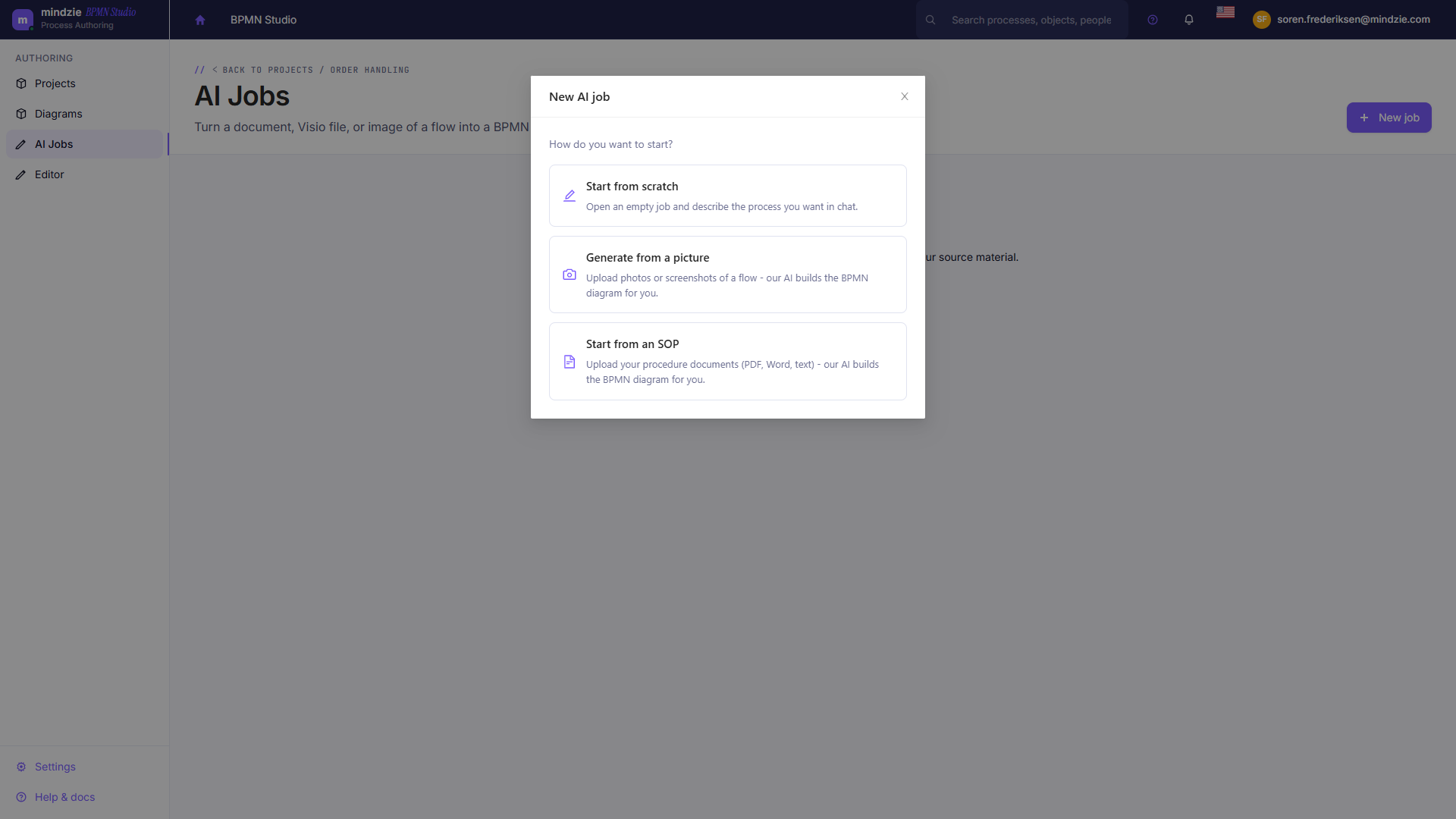
Yapay Zeka Seçenekleri
| Seçenek | Siz ne sağlarsınız | Sonuç |
|---|---|---|
| Sohbette tanımlayın | Sürecin bir açıklaması, yazılı (dosya gerekmez) | Ajan, açıklamanızdan modeli oluşturur ve sonra konuşmada birlikte detaylandırırsınız. |
| Bir resimden | Akışın fotoğrafı veya ekran görüntüleri - PNG, JPG, JPEG, BMP, WEBP | Ajan her görseli okuyarak BPMN modeli oluşturur - her resim için bir model. |
| Bir SOP'dan | Prosedür dökümanları - PDF, Word, metin veya Markdown | Ajan belgeyi okuyup anlattığı süreci model olarak oluşturur. |
| Visio'dan | Bir Visio çizimi (.vsdx) |
Ajan Visio şekillerini ve bağlantılarını okuyup temiz bir BPMN modeline dönüştürür. |
Dosya tabanlı seçeneklerde yeni dosya yükleyebilir veya projedeki mevcut dosyalardan birini seçebilirsiniz. Her dosya 20 MB’a kadar olabilir ve oluşturma genellikle görsel, doküman veya çizim başına 10 ila 30 dakika sürer.
Süreci Sohbette Tanımlamak
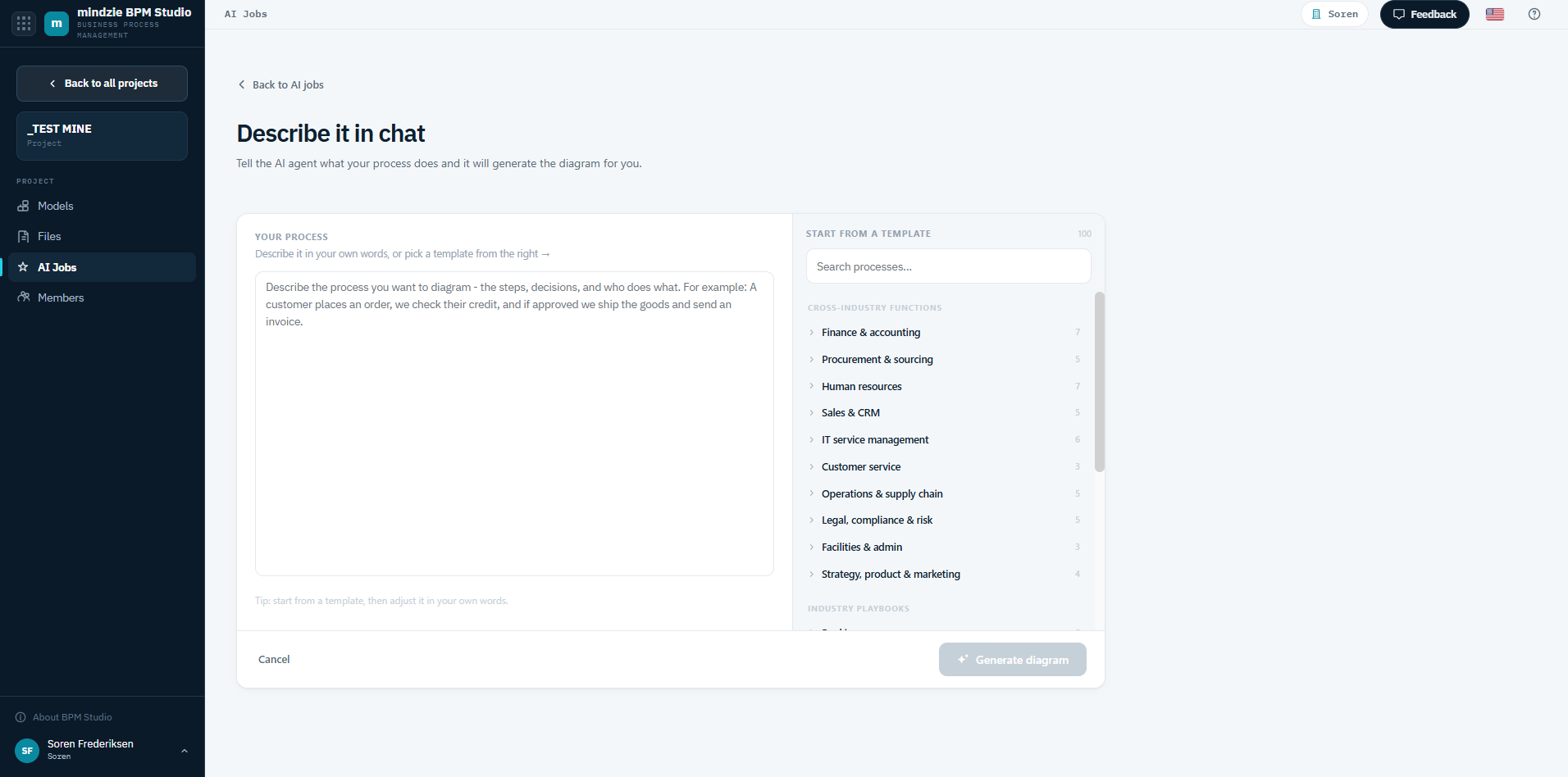
Sohbette tanımlayın seçeneği, yükleyebileceğiniz hiçbir şey olmadığında başlamak için uygundur. Sürecin ne yaptığını yazın - adımlar, kararlar ve kimin ne yaptığı - ve sohbet açar açmaz ajan onu oluşturur. Sonrasında konuşmada modeli detaylandırabilirsiniz.
Tanım ne kadar somut olursa, ilk taslak o kadar iyi olur. Örneğin:
Bir müşteri sipariş verir, kredi kontrolü yapılır, onaylanırsa sevkiyat yapılır ve fatura kesilir; kredi kontrolü başarısızsa sipariş reddedilir ve müşteriye bildirilir.
gibi bir açıklama, "sipariş sürecimiz" ifadesinden çok daha iyi sonuç verir.
Şablondan Başlamak
Açıklama kutusunun yanında, çoğu organizasyonun kullandığı süreçleri kapsayan 100 hazır yazılmış süreç tanımı içeren bir kütüphane bulunur. Arayın, ardından bir kartı tıklayın veya kutunun içine sürükleyin - o tanım yüklenir. Bu, düzenlenebilir metne dönüşür; dolayısıyla kendi organizasyonunuzun iş yapış şekline göre düzenleyip ardından oluşturma yapabilirsiniz.
Kütüphane iki bölüm halinde organize edilmiştir. Gruplar kapalıdır ve arama hangi grupta olursa olsun eşleşenleri açar.
Sektörler arası fonksiyonlar
Finans & muhasebe, Satın alma & tedarik, İnsan kaynakları, Satış & CRM, BT hizmet yönetimi, Müşteri hizmetleri, Operasyon & tedarik zinciri, Hukuk / uyumluluk & risk, Tesis & idari işler, Strateji / ürün & pazarlama.
Sektör uygulama rehberleri
Bankacılık, Sigorta, Sağlık, Üretim, Telekom, Perakende & e-ticaret, Lojistik & ulaşım, Kamu sektörü & devlet, İlaç & yaşam bilimleri, Hizmetler & enerji, Eğitim.
Her kart bir satırdan oluşan özet ve Basit, Orta veya Karmaşık etiketi taşır; böylece kısa lineer akış mı yoksa paralel dallar, yükseltme ve istisna yolları olan karmaşık bir süreç mi istendiğini hemen anlayabilirsiniz.
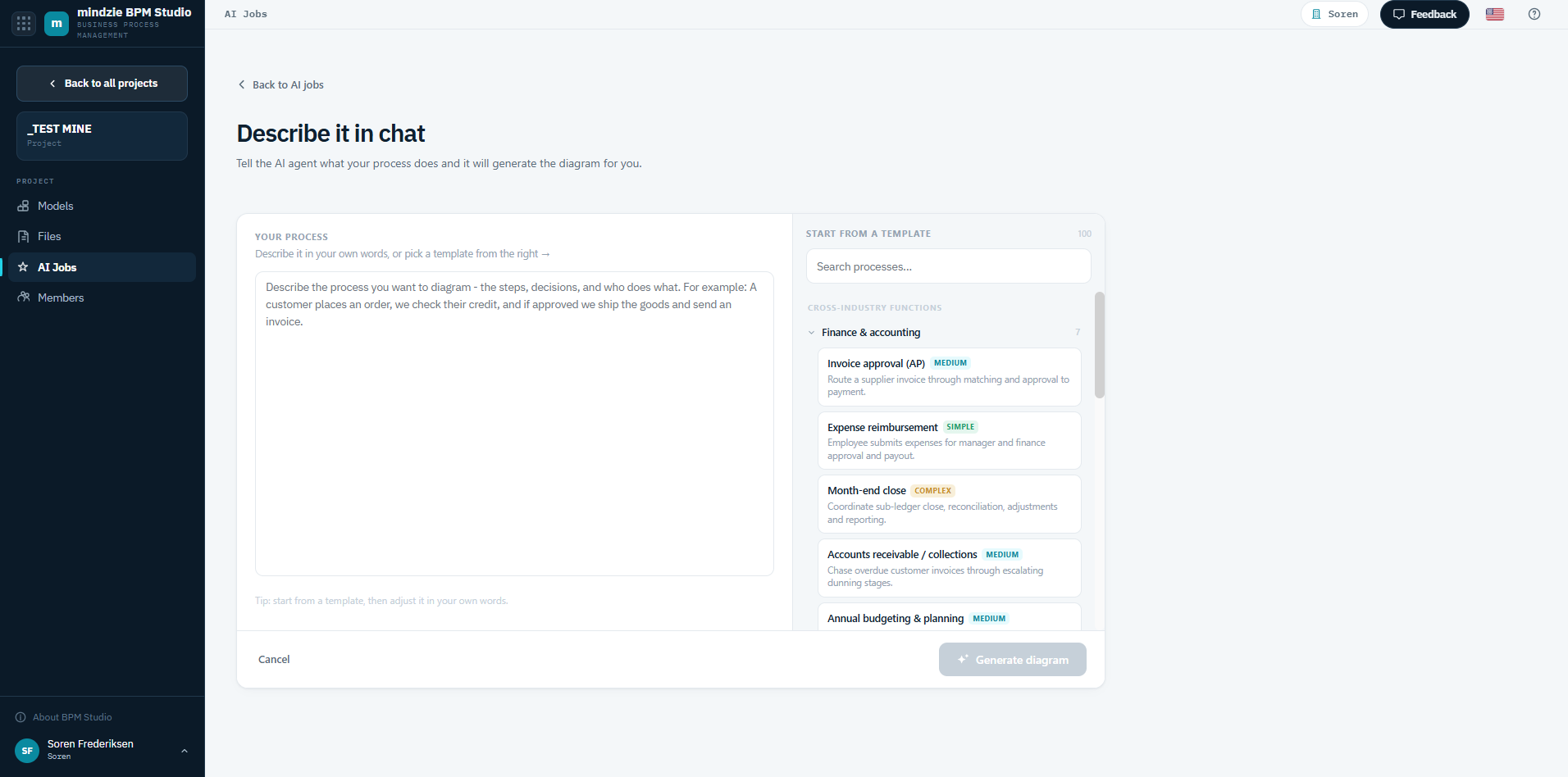
Kütüphane her arayüz dilinde kullanılabilir.
İşe İsim Verme
Dosya tabanlı seçeneklerde işe bir isim verirsiniz - AI Jobs listesinden onu kolay bulabilmek için açıklayıcı yapın ("Sipariş alma süreci" gibi, "test 2" değil). Sohbette süreci tanımlarken isim, yazdığınız açıklamadan alınır.
Birden fazla resim veya belge seçerseniz, oluşturma düğmesi kaç model oluşturacağınızı belirtir.
İş Çalışırken
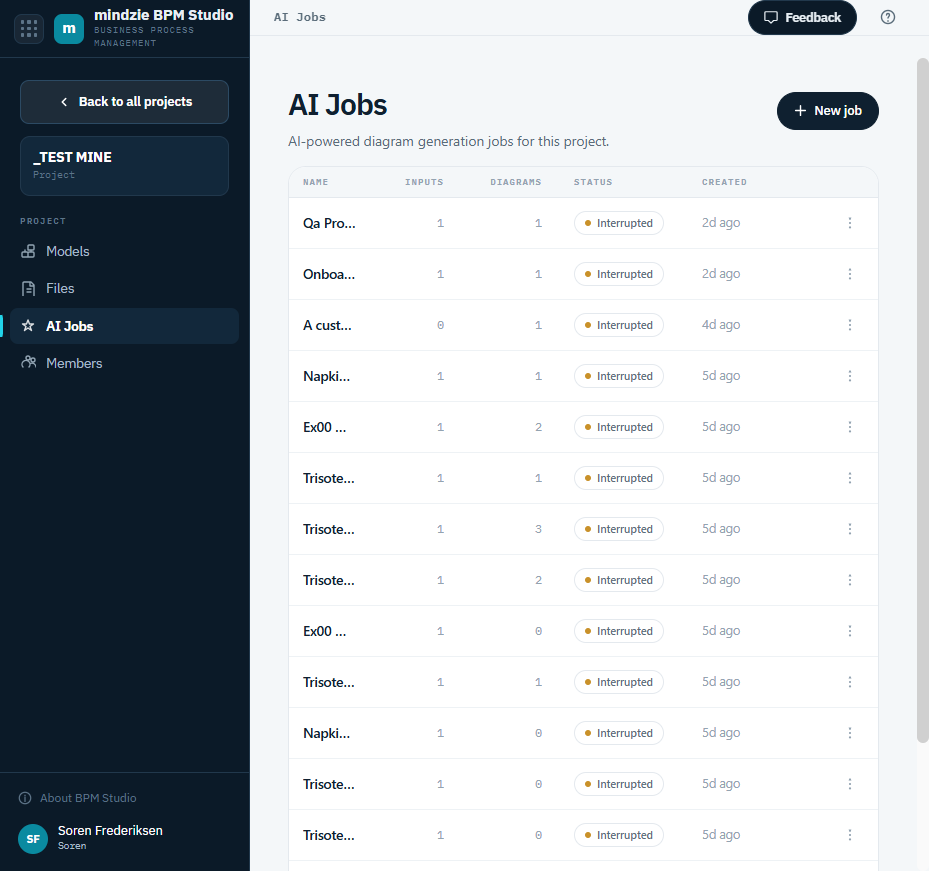
Oluşturma arka planda devam eder - sayfayı terk edebilirsiniz. İş proje içindeki AI Jobs listesinde görünür, durumunu oradan takip edebilirsiniz ve model hazır olduğunda e-posta alırsınız.
Oluşturma Sonrası
Oluşturulan model, proje altında AI-built rozetiyle görünür. Editörde açın, ajanın yanlış yaptığı yerleri düzeltin, kalan hataları yakalamak için Lint çalıştırın, Arrange > Auto layout ile düzenleyin ve kaydedin - her kaydetme yeni bir sürüm oluşturur, böylece ajanın orijinal taslağı geçmişte kalır.
Doğrudan İçe Aktarma
Zaten bir BPMN dosyanız varsa, yapay zekaya gerek yoktur. Models sayfasında Import model seçeneği veya Yeni model ekranının altındaki içe aktarma bağlantısını kullanarak .bpmn dosyasını doğrudan içe aktarabilirsiniz.