Spraakdictatie
Liever kijken? Deze tutorial is er ook als video.
Spreek je instructies aan de AI-agent in plaats van ze te typen. De knop Dictate in het AI Job gesprek stelt je in staat een bericht op te nemen met je microfoon, de live transcriptie te bekijken terwijl je spreekt, en vervolgens de tekst in het berichtvak te plaatsen of direct naar de agent te verzenden.
Overzicht
Spraakdictatie:
- Neemt audio op van je microfoon terwijl je spreekt
- Transcribeert je woorden live via de mindzie transcriptiedienst
- Corrigeert domeintermen (bijvoorbeeld "mindzie" en "BPMN") met behulp van een ingebouwd vocabulaire, zonder iets anders wat je zei te wijzigen
- Plaatst de finale tekst in het berichtvak (Invoegen) of verstuurt deze onmiddellijk naar de agent (Verzenden)
Audio wordt verwerkt via de mindzie transcriptiedienst met gebruik van de licentie van jouw installatie - je hoeft geen AI-provider of API-sleutel te configureren voor dictatie.
Wanneer Spraakdictatie te Gebruiken
Gebruik dictatie wanneer je:
- Een lange of gedetailleerde analysetaak sneller wilt beschrijven dan typen
- In natuurlijke taal wilt vertellen wat je van de agent wilt
- Gesproken context wilt toevoegen aan een AI Job tijdens het bekijken van resultaten op het scherm
Hoe Toegang te Krijgen
Open een AI Job: AI Jobs (Beta) > selecteer een job. De groene Dictate knop bevindt zich linksonder in het gesprekspaneel, naast het berichtvak.
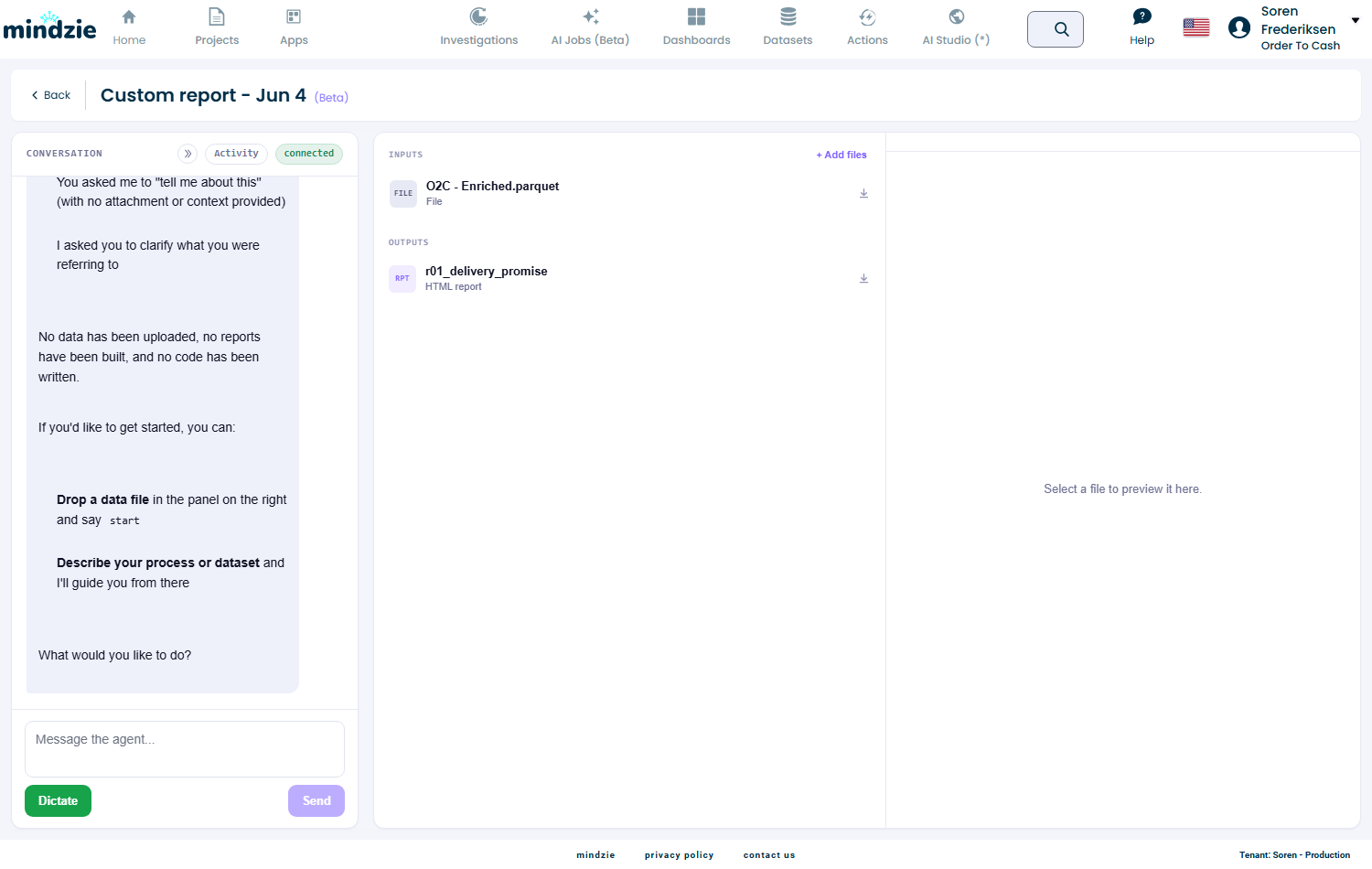
Spraakdictatie volgt de Enable AI agents instelling (Instellingen > AI Agent). Wanneer de AI-agenten uitgeschakeld zijn voor een tenant, wordt de Dictate knop verborgen en worden dictatieverzoeken geweigerd.
De eerste keer dat je dicteert, vraagt je browser om toestemming voor de microfoon - kies Toestaan.
Gebruik van het Dictatievenster
Klik op Dictate om het opnamevenster te openen. Het begint direct met opnemen: de timer loopt en de niveau-balken bewegen terwijl je spreekt.
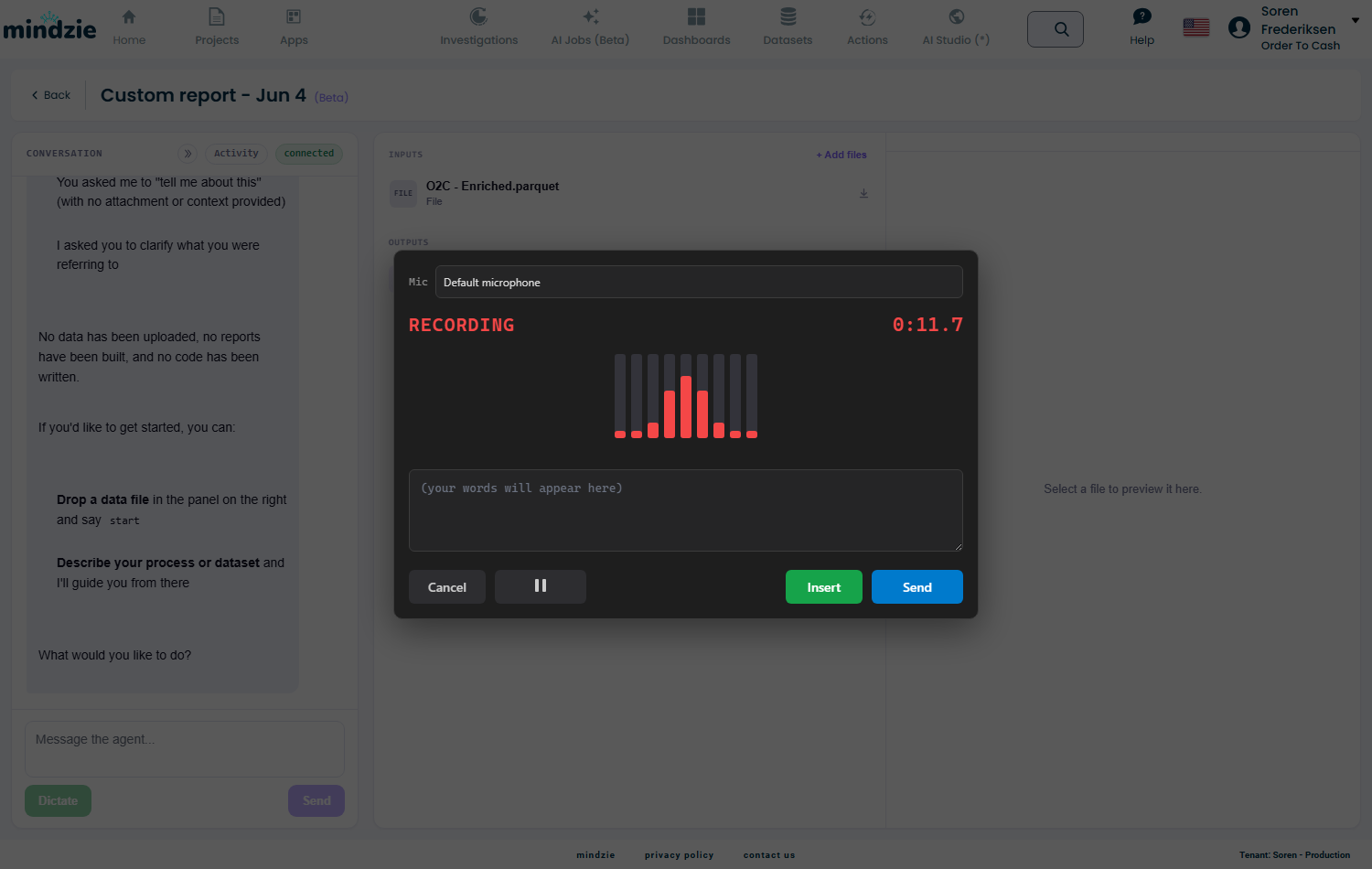
| Bediening | Wat het doet |
|---|---|
| Mic-selector | Kies van welke microfoon je wilt opnemen |
| Pauze | Pauzeer en hervat de opname |
| Annuleren | Verwijder de opname en sluit het venster |
| Invoegen | Transcribeert en plaatst de tekst in het berichtvak - je kunt het bewerken voordat je verzendt |
| Verzenden | Transcribeert en verstuurt de tekst direct naar de agent |
Voorbeeld
- Open een AI Job en klik op Dictate
- Zeg: "Maak een procesoverzichtsrapport van de bijgevoegde dataset en benadruk de drie grootste knelpunten"
- Klik op Invoegen
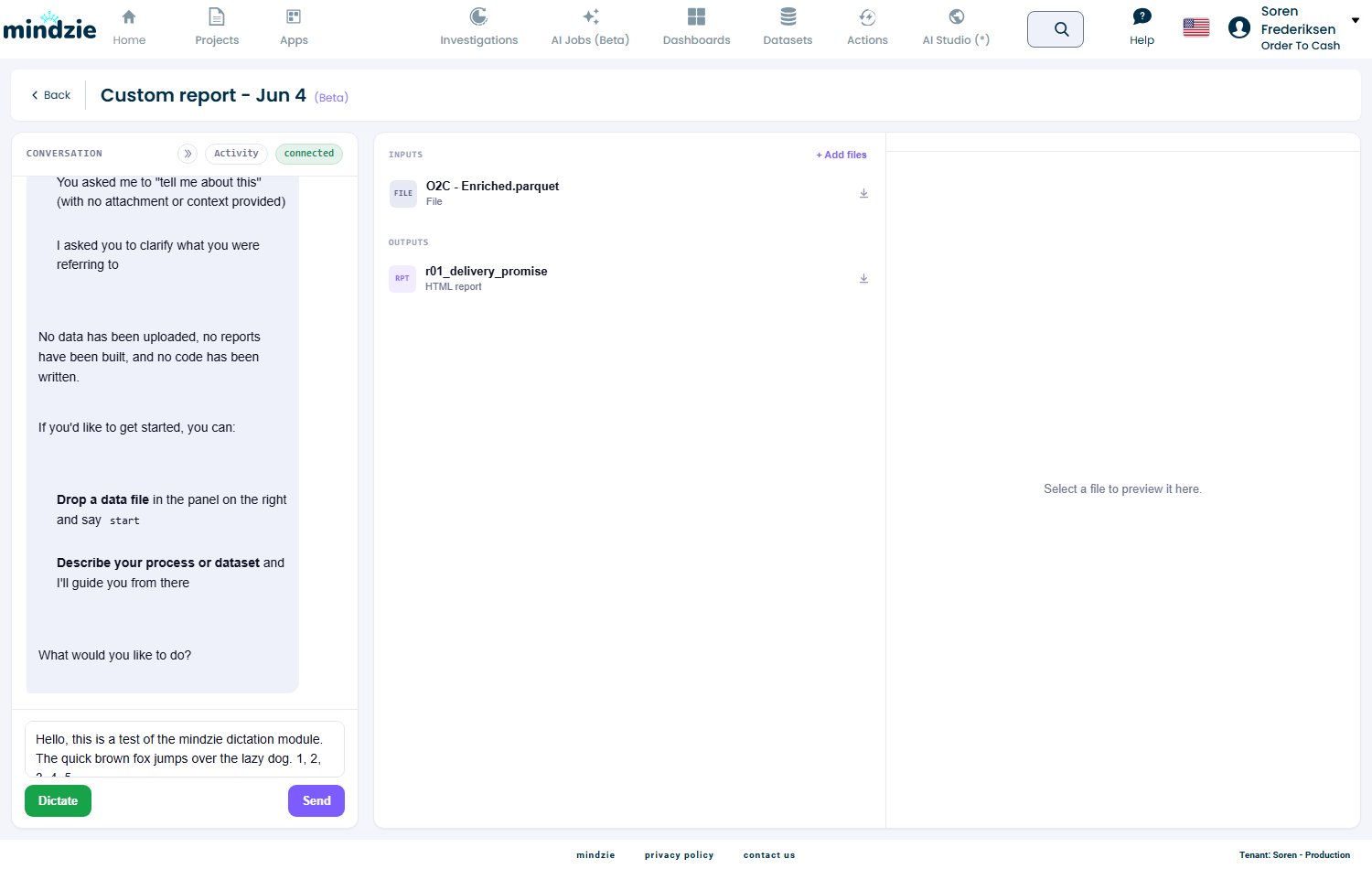
- De getranscribeerde tekst verschijnt in het berichtvak - controleer het, pas aan indien nodig, en druk op Verzenden
Opmerkingen
- Dictatie behoudt je exacte woorden. De enige correcties zijn bekende domeintermen (dus "mind z" wordt "mindzie") - de dienst herformuleert of vat nooit samen wat je zei.
- Als de transcriptiedienst niet bereikbaar is, toont het venster een foutmelding en wordt er niets verzonden - je concepttekst in het berichtvak blijft ongewijzigd.
- Dictatie is beschikbaar op zowel de mindzieStudio AI Jobs pagina als de BPM Studio AI Jobs pagina.