BPM Studio openen
BPM Studio wordt geopend vanuit de mindzie module selector - het scherm waar je op uitkomt nadat je bent ingelogd en een tenant hebt gekozen.
Stappen
- Log in op mindzieStudio met je e-mail en wachtwoord.
- Als je lid bent van meer dan één tenant, selecteer dan de tenant waarin je wilt werken.
- Zoek op het welkomstscherm de BPM Studio kaart en klik op Open.
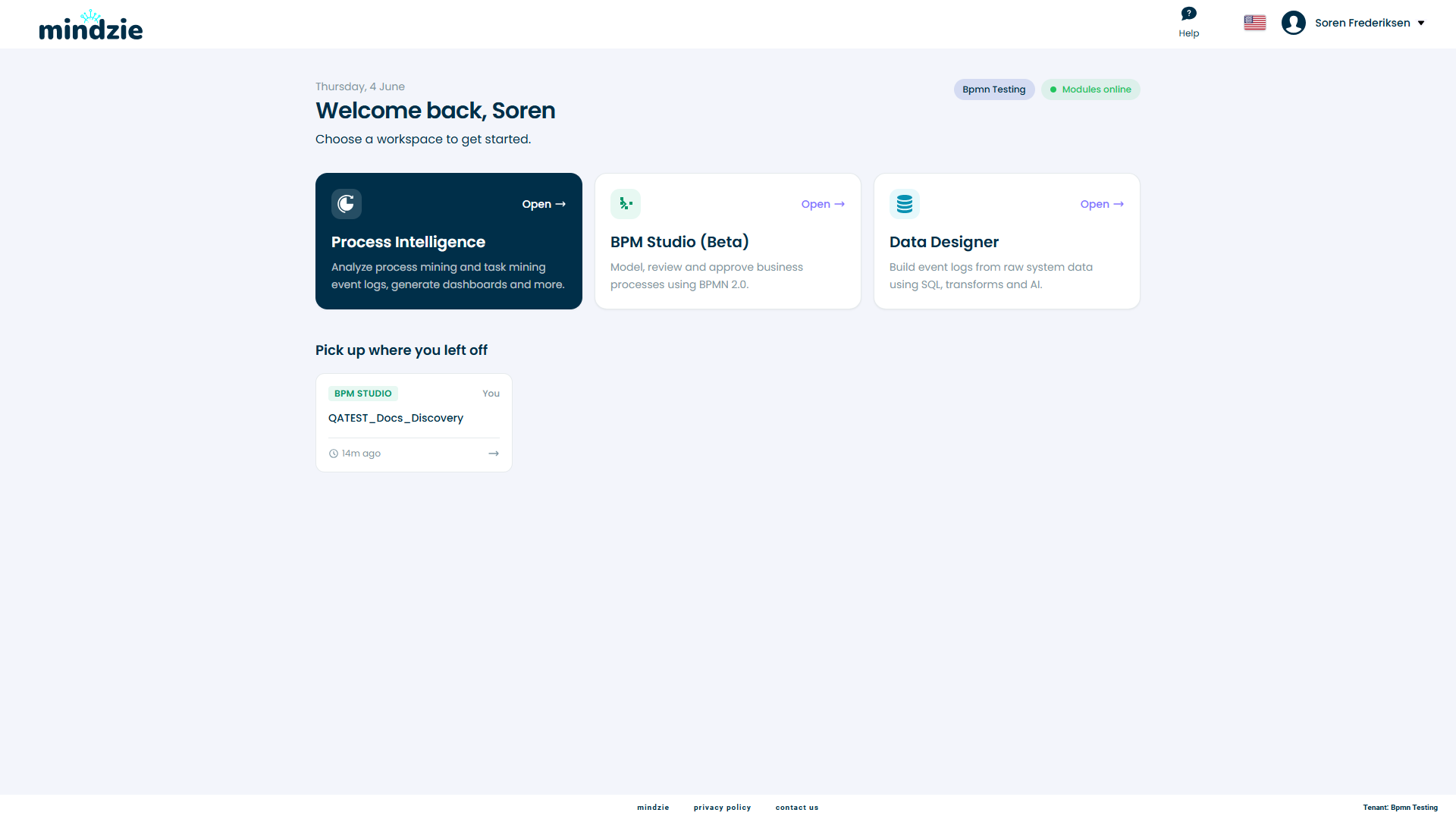
Je komt terecht op het BPM Studio Overzicht - een dashboard van je projecten en modellen - klaar om een project te openen of een nieuw project aan te maken.
Als de BPM Studio kaart niet op het welkomstscherm staat, is BPM Studio uitgeschakeld voor jouw tenant. Een tenantbeheerder kan dit inschakelen in de module-instellingen van de tenant.
Toestemmingen
Elke ingelogde gebruiker van de tenant kan BPM Studio openen en werken in de projecten waartoe hij behoort. Een project aanmaken vereist de Analist rol of hoger - als je de basisgebruikerrol hebt, wordt Nieuw project niet aangeboden, vraag dan een collega het project aan te maken en je toe te voegen.
Wat je binnen een project kunt doen, wordt bepaald door je projectrol (Eigenaar, Bewerker of Bekijder). Zie Projectleden.
Het Werkruimte Overzicht
Het Overzicht is een dashboard van alles wat je hebt in BPM Studio:
- Aantal projecten, modellen, concepten en gepubliceerde modellen.
- Recente activiteit - de modellen die het laatst zijn gewijzigd, inclusief hun project, status en wanneer ze zijn aangepast.
- Concepten om af te maken - de modellen die je bent begonnen maar nog niet hebt gepubliceerd.
- Recent gepubliceerd - wat het laatst in de Repository is gezet.
Elke rij linkt direct naar het model, dus het Overzicht dient ook als jouw snelle toegang terug naar waar je laatst aan werkte.
Je Weg Vinden
BPM Studio heeft twee navigatieniveaus in de linkerzijbalk.
Op werkruimteniveau:
- Overzicht - het dashboard waar je op uitkomt.
- Alle Projecten - elk project waartoe je toegang hebt.
- Repository - gepubliceerde modellen binnen je hele organisatie.
Binnen een project (als je er een opent) verandert de zijbalk om dat project te tonen, met een Terug naar alle projecten knop en deze items:
- Modellen - de BPMN modellen in het project.
- Bestanden - bronbestanden gebruikt voor AI-generatie.
- AI Jobs - AI-generatie taken en hun voortgang. Uitgegrijsd als AI-agents niet zijn ingeschakeld voor jouw tenant.
- Leden - wie toegang heeft tot het project en hun rol.
De Zijbalk en Koptekst
Bovenaan de zijbalk bevindt zich een raster van negen stippen waarmee je teruggaat naar de module selector om naar een andere mindzie module te gaan. Dit is verborgen als BPM Studio de enige module is die jouw tenant gebruikt.
Onderaan de zijbalk:
- Over opent een dialoog met de productversie en de tenant en het project waar je in werkt, met een kopieerknop voor elk ID.
- De gebruikerschip toont je naam en huidige tenant. Klik erop om van tenant te wisselen of uit te loggen.
In de koptekst:
- Het paginatitel vertelt je waar je bent - er is geen kruimelpad.
- Een tenant-chip toont in welke tenant je werkt.
- Feedback opent het mindzie Feedback Board in een nieuw tabblad, vooraf ingevuld zodat je opmerking wordt gekoppeld aan BPM Studio. Je BPM Studio-sessie blijft open.
- De talenwisselaar (de vlag) verandert de interface taal. BPM Studio is beschikbaar in dezelfde set talen als de rest van mindzieStudio, en de editor volgt dezelfde keuze.
- Help opent deze documentatie in een nieuw tabblad, in de taal die je gebruikt.
Op Pakken Waar Je Was Gestopt
Het "Pak op waar je was gestopt" paneel van de module selector toont recent geopende werkzaamheden, inclusief BPM Studio projecten - klik erop om direct weer in te springen.