Opslaan en Versies
Elk model houdt een genummerde versiegeschiedenis bij: bij elke opslag wordt een nieuwe versie geregistreerd, zodat eerdere staten nooit verloren gaan.
Opslaan
Klik op Opslaan in de werkbalk om het model op te slaan. De werkbalk bevestigt dan wat er is gebeurd - bijvoorbeeld, Saved v4 at 14:32.
Zolang een model wijzigingen bevat die je nog niet hebt opgeslagen, draagt de naam in de werkbalk een asterisk en is het tabblad gemarkeerd met Niet-opgeslagen wijzigingen. Bij het sluiten van dat tabblad wordt gevraagd of je de wijzigingen wilt Wijzigingen negeren of Doorgaan met bewerken, zodat niet-opgeslagen werk nooit stilletjes verloren gaat.
Hoe Versies Werken
- Een nieuw model begint bij v1.
- Elke opslag schrijft de volgende versie: v2, v3, enzovoort.
- De huidige versie wordt weergegeven in de editor en in de Versie-detail van elk model op de Models-pagina.
Bladeren door de Versiegeschiedenis
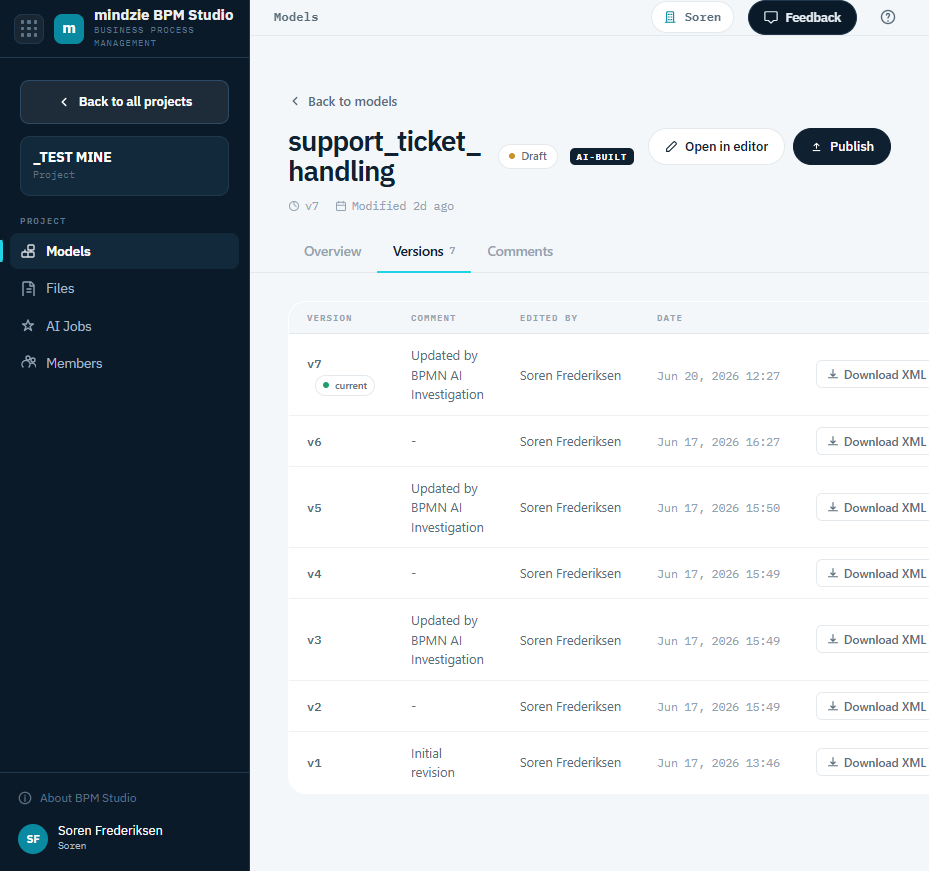
Open een model en ga naar het tabblad Versies op de detailpagina. Het toont elke versie met:
- Het versienummer, waarbij de huidige is gemarkeerd als huidig.
- Een opmerking, indien geregistreerd (bijvoorbeeld "Initiële revisie" of een AI-update notitie).
- Wie de wijziging heeft gemaakt en wanneer.
- Een Download BPMN actie die het BPMN-bestand van die versie downloadt.
Gepubliceerde Modellen Zijn Vergrendeld
Het publiceren van een model vergrendelt het tegen bewerken zodat wat de organisatie ziet in de Repository niet onder hen verandert. Open je een gepubliceerd model, dan is de editor alleen-lezen met een banner en een Ga naar Models-link. Maak het model ongedaan publiceren om het bewerken voort te zetten; de versiegeschiedenis gaat verder waar deze gebleven was.
Zie Modellen Beheren voor publiceren en ongedaan publiceren.
Wat Dit In De Praktijk Betekent
- Je verliest nooit een eerdere staat door per ongeluk opslaan – eerdere versies blijven geregistreerd en kunnen worden gedownload.
- De modellenlijst en de editor openen altijd de laatste versie.
- Om terug te gaan naar een eerdere staat, download je het BPMN-bestand van die versie en gebruik je Importeren in de editor om het in het model te laden.