Modellen maken met AI
Liever kijken? Deze tutorial is er ook als video.
BPM Studio kan een BPMN-model voor je opstellen op basis van materiaal dat je al hebt - een foto of screenshot van een workflow, een proceduredocument, een Visio-bestand, of gewoon een door jou getypte beschrijving. Vervolgens verfijn je het gegenereerde model in de editor zoals gewoonlijk.
De AI-opties verschijnen alleen wanneer AI-agenten zijn ingeschakeld voor jouw tenant. Als AI Jobs in de zijbalk grijs is, of de AI-opties ontbreken, neem dan contact op met je tenantbeheerder.
Waar te beginnen
Er zijn drie manieren om een AI-generatie te starten:
- Nieuw model - klik op de Models-pagina van het project op Nieuw model en kies een van de AI-opties.
- AI Jobs - open AI Jobs in de zijbalk en start een nieuwe job. Zie AI Jobs.
- Bestanden - gebruik op de Bestanden-pagina de actie Genereren met AI bij een bestand om een model te maken van iets dat je al hebt geüpload.
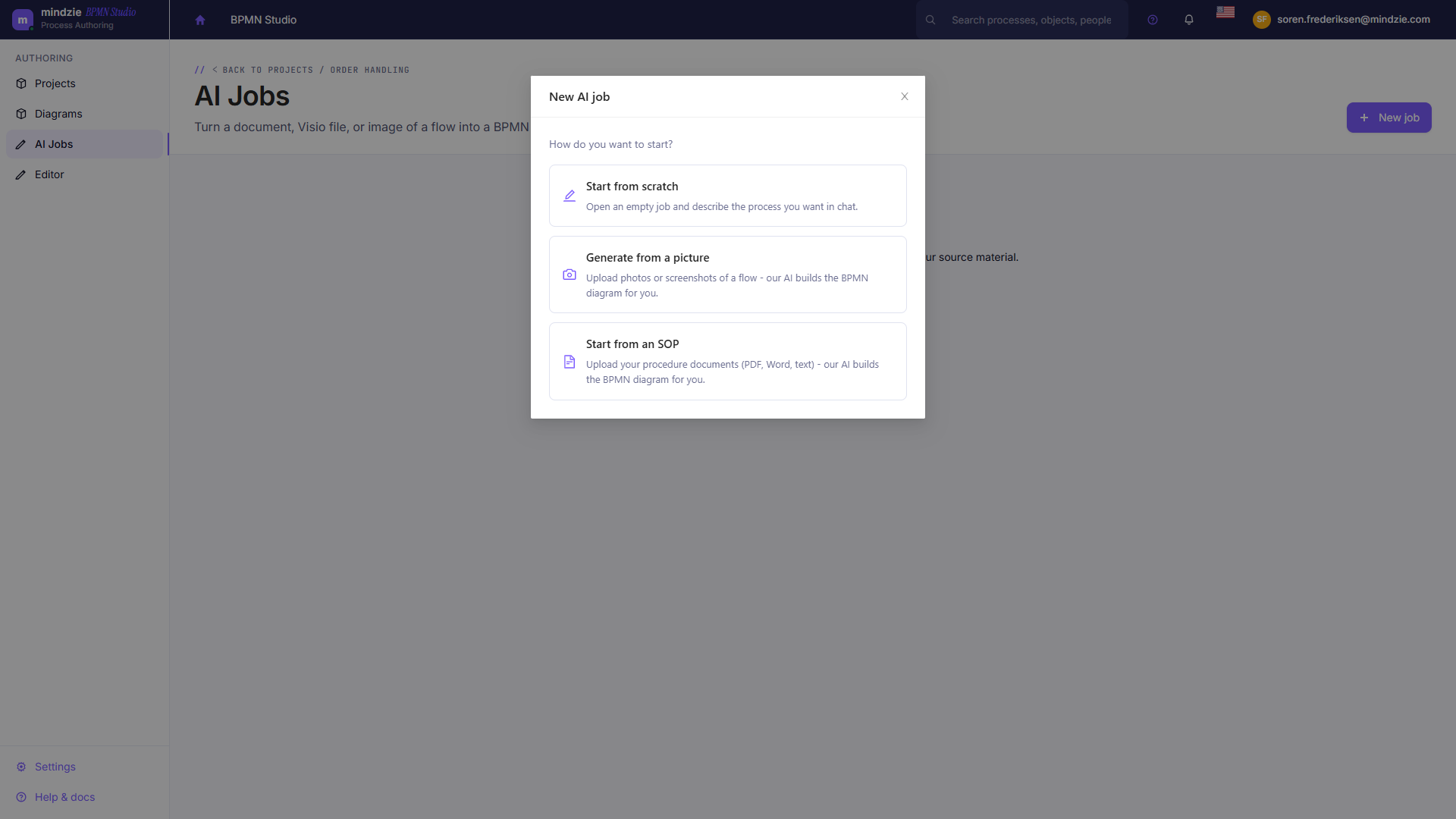
De AI-opties
| Optie | Jij levert aan | Resultaat |
|---|---|---|
| Beschrijf het in chat | Een beschrijving van het proces, getypt (geen bestanden nodig) | De agent bouwt het model op basis van je beschrijving, waarna je het in het gesprek verfijnt. |
| Van een afbeelding | Foto's of screenshots van een workflow - PNG, JPG, JPEG, BMP, WEBP | De agent leest elke afbeelding en bouwt een BPMN-model - één model per afbeelding. |
| Van een SOP | Proceduredocumenten - PDF, Word, tekst of Markdown | De agent leest het document en bouwt het beschreven proces. |
| Van Visio | Een Visio-tekening (.vsdx) |
De agent leest de Visio-vormen en verbindingen en zet ze om in een schoon BPMN-model. |
Voor de op bestanden gebaseerde opties kun je nieuwe bestanden uploaden of bestaande uit het project kiezen. Elk bestand mag maximaal 20 MB zijn, en generatie duurt meestal 10 tot 30 minuten per afbeelding, document of tekening.
Een proces beschrijven in chat
Beschrijf het in chat is de optie om mee te beginnen als je niets te uploaden hebt. Schrijf wat het proces doet - de stappen, de beslissingen, en wie wat doet - en de agent genereert daarvan zodra je de chat opent. Daarna kun je het blijven verfijnen in het gesprek.
Hoe concreter de beschrijving, hoe beter het eerste concept. Iets als:
Een klant plaatst een bestelling, wij controleren hun krediet, en als goedgekeurd verzenden we het en factureren we; als de kredietcontrole faalt, wordt de bestelling afgewezen en wordt de klant geïnformeerd.
werkt veel beter dan "ons bestelproces".
Begin met een sjabloon
Naast het beschrijvingsvak staat een bibliotheek met 100 kant-en-klare procesbeschrijvingen die de processen dekken die de meeste organisaties uitvoeren. Zoek erin, klik daarna op een kaart – of sleep deze in het vak – om die beschrijving te laden. Het wordt gewone bewerkbare tekst, dus pas het aan zodat het overeenkomt met hoe jouw organisatie het werk uitvoert voordat je genereert.
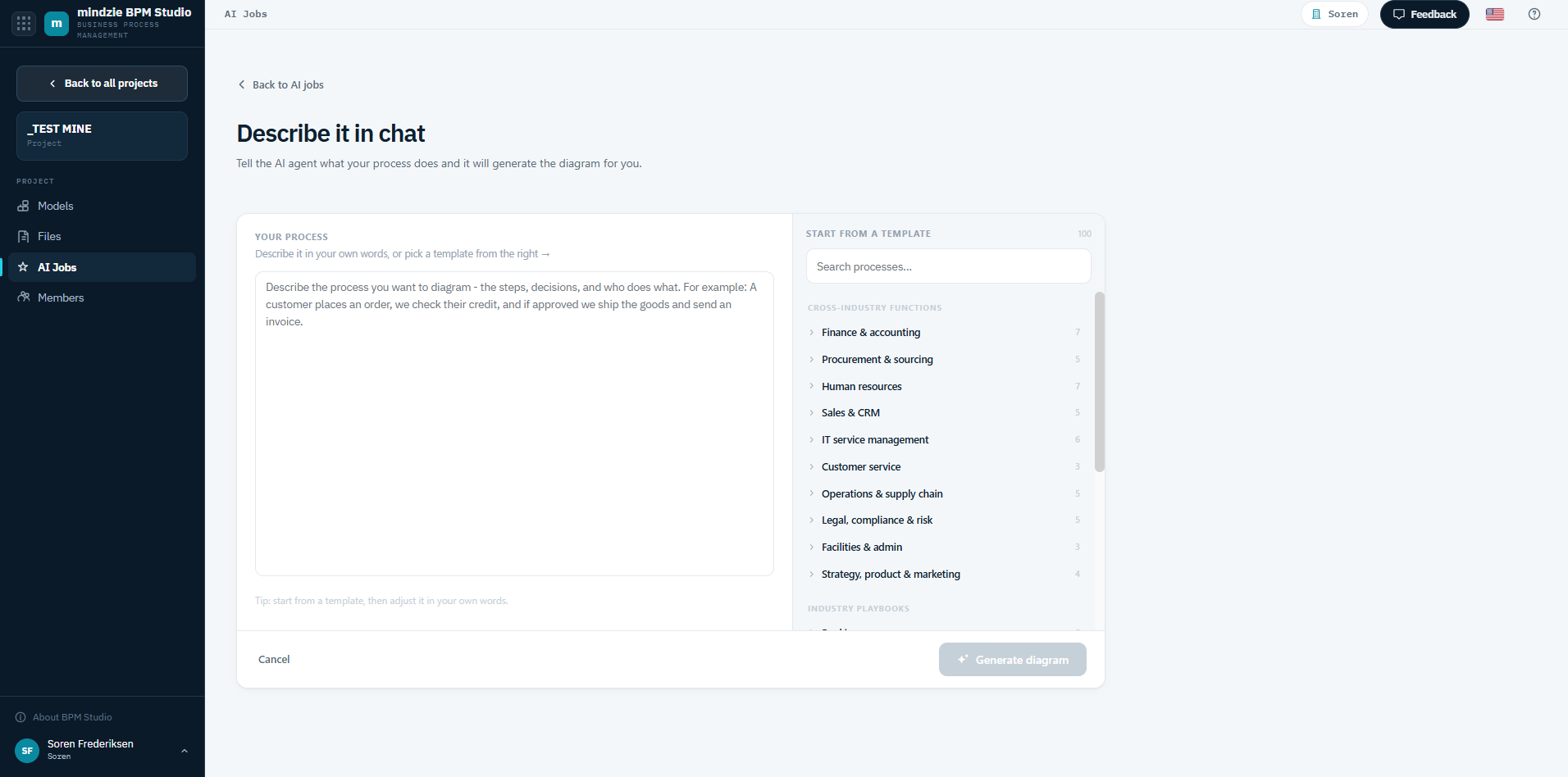
De bibliotheek is georganiseerd in twee secties. Groepen zijn ingeklapt totdat je er één opent, en zoeken toont wat overeenkomt.
Brancheoverstijgende functies
Financiën & boekhouding, Inkoop & sourcing, HR, Verkoop & CRM, IT-servicemanagement, Klantenservice, Operaties & supply chain, Juridisch / compliance & risico, Faciliteiten & administratie, en Strategie / product & marketing.
Brancheplaybooks
Bankwezen, Verzekeringen, Gezondheidszorg, Productie, Telecom, Retail & e-commerce, Logistiek & transport, Overheid & publieke sector, Pharma & life sciences, Nutsbedrijven & energie, en Onderwijs.
Elke kaart bevat een samenvatting in één regel en een label Eenvoudig, Gemiddeld, of Complex, zodat je in één oogopslag kunt zien of je een korte lineaire workflow vraagt of een proces met parallelle takken, escalatie en uitzonderingspaden.
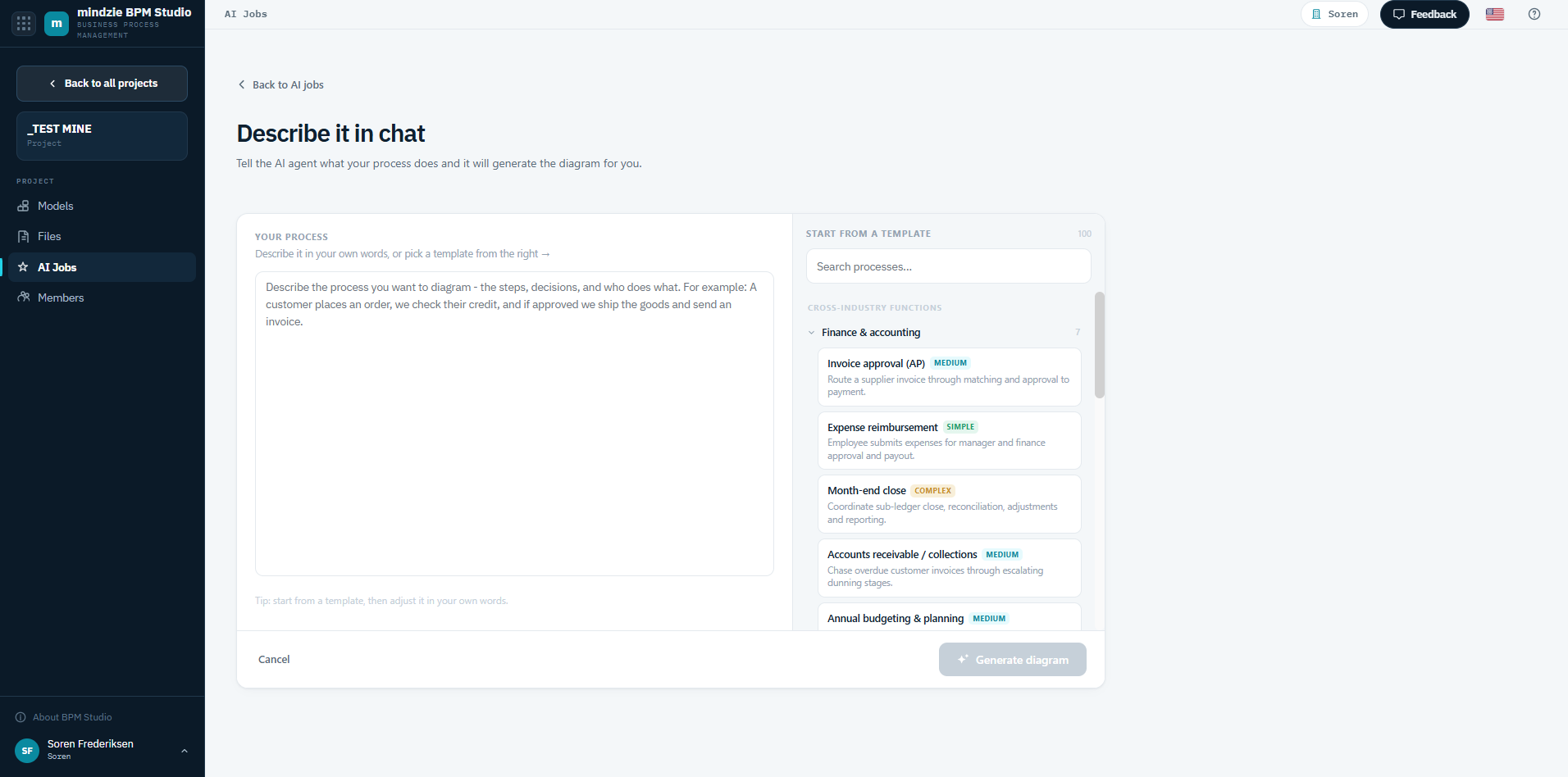
De bibliotheek is beschikbaar in elke interface-taal.
De job een naam geven
Voor de op bestanden gebaseerde opties geef je de job een naam - dit is wat je zoekt in de AI Jobs-lijst, dus maak het beschrijvend ("Order intake process" in plaats van "test 2"). Wanneer je een proces beschrijft in chat, wordt de naam genomen uit je beschrijving.
Als je meerdere afbeeldingen of documenten selecteert, vertelt de genereerknop hoeveel modellen je gaat maken.
Terwijl de job draait
De generatie draait op de achtergrond - je kunt de pagina verlaten. De job verschijnt in de AI Jobs-lijst van het project, waar je de status kunt volgen, en je ontvangt een e-mail als het model klaar is.
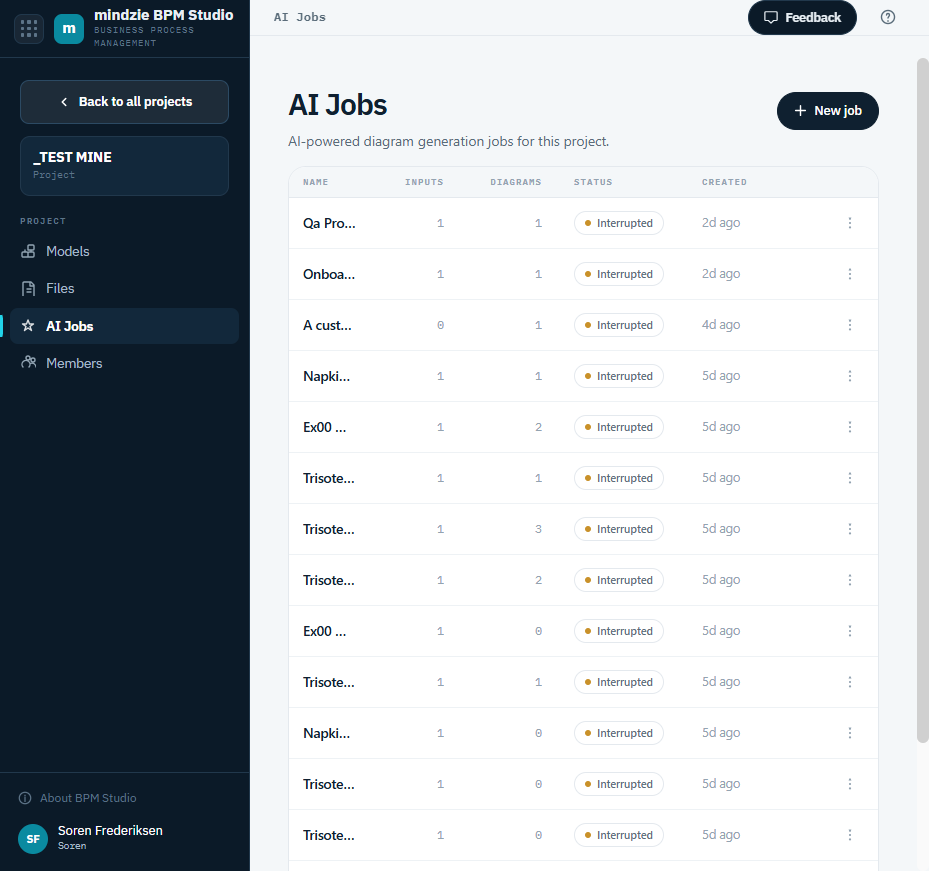
Na generatie
Het gegenereerde model verschijnt onder het project met een AI-built badge. Open het in de editor, corrigeer eventueel fouten van de agent, voer Lint uit om de rest te vinden, orden het met Arrange > Auto layout, en sla op - elke keer dat je opslaat, wordt een nieuwe versie geregistreerd, zodat het originele concept van de agent bewaard blijft in de geschiedenis.
In plaats daarvan importeren
Als je al een BPMN-bestand hebt, heb je AI helemaal niet nodig. Gebruik Import model op de Models-pagina, of de importlink onderaan het Nieuw model-scherm, om een .bpmn-bestand direct binnen te halen.