音声入力
動画で見たい方へ:このチュートリアルは動画でもご覧いただけます。
AIエージェントへの指示をキーボード入力の代わりに話しかけてください。AIジョブの会話画面にあるDictateボタンを使うと、マイクでメッセージを録音し、話している間にライブで文字起こしを確認し、そのテキストをメッセージ欄に挿入するか、直接エージェントに送信できます。
概要
音声入力は以下を行います:
- 話している間、マイクから音声を録音する
- mindzieの文字起こしサービスを使って言葉をライブで文字に変換する
- 固有用語(例:「mindzie」や「BPMN」)を組み込み辞書で修正し、他は変更しない
- 最終的なテキストをメッセージ欄に挿入(Insert)するか、すぐにエージェントに送信(Send)する
音声はmindzieの文字起こしサービスを通じて処理され、ご利用のインストールのライセンスを使用します。音声入力にはAIプロバイダーやAPIキーの設定は不要です。
音声入力を使うシーン
次のような場合に音声入力を使ってください:
- 長文や詳細な分析依頼をタイピングより速く行いたいとき
- ナチュラルな言葉でエージェントへの要求を話したいとき
- 画面で結果を見ながらAIジョブに口頭の補足説明を加えたいとき
使い方
任意のAIジョブを開きます:AI Jobs (Beta) > ジョブを選択。会話パネルの左下、メッセージ欄の隣に緑色のDictateボタンがあります。
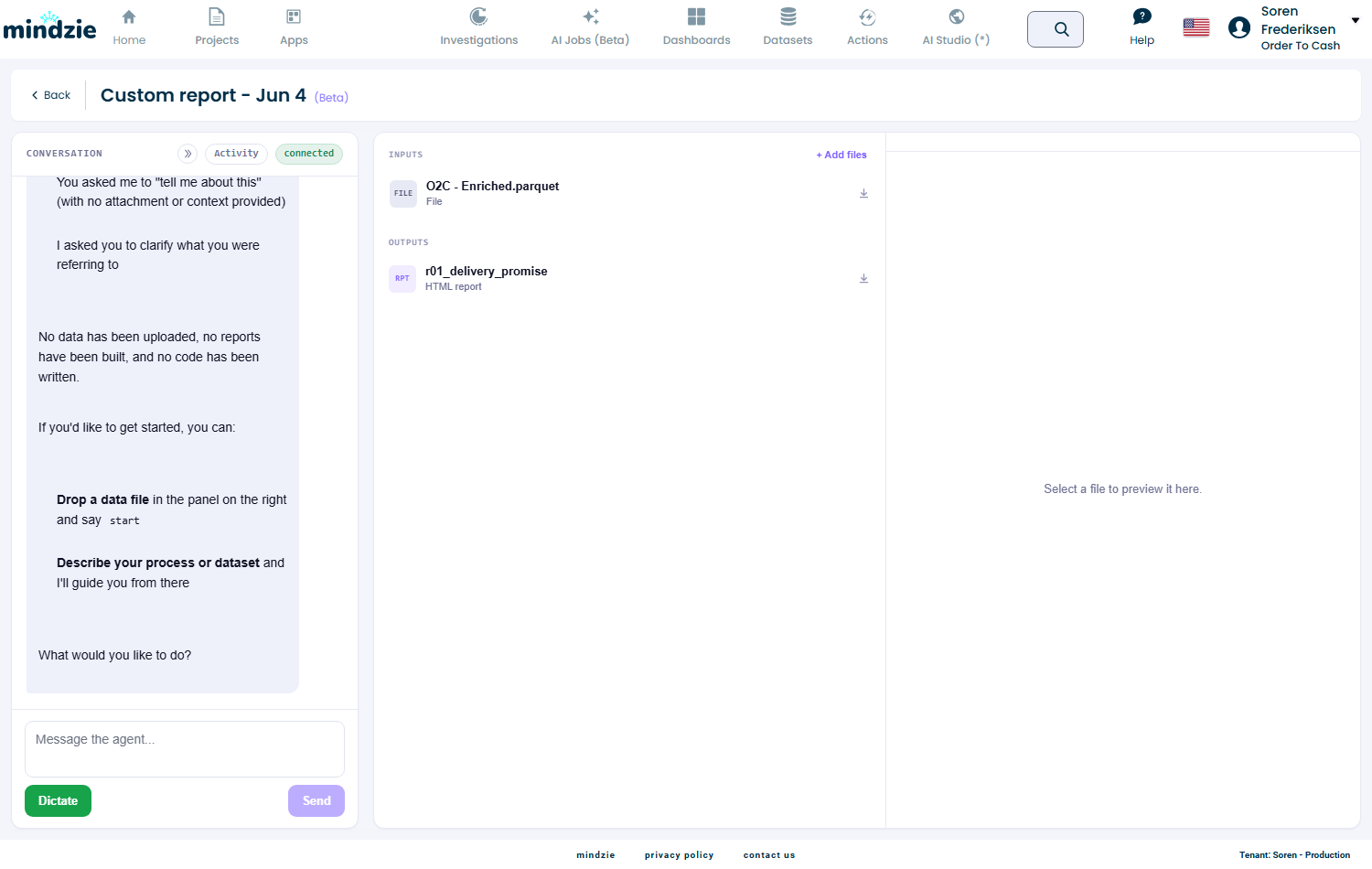
音声入力はEnable AI agents設定(設定 > AI Agent)に従います。テナントでAIエージェントがオフの場合、Dictateボタンは非表示となり、音声入力のリクエストは拒否されます。
初めて音声入力を使う際、ブラウザがマイクの使用許可を求めるので許可するを選択してください。
音声入力ダイアログの使い方
Dictateをクリックすると録音ダイアログが開き、すぐに録音が始まります。タイマーが動き、レベルメーターが声に合わせて動きます。
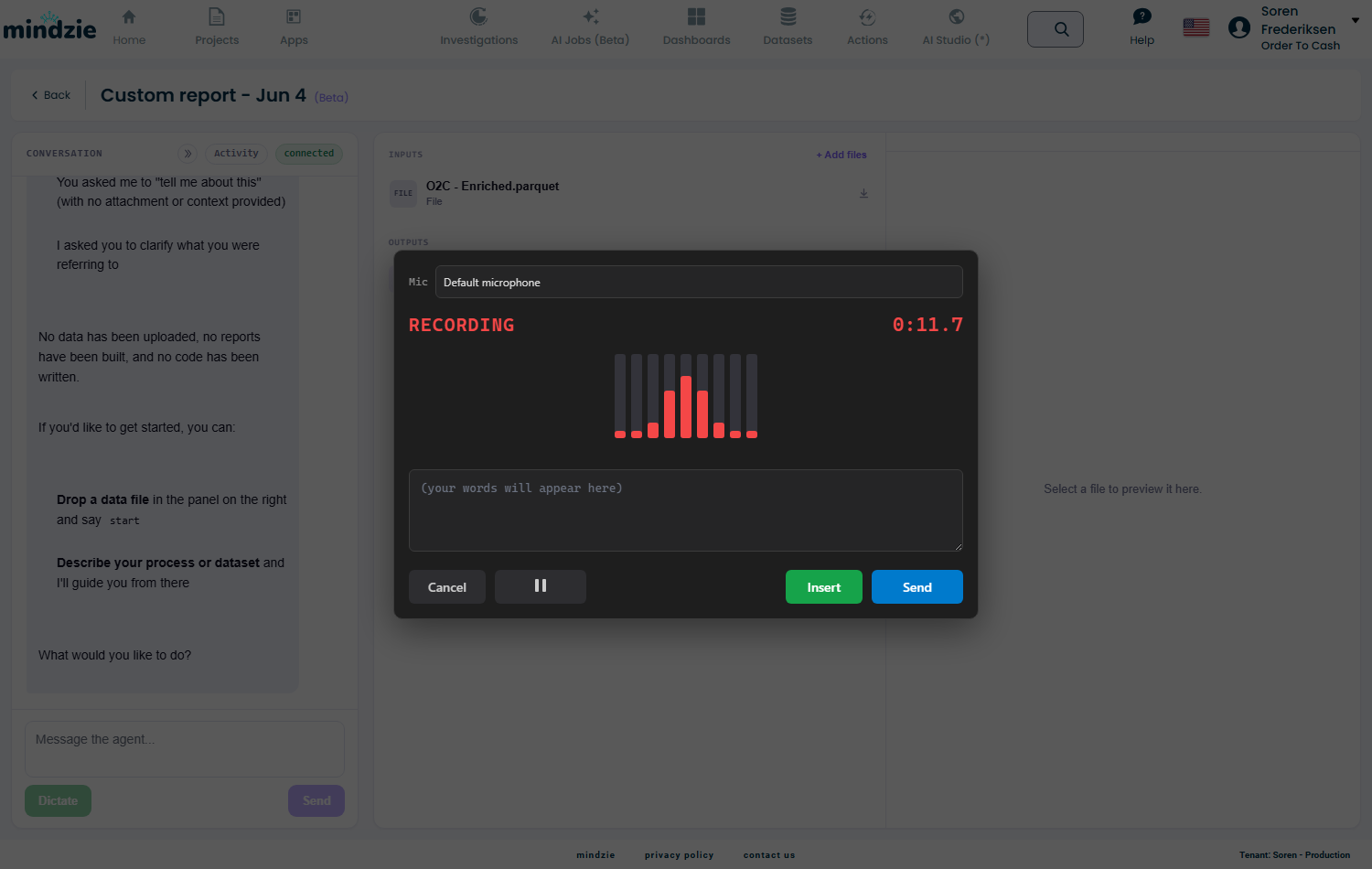
| コントロール | 機能 |
|---|---|
| マイク選択 | 使用するマイクを選ぶ |
| 一時停止 | 録音を一時停止・再開する |
| キャンセル | 録音を破棄してダイアログを閉じる |
| 挿入 | 文字起こし結果をメッセージ欄に挿入(送信前に編集可能) |
| 送信 | 文字起こし結果をすぐにエージェントに送信 |
例
- AIジョブを開き、Dictateをクリックする
- 「添付データセットからプロセス概要レポートを作成し、最大の3つのボトルネックを強調してください」と話す
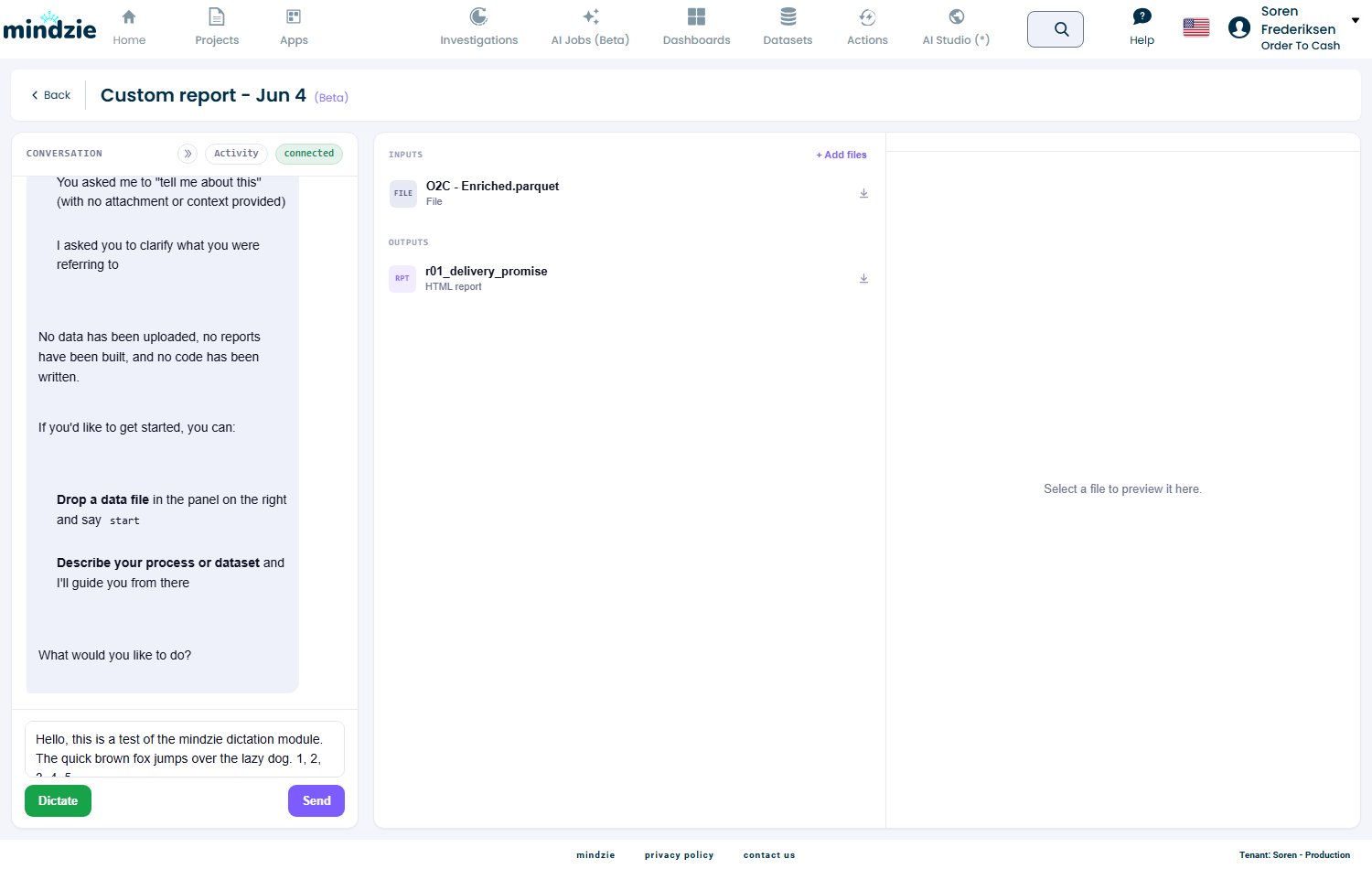
- 挿入をクリックする
- 文字起こし結果がメッセージ欄に表示されるので確認・必要なら修正し、送信を押す
注意事項
- 音声入力は話したそのままの言葉を保持します。修正されるのは既知の固有用語のみ(例:「mind z」が「mindzie」になる)で、言い換えや要約は行いません。
- 文字起こしサービスが利用できない場合はエラーメッセージが表示され、何も送信されません。メッセージ欄の下書きテキストはそのまま残ります。
- 音声入力はmindzieStudioのAI JobsページとBPM StudioのAI Jobsページの両方で利用可能です。