BPM Studioの起動
BPM Studioはmindzieのモジュールセレクターから開きます。モジュールセレクターはサインインしてテナントを選択した後に表示される画面です。
手順
- メールアドレスとパスワードでmindzieStudioにサインインします。
- 複数のテナントに所属している場合は、作業したいテナントを選択します。
- ウェルカム画面でBPM Studioカードを見つけて、Openをクリックします。
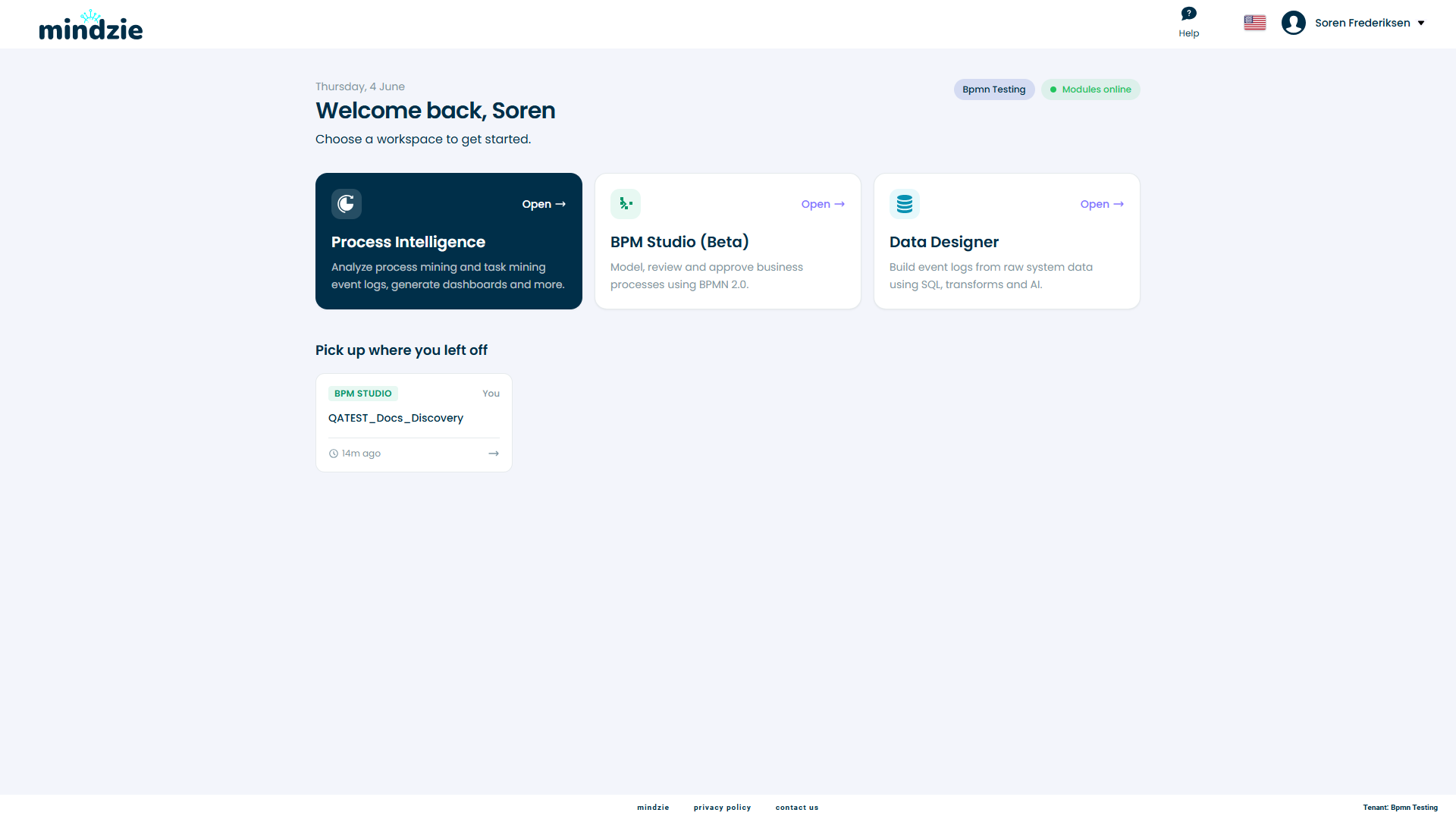
BPM StudioのOverviewに移動します。ここはプロジェクトとモデルのダッシュボードで、プロジェクトを開くか新規作成できます。
もしBPM Studioカードがウェルカム画面に表示されない場合、そのテナントではBPM Studioがオフになっています。テナント管理者がテナントのモジュール設定でオンにできます。
権限
テナントにサインインしているメンバーなら誰でもBPM Studioを開いて、自分が所属するプロジェクトで作業できます。プロジェクトの作成にはAnalystロール以上が必要です。基本のUserロールの場合はNew projectの選択肢は表示されないため、同僚にプロジェクトを作成してもらい、参加させてもらってください。
プロジェクト内でできることは、プロジェクトのロール(Owner、Editor、Viewer)によって制御されます。Project Membersを参照してください。
ワークスペース概要
OverviewはBPM Studio内のすべてをまとめたダッシュボードです。
- プロジェクト、モデル、ドラフト、公開モデルの数
- 最近のアクティビティ - 最近変更されたモデルと、そのプロジェクト、ステータス、更新日時
- 未完了のドラフト - 作成はしたが公開していないモデル
- 最近公開されたもの - 最近リポジトリに登録されたモデル
各行は直接モデルへのリンクになっているため、Overviewは前回の作業に戻る入り口にもなっています。
ナビゲーション方法
BPM Studioは左側のサイドバーに2段階のナビゲーションがあります。
ワークスペースレベルでは:
- Overview - ランディングダッシュボード
- All Projects - アクセス可能な全プロジェクト
- Repository - 組織全体の公開モデル
プロジェクト内に入ると(プロジェクトを開いた後)は、サイドバーがそのプロジェクト用に切り替わり、Back to all projectsボタンと以下のメニューが表示されます:
- Models - プロジェクト内のBPMNモデル
- Files - AI生成に使うソースファイル
- AI Jobs - AI生成ジョブと進捗。AIエージェントがテナントで有効になっていない場合はグレーアウトします。
- Members - プロジェクトにアクセスできるメンバーとそのロール
サイドバーとヘッダー
サイドバーのトップには、9つのドットのグリッドがあり、モジュールセレクターに戻って別のmindzieモジュールに移動できます。BPM Studioだけがテナントで使われている場合は非表示です。
サイドバーの下部には:
- Aboutは製品のバージョンや作業中のテナント・プロジェクトを示すダイアログを開き、IDをコピーするボタンもあります。
- ユーザーチップは名前と現在のテナントを表示し、クリックするとChange tenantまたはLog outが選べます。
ヘッダーには:
- ページラベルで現在の場所を示します。パンくずリストはありません。
- テナントチップは現在のテナントを表示します。
- Feedbackは新しいタブでmindzie Feedback Boardを開き、メッセージにBPM Studioタグが付くよう事前入力されます。BPM Studioセッションはそのまま残ります。
- **言語切替(旗アイコン)**でインターフェースの言語を変更できます。BPM StudioはmindzieStudio全体と同じ言語をサポートし、エディターも同言語に従います。
- Helpはこのドキュメントを新しいタブで、使用中の言語で開きます。
途中から作業を再開する
モジュールセレクターの「Pick up where you left off」パネルには、最近開いた作業やBPM Studioプロジェクトが表示されます。クリックするとすぐにその作業に戻ることができます。