編集の基本
キャンバス上のすべての要素は直接編集します:図形を配置し、選択し、選択範囲の周りに表示されるコントロールを使います。
要素の追加
パレットからキャンバス上に図形を配置する方法は2つあり、どちらも最終的には同じ操作で終わります。
- クリックしてからクリック。 パレットツールをクリックして選択します。図形のゴーストがポインターに追随し、次にキャンバスをクリックした場所に配置されます。何も配置したくない場合はEscapeを押してツールを解除します。
- ドラッグ&ドロップ。 パレットツールを押し続けてドラッグし、配置したい場所にドロップします。
離した場所によって動作が決まります:
| 離した場所 | 結果 |
|---|---|
| 空のキャンバス | ポインターの位置に図形が配置されます。 |
| 既存の図形 | 新しい図形がその後ろに追加され、既に接続されています。 |
| シーケンスフロー | フローの途中に新しい図形が挿入され、そのフローが分岐して通過する形になります。 |
タスク、ゲートウェイ、中間イベント、サブプロセス、データ、注釈などのフライアウトでグループ化された図形ファミリーは、グループにカーソルを合わせるかチェブロンをクリックしてフライアウトを開き、特定のバリエーションを選択します。
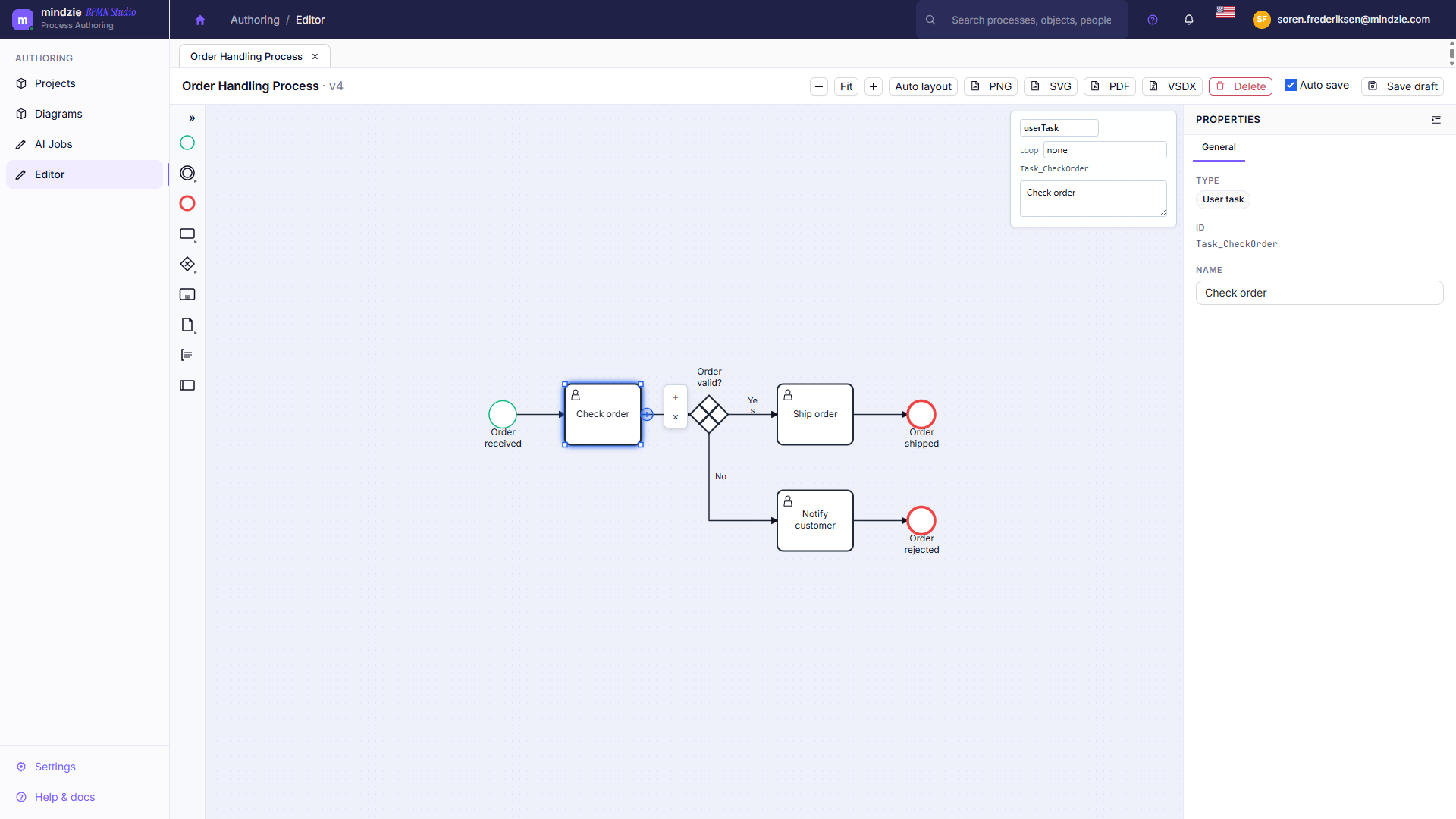
コンテキストパッド
単一の図形を選択すると、その隣に小さなボタンパッドが表示されます:
| ボタン | 動作内容 |
|---|---|
| +(要素を追加) | 検索可能な要素タイプピッカーを開きます。要素はタスク、ゲートウェイ、イベント、コンテナ、データ、その他にグループ化されています。選択すると一度の操作で作成および接続されます。 |
| 境界イベントを追加 | タスク、サブプロセス、コールアクティビティに対して:図形の端に境界イベントをドッキングします。種類はメッセージ、タイマー、エラー、エスカレーション、シグナル、条件付き、または補償イベントを選べます。 |
| 削除 | 図形を削除します。 |
プールの場合、パッドは「下にレーンを追加」、「レーンを均等に配置」、「プールを削除」を表示します。レーンでは、「上にレーンを追加」、「下にレーンを追加」、「レーンを削除」を表示します。
要素の接続
図形を選択し、接続ハンドルからターゲットの図形へドラッグします。プレビューがポインターに追従し、放した時点でその接続が確定します。
接続を後から調整するには:
- 端点のいずれかを別の図形にドラッグして再度ドッキングします。
- 線をドラッグして折れ点を追加または移動します。
- キャンバスコントロールのルートを整理を使うと接続をきれいに再配置できます。モデル内のすべての接続、または選択した接続のみ対象です。
選択
- 要素をクリックして選択します。
- Ctrlを押しながら空のキャンバスでドラッグすると、選択ボックス内のすべてを選択します。Shiftも押すと現在の選択に追加されます。
- 空のキャンバスをクリックすると選択が解除されます。
複数の要素を選択すると、Arrangeメニューに整列と分布が有効になります。
要素の名前変更
図形をダブルクリックして、直接名前を変更します:新しい名前を入力し、Enterで確定、Escapeでキャンセル。ほかをクリックしても確定します。
プロパティパネルのNameフィールドでも編集可能です。わかりやすく動作を表す名前(例: 「請求書承認」、「与信確認」)はモデルの読みやすさを維持し、Lintパネルは動作動詞で始まらないアクティビティ名を指摘します。
要素のタイプ変更
単一の図形を選択し、Rキーを押すと**Change type to...**が開きます。これはその要素を同じ位置で別のタイプに変換し、名前と接続を保持します。タスクをユーザタスクに変えたり、排他ゲートウェイを並列に変えたいときに使います。
移動、サイズ変更、配置
- 要素をドラッグして移動します。接続は追従します。
- 選択した要素のハンドルをドラッグしてサイズ変更します。プールとレーンも同様です。
- 矢印キーで選択を微調整します。Shiftを押すと移動量が大きくなります。
- Arrange > Auto layoutでモデル全体を一括配置します。
- 複数選択時に、Arrange > 左揃え / 中央揃え / 右揃えや水平方向 / 垂直方向に分布を使います。
- - / Fit / **+**でズームします。Fitはモデル全体を表示します。
- 空のキャンバスドラッグでパンします。選択なしの場合、矢印キーでもパン可能です。
コピーと複製
- Ctrl+C と Ctrl+V でコピー&ペーストします。
- Ctrl+D で選択を一括複製します。
元に戻すとやり直し
- Ctrl+Z で直前の操作(Auto layoutも含む)を元に戻します。
- Ctrl+Y または Ctrl+Shift+Z でやり直します。
ツールバーの元に戻す/やり直しボタンも同じ操作で、これ以上操作がない場合はグレーアウトします。
パターンから開始
キャンバスコントロールにはよく使われるBPMNフラグメントのクイックパターンギャラリーがあり、モデルに直接ドロップできます:
| パターン | 挿入される要素 |
|---|---|
| 承認フロー | ユーザタスクの後に意思決定ポイントが続く構成。 |
| 分岐条件 | 排他ゲートウェイと2つのタスクブランチ。 |
| 並列分岐/統合 | 並列ゲートウェイ、2つのブランチ、統合ゲートウェイ。 |
| 例外パス | タスクの後に例外イベントパスが続く。 |
| タイマーエスカレーション | タスクの後に中間タイマーイベント。 |
要素の削除
要素を選択し、DeleteキーまたはBackspaceキーを押すか、ツールバーのDeleteボタン、コンテキストパッドの削除ボタンを使います。
モデル全体を削除する場合は、モデル一覧ページやモデル詳細ページのoptionsメニューを使います。モデル管理を参照してください。
次に読む
- キーボードショートカット - ショートカット一覧表。
- モデルのチェック - 公開前の問題発見と修正方法。