AIを使ったモデル作成
動画で見たい方へ:このチュートリアルは動画でもご覧いただけます。
BPM Studioは、すでにお持ちの資料からBPMNモデルをドラフト作成できます。フローの写真やスクリーンショット、手順書、Visioファイル、あるいは単なる説明文を入力するだけです。その後、生成されたモデルを他のモデルと同様にエディターで編集・調整します。
AIのオプションは、テナントでAIエージェントが有効になっている場合にのみ表示されます。サイドバーのAI Jobsがグレーアウトしている、またはAIオプションが表示されない場合は、テナント管理者にお問い合わせください。
どこから始めるか
AI生成を開始する方法は3つあります:
- 新しいモデル - プロジェクトのModelsページでNew modelをクリックし、AIオプションのいずれかを選択します。
- AI Jobs - サイドバーのAI Jobsを開き、新しいジョブを開始します。AI Jobsを参照してください。
- Files - FilesページでファイルのGenerate with AIアクションを使い、アップロード済みのファイルからモデルを作成します。
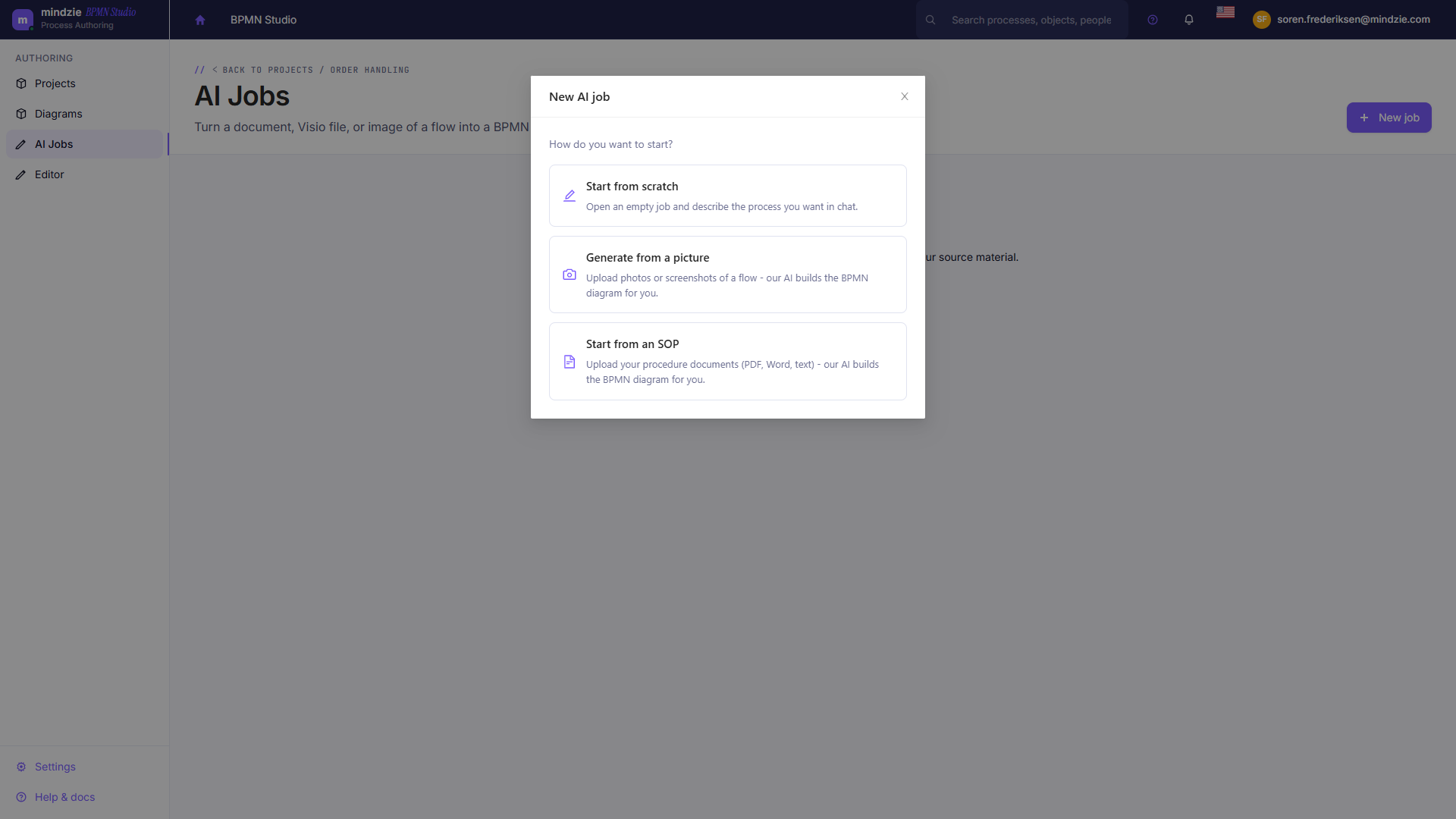
AIオプションについて
| オプション | ご提供いただくもの | 結果 |
|---|---|---|
| チャットで説明する | プロセスの説明文(ファイル不要) | エージェントが説明文からモデルを作成し、その後会話で調整します。 |
| 画像から | フローの写真やスクリーンショット - PNG, JPG, JPEG, BMP, WEBP | エージェントが各画像を読み込み、BPMNモデルを作成します。画像ごとに1モデルです。 |
| SOPから | 手順書ドキュメント - PDF, Word, テキスト, Markdown | エージェントがドキュメントを読み込み、その内容のプロセスを作成します。 |
| Visioから | Visio図 (.vsdx) |
エージェントがVisioの図形と接続を読み込み、きれいなBPMNモデルに変換します。 |
ファイルベースのオプションでは、新規ファイルをアップロードするか、既存のファイルから選択できます。各ファイルは最大20 MBまでで、生成には通常1つの画像・ドキュメント・図面あたり10〜30分かかります。
チャットでプロセスを説明する
アップロードする資料がない場合はチャットで説明するオプションから始めるのがおすすめです。プロセスの内容(ステップ、判断、担当者など)を記述すると、チャット開始と同時にエージェントが生成を開始します。その後も会話の中で改善を続けることができます。
説明が具体的であればあるほど、初期ドラフトの品質は良くなります。例えば、
お客様が注文を行い、信用チェックを実施し、承認された場合は出荷と請求を行う。信用チェックに失敗した場合は注文が却下され、お客様に通知される。
といった具体的な説明は、「私たちの注文プロセス」といった曖昧な説明よりはるかに良い結果になります。
テンプレートから開始する
説明入力欄の横には、組織に多く見られる主要なプロセスをカバーした100種類の既製プロセス説明文のライブラリがあります。検索してカードをクリック、またはドラッグ&ドロップで読み込みます。テキストとして編集可能なので、生成前に自社の実際の運用に合わせて修正してください。
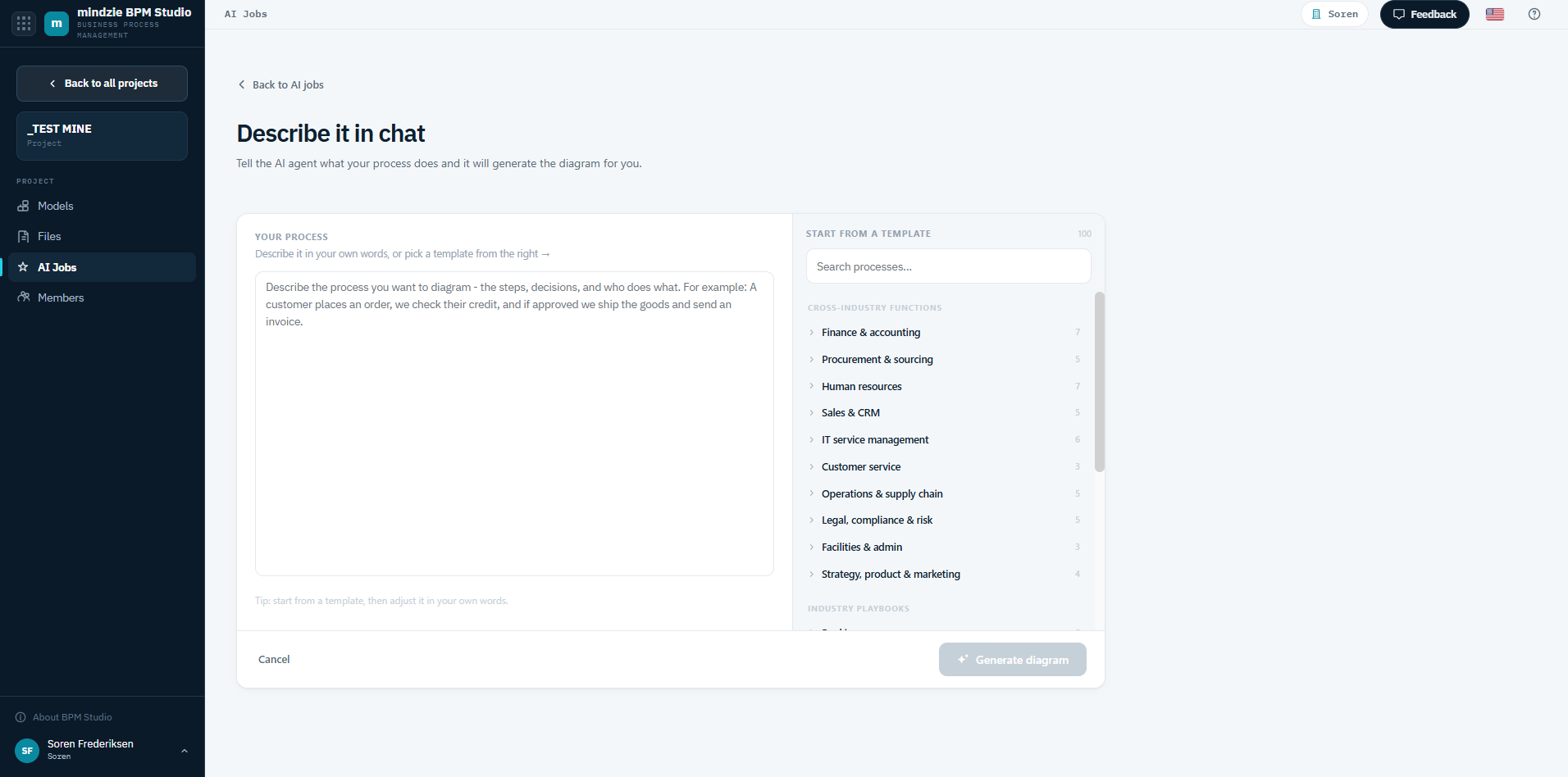
ライブラリは2つのセクションに分かれています。グループはデフォルトで折りたたまれており、開くと展開され、検索時には該当項目が表示されます。
業種横断的な機能
財務・会計、調達・購買、人事、営業・CRM、ITサービス管理、カスタマーサービス、オペレーション・サプライチェーン、法務/コンプライアンス・リスク、施設・管理、戦略/製品・マーケティング。
業界プレイブック
銀行、保険、医療、製造、電気通信、小売・Eコマース、物流・輸送、公共部門・政府、製薬・ライフサイエンス、公益・エネルギー、教育。
各カードには一行の要約と、短い直線的なフローを示すSimple、中程度の複雑さを示すMedium、並列分岐やエスカレーション、例外処理を含む複雑なプロセスを示すComplexのタグが付いており、一目で難易度を把握できます。
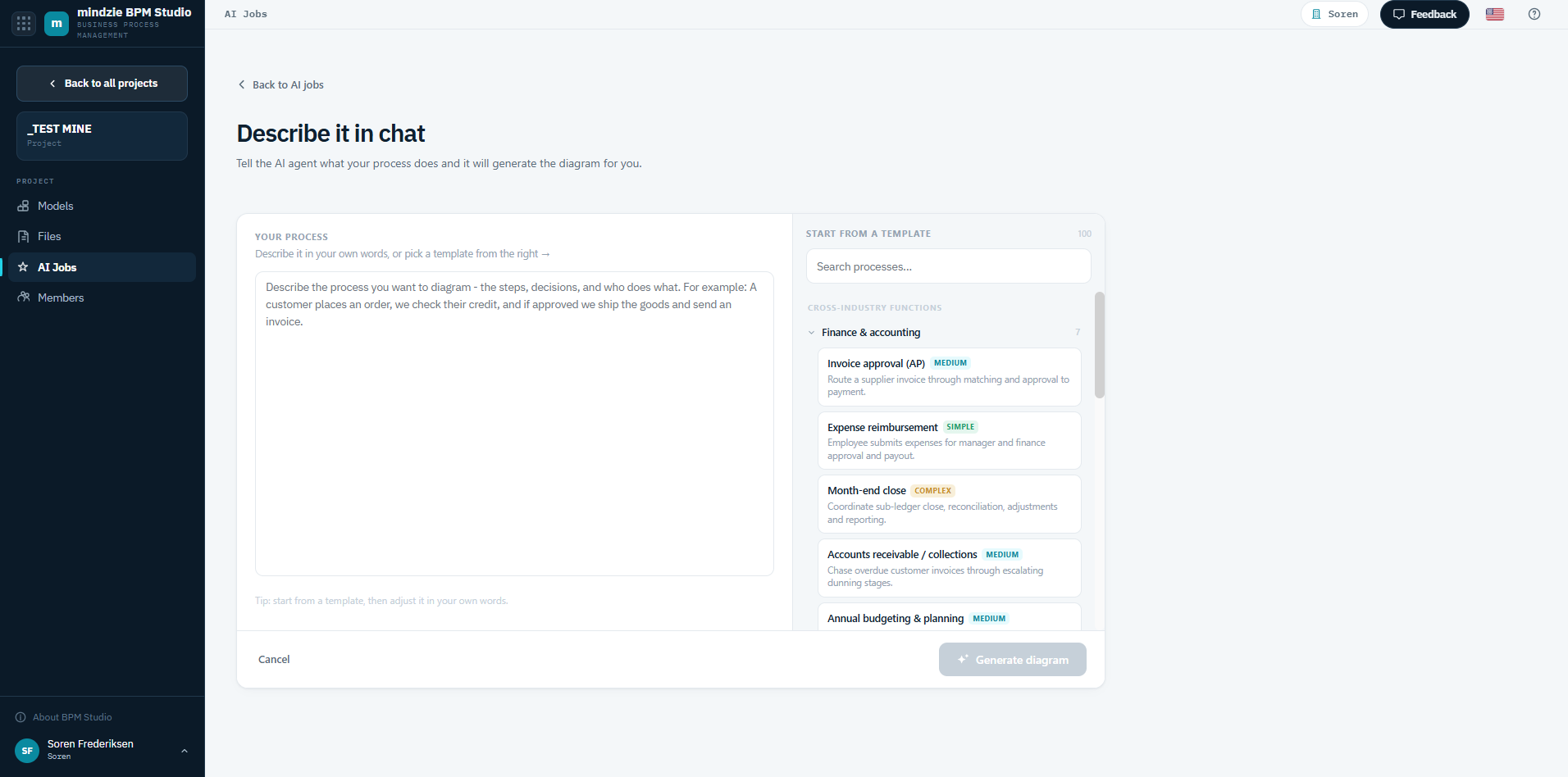
ライブラリはすべてのインターフェース言語で利用可能です。
ジョブの名前付け
ファイルベースのオプションでは、ジョブに名前を付けます。AI Jobsリストで探しやすいよう具体的な名前にしてください(例:「注文受付プロセス」など)。「テスト2」などは避けてください。チャットでプロセスを説明した場合は、説明文から名前が自動的に取られます。
複数の画像やドキュメントを選択した場合は、生成ボタンに作成されるモデルの数が表示されます。
ジョブ実行中
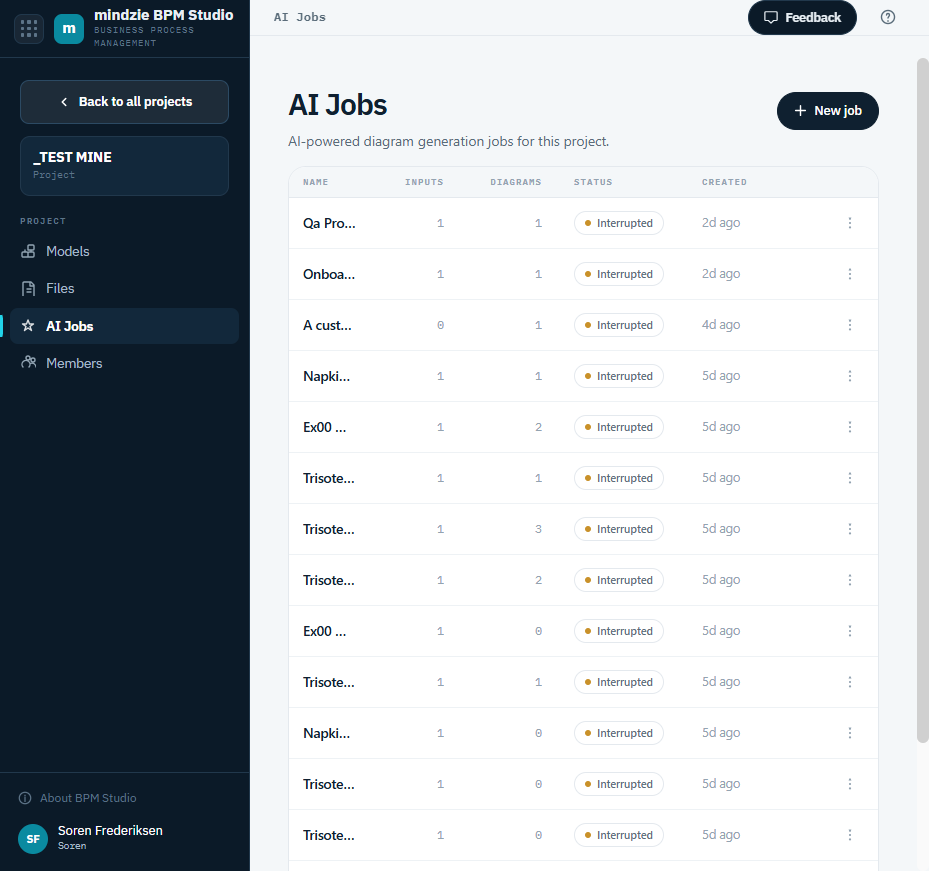
生成はバックグラウンドで行われ、ページを離れても問題ありません。ジョブはプロジェクトのAI Jobsリストに表示され、そこで状態を確認できます。モデルの準備ができるとメール通知も届きます。
生成後
生成されたモデルはプロジェクト内にAI-builtバッジ付きで表示されます。エディタで開き、エージェントの誤りを修正し、Lintを実行して残りの問題を検出、Arrange > Auto layoutで整え、保存してください。保存するたびに新しいバージョンとして履歴に残るため、元のドラフトは保持されます。
代わりにインポートする場合
すでにBPMNファイルをお持ちの場合は、AIは不要です。ModelsページのImport model、またはNew model画面の下部にあるインポートリンクから直接.bpmnファイルを読み込んでください。