Dictée vocale
Vous préférez regarder ? Ce tutoriel existe aussi en vidéo.
Parlez vos instructions à l’agent IA au lieu de les taper. Le bouton Dictée dans la conversation AI Job vous permet d’enregistrer un message avec votre microphone, de voir la transcription en direct pendant que vous parlez, puis d’insérer le texte dans la zone de message ou de l’envoyer directement à l’agent.
Vue d’ensemble
La dictée vocale :
- Enregistre l’audio depuis votre microphone pendant que vous parlez
- Transcrit vos paroles en temps réel via le service de transcription mindzie
- Corrige les termes spécifiques au domaine (par exemple « mindzie » et « BPMN ») grâce à un vocabulaire intégré, sans modifier le reste de ce que vous avez dit
- Place le texte final dans la zone de message (Insérer) ou l’envoie directement à l’agent (Envoyer)
L’audio est traité via le service de transcription mindzie en utilisant la licence de votre installation - vous n’avez pas besoin de configurer de fournisseur IA ou de clé API pour la dictée.
Quand utiliser la dictée vocale
Utilisez la dictée lorsque vous souhaitez :
- Décrire une demande d’analyse longue ou détaillée plus rapidement qu’en la tapant
- Exprimer à voix haute ce que vous voulez de l’agent en langage naturel
- Ajouter un contexte oral à un AI Job tout en examinant les résultats à l’écran
Comment accéder
Ouvrez un AI Job : AI Jobs (Beta) > sélectionnez un job. Le bouton vert Dictée se trouve en bas à gauche du panneau de conversation, à côté de la zone de message.
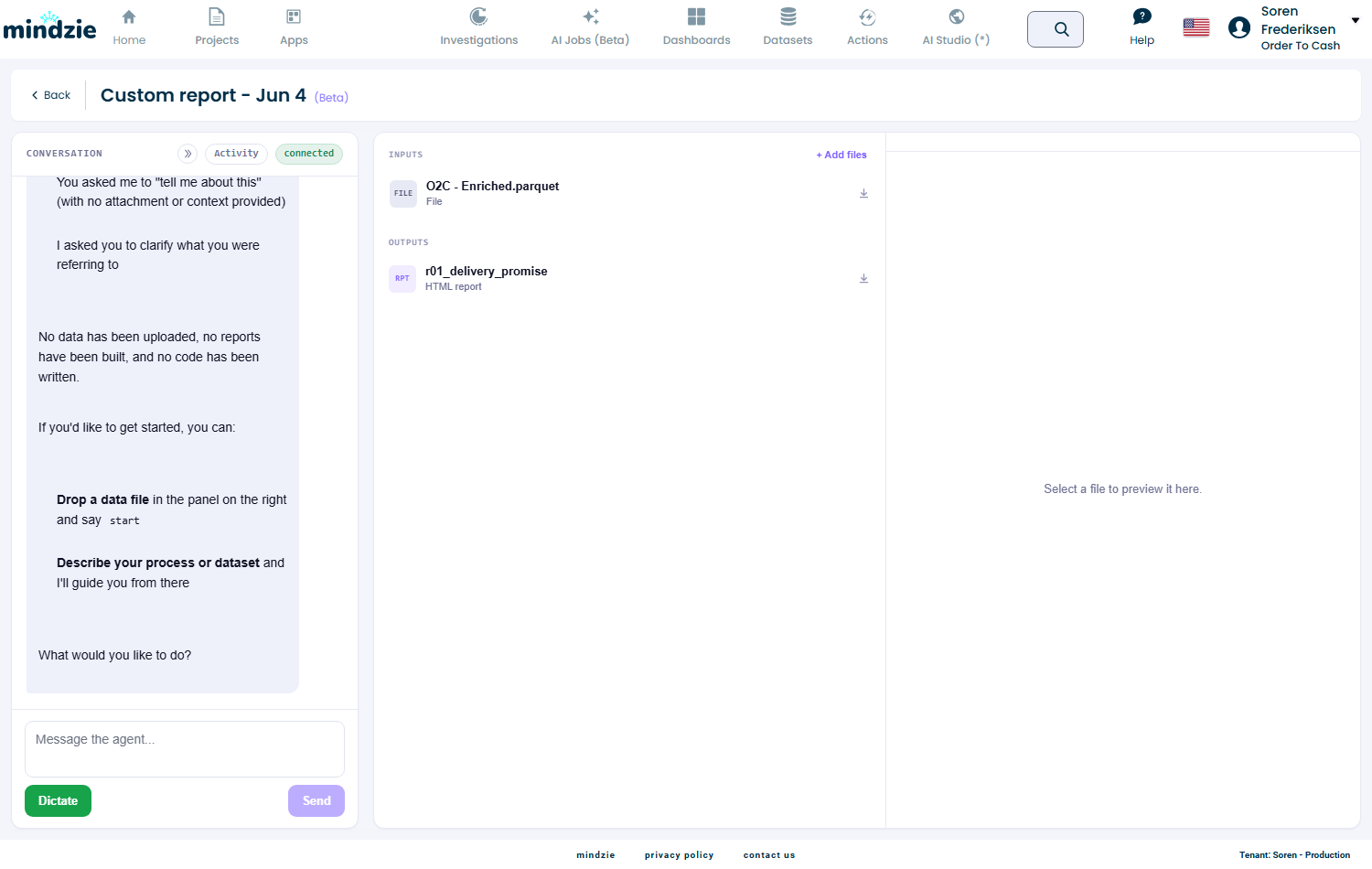
La dictée vocale suit le paramètre Activer les agents IA (Paramètres > Agent IA). Lorsque les agents IA sont désactivés pour un locataire, le bouton Dictée est caché et les requêtes de dictée sont refusées.
La première fois que vous utilisez la dictée, votre navigateur demande la permission d’utiliser le microphone - choisissez Autoriser.
Utilisation de la boîte de dialogue de dictée
Cliquez sur Dictée pour ouvrir la boîte de dialogue d’enregistrement. L’enregistrement démarre immédiatement : le chronomètre s’affiche et les barres de niveau bougent pendant que vous parlez.
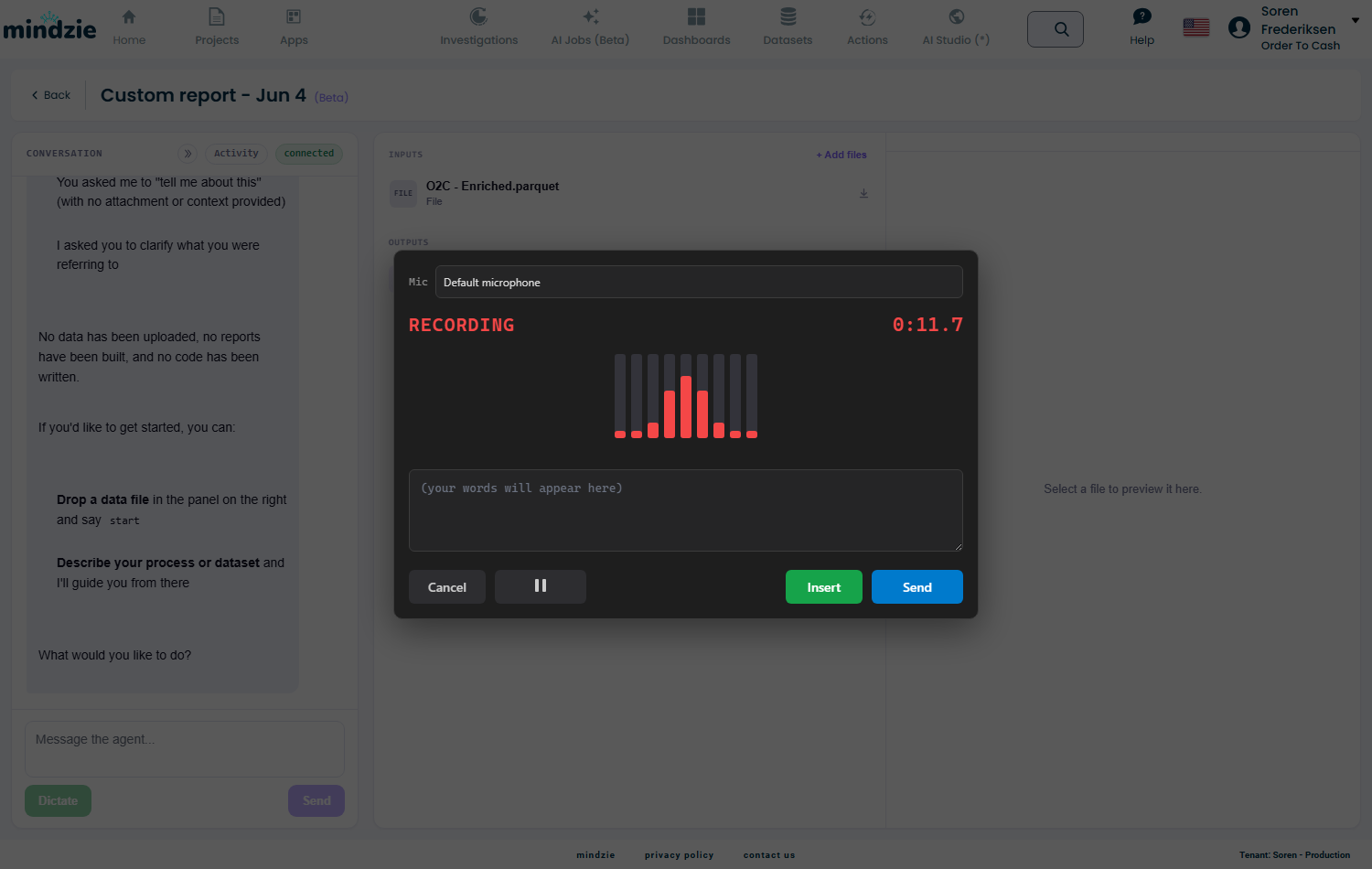
| Contrôle | Fonction |
|---|---|
| Sélecteur de micro | Choisissez le microphone à utiliser pour l’enregistrement |
| Pause | Met en pause et reprend l’enregistrement |
| Annuler | Supprime l’enregistrement et ferme la boîte de dialogue |
| Insérer | Transcrit et place le texte dans la zone de message - vous pouvez le modifier avant l’envoi |
| Envoyer | Transcrit et envoie immédiatement le texte à l’agent |
Exemple
- Ouvrez un AI Job et cliquez sur Dictée
- Dites : « Créez un rapport de synthèse du processus à partir du jeu de données joint et mettez en évidence les trois plus grands goulots d’étranglement »
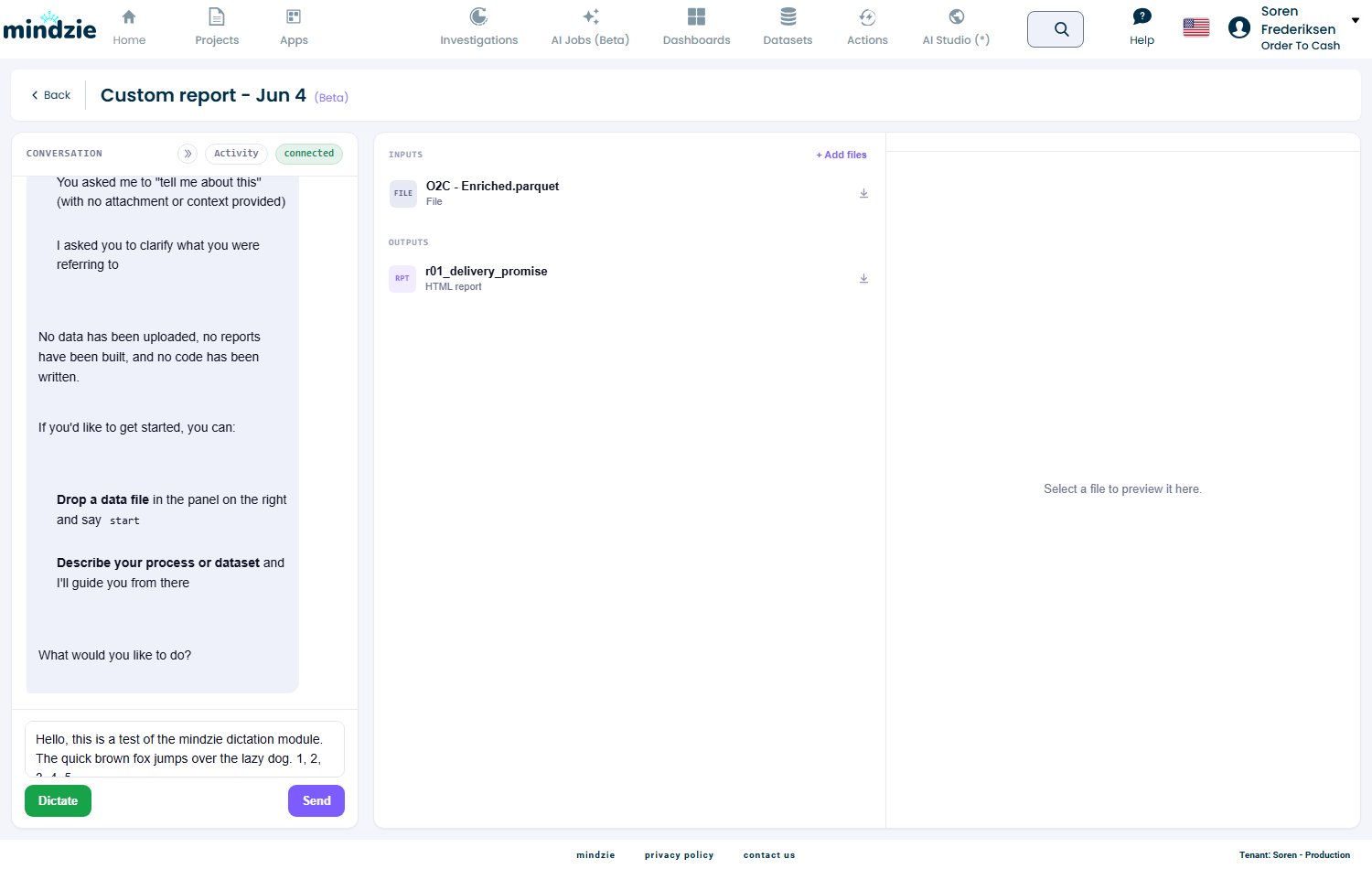
- Cliquez sur Insérer
- Le texte transcrit apparaît dans la zone de message - vérifiez-le, corrigez-le si besoin, puis appuyez sur Envoyer
Notes
- La dictée conserve exactement vos mots. Les seules corrections appliquées sont les termes connus du domaine (par exemple « mind z » devient « mindzie ») - le service ne reformule ni ne résume jamais ce que vous dites.
- Si le service de transcription est inaccessible, la boîte de dialogue affiche une erreur et rien n’est envoyé - le texte en cours dans la zone de message reste intact.
- La dictée est disponible à la fois dans la page AI Jobs de mindzieStudio et dans la page AI Jobs de BPM Studio.