Ouverture de BPM Studio
BPM Studio s'ouvre depuis le sélecteur de module mindzie - l'écran sur lequel vous arrivez après vous être connecté et avoir choisi un tenant.
Étapes
- Connectez-vous à mindzieStudio avec votre email et mot de passe.
- Si vous appartenez à plusieurs tenants, sélectionnez celui dans lequel vous souhaitez travailler.
- Sur l'écran d'accueil, trouvez la carte BPM Studio et cliquez sur Ouvrir.
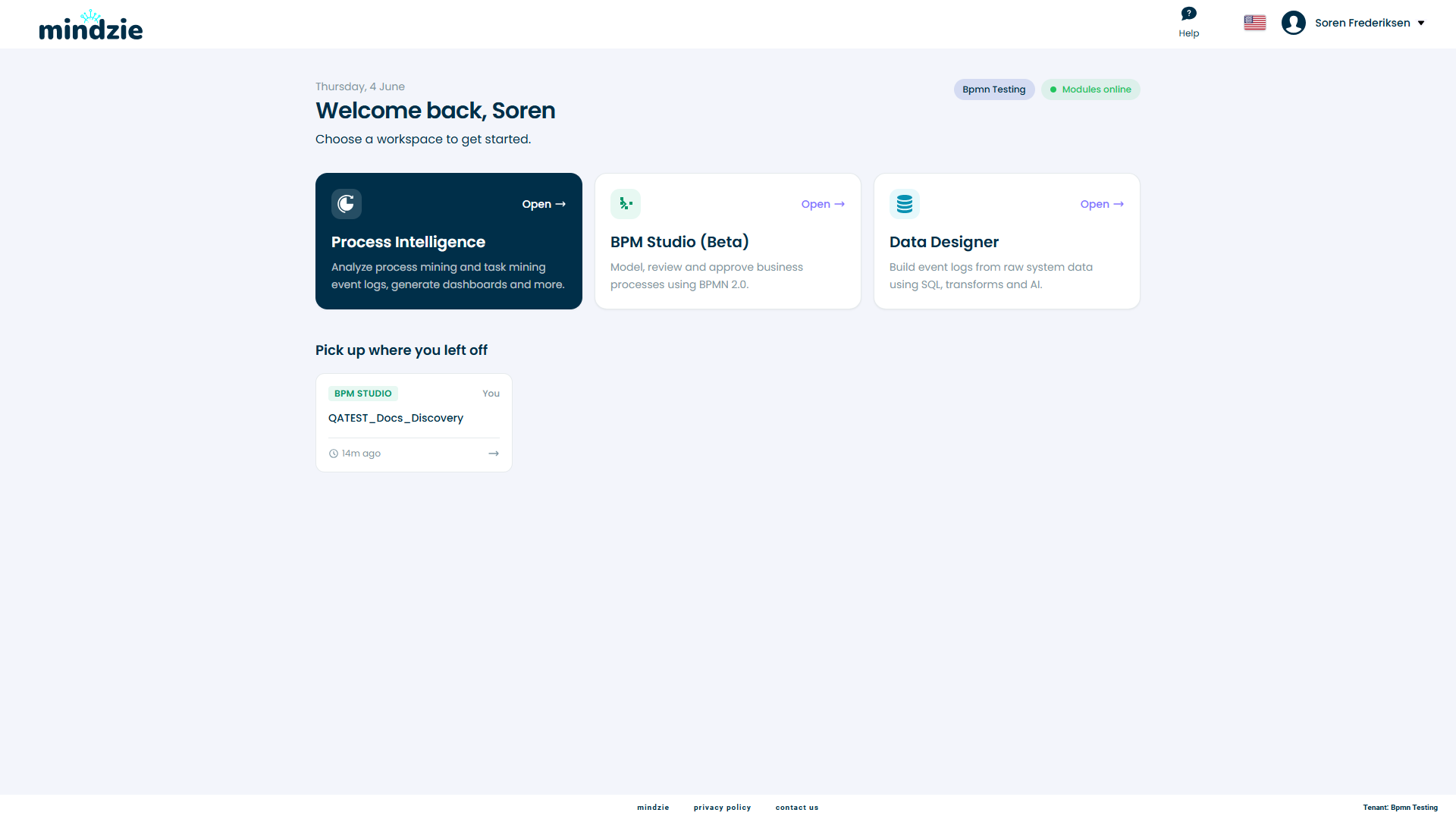
Vous arrivez sur l’Aperçu de BPM Studio - un tableau de bord de vos projets et modèles - prêt à ouvrir un projet ou en créer un nouveau.
Si la carte BPM Studio n'apparaît pas sur l'écran d'accueil, BPM Studio est désactivé pour votre tenant. Un administrateur du tenant peut l'activer dans les paramètres de modules du tenant.
Permissions
Tout membre connecté du tenant peut ouvrir BPM Studio et travailler sur les projets auxquels il appartient. Créer un projet nécessite le rôle Analyst ou supérieur - si vous avez le rôle Utilisateur de base, l'option Nouveau projet n'apparaît pas, donc demandez à un collègue de créer le projet et de vous y ajouter.
Ce que vous pouvez faire dans un projet dépend de votre rôle dans ce projet (Owner, Editor ou Viewer). Voir Membres du projet.
L’Aperçu de l’Espace de Travail
L’Aperçu est un tableau de bord de tout ce que vous avez dans BPM Studio :
- Comptes des projets, modèles, brouillons et modèles publiés.
- Activité récente - les modèles modifiés le plus récemment, avec leur projet, statut, et date de dernière modification.
- Brouillons à terminer - les modèles que vous avez commencés mais pas publiés.
- Récemment publiés - ce qui a été publié récemment dans le Référentiel.
Chaque ligne mène directement au modèle, donc l’Aperçu sert aussi de raccourci vers ce sur quoi vous travailliez en dernier.
S’orienter dans l’Interface
BPM Studio dispose de deux niveaux de navigation dans la barre latérale gauche.
Au niveau de l’espace de travail :
- Aperçu - le tableau de bord d’arrivée.
- Tous les projets - tous les projets auxquels vous avez accès.
- Référentiel - modèles publiés dans toute votre organisation.
À l’intérieur d’un projet (après l’avoir ouvert) la barre latérale change pour montrer ce projet, avec un bouton Retour à tous les projets et ces entrées :
- Modèles - les modèles BPMN du projet.
- Fichiers - fichiers sources utilisés pour la génération par IA.
- Tâches IA - tâches de génération IA et leur avancement. Grisé si les agents IA ne sont pas activés pour votre tenant.
- Membres - les personnes ayant accès au projet, et leur rôle.
La Barre Latérale et l’En-tête
En haut de la barre latérale, une grille de neuf points permet de revenir au sélecteur de module pour passer à un autre module mindzie. Elle est cachée quand BPM Studio est le seul module utilisé par votre tenant.
En bas de la barre latérale :
- À propos ouvre une boîte de dialogue avec la version du produit, le tenant et projet sur lesquels vous travaillez, et un bouton copier pour chaque identifiant.
- La puce utilisateur affiche votre nom et tenant actuel. Cliquez dessus pour Changer de tenant ou Se déconnecter.
Dans l’en-tête :
- Le label de la page indique où vous êtes - il n’y a pas de fil d’Ariane.
- Une puce tenant montre dans quel tenant vous travaillez.
- Retour d’expérience ouvre le tableau de bord Feedback de mindzie dans un nouvel onglet, pré-rempli pour que votre message soit tagué BPM Studio. Votre session BPM Studio reste ouverte.
- Le sélecteur de langue (le drapeau) change la langue de l’interface. BPM Studio est disponible dans le même ensemble de langues que le reste de mindzieStudio, et l’éditeur suit ce choix.
- Aide ouvre cette documentation dans un nouvel onglet, dans la langue que vous utilisez.
Reprendre là où vous en étiez
Le panneau « Reprendre là où vous en étiez » du sélecteur de module liste les travaux que vous avez ouverts récemment, y compris les projets BPM Studio – cliquez dessus pour y retourner directement.