Sauvegarde et Versions
Chaque modèle conserve un historique numéroté des versions : chaque sauvegarde enregistre une nouvelle version, de sorte que les états précédents ne sont jamais perdus.
Sauvegarde
Cliquez sur Save dans la barre d'outils pour sauvegarder le modèle. La barre d'outils confirme alors ce qui s'est passé - par exemple, Saved v4 at 14:32.
Lorsqu'un modèle comporte des modifications non sauvegardées, son nom dans la barre d'outils porte un astérisque et son onglet est marqué Unsaved changes. Fermer cet onglet demande s'il faut Discard changes ou Keep editing, pour que le travail non sauvegardé ne soit jamais perdu silencieusement.
Fonctionnement des Versions
- Un nouveau modèle commence à v1.
- Chaque sauvegarde écrit la version suivante : v2, v3, etc.
- La version courante est affichée dans l'éditeur et dans le détail Version de chaque modèle sur la page des Modèles.
Navigation dans l'Historique des Versions
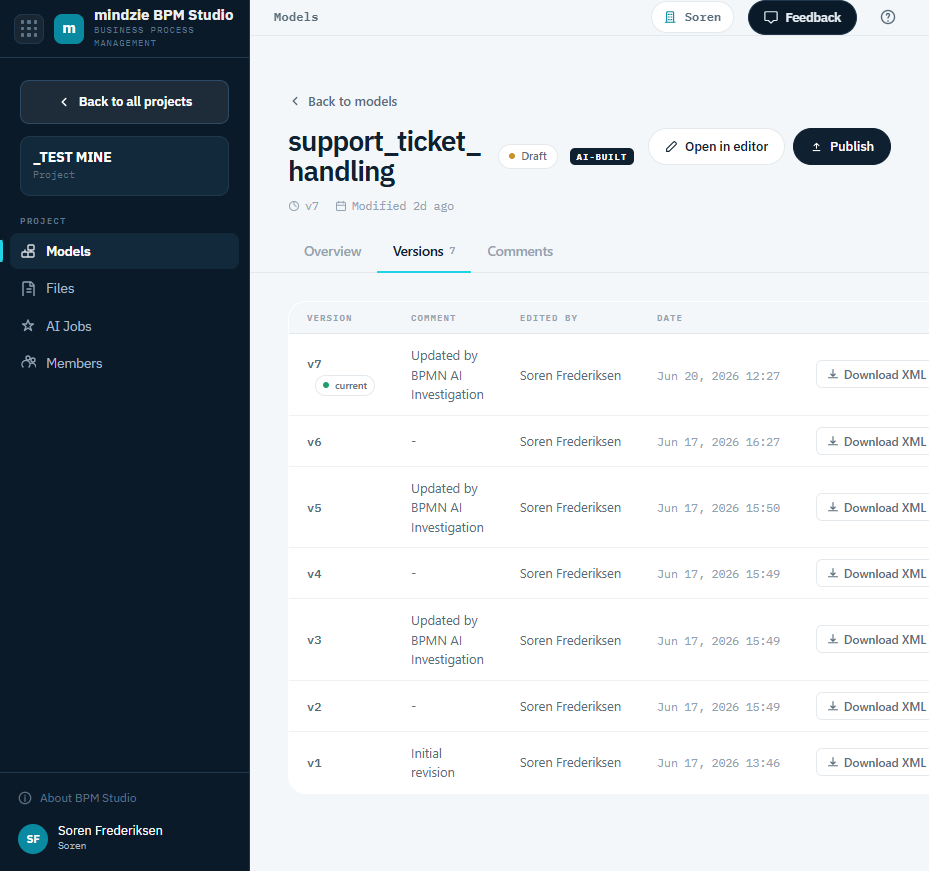
Ouvrez un modèle et allez à l'onglet Versions sur sa page de détail. Il liste chaque version avec :
- Le numéro de version, la version courante étant marquée current.
- Un commentaire, lorsque l'on en a enregistré un (par exemple, « Révision initiale » ou une note de mise à jour par IA).
- Qui a effectué la modification, et quand.
- Une action Download BPMN qui télécharge le fichier BPMN de cette version.
Les Modèles Publiés Sont Verrouillés
La publication d’un modèle le verrouille contre toute modification afin que ce que l’organisation voit dans le Répertoire ne change pas sous leurs yeux. Ouvrir un modèle publié rend l’éditeur en lecture seule, avec une bannière et un lien Go to Models. Dépubliez-le pour continuer à l’éditer ; l’historique des versions reprend là où il s’était arrêté.
Voir Gestion des Modèles pour la publication et la dépublication.
Ce Que Cela Signifie en Pratique
- Vous ne perdez jamais un état précédent à cause d’une sauvegarde accidentelle — les versions antérieures restent enregistrées et peuvent être téléchargées.
- La liste des Modèles et l’éditeur ouvrent toujours la dernière version.
- Pour revenir à un état antérieur, téléchargez le BPMN de cette version et utilisez Import dans l’éditeur pour l’intégrer au modèle.