Création de modèles avec l'IA
Vous préférez regarder ? Ce tutoriel existe aussi en vidéo.
BPM Studio peut esquisser un modèle BPMN pour vous à partir du matériel que vous possédez déjà - une photo ou une capture d'écran d'un flux, un document de procédure, un fichier Visio, ou simplement une description que vous tapez. Vous affinez ensuite le modèle généré dans l'éditeur comme un autre modèle quelconque.
Les options IA n'apparaissent que lorsque les agents IA sont activés pour votre tenant. Si AI Jobs est grisé dans la barre latérale, ou si les options IA manquent, demandez à l'administrateur de votre tenant.
Par où commencer
Il existe trois façons de lancer une génération IA :
- Nouveau modèle - sur la page Modèles du projet, cliquez sur Nouveau modèle et choisissez une des options IA.
- AI Jobs - ouvrez AI Jobs dans la barre latérale et démarrez un nouveau travail. Voir AI Jobs.
- Fichiers - sur la page Fichiers, utilisez l'action Generate with AI d’un fichier pour créer un modèle à partir de ce que vous avez déjà téléchargé.
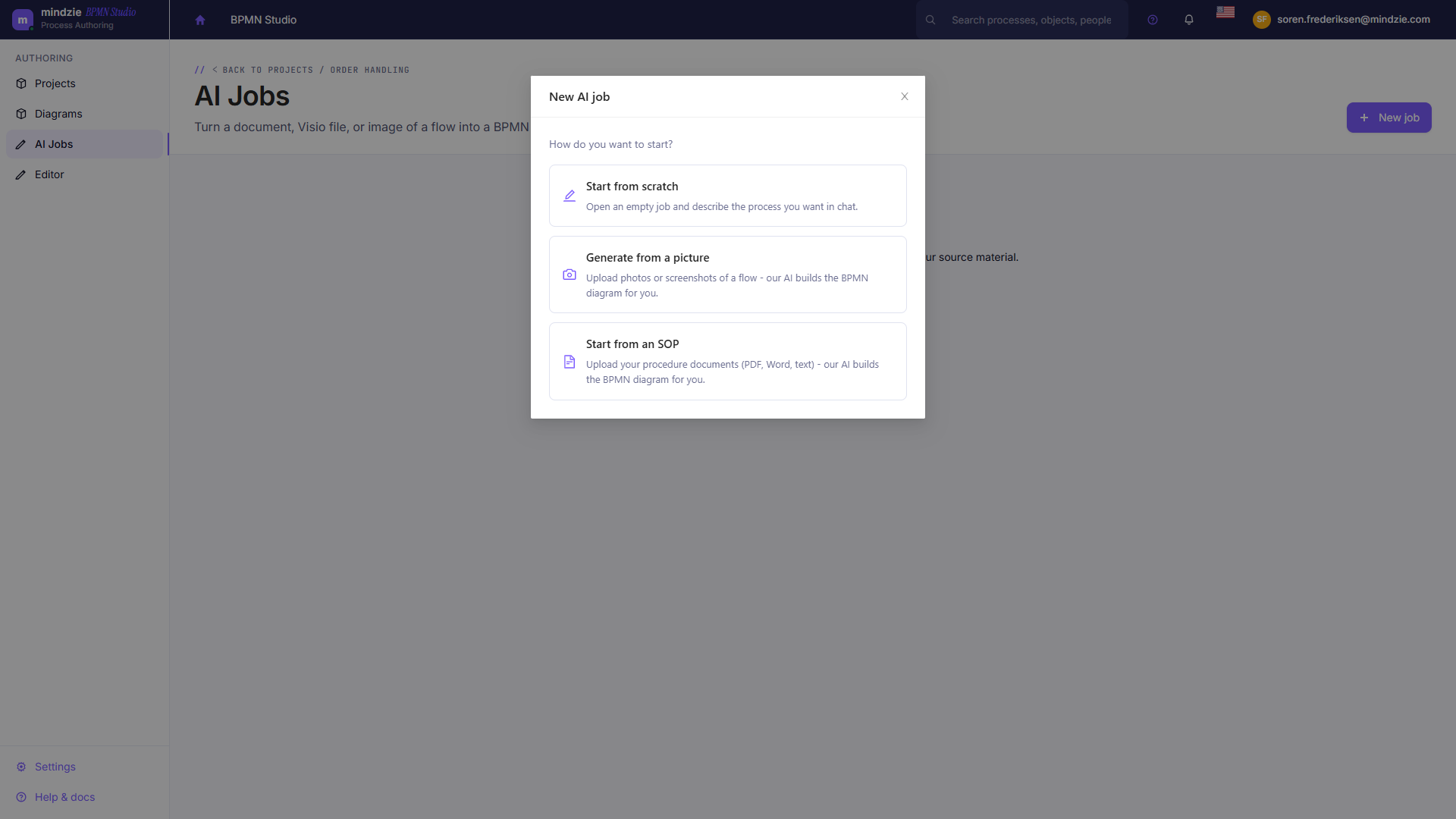
Les options IA
| Option | Ce que vous fournissez | Résultat |
|---|---|---|
| Décrivez-le dans le chat | Une description du processus, tapée (pas de fichiers nécessaires) | L'agent construit le modèle à partir de votre description, que vous affinez dans la conversation. |
| À partir d'une image | Photos ou captures d'écran d'un flux - PNG, JPG, JPEG, BMP, WEBP | L'agent lit chaque image et construit un modèle BPMN - un modèle par image. |
| À partir d'une SOP | Documents de procédure - PDF, Word, texte ou Markdown | L'agent lit le document et construit le processus qu’il décrit. |
| À partir de Visio | Un dessin Visio (.vsdx) |
L'agent lit les formes et connexions Visio et les transforme en un modèle BPMN propre. |
Pour les options basées sur des fichiers, vous pouvez télécharger de nouveaux fichiers ou choisir parmi ceux déjà présents dans le projet. Chaque fichier peut faire jusqu'à 20 Mo, et la génération prend typiquement entre 10 et 30 minutes par image, document ou dessin.
Décrire un processus dans le chat
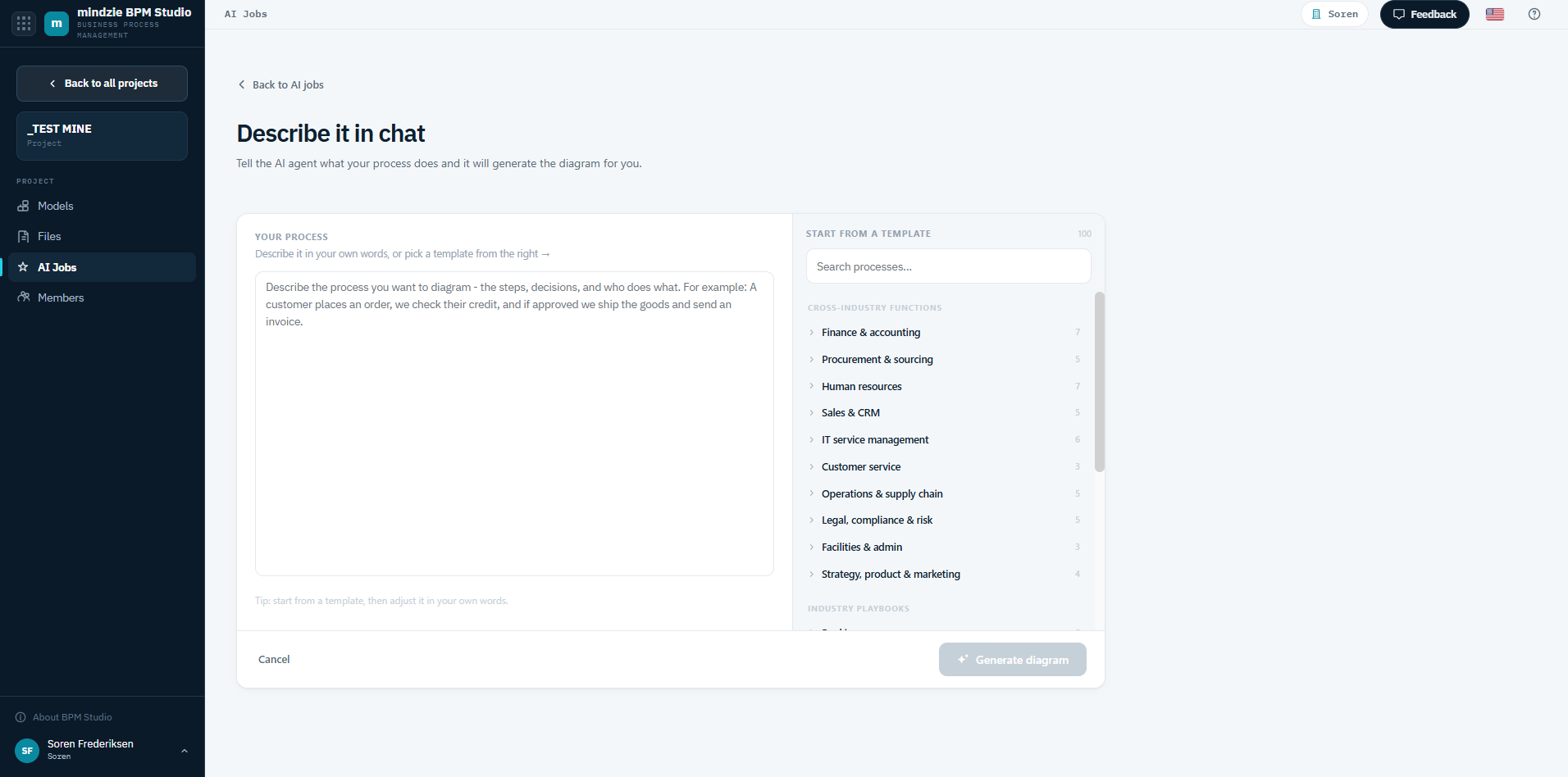
Décrivez-le dans le chat est l’option à choisir si vous n'avez rien à télécharger. Écrivez ce que fait le processus - les étapes, les décisions, et qui fait quoi - et l'agent génère à partir de cela dès que vous ouvrez le chat. Vous pouvez continuer à le perfectionner dans la conversation ensuite.
Plus la description est concrète, meilleur sera le premier brouillon. Quelque chose comme :
Un client passe une commande, nous vérifions son crédit, et si elle est approuvée, nous expédions la commande et facturons ; si la vérification du crédit échoue, la commande est rejetée et le client est notifié.
fonctionne bien mieux que « notre processus de commande ».
Commencer à partir d'un modèle
À côté de la zone de description se trouve une bibliothèque de 100 descriptions de processus prêtes à l'emploi couvrant les processus que la plupart des organisations utilisent. Recherchez dans cette bibliothèque, puis cliquez sur une carte - ou glissez-la dans la zone - pour charger cette description. Elle devient un texte ordinaire modifiable, alors ajustez-la pour qu'elle corresponde à la façon dont votre organisation réalise le travail avant de générer.
La bibliothèque est organisée en deux sections. Les groupes sont réduits jusqu’à ce que vous en ouvriez un, et la recherche affiche ce qui correspond.
Fonctions transversales
Finance & comptabilité, Achats & sourcing, Ressources humaines, Ventes & CRM, Gestion des services informatiques, Service client, Opérations & chaîne d'approvisionnement, Juridique / conformité & risques, Installations & administration, et Stratégie / produit & marketing.
Guides sectoriels
Banque, Assurance, Santé, Fabrication, Télécoms, Commerce de détail & e-commerce, Logistique & transport, Secteur public & gouvernement, Pharmacie & sciences de la vie, Services publics & énergie, et Éducation.
Chaque carte porte un résumé d’une ligne et une étiquette Simple, Moyen, ou Complexe, pour que vous sachiez en un coup d’œil s’il s’agit d’un flux linéaire court ou d’un processus avec branches parallèles, escalades, et chemins d’exception.
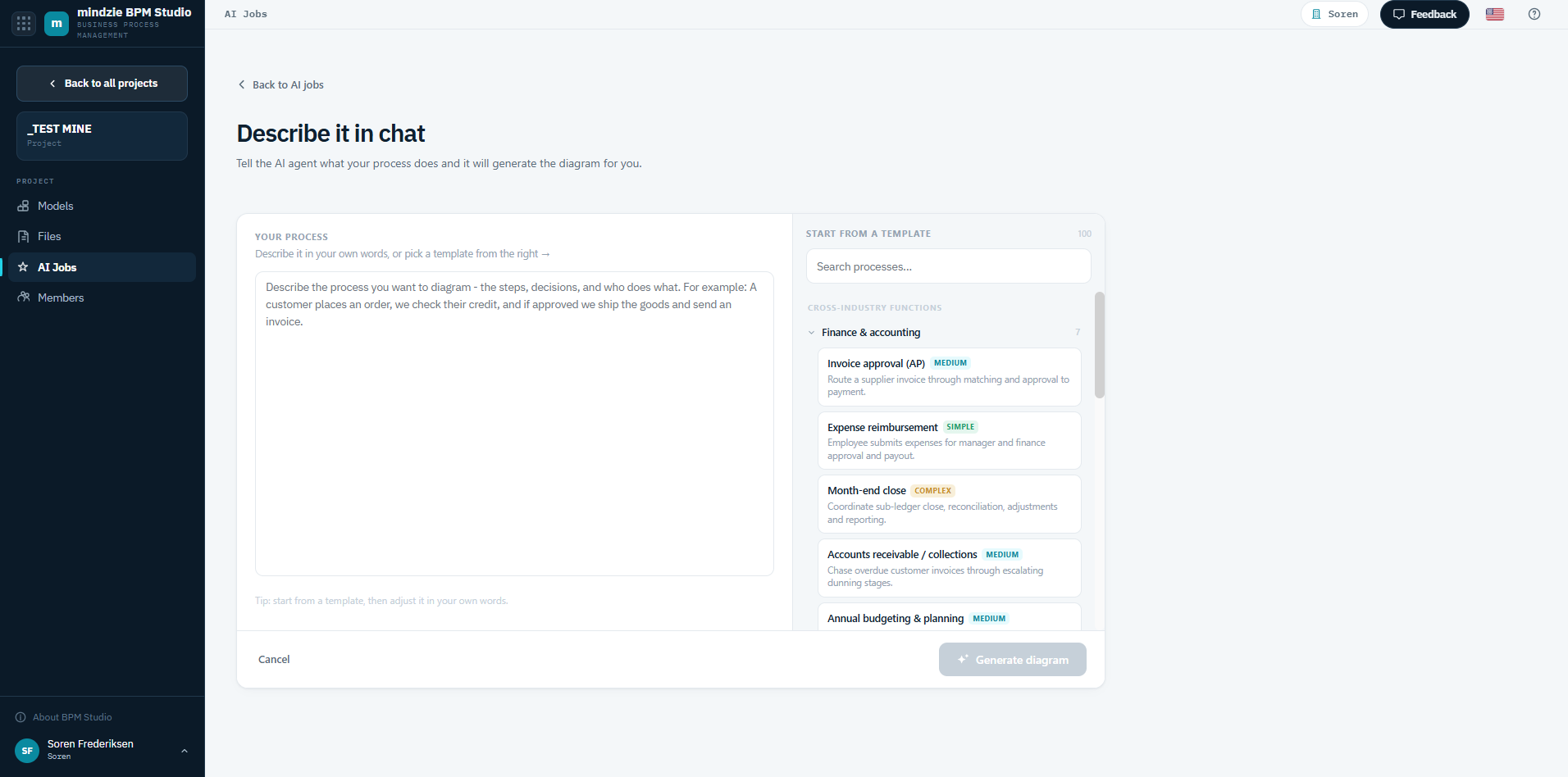
La bibliothèque est disponible dans toutes les langues d’interface.
Nommer le travail
Pour les options basées sur des fichiers, vous donnez un nom au travail - c'est ce que vous chercherez dans la liste AI Jobs, alors choisissez un nom descriptif (« Processus de prise de commande » plutôt que « test 2 »). Lorsque vous décrivez un processus dans le chat, le nom est extrait de votre description.
Si vous sélectionnez plusieurs images ou documents, le bouton générer vous indique combien de modèles vous êtes sur le point de créer.
Pendant que le travail s'exécute
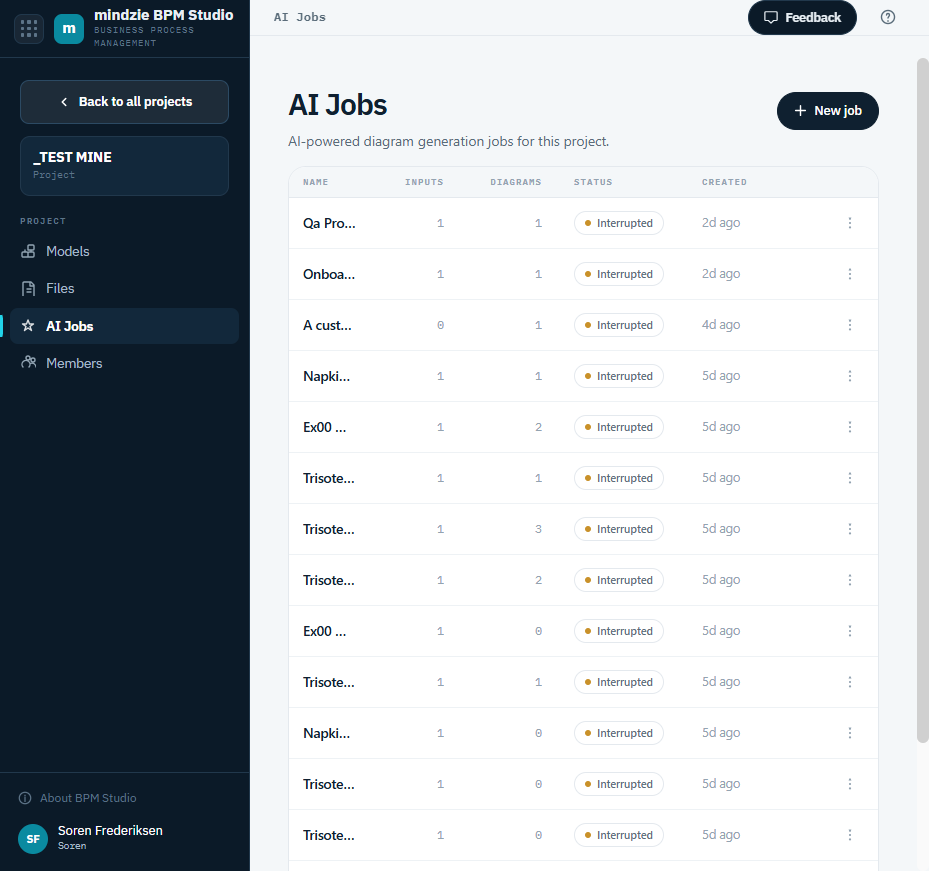
La génération s’exécute en arrière-plan - vous pouvez quitter la page. Le travail apparaît dans la liste AI Jobs du projet, où vous pouvez suivre son état, et vous recevez un email lorsque le modèle est prêt.
Après la génération
Le modèle généré apparaît dans le projet avec un badge AI-built. Ouvrez-le dans l’éditeur, corrigez ce que l’agent aurait pu mal faire, exécutez Lint pour détecter le reste, organisez-le avec Arrange > Auto layout, et sauvegardez - chaque sauvegarde enregistre une nouvelle version, ainsi l’ébauche originale de l’agent reste dans l’historique.
Importer à la place
Si vous avez déjà un fichier BPMN, vous n’avez pas besoin de l’IA du tout. Utilisez Import model sur la page Modèles, ou le lien d’import en bas de l’écran Nouveau modèle, pour importer directement un fichier .bpmn.