Constructor de Registro de Eventos AI
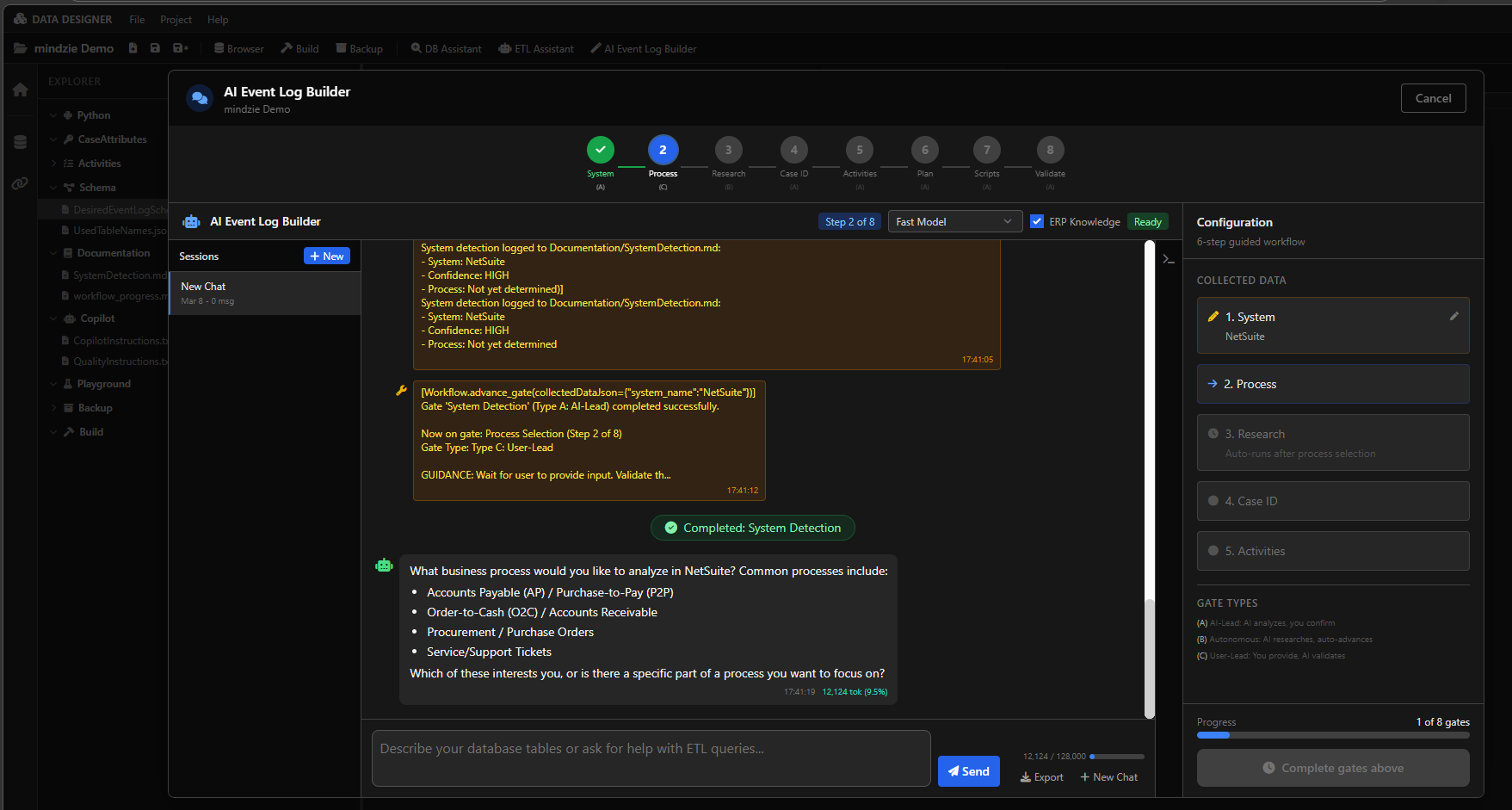
El Constructor de Registro de Eventos AI es un asistente guiado en mindzieDataDesigner que te guía paso a paso para crear un registro de eventos. Utiliza un enfoque estructurado con 8 etapas secuenciales que deben completarse en orden. Cada etapa es una conversación enfocada en un tema.
Cómo Acceder
- Abre un proyecto en mindzieDataDesigner
- Haz clic en AI Event Log Builder en la barra de herramientas en la parte superior de la aplicación
- El asistente se abre en un panel de chat y comienza en la Etapa 1
Las 8 Etapas
El Constructor de Registro de Eventos AI sigue una secuencia fija de 8 etapas. Debes completar cada etapa antes de pasar a la siguiente.
Etapa 1: Detección del Sistema (AI-Lead)
El asistente analiza las tablas de tu base de datos e identifica el sistema ERP (SAP, Oracle, Dynamics, NetSuite, etc.). Tú confirmas o corriges la detección.
Asistente: "Basado en tu esquema, parece ser NetSuite. Reconocí tablas como transaction, transactionline, y entity que son características de NetSuite. ¿Es correcto?"
Tú: "Sí"
Etapa 2: Selección del Proceso (User-Lead)
Indicas al asistente qué proceso de negocio deseas analizar. El asistente valida tu elección contra el sistema ERP detectado.
Asistente: "¿Qué proceso de negocio te gustaría analizar? Para NetSuite, los procesos comunes incluyen Cuentas por Pagar, Order-to-Cash y Compras."
Tú: "AP"
Etapa 3: Fase de Investigación (Autonomous)
El asistente investiga el modelo de datos del sistema ERP utilizando la base de conocimiento incorporada y búsqueda web. Crea un documento de investigación que resume las tablas, columnas y relaciones relevantes para el proceso seleccionado. No se requiere interacción durante esta etapa; puedes observar el progreso.
Etapa 4: Configuración del ID de Caso (AI-Lead)
Basado en la investigación, el asistente recomienda una estrategia para el ID de Caso. Tú confirmas o modificas la recomendación.
Asistente: "Para Cuentas por Pagar en NetSuite, recomiendo usar la tabla transaction con la columna id, filtrada a type = 'VendBill'. Esto captura facturas de proveedor como casos individuales. ¿Deseas continuar con esta configuración?"
Tú: "Sí" o "No, también quiero incluir créditos de proveedor"
Etapa 5: Configuración de Actividades (AI-Lead)
El asistente sugiere qué actividades (eventos) rastrear según la investigación. Tú confirmas o modificas la lista.
Asistente: "Aquí están las actividades recomendadas: Factura Creada (datecreated), Factura Aprobada (approvaldate), Factura Pagada (closedate). ¿Quieres continuar con estas o hacer cambios?"
Tú: "Añade también la fecha de vencimiento"
Etapa 6: Generar Plan de Implementación (AI-Lead)
El asistente resume todo lo descubierto y decidido hasta ahora en un documento formal de Plan de Implementación. Tú revisas y confirmas para continuar.
Etapa 7: Creación y Validación de Scripts (AI-Lead)
El asistente crea todos los scripts SQL para actividades y atributos de caso, luego valida cada uno. Tú revisas los resultados de la validación.
Etapa 8: Validación del Registro de Eventos (AI-Lead)
El asistente construye el registro de eventos y presenta estadísticas (total de eventos, casos, actividades, rango de fechas). Tú confirmas que los resultados son aceptables para completar el proceso.
Explicación de Tipos de Etapas
Cada etapa sigue uno de tres patrones de interacción:
| Tipo | Etiqueta | Cómo Funciona |
|---|---|---|
| AI-Lead (Tipo A) | El asistente presenta su análisis o recomendación | Tú confirmas, corriges o pides cambios. El asistente no avanza sin tu confirmación. |
| Autonomous (Tipo B) | El asistente trabaja por su cuenta | Tú observas el progreso. El asistente avanza automáticamente cuando termina. |
| User-Lead (Tipo C) | El asistente espera tu entrada | Proporcionas la información solicitada. El asistente valida tu respuesta y confirma. |
Soporte para Reanudar
El Constructor de Registro de Eventos AI guarda el progreso automáticamente. Si lo cierras y vuelves a abrir más tarde, continúa donde lo dejaste. Un banner muestra "Reanudado de sesión previa" con una opción para comenzar de nuevo si prefieres empezar otra vez.
Cómo Interactuar
No necesitas saber SQL ni minería de procesos para usar este asistente. El asistente hace preguntas y tú respondes. La mayoría de etapas requieren una simple confirmación ("sí, eso está correcto") o una respuesta breve ("Cuentas por Pagar").
Constructor de Registro de Eventos AI vs. Asistente ETL
El Constructor de Registro de Eventos AI es estructurado y predecible. Cada usuario sigue los mismos 8 pasos en el mismo orden. Esto lo hace:
- Mejor para usuarios novatos que no saben qué preguntas hacer
- Más consistente — el mismo proceso cada vez
- Más fácil de seguir — siempre sabes dónde estás (Paso 3 de 8)
- Auto-documentado — crea documentos de investigación y plan durante el proceso
El inconveniente es menos flexibilidad. No puedes saltar pasos, regresar a etapas previas ni pedirle que haga tareas parciales. Para esa flexibilidad, usa el Asistente ETL.
Herramientas Disponibles
El Constructor de Registro de Eventos AI tiene acceso a las mismas herramientas que el Asistente ETL:
| Categoría de Herramienta | Capacidades |
|---|---|
| Exploración de esquemas | Navegar tablas, ver esquemas, previsualizar datos, listar columnas datetime |
| Ejecución de consultas | Ejecutar consultas SQL contra la base de datos conectada |
| Detección ERP | Detectar el sistema ERP origen y listar procesos soportados |
| Conocimiento ERP | Descubrir tablas específicas ERP usando la base de conocimiento incorporada |
| Gestión de scripts | Crear y editar scripts de actividades y atributos de caso |
| Validación | Validar atributos de caso, actividades y revisar consultas |
| Construcción | Construir el registro de eventos y leer resultados de la construcción |
| Gestión de plan | Crear planes de implementación, actualizar secciones, seguir progreso |
| Búsqueda en web | Investigar modelos de datos ERP en línea |