Apertura de BPM Studio
BPM Studio se abre desde el selector de módulos de mindzie: la pantalla a la que llegas después de iniciar sesión y elegir un tenant.
Pasos
- Inicia sesión en mindzieStudio con tu correo electrónico y contraseña.
- Si perteneces a más de un tenant, selecciona el tenant en el que quieres trabajar.
- En la pantalla de bienvenida, encuentra la tarjeta BPM Studio y haz clic en Abrir.
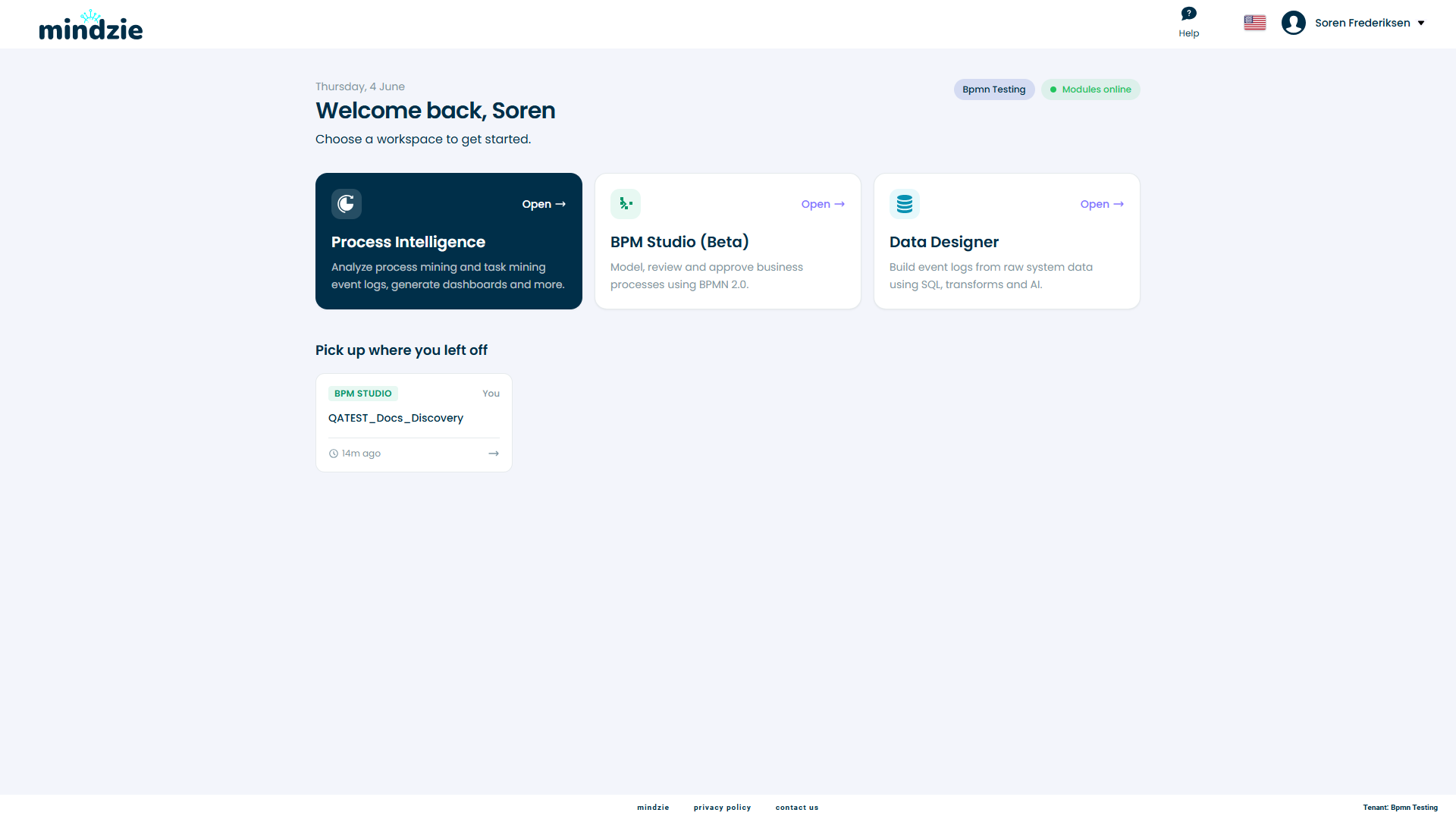
Llegarás a la Vista general de BPM Studio, un panel de control de tus proyectos y modelos, listo para abrir un proyecto o crear uno nuevo.
Si la tarjeta BPM Studio no aparece en la pantalla de bienvenida, BPM Studio está desactivado para tu tenant. Un administrador del tenant puede activarlo en la configuración de módulos del tenant.
Permisos
Cualquier usuario conectado del tenant puede abrir BPM Studio y trabajar en los proyectos a los que pertenece. Crear un proyecto requiere el rol de Analista o superior; si tienes el rol básico de Usuario, no se ofrece la opción de Nuevo proyecto, así que pídele a un colega que cree el proyecto y te agregue.
Lo que puedes hacer dentro de un proyecto está controlado por tu rol en el proyecto (Propietario, Editor o Visualizador). Consulta Miembros del Proyecto.
Vista General del Espacio de Trabajo
La Vista General es un panel con todo lo que tienes en BPM Studio:
- Conteos de proyectos, modelos, borradores y modelos publicados.
- Actividad reciente: los modelos que cambiaron más recientemente, con su proyecto, estado y fecha de modificación.
- Borradores por terminar: modelos que has empezado pero no has publicado.
- Publicado recientemente: lo que se ha subido más recientemente al Repositorio.
Cada fila enlaza directamente al modelo, por lo que la Vista General funciona también como tu forma de volver a lo que estabas trabajando.
Cómo Navegar
BPM Studio tiene dos niveles de navegación en la barra lateral izquierda.
A nivel del espacio de trabajo:
- Vista General - el panel de control al que llegas.
- Todos los Proyectos - todos los proyectos a los que tienes acceso.
- Repositorio - modelos publicados en toda tu organización.
Dentro de un proyecto (después de abrir uno), la barra lateral cambia para mostrar ese proyecto, con un botón Volver a todos los proyectos y estas entradas:
- Modelos - los modelos BPMN en el proyecto.
- Archivos - archivos fuente usados para generación AI.
- Trabajos de AI - trabajos de generación AI y su progreso. Aparece en gris si los agentes AI no están habilitados para tu tenant.
- Miembros - quién tiene acceso al proyecto y su rol.
La Barra Lateral y el Encabezado
En la parte superior de la barra lateral, una rejilla de nueve puntos cambia al selector de módulos para que puedas moverte a otro módulo de mindzie. Este botón está oculto cuando BPM Studio es el único módulo que usa tu tenant.
En la parte inferior de la barra lateral:
- Acerca de abre un diálogo con la versión del producto, el tenant y el proyecto en los que estás trabajando, y un botón para copiar cada identificador.
- El chip de usuario muestra tu nombre y el tenant actual. Haz clic para Cambiar tenant o Cerrar sesión.
En el encabezado:
- La etiqueta de página te indica dónde estás; no hay una ruta de migas de pan.
- Un chip del tenant muestra en qué tenant trabajas.
- Feedback abre el tablero de Feedback de mindzie en una nueva pestaña, precompletado para que tu nota esté etiquetada a BPM Studio. Tu sesión en BPM Studio permanece abierta.
- El selector de idioma (la bandera) cambia el idioma de la interfaz. BPM Studio está disponible en el mismo conjunto de idiomas que el resto de mindzieStudio, y el editor sigue esta elección.
- Ayuda abre esta documentación en una nueva pestaña, en el idioma que estés usando.
Retomando Donde Lo Dejaste
El panel "Retoma donde lo dejaste" del selector de módulos lista el trabajo que abriste recientemente, incluyendo proyectos de BPM Studio; haz clic en uno para volver directamente a él.