Guardado y Versiones
Cada modelo mantiene un historial de versiones numerado: cada guardado registra una nueva versión, por lo que los estados anteriores nunca se pierden.
Guardado
Haz clic en Guardar en la barra de herramientas para guardar el modelo. La barra de herramientas luego confirma lo que sucedió – por ejemplo, Guardado v4 a las 14:32.
Mientras un modelo tenga cambios que no has guardado, su nombre en la barra de herramientas lleva un asterisco y su pestaña está marcada como Cambios no guardados. Cerrar esa pestaña pregunta si deseas Descartar cambios o Seguir editando, para que el trabajo no guardado nunca se pierda silenciosamente.
Cómo Funcionan las Versiones
- Un modelo nuevo comienza en v1.
- Cada guardado escribe la siguiente versión: v2, v3, y así sucesivamente.
- La versión actual se muestra en el editor y en el detalle de Versión de cada modelo en la página de Modelos.
Navegando el Historial de Versiones
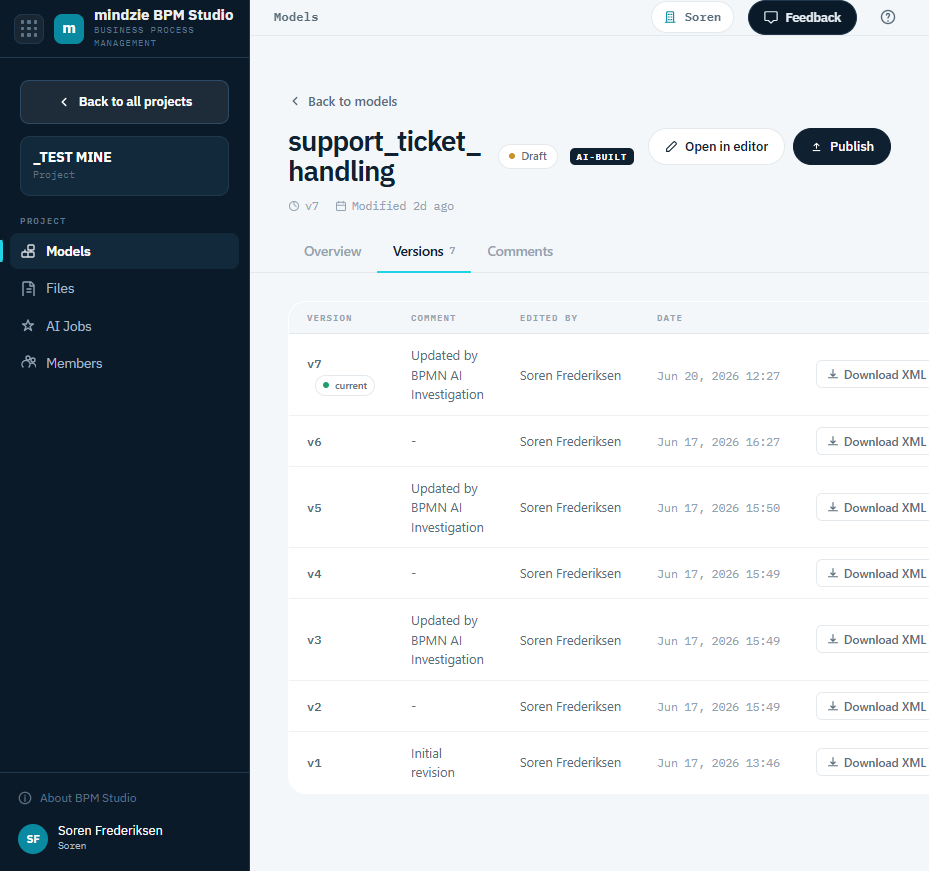
Abre un modelo y ve a la pestaña Versiones en su página de detalle. Esta lista cada versión con:
- El número de versión, marcando la actual como actual.
- Un comentario, cuando se registró uno (por ejemplo, "Revisión inicial" o una nota de actualización de IA).
- Quién realizó el cambio y cuándo.
- Una acción Descargar BPMN que descarga el archivo BPMN de esa versión.
Los Modelos Publicados Están Bloqueados
Publicar un modelo lo bloquea contra edición para que lo que la organización ve en el Repositorio no cambie sin previo aviso. Al abrir un modelo publicado, el editor es de solo lectura, con un banner y un enlace Ir a Modelos. Despublica el modelo para continuar editándolo; el historial de versiones continúa desde donde se dejó.
Consulta Gestionar Modelos para publicar y despublicar.
Qué Significa Esto en la Práctica
- Nunca pierdes un estado previo por un guardado accidental: las versiones anteriores permanecen registradas y pueden descargarse.
- La lista de Modelos y el editor siempre abren la versión más reciente.
- Para volver a un estado anterior, descarga el BPMN de esa versión y usa Importar en el editor para incorporarlo al modelo.