Creación de Modelos con IA
¿Prefiere verlo? Este tutorial también está disponible en vídeo.
BPM Studio puede elaborar un modelo BPMN para usted a partir del material que ya tiene: una foto o captura de pantalla de un flujo, un documento de procedimiento, un archivo Visio, o simplemente una descripción que escriba. Luego, usted refina el modelo generado en el editor como cualquier otro.
Las opciones de IA aparecen solo cuando los agentes de IA están habilitados para su inquilino. Si AI Jobs está deshabilitado en la barra lateral, o las opciones de IA no aparecen, consulte con el administrador de su inquilino.
Por Dónde Empezar
Hay tres formas de iniciar una generación con IA:
- Nuevo modelo - en la página de Modelos del proyecto, haga clic en Nuevo modelo y elija una de las opciones de IA.
- AI Jobs - abra AI Jobs en la barra lateral y comience un nuevo trabajo. Consulte AI Jobs.
- Archivos - en la página de Archivos, use la acción Generate with AI de un archivo para construir un modelo a partir de algo que ya haya subido.
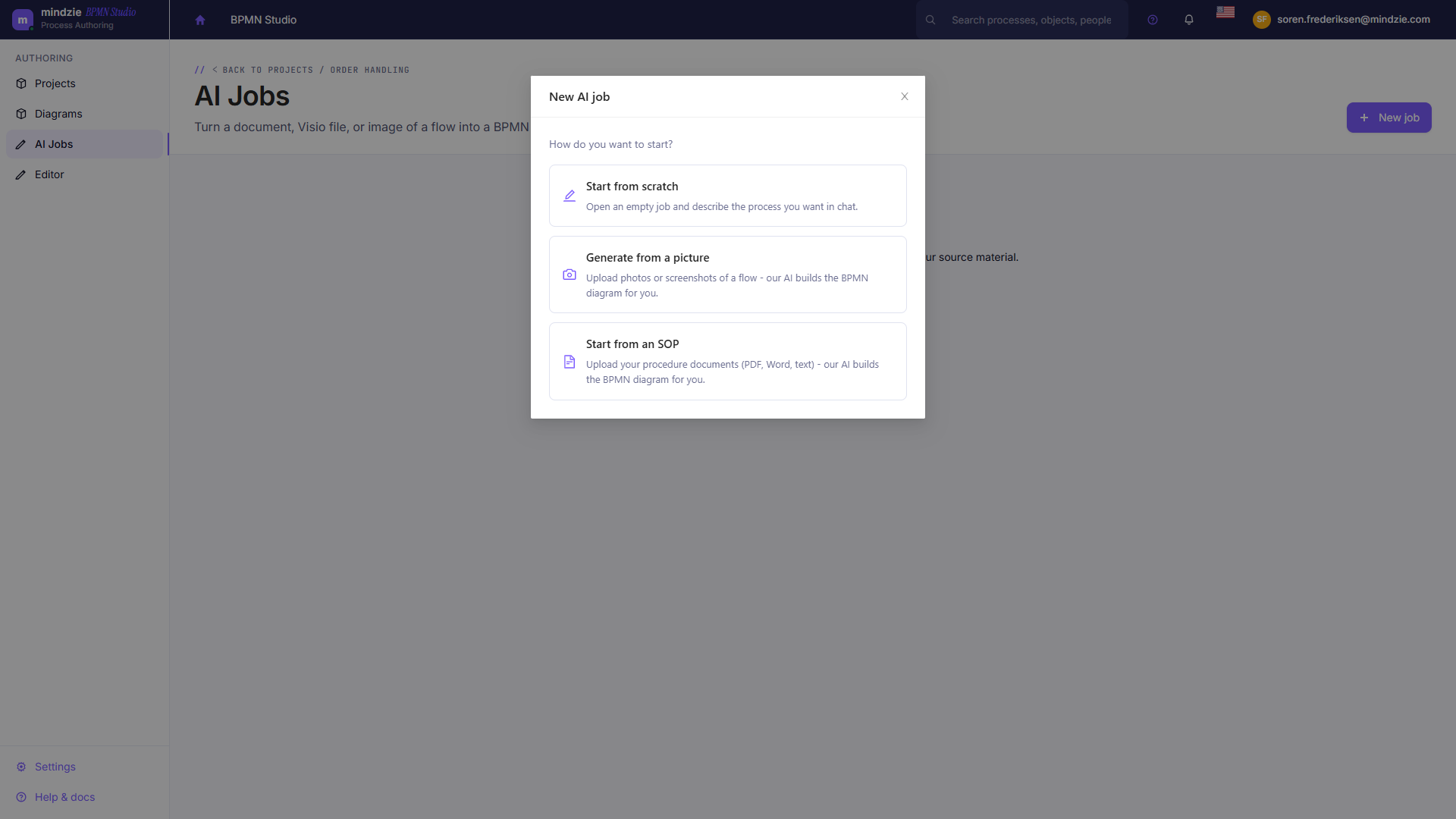
Las Opciones de IA
| Opción | Usted proporciona | Resultado |
|---|---|---|
| Describirlo en chat | Una descripción del proceso, escrita (no se necesitan archivos) | El agente construye el modelo a partir de su descripción y usted lo refina en la conversación. |
| Desde una imagen | Fotos o capturas de pantalla de un flujo - PNG, JPG, JPEG, BMP, WEBP | El agente lee cada imagen y construye un modelo BPMN - un modelo por imagen. |
| Desde un SOP | Documentos de procedimiento - PDF, Word, texto o Markdown | El agente lee el documento y construye el proceso que describe. |
| Desde Visio | Un dibujo Visio (.vsdx) |
El agente lee las formas y conexiones de Visio y las convierte en un modelo BPMN limpio. |
Para las opciones basadas en archivos puede subir archivos nuevos o elegir los que ya están en el proyecto. Cada archivo puede tener hasta 20 MB, y la generación suele tardar entre 10 y 30 minutos por imagen, documento o dibujo.
Describiendo un Proceso en Chat
Describirlo en chat es la opción para empezar si no tiene nada para subir. Escriba qué hace el proceso: los pasos, las decisiones y quién hace qué; y el agente genera el modelo tan pronto como abra el chat. Luego puede seguir refinándolo en la conversación.
Cuanto más concreta sea la descripción, mejor será el primer borrador. Algo como:
Un cliente realiza un pedido, verificamos su crédito y si es aprobado lo enviamos y facturamos; si la verificación de crédito falla, el pedido se rechaza y se notifica al cliente.
funciona mucho mejor que "nuestro proceso de pedidos".
Comenzar con una Plantilla
Al lado del cuadro de descripción hay una biblioteca de 100 descripciones listas de procesos que cubren los procesos que la mayoría de las organizaciones lleva a cabo. Búsquela, luego haga clic en una tarjeta - o arrástrela al cuadro - para cargar esa descripción. Se convierte en texto editable común, así que ajústela para que coincida con cómo su organización realiza el trabajo antes de generar.
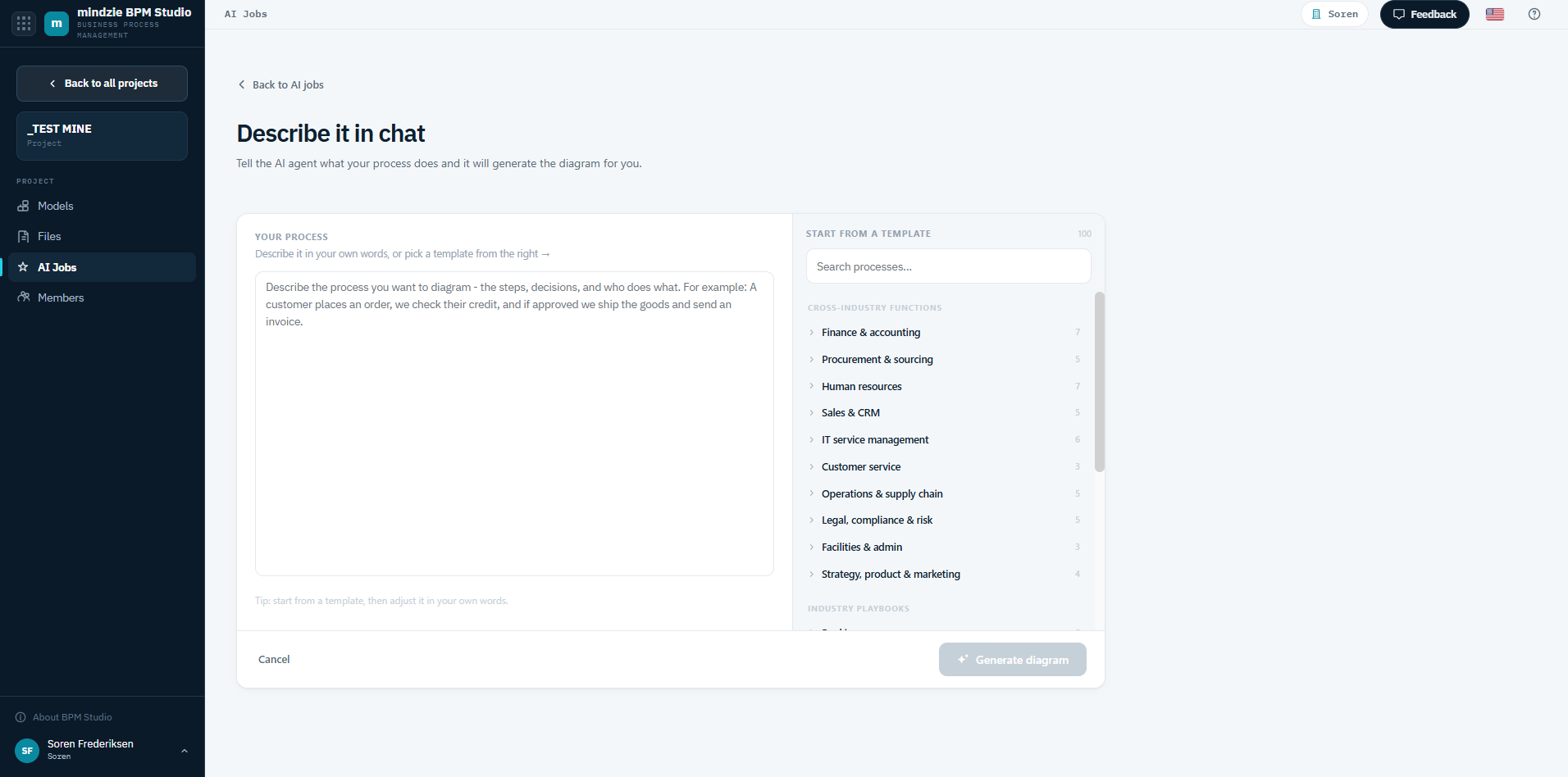
La biblioteca está organizada en dos secciones. Los grupos están colapsados hasta que abre uno, y la búsqueda muestra lo que coincida.
Funciones interindustriales
Finanzas y contabilidad, Compras y abastecimiento, Recursos humanos, Ventas y CRM, Gestión de servicios de TI, Servicio al cliente, Operaciones y cadena de suministro, Legal / cumplimiento y riesgos, Instalaciones y administración, y Estrategia / producto y marketing.
Libros de jugadas de la industria
Banca, Seguros, Salud, Manufactura, Telecomunicaciones, Retail y comercio electrónico, Logística y transporte, Sector público y gobierno, Farmacéutica y ciencias de la vida, Servicios públicos y energía, y Educación.
Cada tarjeta tiene un resumen de una línea y una etiqueta Simple, Medio o Complejo, para que pueda distinguir rápidamente si está solicitando un flujo lineal corto o un proceso con ramas paralelas, escalamiento y rutas de excepción.
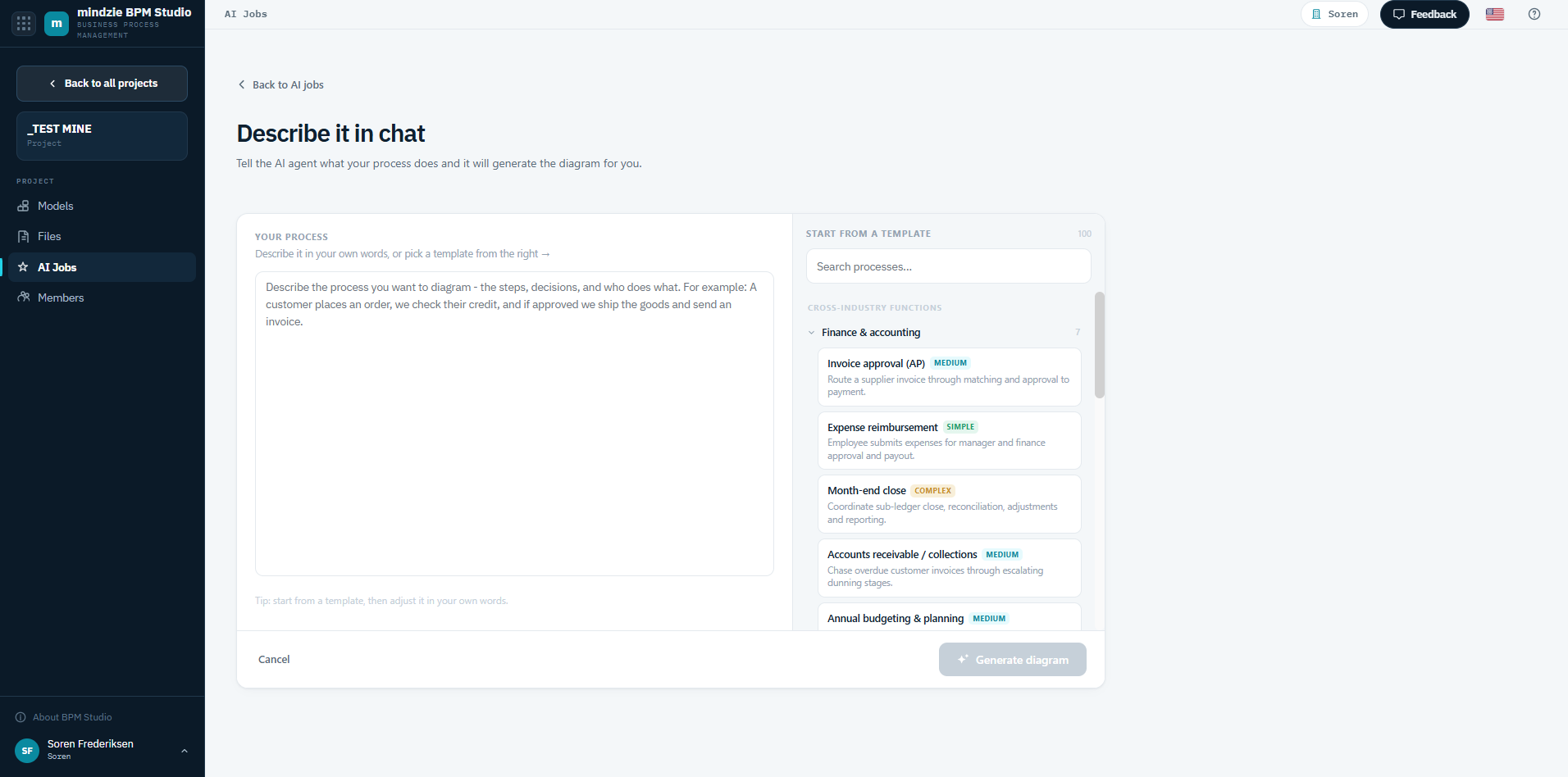
La biblioteca está disponible en todos los idiomas de la interfaz.
Nombrar el Trabajo
Para las opciones basadas en archivos, debe dar nombre al trabajo: es lo que buscará en la lista de AI Jobs, así que hágalo descriptivo ("Proceso de entrada de pedidos" en lugar de "prueba 2"). Cuando describe un proceso en chat, el nombre se toma de su descripción.
Si selecciona varias imágenes o documentos, el botón de generar le indica cuántos modelos está a punto de crear.
Mientras el Trabajo se Ejecuta
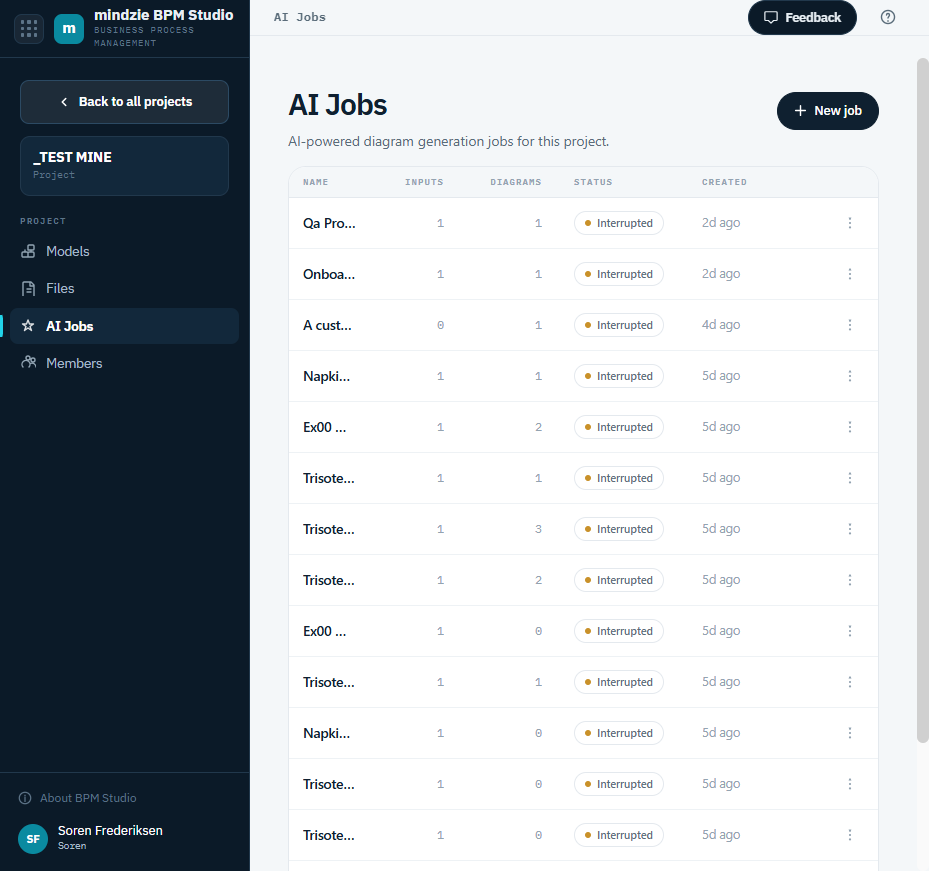
La generación se ejecuta en segundo plano: puede abandonar la página. El trabajo aparece en la lista de AI Jobs del proyecto, donde puede seguir su estado, y recibirá un correo electrónico cuando el modelo esté listo.
Después de la Generación
El modelo generado aparece bajo el proyecto con una etiqueta AI-built. Ábralo en el editor, corrija cualquier error del agente, ejecute Lint para detectar el resto, organícelo con Arrange > Auto layout, y guarde; cada guardado registra una nueva versión, de modo que el borrador original del agente queda en el historial.
Importación en lugar de IA
Si ya tiene un archivo BPMN, no necesita la IA en absoluto. Use Import model en la página de Modelos, o el enlace de importación en la parte inferior de la pantalla Nuevo modelo, para importar directamente un archivo .bpmn.