Sprach-Diktat
Lieber ansehen? Dieses Tutorial gibt es auch als Video.
Sprechen Sie Ihre Anweisungen an den AI-Agenten, anstatt sie zu tippen. Die Schaltfläche Dictate im AI Job-Gespräch ermöglicht es Ihnen, eine Nachricht mit Ihrem Mikrofon aufzunehmen, das Live-Transkript während des Sprechens zu verfolgen und den Text dann in das Nachrichtenfeld einzufügen oder direkt an den Agenten zu senden.
Überblick
Sprach-Diktat:
- Nimmt Audio von Ihrem Mikrofon auf, während Sie sprechen
- Transkribiert Ihre Worte live über den mindzie-Transkriptionsdienst
- Korrigiert Fachbegriffe (zum Beispiel „mindzie“ und „BPMN“) mithilfe eines integrierten Vokabulars, ohne sonstige Änderungen an Ihren Worten vorzunehmen
- Platziert den finalen Text im Nachrichtenfeld (Einfügen) oder sendet ihn sofort an den Agenten (Senden)
Das Audio wird über den mindzie-Transkriptionsdienst unter Verwendung der Lizenz Ihrer Installation verarbeitet – Sie müssen für das Diktieren keinen AI-Anbieter oder API-Schlüssel konfigurieren.
Wann das Sprach-Diktat verwenden
Verwenden Sie das Diktat, wenn Sie:
- Eine lange oder detaillierte Analyseanfrage schneller als durch Tippen beschreiben möchten
- In natürlicher Sprache erläutern wollen, was Sie vom Agenten erwarten
- Gesprochenen Kontext zu einem AI Job hinzufügen möchten, während Sie Ergebnisse auf dem Bildschirm überprüfen
Wie man darauf zugreift
Öffnen Sie einen beliebigen AI Job: AI Jobs (Beta) > Job auswählen. Die grüne Dictate-Schaltfläche befindet sich unten links im Gesprächspanel neben dem Nachrichtenfeld.
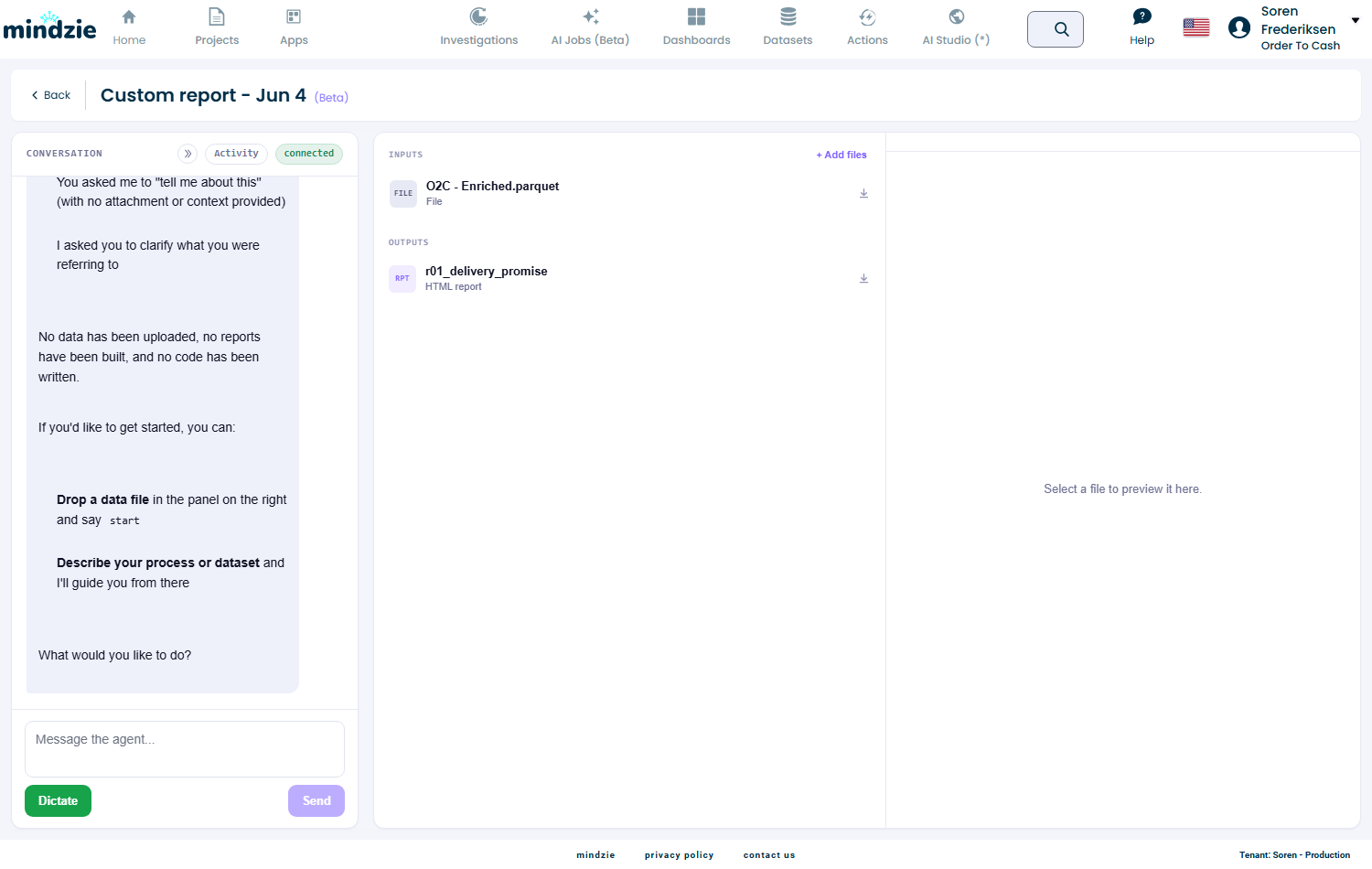
Das Sprach-Diktat folgt der Einstellung Enable AI agents (Einstellungen > AI Agent). Wenn die AI-Agenten für einen Mandanten deaktiviert sind, wird die Dictate-Schaltfläche ausgeblendet und Diktier-Anfragen werden abgelehnt.
Beim ersten Diktat fordert Ihr Browser die Mikrofonberechtigung an – wählen Sie Zulassen.
Verwendung des Diktierdialogs
Klicken Sie auf Dictate, um den Aufnahme-Dialog zu öffnen. Die Aufnahme beginnt sofort: Der Timer läuft und die Pegelanzeige bewegt sich, während Sie sprechen.
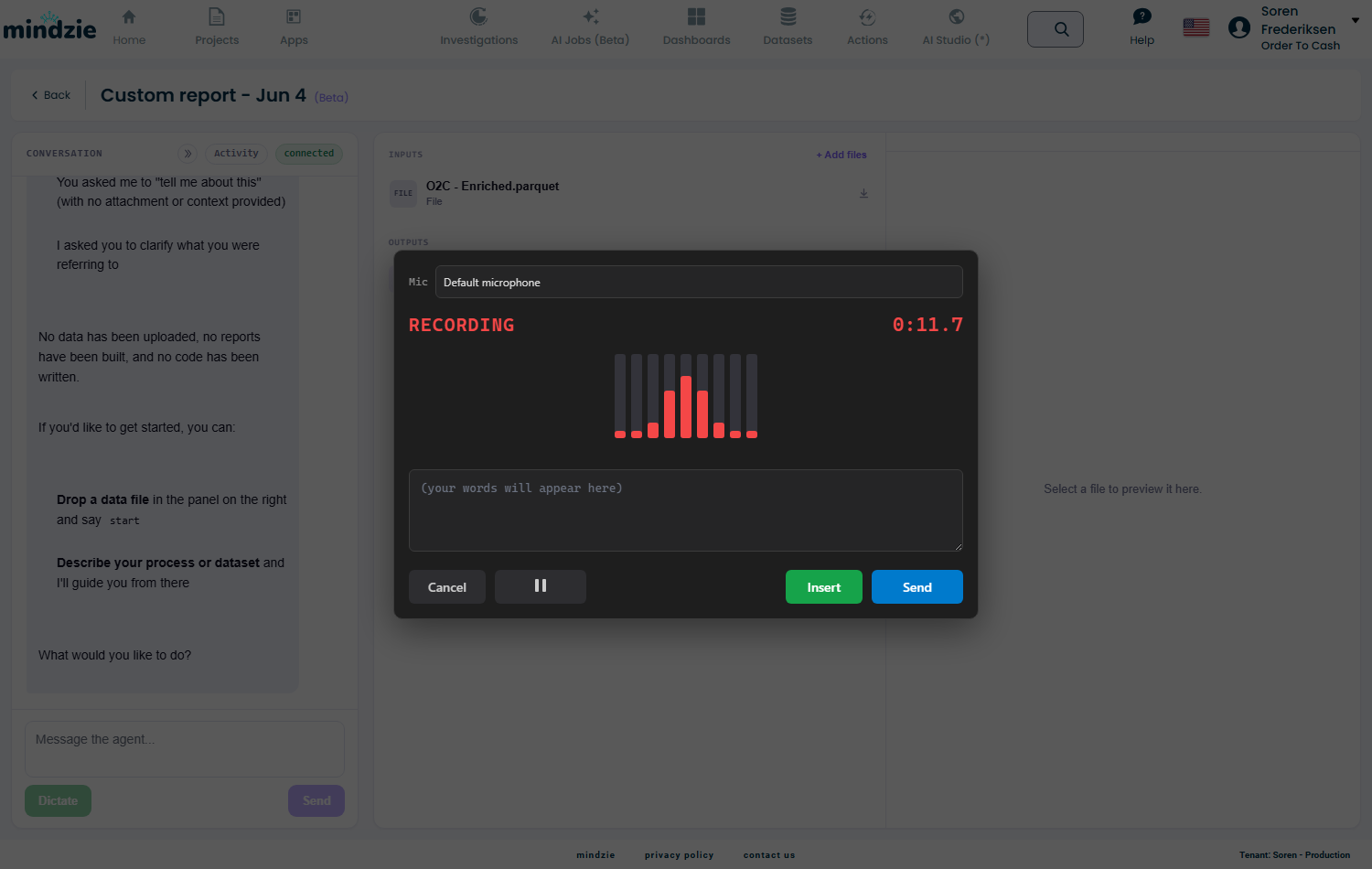
| Steuerung | Funktion |
|---|---|
| Mic selector | Mikrofon auswählen, von dem aufgenommen wird |
| Pause | Aufnahme pausieren und fortsetzen |
| Cancel | Aufnahme verwerfen und Dialog schließen |
| Insert | Transkribieren und Text in das Nachrichtenfeld einfügen – vor dem Senden bearbeitbar |
| Send | Transkribieren und Text sofort an den Agenten senden |
Beispiel
- Öffnen Sie einen AI Job und klicken auf Dictate
- Sagen Sie: „Erstelle einen Prozessübersichtsbericht aus dem angehängten Datensatz und hebe die drei größten Engpässe hervor“
- Klicken Sie auf Insert
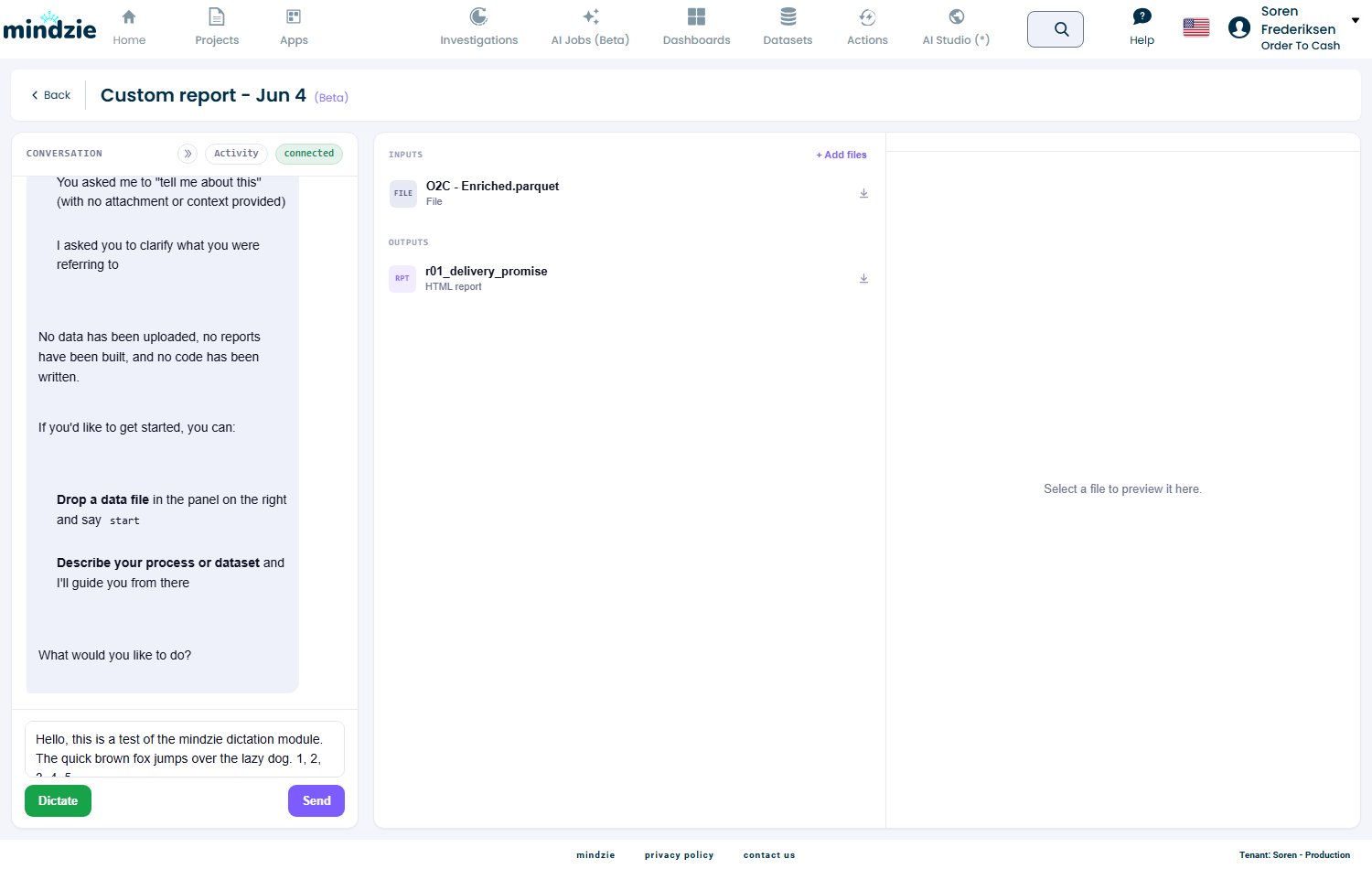
- Der transkribierte Text erscheint im Nachrichtenfeld – überprüfen Sie ihn, passen ihn bei Bedarf an und drücken Sie Send
Hinweise
- Das Diktat bewahrt Ihre genauen Worte. Einzige Korrekturen sind bekannte Fachbegriffe (also wird aus „mind z“ „mindzie“) – der Dienst formuliert Ihre Aussagen nicht um oder fasst sie nicht zusammen.
- Wenn der Transkriptionsdienst nicht erreichbar ist, zeigt der Dialog einen Fehler an und es wird nichts gesendet – Ihr Entwurf im Nachrichtenfeld bleibt unverändert.
- Das Diktat ist sowohl auf der mindzieStudio AI Jobs-Seite als auch auf der BPM Studio AI Jobs-Seite verfügbar.