Öffnen von BPM Studio
BPM Studio wird über den mindzie Modul-Selector geöffnet – den Bildschirm, auf dem Sie nach der Anmeldung und der Auswahl eines Mandanten landen.
Schritte
- Melden Sie sich mit Ihrer E-Mail-Adresse und Ihrem Passwort bei mindzieStudio an.
- Wenn Sie zu mehr als einem Mandanten gehören, wählen Sie den Mandanten aus, in dem Sie arbeiten möchten.
- Finden Sie auf dem Begrüßungsbildschirm die BPM Studio-Karte und klicken Sie auf Öffnen.
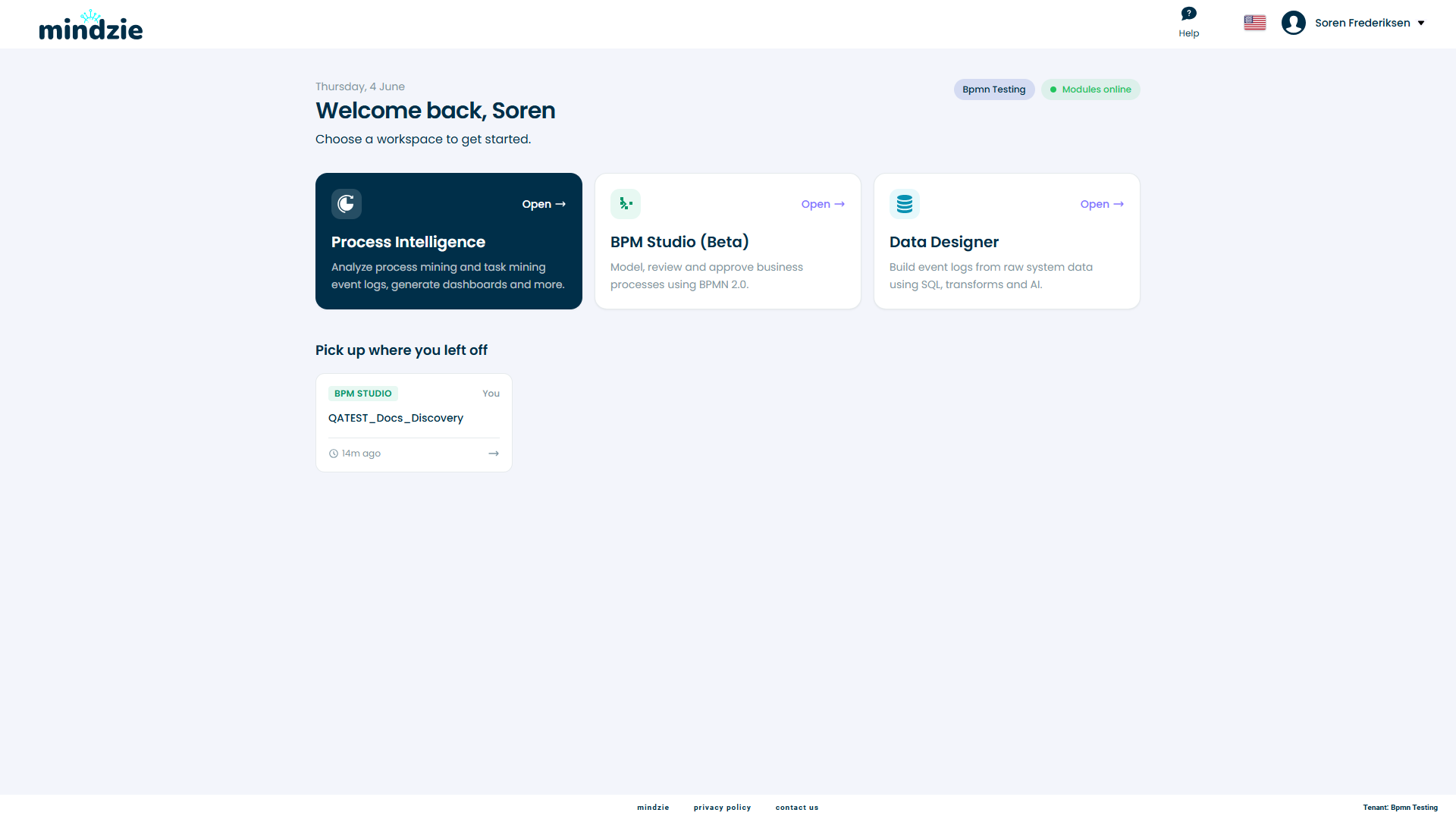
Sie landen auf der BPM Studio Übersicht – einem Dashboard Ihrer Projekte und Modelle – bereit, ein Projekt zu öffnen oder ein neues zu erstellen.
Wenn die BPM Studio-Karte nicht auf dem Begrüßungsbildschirm erscheint, ist BPM Studio für Ihren Mandanten deaktiviert. Ein Mandantenadministrator kann es in den Moduleinstellungen des Mandanten einschalten.
Berechtigungen
Jedes angemeldete Mitglied des Mandanten kann BPM Studio öffnen und in den Projekten arbeiten, denen es angehört. Ein Projekt erstellen erfordert die Rolle des Analysten oder höher – wenn Sie nur die grundlegende Benutzerrolle haben, wird Neues Projekt nicht angeboten, fragen Sie dann einen Kollegen, das Projekt zu erstellen und Sie hinzuzufügen.
Was Sie innerhalb eines Projekts tun können, wird durch Ihre Projektrolle (Eigentümer, Editor oder Betrachter) bestimmt. Siehe Projektmitglieder.
Die Arbeitsbereich-Übersicht
Die Übersicht ist ein Dashboard mit allem, was Sie in BPM Studio haben:
- Anzahlen von Projekten, Modellen, Entwürfen und veröffentlichten Modellen.
- Aktuelle Aktivitäten – die Modelle, die zuletzt geändert wurden, mit ihrem Projekt, Status und dem Änderungszeitpunkt.
- Entwürfe zum Fertigstellen – die Modelle, die Sie begonnen, aber nicht veröffentlicht haben.
- Kürzlich veröffentlicht – was zuletzt in das Repository eingestellt wurde.
Jede Zeile verlinkt direkt auf das Modell, sodass die Übersicht zugleich Ihr Weg zurück zu dem ist, woran Sie zuletzt gearbeitet haben.
Orientierung
BPM Studio hat zwei Navigationsebenen in der linken Seitenleiste.
Auf Arbeitsbereichsebene:
- Übersicht – das Dashboard, auf dem Sie landen.
- Alle Projekte – alle Projekte, auf die Sie Zugriff haben.
- Repository – veröffentlichte Modelle aus der gesamten Organisation.
Innerhalb eines Projekts (nach dem Öffnen) wechselt die Seitenleiste, zeigt dieses Projekt an, enthält eine Schaltfläche Zurück zu allen Projekten und folgende Einträge:
- Modelle – die BPMN-Modelle im Projekt.
- Dateien – Quelldateien, die für die KI-Generierung verwendet werden.
- KI-Aufträge – KI-Generierungsaufträge und deren Fortschritt. Ausgegraut, wenn KI-Agenten für Ihren Mandanten nicht aktiviert sind.
- Mitglieder – wer Zugriff auf das Projekt hat und welche Rolle er hat.
Die Seitenleiste und Kopfzeile
Oben in der Seitenleiste wechselt ein Raster mit neun Punkten zurück zum Modul-Selector, so dass Sie zu einem anderen mindzie-Modul wechseln können. Es ist ausgeblendet, wenn BPM Studio das einzige Modul ist, das Ihr Mandant nutzt.
Unten in der Seitenleiste:
- Info öffnet einen Dialog mit der Produktversion sowie dem Mandanten und Projekt, in dem Sie arbeiten, und einem Kopierbutton für jede Kennung.
- Die Benutzeranzeige zeigt Ihren Namen und den aktuellen Mandanten. Klicken Sie darauf, um den Mandanten zu wechseln oder sich abzumelden.
In der Kopfzeile:
- Das Seitenlabel zeigt, wo Sie sich befinden – es gibt keine Breadcrumb-Navigation.
- Ein Mandanten-Label zeigt, in welchem Mandanten Sie arbeiten.
- Feedback öffnet die mindzie Feedback Board in einem neuen Tab, vorausgefüllt, sodass Ihre Rückmeldung mit BPM Studio gekennzeichnet ist. Ihre BPM Studio-Sitzung bleibt geöffnet.
- Der Sprachumschalter (die Flagge) ändert die Sprache der Benutzeroberfläche. BPM Studio ist in denselben Sprachen verfügbar wie der Rest von mindzieStudio, und der Editor folgt derselben Auswahl.
- Hilfe öffnet diese Dokumentation in einem neuen Tab, in der von Ihnen verwendeten Sprache.
Fortfahren, wo Sie aufgehört haben
Das Panel „Fortfahren, wo Sie aufgehört haben“ im Modul-Selector listet die zuletzt geöffneten Arbeiten auf, einschließlich BPM Studio-Projekte – klicken Sie darauf, um direkt zurückzuspringen.