Speichern und Versionen
Jedes Modell führt eine nummerierte Versionshistorie: Bei jedem Speichern wird eine neue Version angelegt, sodass frühere Zustände niemals verloren gehen.
Speichern
Klicken Sie in der Symbolleiste auf Save, um das Modell zu speichern. Die Symbolleiste bestätigt dann, was passiert ist – zum Beispiel Saved v4 at 14:32.
Solange ein Modell Änderungen enthält, die Sie nicht gespeichert haben, trägt sein Name in der Symbolleiste ein Sternchen und die Registerkarte ist mit Unsaved changes markiert. Beim Schließen dieser Registerkarte werden Sie gefragt, ob Sie die Discard changes oder Keep editing möchten, sodass ungespeicherte Arbeit niemals stillschweigend verloren geht.
Wie Versionen funktionieren
- Ein neues Modell startet mit v1.
- Bei jedem Speichern wird die nächste Version geschrieben: v2, v3 und so weiter.
- Die aktuelle Version wird im Editor und in der Detailansicht unter Version jedes Modells auf der Modelle-Seite angezeigt.
Durchsuchen der Versionshistorie
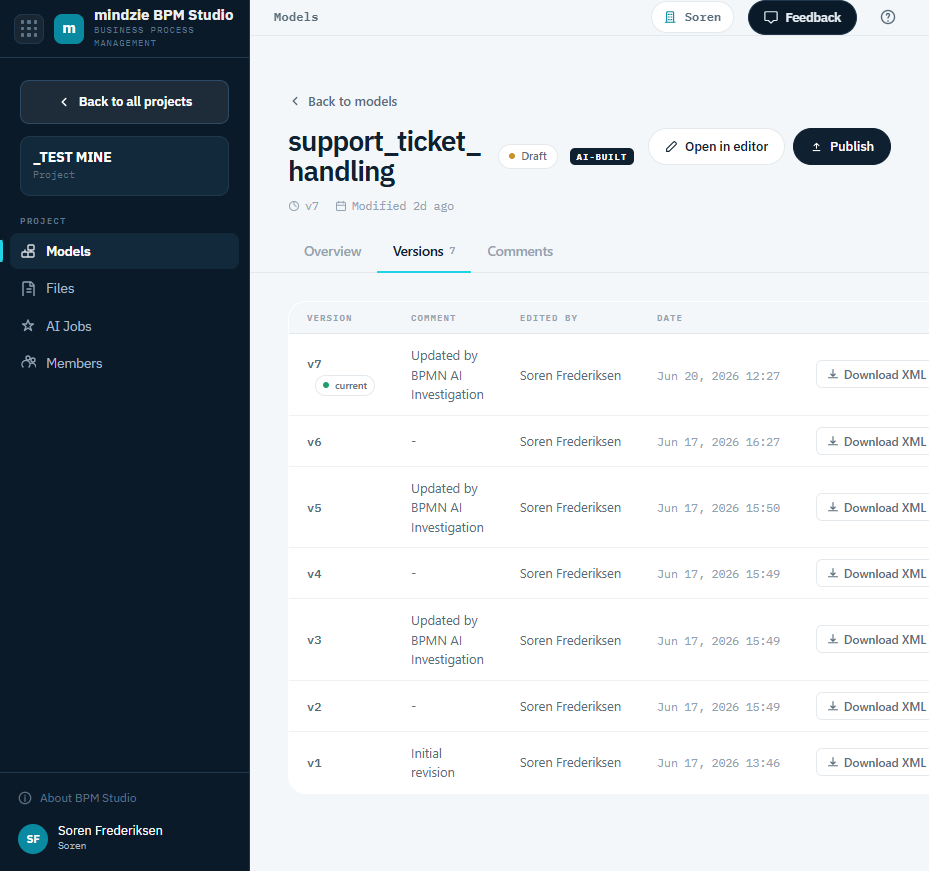
Öffnen Sie ein Modell und gehen Sie auf den Tab Versions auf der Detailseite. Dort sind alle Versionen mit folgenden Angaben aufgelistet:
- Die Versionsnummer, wobei die aktuelle mit current markiert ist.
- Ein Kommentar, falls einer erfasst wurde (beispielsweise „Initial revision“ oder eine KI-Aktualisierungsnotiz).
- Wer die Änderung vorgenommen hat und wann.
- Eine Download BPMN-Aktion, die die BPMN-Datei dieser Version herunterlädt.
Veröffentliche Modelle sind gesperrt
Das Veröffentlichen eines Modells sperrt es gegen Bearbeitungen, damit das, was die Organisation im Repository sieht, sich nicht darunter verändert. Öffnet man ein veröffentlichtes Modell, ist der Editor schreibgeschützt, mit einem Banner und einem Link Go to Models. Entveröffentlichen Sie es, um weiter zu bearbeiten; die Versionshistorie wird dort fortgesetzt, wo sie aufgehört hat.
Siehe Models verwalten zum Veröffentlichen und Entveröffentlichen.
Was das in der Praxis bedeutet
- Sie verlieren niemals einen früheren Zustand durch ein versehentliches Speichern – frühere Versionen bleiben erhalten und können heruntergeladen werden.
- Die Modellliste und der Editor öffnen stets die neueste Version.
- Um zu einem früheren Zustand zurückzukehren, laden Sie die BPMN dieser Version herunter und verwenden Sie Import im Editor, um sie in das Modell zu übernehmen.