Modelle mit KI erstellen
Lieber ansehen? Dieses Tutorial gibt es auch als Video.
BPM Studio kann ein BPMN-Modell für Sie aus vorhandenen Materialien entwerfen – einem Foto oder Screenshot eines Ablaufs, einem Verfahrensdokument, einer Visio-Datei oder einfach einer von Ihnen getippten Beschreibung. Anschließend verfeinern Sie das generierte Modell im Editor wie jedes andere.
Die KI-Optionen erscheinen nur, wenn KI-Agenten für Ihren Mandanten aktiviert sind. Wenn AI Jobs in der Seitenleiste ausgegraut ist oder die KI-Optionen fehlen, fragen Sie Ihren Mandantenadministrator.
Einstiegsmöglichkeiten
Es gibt drei Möglichkeiten, eine KI-Generierung zu starten:
- Neues Modell – klicken Sie auf der Modellseite des Projekts auf Neues Modell und wählen Sie eine der KI-Optionen.
- AI Jobs – öffnen Sie AI Jobs in der Seitenleiste und starten Sie einen neuen Job. Siehe AI Jobs.
- Dateien – verwenden Sie auf der Dateiseite die Aktion Mit KI generieren einer Datei, um daraus ein Modell zu erstellen, das Sie bereits hochgeladen haben.
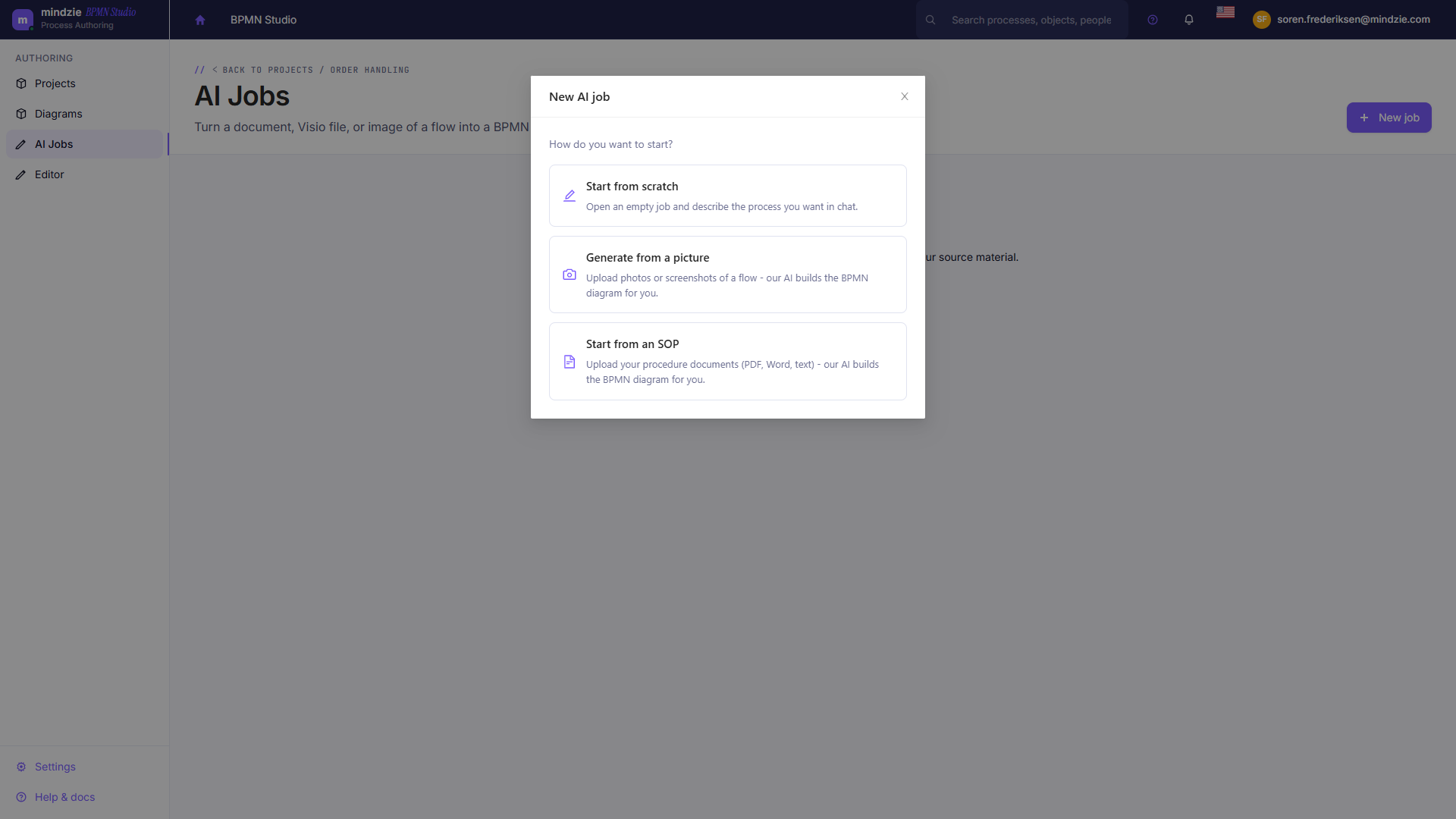
Die KI-Optionen
| Option | Sie liefern | Ergebnis |
|---|---|---|
| Im Chat beschreiben | Eine Beschreibung des Prozesses, eingetippt (keine Dateien nötig) | Der Agent erstellt das Modell aus Ihrer Beschreibung, und Sie verfeinern es im Gespräch. |
| Aus einem Bild | Fotos oder Screenshots eines Ablaufs – PNG, JPG, JPEG, BMP, WEBP | Der Agent liest jedes Bild und erstellt ein BPMN-Modell – ein Modell pro Bild. |
| Aus einem SOP | Verfahrensdokumente – PDF, Word, Text oder Markdown | Der Agent liest das Dokument und erstellt den darin beschriebenen Prozess. |
| Aus Visio | Eine Visio-Zeichnung (.vsdx) |
Der Agent liest die Visio-Formen und Verbindungen und wandelt sie in ein sauberes BPMN-Modell um. |
Bei dateibasierten Optionen können Sie neue Dateien hochladen oder bereits im Projekt vorhandene auswählen. Jede Datei kann bis zu 20 MB groß sein, und die Generierung dauert typischerweise 10 bis 30 Minuten pro Bild, Dokument oder Zeichnung.
Einen Prozess im Chat beschreiben
Im Chat beschreiben ist die Option, mit der Sie starten, wenn Sie nichts hochzuladen haben. Schreiben Sie, was der Prozess macht – die Schritte, die Entscheidungen und wer was tut – und der Agent generiert sofort nach dem Öffnen des Chats daraus ein Modell. Sie können es danach weiter im Gespräch verfeinern.
Je konkreter die Beschreibung, desto besser der erste Entwurf. Etwas wie:
Ein Kunde gibt eine Bestellung auf, wir prüfen seine Kreditwürdigkeit, und wenn diese genehmigt wird, versenden wir die Ware und stellen eine Rechnung; bei Ablehnung wird die Bestellung abgelehnt und der Kunde benachrichtigt.
funktioniert deutlich besser als „unser Bestellprozess“.
Vom Vorlage starten
Neben dem Beschreibungsfeld befindet sich eine Bibliothek mit 100 fertig geschriebenen Prozessbeschreibungen, die die häufigsten Abläufe in Organisationen abdecken. Suchen Sie darin, klicken Sie eine Karte an – oder ziehen Sie sie in das Feld – um diese Beschreibung zu laden. Sie wird zu normalem editierbarem Text, passen Sie sie also an, damit sie genau dem Ablauf in Ihrer Organisation entspricht, bevor Sie generieren.
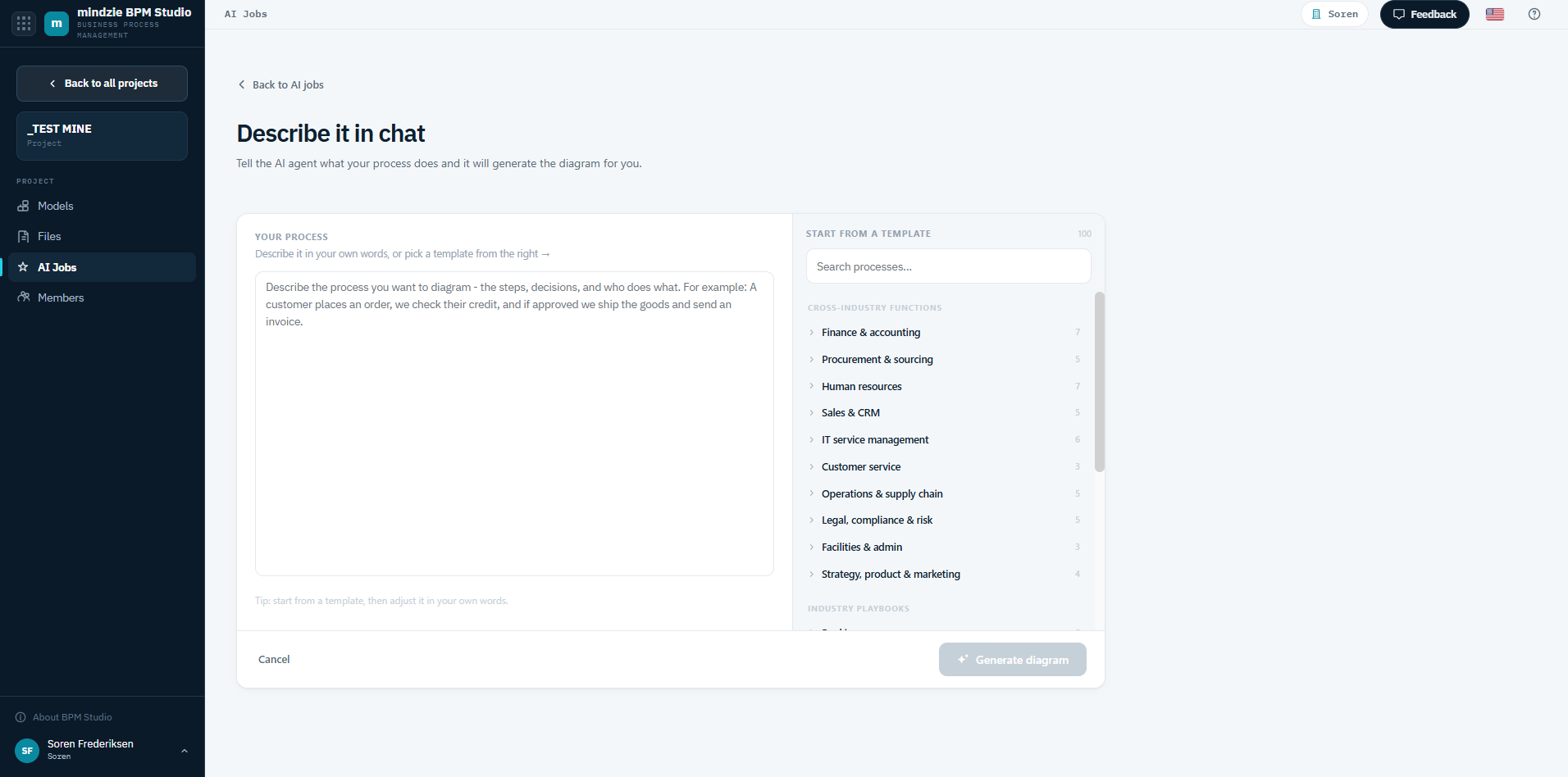
Die Bibliothek ist in zwei Bereiche gegliedert. Gruppen sind eingeklappt, bis Sie eine öffnen, und die Suche öffnet alle passenden Einträge.
Branchenübergreifende Funktionen
Finanzen & Buchhaltung, Beschaffung & Einkauf, Personalwesen, Vertrieb & CRM, IT-Service-Management, Kundendienst, Betrieb & Lieferkette, Recht / Compliance & Risiken, Einrichtungen & Verwaltung sowie Strategie / Produkt & Marketing.
Branchenspezifische Playbooks
Banken, Versicherung, Gesundheitswesen, Fertigung, Telekommunikation, Einzelhandel & E-Commerce, Logistik & Transport, öffentlicher Sektor & Regierung, Pharma & Life Sciences, Versorgungsunternehmen & Energie sowie Bildung.
Jede Karte enthält eine kurze Zusammenfassung und einen Einfach, Mittel- oder Komplex-Tag, damit Sie auf einen Blick erkennen, ob Sie einen einfachen linearen Ablauf oder einen Prozess mit parallelen Zweigen, Eskalationen und Ausnahmen anfordern.
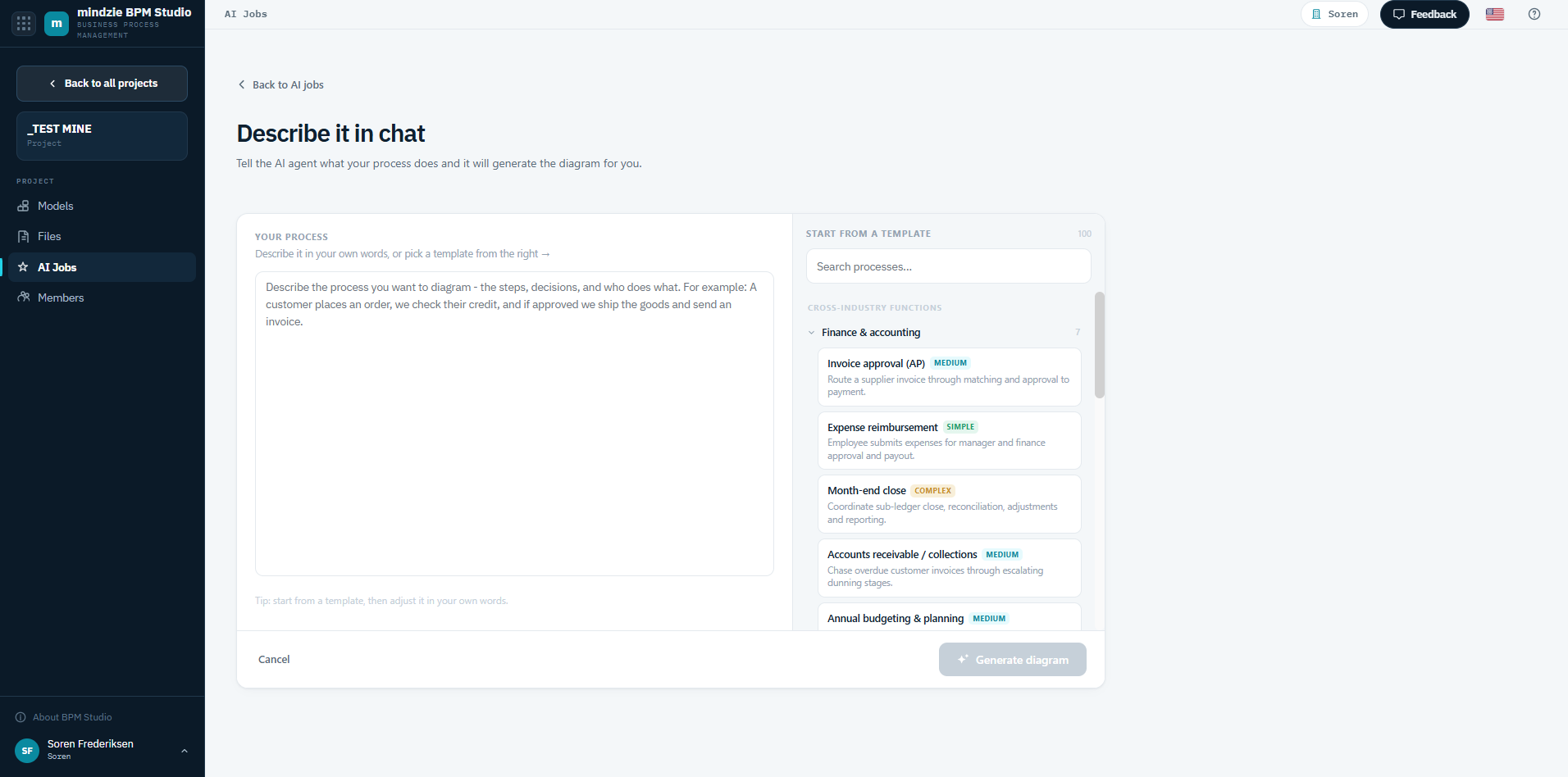
Die Bibliothek ist in jeder Interface-Sprache verfügbar.
Den Job benennen
Bei dateibasierten Optionen vergeben Sie dem Job einen Namen – danach suchen Sie in der AI Jobs-Liste, also machen Sie ihn aussagekräftig („Bestellannahmeprozess“ statt „Test 2“). Wenn Sie einen Prozess im Chat beschreiben, wird der Name aus Ihrer Beschreibung übernommen.
Wenn Sie mehrere Bilder oder Dokumente auswählen, zeigt der Generieren-Button an, wie viele Modelle Sie erstellen.
Während der Job läuft
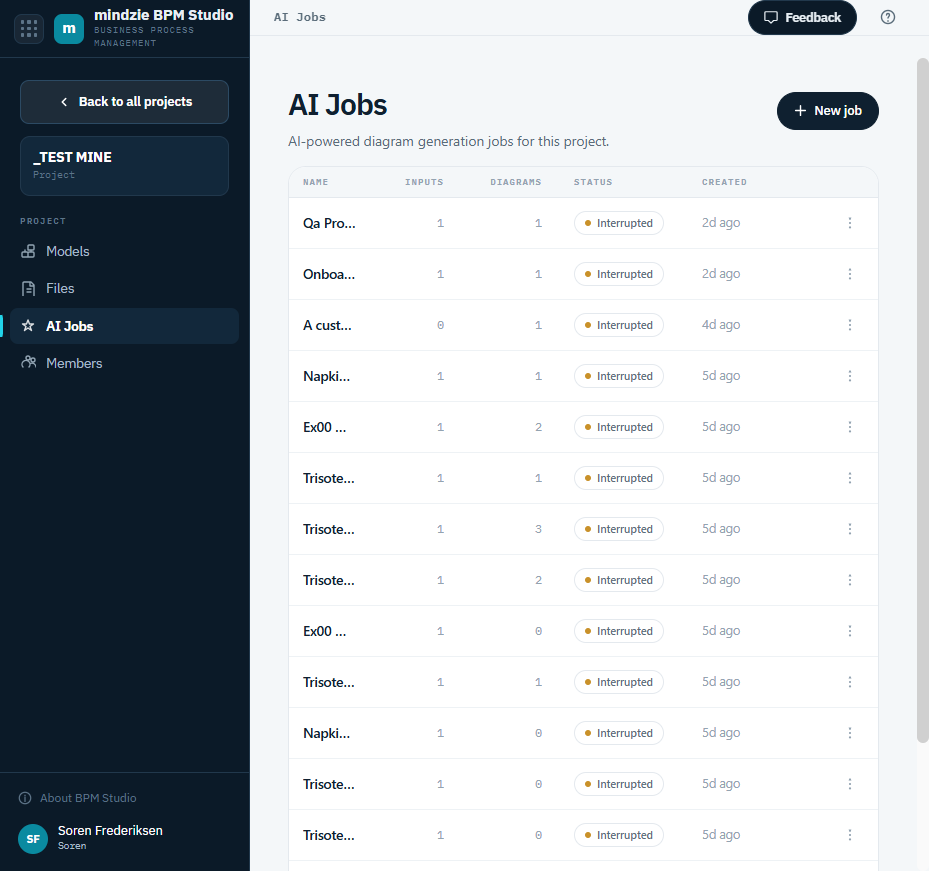
Die Generierung läuft im Hintergrund – Sie können die Seite verlassen. Der Job erscheint in der AI Jobs-Liste des Projekts, wo Sie den Status verfolgen können, und Sie erhalten eine E-Mail, sobald das Modell fertig ist.
Nach der Generierung
Das generierte Modell erscheint im Projekt mit einem AI-built-Label. Öffnen Sie es im Editor, korrigieren Sie eventuelle Fehler des Agenten, führen Sie Lint aus, um weitere Fehler zu finden, ordnen Sie es mit Arrange > Auto layout und speichern Sie – bei jedem Speichern wird eine neue Version abgelegt, sodass der ursprüngliche Entwurf des Agenten in der Historie erhalten bleibt.
Stattdessen importieren
Wenn Sie bereits über eine BPMN-Datei verfügen, brauchen Sie die KI gar nicht. Verwenden Sie auf der Modellseite Modell importieren oder den Importlink unten im Neuen Modell-Bildschirm, um eine .bpmn-Datei direkt zu importieren.