Süreç Haritası
İzlemeyi mi tercih edersiniz? Bu eğitim video olarak da mevcut.
Genel Bakış
Süreç Haritası, mindzie Studio'nun iş süreçlerinizin etkileşimli akış diyagramlarını oluşturan temel görselleştirme aracıdır. Ham olay günlüğü verilerini, işinizdeki iş akışının nasıl gerçekleştiğini açıkça gösteren görsel temsillere dönüştürür; bu sayede verimsizlikleri ve iyileştirme fırsatlarını kolayca tespit etmenize yardımcı olur.
Yaygın Kullanımlar
- Süreç Görselleştirme: Karmaşık iş süreçlerinin net görsel temsillerini oluşturun
- Varyant Analizi: Farklı süreç yollarını keşfedin ve en yaygın akışları belirleyin
- Tıkanıklık Tespiti: Sürecinizi yavaşlatan aktiviteleri tespit edin
- Uyumluluk İzleme: Standart süreç akışlarından sapmaları belirleyin
- Performans Analizi: Aktiviteler arasındaki zamanlama ve sıklık desenlerini anlayın
- Süreç İyileştirme: İçgörüleri kullanarak iş akışlarını optimize edin ve çevrim sürelerini azaltın
Ayarlar
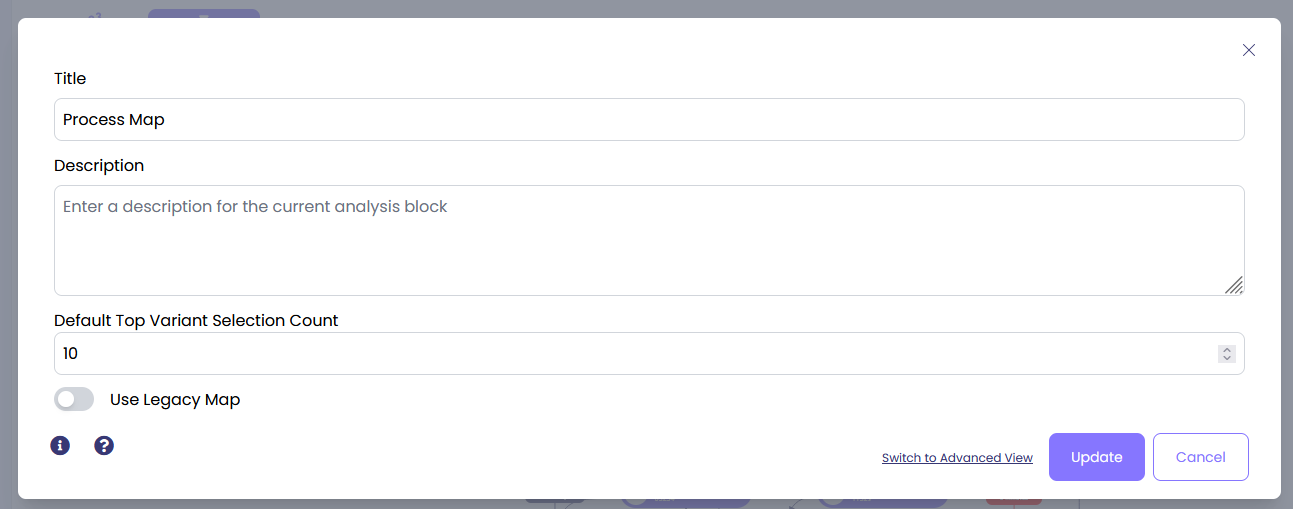
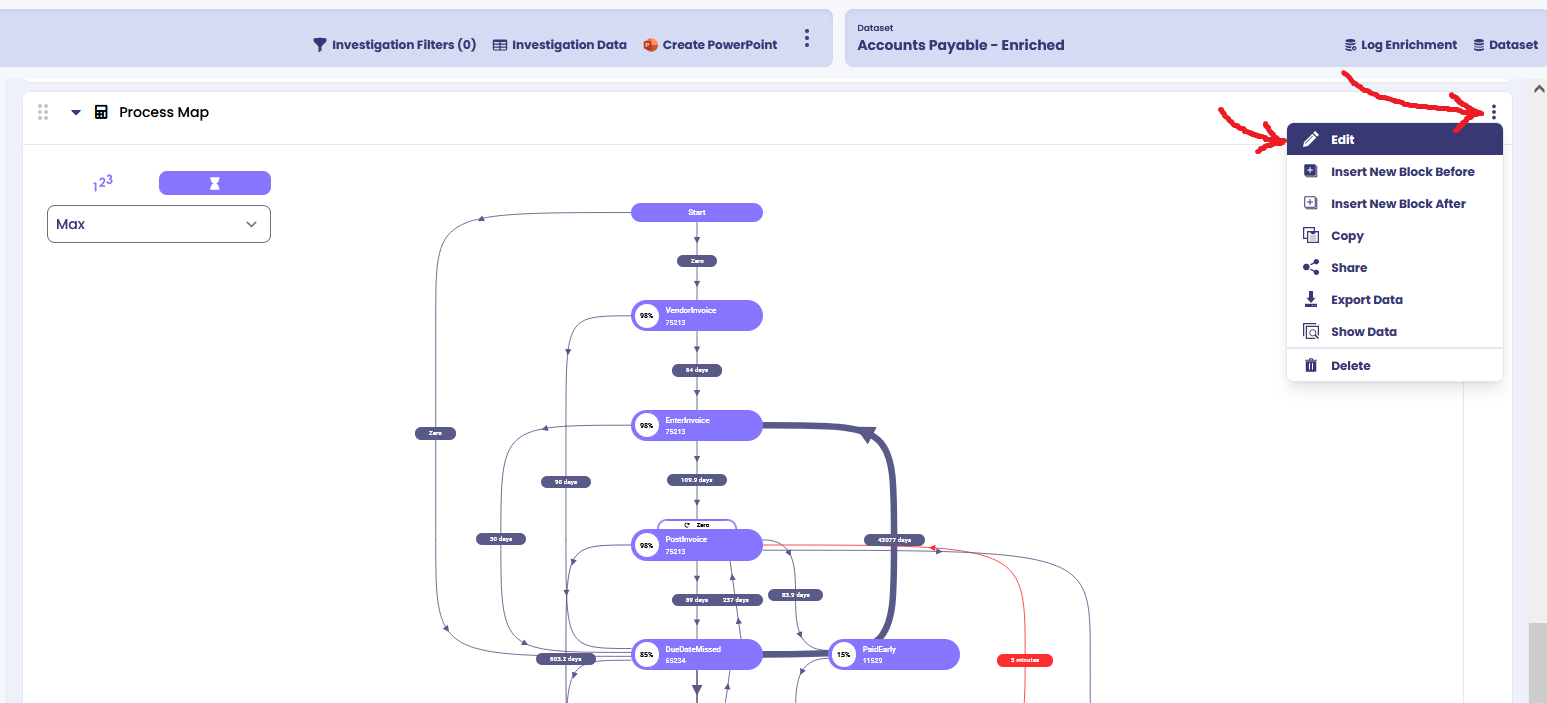
Varsayılan olarak, hesaplayıcı logunuzdaki en iyi 5 varyantı seçer ve görselleştirir. Bu sayıyı değiştirmek için, hesaplayıcının sağ üst köşesindeki üç noktaya tıklayın ve ‘Düzenle’ seçeneğini seçin.
‘Varsayılan En İyi Varyant Seçim Sayısı’nı tercih ettiğiniz sayıya değiştirin.
Sayım Görünümü (varsayılan)
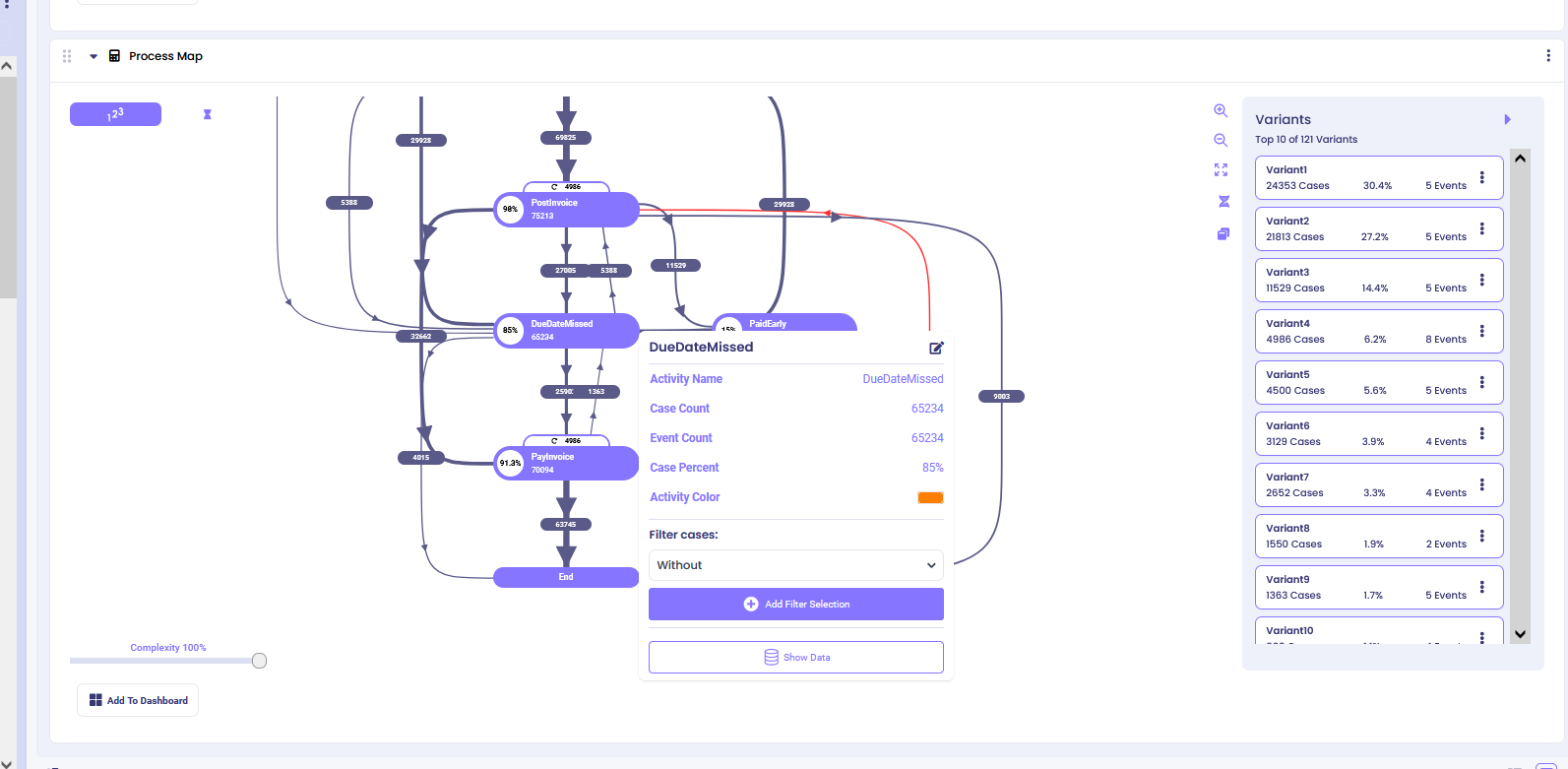
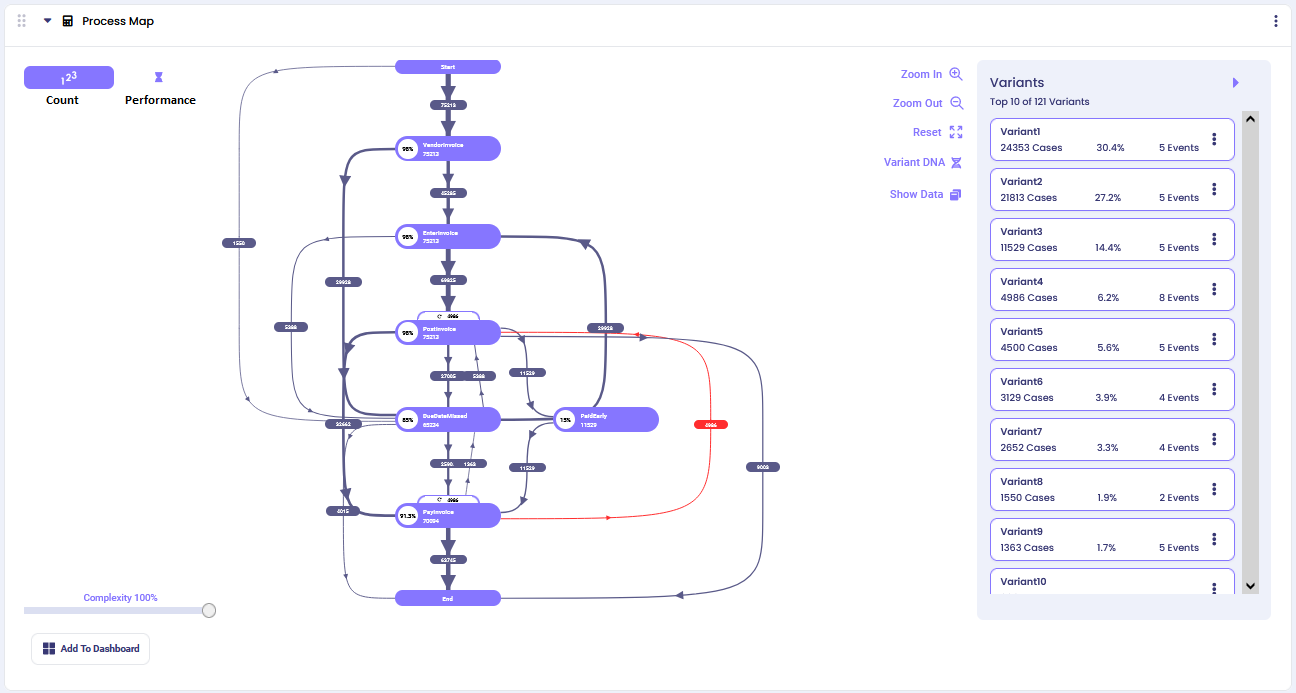
Varsayılan olarak, logunuzdaki En İyi 5 varyantın akışını gösteren bir süreç haritası görürsünüz. Burada, daha kapsamlı süreç içgörüleri sağlamak için sayıyı En İyi 10 olarak ayarladık:
Sayım Görünümü, her süreç yolunun sıklığını göstererek, sürecinizdeki hangi rotaların en yaygın olduğunu anlamanıza yardımcı olur.
Süreç Şekilleri
Mor Ovalar (Aktiviteler): Sürecinizdeki belirli aktiviteleri temsil eder
- Yüzde, tüm vakaların kaçının bu aktiviteyi gerçekleştirdiğini gösterir
- Sayı, bu aktiviteyi gerçekleştiren toplam vaka sayısını gösterir
Oklar (Süreç Akışı): Bir aktiviteden diğerine olan yönlü akışı gösterir
- Her oka yazılan sayı, kaç vakannın bu özel yolu takip ettiğini gösterir
- Daha kalın çizgiler, bu yolu takip eden daha fazla vaka olduğu anlamına gelir
- Kırmızı oklar, olağan dışı veya standart olmayan süreç akışlarını vurgular; bu akışlar istisnaları veya problemleri gösterebilir
Süreç Karmaşıklığı
Süreç haritanızdaki aktiviteler arasındaki çok sayıda yol nedeniyle görsel karmaşıklık oluştuğunda, karmaşıklık kaydırıcısını kullanarak görsel netliği yönetebilirsiniz.
- Yüksek karmaşıklık yüzdesi: Sadece en sık kullanılan yolları gösterir (daha temiz görünüm)
- Düşük karmaşıklık yüzdesi: Aktiviteler arasındaki daha az yaygın yolları açığa çıkarır (detaylı görünüm)
Bu, ana süreç akışlarına odaklanmanıza veya uç durumlar ve istisnalar üzerine derinlemesine inceleme yapmanıza olanak tanır.
Süreç Detayları
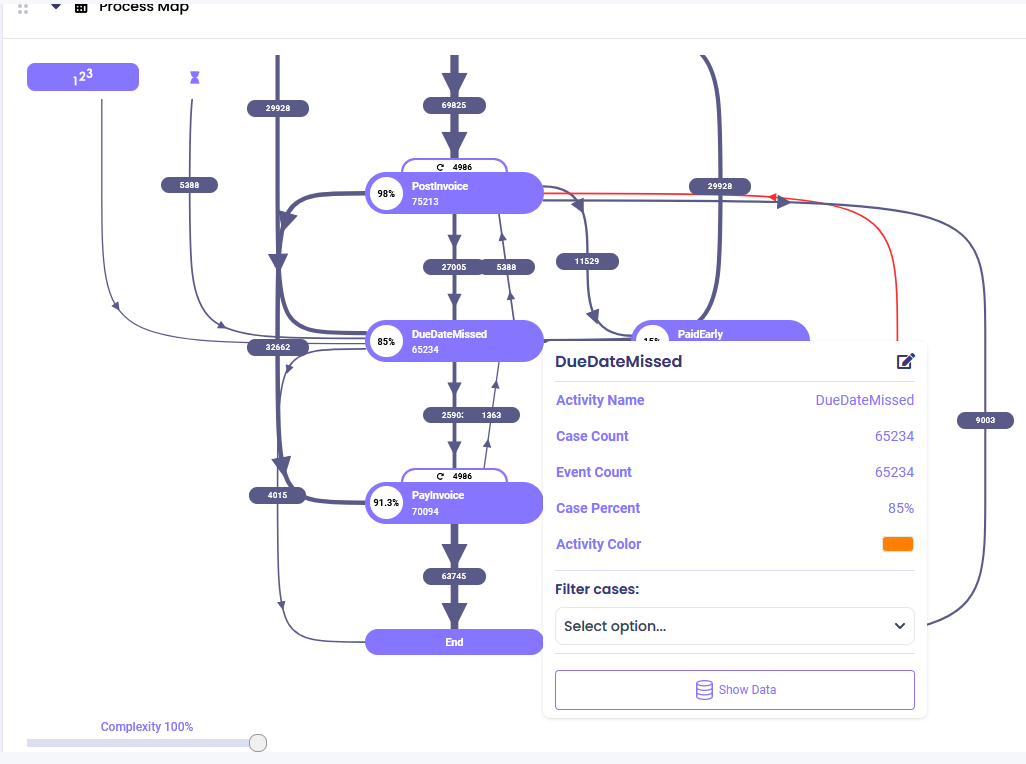
Herhangi bir aktivite ovaline tıklayarak, o spesifik aktivite hakkında ayrıntılı bilgi görebilirsiniz; bunlar şunları içerir:
- Vaka sayısı ve yüzdesi
- Gelen ve giden akışlar
- Performans metrikleri
- Filtreleme seçenekleri
Örnek: ‘Due Date Missed’ aktivitesine tıkladığınızda, süreçteki bu adım hakkında kapsamlı detaylar görüntülenir.
Etkileşimli Filtreleme: Aktivite detaylarından, filtreler uygulayarak odaklı süreç haritaları oluşturabilirsiniz:
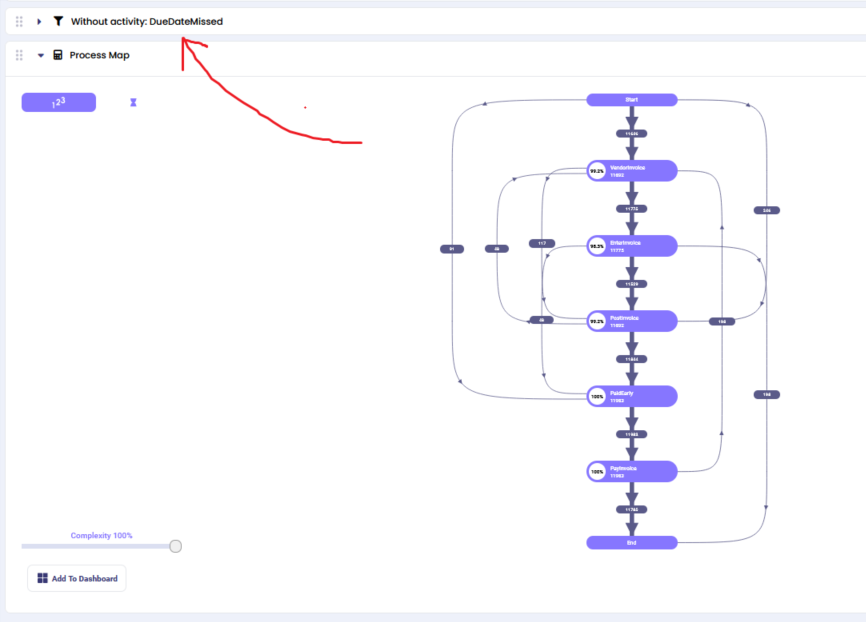
- "without": Bu aktiviteyi içeren vakalar hariç süreç haritasını göster
- "starts with": Bu aktivite ile başlayan vakalar için süreç haritasını göster
- "ends with": Bu aktivite ile biten vakalar için süreç haritasını göster
Seçilen filtre, analiz zincirinizde Süreç Haritası hesaplayıcısından önce otomatik olarak bir filtre bloğu ekler.
Performans Görünümü
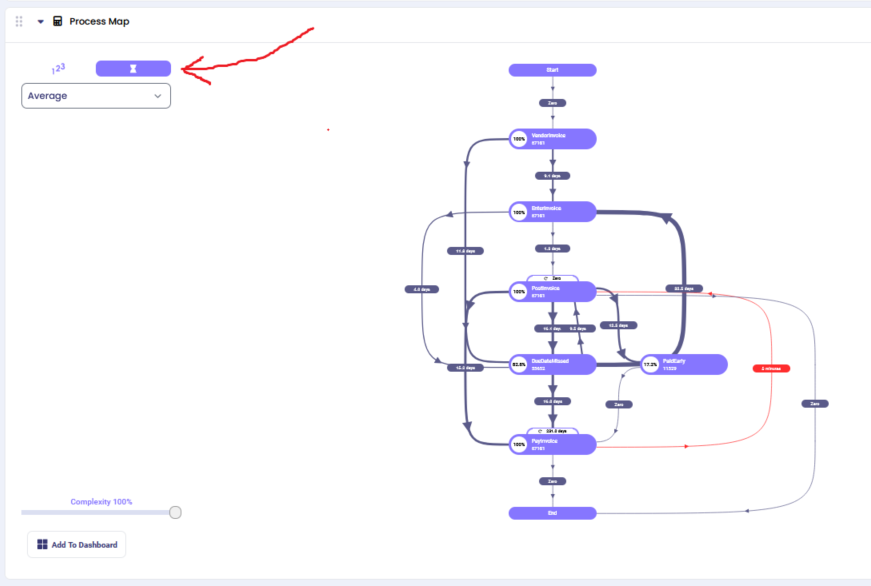
Sayım Görünümünden Performans Görünümüne, sol üst köşedeki performans simgesine tıklayarak geçiş yapabilirsiniz. Bu, süreç haritanızı vaka frekansları yerine zamanlama metriklerini gösterecek şekilde dönüştürür.
Mevcut Performans Metrikleri:
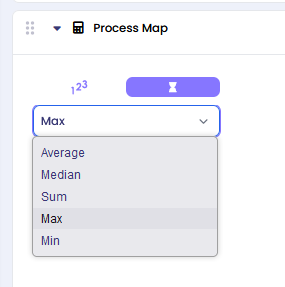
- Ortalama Süre: Aktiviteler arasındaki ortalama süreyi gösterir
- Minimum Süre: En hızlı tamamlanma sürelerini gösterir
- Maksimum Süre: En uzun tamamlanma sürelerini ortaya koyar
- Medyan Süre: Tipik zamanlama performansını gösterir
Zaman Birimleri: Sistem, verilerinizin ölçeğine göre uygun zaman birimlerini (dakika, saat, gün, hafta) otomatik olarak seçer.
Performans Görünümü Kullanım Alanları:
- Sürecinizdeki zamanlama tıkanıklıklarını tespit etmek
- Sürekli beklenenden uzun süren aktiviteleri bulmak
- Farklı süreç yolları arasında performans karşılaştırması yapmak
- Zaman kritik süreçlerde SLA uyumunu izlemek
Çeşitli zamanlama bakış açıları kazanmak için performans metriği açılır menüsünden farklı metriklere geçiş yapabilirsiniz.
Hâlâ takıldınız mı? Size nasıl yardımcı olabiliriz?
İsim:*E-posta:Mesaj:
Bu dokümantasyon mindzie Studio süreç madenciliği platformunun bir parçasıdır.