Uyum Analizi
Genel Bakış
Uyum Analizi, sürecinizin nasıl olması gerektiğini tanımlamanızı ve ardından gerçek vakalarınızın bu süreci ne kadar iyi takip ettiğini otomatik olarak kontrol etmenizi sağlar. Cevapladığı soru: "Vakalarım olması gerektiği gibi mi çalışıyor?"
Bunu, süreç varyantlarınız boyunca giderek doğru olanları kabul edip doğru olmayanları reddederek yaparsınız. Reddedilen varyantlar için, beklenen süreçten neden saptıklarını belgeleyebilirsiniz — açıklama yazarken yardımcı olması için isteğe bağlı AI desteğiyle. mindzie, kabul ettiğiniz varyantlardan bir süreç modeli oluşturur ve diğer tüm varyantları buna karşı puanlar.
Sonuç olarak ortaya çıkan belgelenmiş süreç şudur:
- İyi varyantlar, sürecin OLMASI GEREKEN halini tanımlar (referans model)
- Kötü varyantlar, SORUNLARIN ne olabileceğini ve nedenini açıklar (sapma kataloğu)
- Diğer tüm varyantlar modele göre otomatik olarak sınıflandırılır
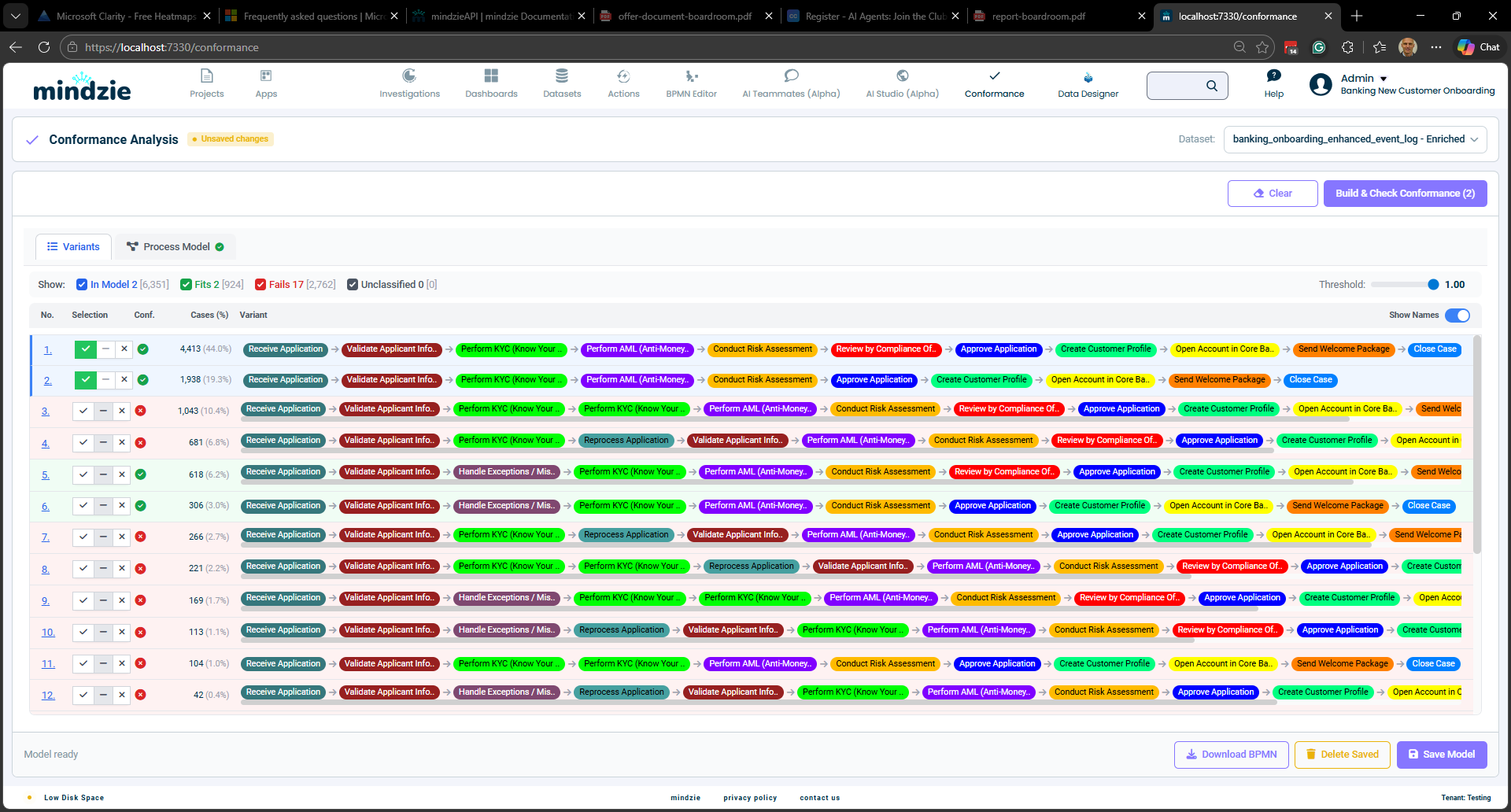
Başlarken
- Üst menüden Conformance (Uyum) bölümüne gidin
- Sağ üst köşedeki açılır menüden bir veri seti seçin
- Varyantlarınızı en sık olandan en az sık olana doğru sıralayarak önceliklendirin:
- Bir varyantı İyi olarak işaretlemek için tik işaretine tıklayın (tek tık, kolay)
- Bir varyantı Kötü olarak işaretlemek için X işaretine tıklayın — bir not satırı otomatik olarak açılır
- Kötü varyantlar için sapmayı belgeleyin: bir neden yazın veya AI’nin bir açıklama üretmesi için parıltı düğmesine tıklayın
- Build & Check Conformance (Oluştur ve Uyumu Kontrol Et) butonuna tıklayarak süreç modelini oluşturun ve uyum kontrolü yapın
- Sonuçları gözden geçirin: her varyanta bir uygunluk skoru verilir ve "Fits" veya "Fails" olarak sınıflandırılır
- Uyumu ne kadar sıkı kontrol etmek istediğinizi ayarlamak için isteğe bağlı olarak Eşik (Threshold) kaydırıcısını kullanın
- Save Model (Modeli Kaydet) ile uyum modelinizi ve sapma notlarınızı kalıcı hale getirin; bunlar zenginleştirmelerde kullanılabilir
Nasıl Çalışır
1. Adım: Varyantlarınızı Önceliklendirin (Triage)
Variants sekmesi, veri setinizdeki tüm süreç varyantlarını gösterir, sıklığa göre sıralanmıştır (en yaygın ilk). Her satır, benzersiz bir etkinlik dizisini temsil eder; renkli etkinlik etiketleri süreç akışını gösterir.
Listeyi en üstten en alta doğru inceleyin. Her bir varyant için üç düğmeden birine tıklayın:
- İyi (tik işareti) — Bu varyant doğru bir süreç yürütmesini temsil eder. Tek tık, başka bir girdi gerekmez.
- Kötü (X) — Bu varyant bilinen bir anomali. X’e tıklandığında, varyantın altında, neden saptığını belgeleyebileceğiniz bir not satırı otomatik olarak açılır.
- Sınıflandırılmamış (tire) — Sistemin uyuma göre karar vermesine izin verilir. Bu varsayılan durumdur.
Otomatik sınıflandırılmış bir varyantın seçimini değiştirerek üstüne yazabilirsiniz.
Sapmaları Belgeleme
Bir varyantı Kötü olarak işaretlediğinizde, hemen altında satır içi bir not satırı belirir. Bu satır şunları içerir:
- Bir metin alanı: Bu varyantın beklenen süreçten neden saptığını yazmak için
- Bir parıltı düğmesi (tenantınızda AI yapılandırıldıysa) — sapma açıklamasını otomatik oluşturur
AI, kabul ettiğiniz iyi varyantları inceler ve reddedilen varyantla karşılaştırarak neyin farklı olduğunu belirler — eksik etkinlikler, fazladan adımlar, yanlış sıra veya tekrar eden etkinlikler. Oluşturulan açıklama metin alanına yerleştirilir; olduğu gibi kabul edebilir veya düzenleyebilirsiniz.
Notlar isteğe bağlıdır. Bir varyantı Kötü olarak işaretleyebilir ve neden girmeyebilirsiniz; ancak sapmaları belgelemek raporlama, eğitim ve sürekli iyileştirme için değerli bir sorun kataloğu oluşturur.
Bir not satırını kaldırmadan daraltmak için not satırının sağındaki daraltma okuna tıklayın. Kaydedilmiş notu olan varyantlar daraltılsa bile küçük bir not simgesi gösterir.
2. Adım: Süreç Modelini Oluştur
Build & Check Conformance tıkladığınızda, mindzie iki işlem yapar:
Süreç Keşfi — mindzie, seçilen iyi varyantları analiz ederek tüm geçerli yürütme yollarını kapsayan yapısal bir süreç modeli keşfeder. Model şunları tanımlar:
- Etkinliklerin sırayla dizilişi
- Sürecin farklı yollara sapabileceği karar noktaları (XOR geçitleri)
- Etkinliklerin eşzamanlı yapılabileceği paralel yollar (AND geçitleri)
- Atlanabilecek isteğe bağlı etkinlikler
- Tekrarlayan döngüler
Keşfedilen model iki biçimde gösterilir:
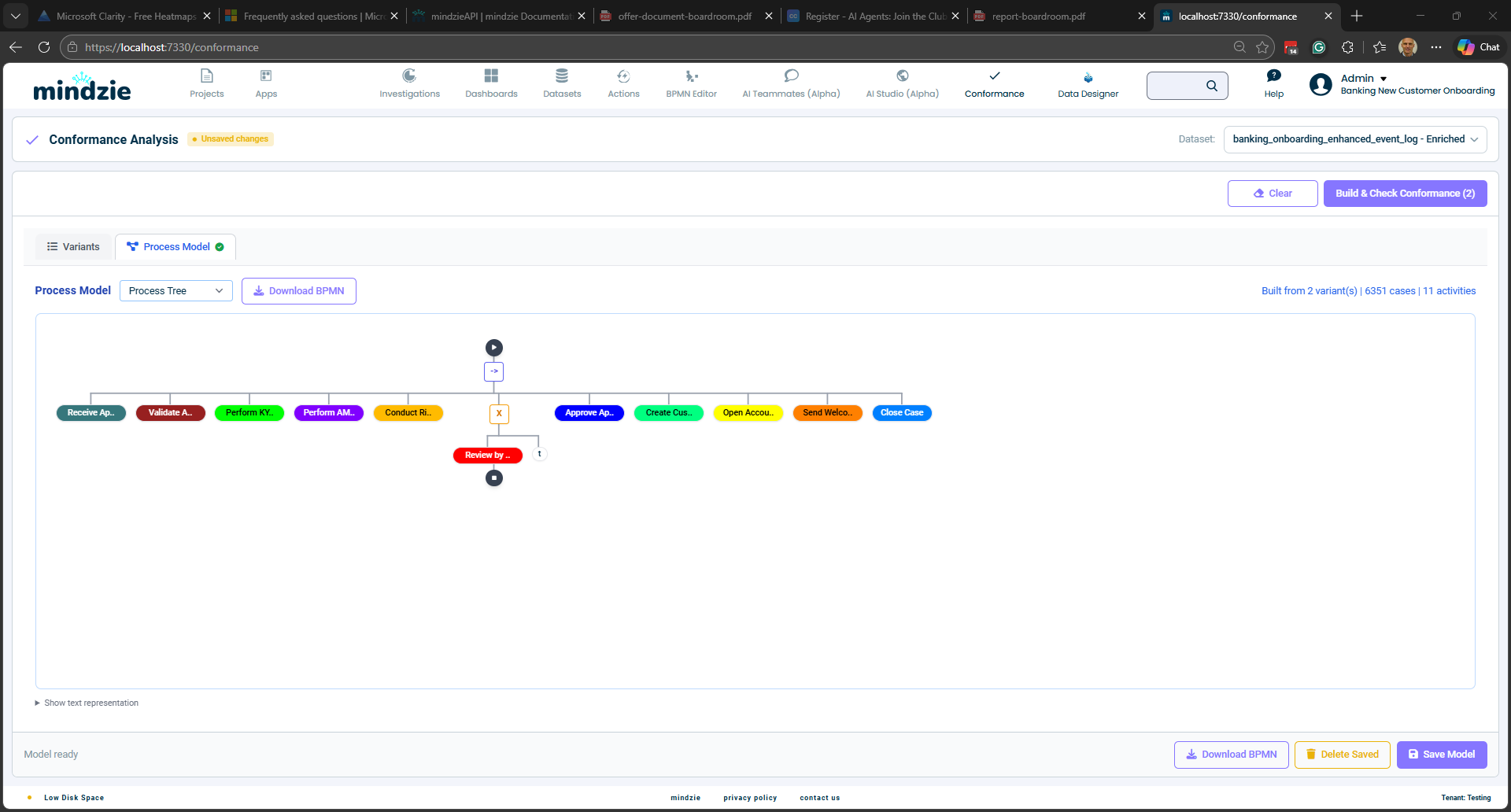
Süreç Ağacı — İşlemler (dizilim, seçim, paralel, döngü) ve etkinlik düğümleri ile sürecin hiyerarşik görünümü.
BPMN Diyagramı — Başlangıç/bitiş olayları, etkinlik kutuları ve geçit elmasları ile süreç akışını gösteren standart İş Süreci Modeli ve Gösterimi diyagramı.
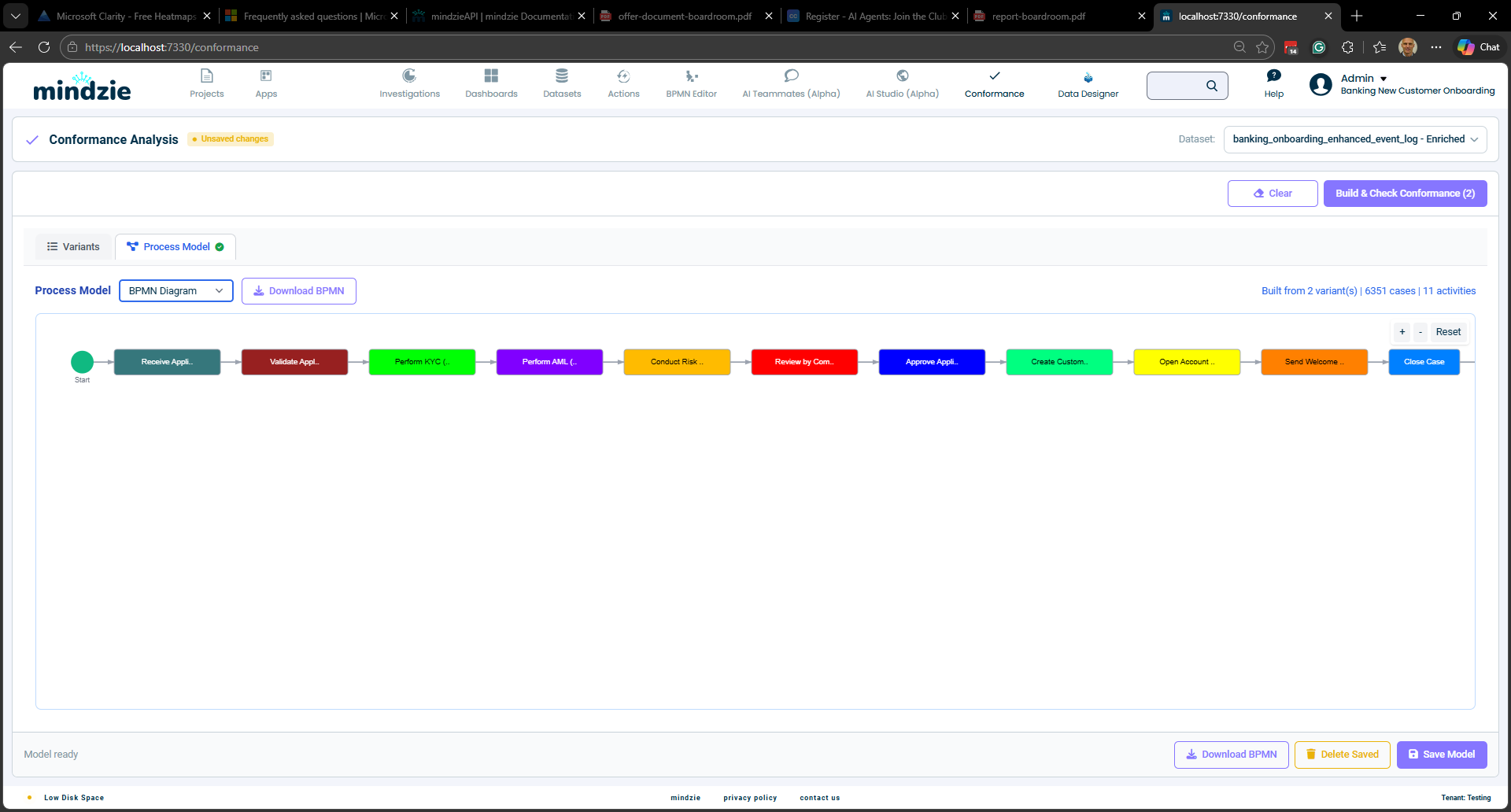
Bu görünüm arasında Process Model açılır menüsü ile geçiş yapabilirsiniz. BPMN dosyasını Download BPMN düğmesiyle XML olarak indirebilirsiniz.
3. Adım: Uyum Kontrolü
Model oluşturulduktan sonra mindzie, modeli Petri ağına (matematiksel süreç modeli) dönüştürür ve her varyantı token replay yöntemiyle kontrol eder.
Token replay, her vakanın model üzerindeki yürütülmesini simüle eder:
- Sürecin başına bir token yerleştirilir
- Vakadaki her etkinlik için, sistem modeli ilgili geçiş üzerinden token’ı ilerletmeye çalışır
- Geçiş normal şekilde çalışırsa o adımda vaka uyumludur
- Geçiş çalışmazsa (etkinlik sıra dışı ya da beklenmedikse) bir uyum ihlali kaydedilir
- Tüm etkinlikler tamamlandıktan sonra token’ın sürecin sonuna ulaşıp ulaşmadığı kontrol edilir
Bu simülasyon aşağıdaki dört ölçümü üretir:
| Ölçüm | Anlamı |
|---|---|
| Consumed tokens | Yeniden oynatma sırasında kullanılan toplam token (gerçekleşen etkinlikler) |
| Produced tokens | Yeniden oynatma sırasında yaratılan toplam token (aktive olan geçişler) |
| Missing tokens | Model doğru durumda olmadığından yapay olarak eklenmesi gereken tokenlar |
| Remaining tokens | Yeniden oynatma sonrası kalması gereken yerde olmayan tokenlar |
Uygunluk Skoru
Fitness skoru 0.0 ile 1.0 arasında bir değerdir ve bir varyantın modele ne kadar uyduğunu ölçer:
Fitness = 0.5 x (1 - missing/consumed) + 0.5 x (1 - remaining/produced)
- 1.0 = Mükemmel uyum. Varyant modeli tam olarak takip eder.
- 0.8 = İyi uyum. Modele küçük sapmalar var.
- 0.5 = Zayıf uyum. Önemli sapmalar var.
- 0.0 = Uyum yok. Varyant modeli hiç takip etmiyor.
Sapmalar Uygunluğu Nasıl Azaltır
Eksik tokenlar modele o anda beklenmeyen bir şey yapıldığında ortaya çıkar:
- Etkinlik sıra dışı gerçekleşir
- Etkinlik atlanmış ve sonraki etkinlik tetiklenemez
Kalan tokenlar beklenen süreç tamamlanmadığında oluşur:
- Vaka süreç sonuna ulaşmadan biter
- Paralel bir dal tamamlanmaz
Eşleşmeyen etkinlikler modelde hiç olmayan etkinliklerdir:
- İyi varyantların herhangi birinde olmayan fazladan adımlar yapılır
- Her eşleşmeyen etkinlik uygunluğu, iz uzunluğuna orantılı azaltır
Bir varyant ancak sıfır eksik token, sıfır kalan token ve sıfır eşleşmeyen etkinlik varsa tam uyumlu olarak kabul edilir.
Eşik (Threshold)
Threshold kaydırıcısı (0.0 ile 1.0 arası) uyum kontrolünün ne kadar katı olduğunu belirler:
- 1.0 (en katı): Sadece modelle mükemmel uyuşan varyantlar "Fits" olarak sınıflandırılır
- 0.95 (önerilen): Çok küçük sapmaları olan varyantlar da geçer
- 0.8: Orta derecede sapmaları olanlar geçer
- 0.5: Sadece büyük sapmalar başarısız olur
Sınıflandırmaya Etkisi
Uyum kontrolünden sonra sistem her varyantı sınıflandırır:
| Filtre | Renk | Anlamı |
|---|---|---|
| Modelde | Mavi | Açıkça iyi olarak seçtiğiniz varyantlar |
| Fits | Yeşil | Seçilmemiş, uygunluk eşiğini geçen varyantlar |
| Fails | Kırmızı | Seçilmemiş, eşik altında kalan varyantlar |
| Sınıflandırılmamış | Gri | Henüz kontrol edilmemiş varyantlar |
Her kategoriyi gösterip gizlemek için üstteki filtre kutularını kullanabilirsiniz.
Eşik 1.0'da Seçilmemiş Varyantlar Geçebilir mi?
Evet. Seçilmemiş bir varyant, süreç modelinde tamamen geçerli bir yol izliyorsa (her etkinlik var, her geçiş doğru çalışıyor ve son duruma ulaşılıyor) fitness skoru 1.0 alır ve "Fits" olarak sınıflandırılır. Bu kasıtlıdır — model, sadece seçtiğiniz varyantlar değil, tüm geçerli yolları temsil eder.
Örneğin, farklı dallara sahip iki varyantı seçtiyseniz (Önce A sonra B veya Önce A sonra C), model bir seçim geçidi oluşturur. Başka bir varyant o dallardan biriyle tam olarak aynı yolu izliyorsa o da 1.0 puan alır.
Yeni Varyantların Otomatik Sınıflandırılması
Bir uyum modeli kaydedilip zenginleştirme olarak uygulandığında, yeni gelen vakalar otomatik sınıflandırılır:
- Vakaların varyantı önceden seçilmiş iyi varyantla eşleşiyorsa İyi olarak sınıflandırılır
- Varyant önceden seçilmiş kötü varyantla eşleşiyorsa Anomali olarak sınıflandırılır
- Yeni, görülmemiş varyantlar ise kaydedilmiş modele karşı token replay ile otomatik sınıflandırılır
- Fitness skoru eşiği karşılıyorsa: İyi (kaynak: AutoConformance)
- Eşiğin altında ise: Anomali (kaynak: AutoConformance)
Bu sayede uyum kurallarınız yeni veri geldikçe çalışmaya devam eder, her yeni varyantı manuel sınıflandırmanız gerekmez.
Modeli Kaydetme ve Kullanma
Modeli Kaydet
Save Model (Modeli Kaydet) butonuna tıklayarak uyum modelini kalıcı hale getirin. Bu işlem şunları kaydeder:
- Varyant seçimleriniz (iyi/kötü/üstüne yazılan)
- Kötü varyantlar için sapma notlarınız
- Keşfedilen süreç modeli (BPMN ve Petri ağı)
- Uygunluk eşiği ayarı
Kaydedilen model, veri setine zenginleştirme operatörü olarak eklenir ve veri seti yenilendiğinde otomatik çalışır.
Zenginleştirme Çıktısı
Uyum modeli zenginleştirme olarak çalıştığında, vaka verinize beş sütun ekler:
| Sütun | Tür | Değerler |
|---|---|---|
| Is Variant Anomaly | Boolean | Evet / Hayır |
| Variant Classification | Metin | "Good" veya "Anomaly" |
| Variant Fitness Score | Yüzde | 0% - 100% |
| Classification Source | Metin | "Explicit", "UserOverride" veya "AutoConformance" |
| Deviation Reason | Metin | Varyantın neden saptığını açıklayan not (sizin yazdığınızdan) |
Deviation Reason sütunu, varyantları Kötü olarak işaretlerken yazdığınız (veya AI ile oluşturulan) notlardan doldurulur. Belirtilen nedenli açıkça reddedilmiş varyantlar için sütunda tam not metni görünür; otomatik sınıflandırılmış anomalilerde bu sütun boş kalır; daha sonra siz not eklerseniz dolar.
Bu sütunlar filtrelerde, hesaplamalarda ve gösterge tablolarında süreç uyumunu analiz etmek için kullanılabilir. Sapma Sebebi sütunu en yaygın sapma türlerini gösteren gösterge tabloları yapmak için çok faydalıdır.
BPMN İndir
Download BPMN düğmesiyle süreç modelini standart BPMN 2.0 XML dosyası olarak dışa aktarabilirsiniz. Bu dosya, BPMN uyumlu herhangi bir araçta daha fazla analiz veya dokümantasyon için açılabilir.
İş Akışı Örneği
Uyum analizini kurmak için tipik bir iş akışı:
- Veri setinizi yükleyin ve Conformance sayfasına gidin
- Varyant listesine en üstten başlayın — varyantlar sıklığa göre sıralıdır, en önemli yollar önce gelir
- Her varyantı önceliklendirin:
- Doğru süreç yolları için: tik işaretine tıklayın (tek tık, tamam)
- Bilinen anomaliler için: X’e tıklayın, sonra not satırında nedenini belgeleyin
- Emin olmadığınız varyantlar için: sınıflandırılmamış bırakın, model karara versin
- AI’yi sapmaları belgelemeye yardımcı olması için kullanın — parıltı butonuna tıklayarak reddedilen varyantı kabul edilen iyi varyantlarla karşılaştıran açıklama oluşturun
- Build & Check Conformance ile modeli oluşturun ve kalan varyantların sınıflandırmasını yapın
- Process Model sekmesine geçin ve keşfedilen BPMN diyagramını inceleyin
- Sapmalar için toleransınıza göre eşik değerini ayarlayın
- Sonuçları gözden geçirin: başarısız varyantlara odaklanmak ve neden saptıklarını anlamak için filtreleri kullanın
- Save Model ile uyum modelini, sapma notlarını kaydedin ve otomatik sınıflandırmayı etkinleştirin
- Gösterge tabloları oluşturun — zenginleştirme sütunlarını (özellikle Sapma Nedeni) kullanarak uyum metriklerini zaman içinde takip edin
AI Destekli Sapma Açıklamaları
Tenantınızda AI yapılandırıldığında, kötü varyantların not metin alanının yanında parıltı butonu çıkar. Tıklayınca aşağıdaki bağlam AI’ye gönderilir:
- İyi olarak işaretlediğiniz tüm varyantlar (beklenen süreç yolları)
- Kötü olarak işaretlediğiniz özel varyant (sapma)
AI bunları karşılaştırır ve 1-2 cümlelik bir açıklama üretir; bu açıklama şunları belirler:
- Fazladan etkinlikler — hiçbir iyi varyantta olmayan adımlar
- Eksik etkinlikler — iyi varyantlarda olup reddedilen varyantta olmayan adımlar
- Yanlış sıra — farklı sırada gerçekleşen adımlar
- Tekrarlanan etkinlikler — beklenenden fazla gerçekleşen adımlar
AI önerisi metin alanına yerleştirilir. Olduğu gibi kabul edebilir, daha spesifik hale getirmek için düzenleyebilir ya da tamamen kendi metninizi yazabilirsiniz. AI tamamen isteğe bağlıdır — yapılandırılmamışsa parıltı düğmesi çıkmaz ve notlar her zaman manuel yazılabilir.
İpuçları
- Birkaç iyi varyantla başlayın: Çok fazla varyant seçmek aşırı izin veren bir model oluşmasına yol açar. Ana mutlu yolu temsil eden 1-3 varyantla başlayın.
- Yukarıdan aşağıya doğru çalışın: Varyantlar sıklığa göre sıralıdır. En yaygın yolları ilk sınıflandırmak, en az çabayla en iyi kapsama sağlar.
- Sapmaları ilerledikçe belgeleyin: Bir varyantı Kötü olarak işaretlerken not yazmak saniyeler alır ancak kalıcı dokümantasyon oluşturur. AI ile hızlandırabilirsiniz.
- Süreç Ağacı görünümünü kullanın: Keşfedilen modelin yapısını, özellikle karar noktalarını ve isteğe bağlı etkinlikleri anlamak için.
- Başlangıçta eşiği 0.95 olarak ayarlayın: 1.0 çok katıdır ve önemsiz farklar yüzünden varyantları işaretleyebilir. 0.95’te başlayın ve sonucuza göre ayarlayın.
- Classification Source sütununu kontrol edin: Her sınıflamanın açık seçiminizden mi, bir kullanıcı geçersiz kılmasından mı yoksa otomatik sınıflamadan mı geldiğini gösterir. Yeni varyantların nasıl işlendiğini denetlemek için kullanın.
- Gösterge tablolarında Deviation Reason sütununu kullanın: En yaygın sapma nedenlerini gösteren raporlar hazırlayarak süreç iyileştirme önceliklerini belirleyin.
- Diğer zenginleştirmelerle birleştirin: "Is Variant Anomaly" sütununu kök neden analizi veya zaman içinde uyum trend analizi gibi diğer analizlerde giriş olarak kullanın.