Case Explorer
İzlemeyi mi tercih edersiniz? Bu eğitim video olarak da mevcut.
Case Explorer, sürecinizdeki bireysel vakaları görüntülemenize ve analiz etmenize olanak tanır; aktiviteler, kaynaklar ve diğer vaka özellikleri hakkında ayrıntılı bilgiler sunar. Bu araç, belirli vakaları incelemek, örüntüleri belirlemek ve vaka düzeyindeki metrikleri izlemek için gereklidir.
Genel Bakış
Case Explorer, aktiviteler, kaynaklar ve diğer özellikler açısından bireysel vaka listesini gösterir. Keşfetmek istediğiniz özellikleri belirtebilir ve görünümünüzü etkili bir şekilde düzenlemek için varsayılan sıralama seçeneğini seçebilirsiniz.
Yaygın Kullanımlar
- Vakaların ve özelliklerinin genel görünümünü elde etmek
- Belirli vakalarla ilgili sorunları keşfetmek ve incelemek
- Düzenli izleme için vaka verileriyle e-posta bildirimleri ayarlamak
Ayarlar
Temel Konfigürasyon
Attributes: Keşfetmek istediğiniz belirli özellikleri seçin. Bunlar vaka kimlikleri, zaman damgaları, kaynak isimleri veya etkinlik günlüklerinizden herhangi bir özel özellik olabilir.
Sort Column: Vaka verilerinizi düzenlemek için sıralamak istediğiniz sütunu seçin.
Sort Direction: Artan veya azalan düzende sıralamayı tercih edin.
Max Rows: Görüntülenecek maksimum satır sayısını belirtin (varsayılan: 10000).
Email Settings: Bu raporu e-posta ile almak istiyorsanız, bildirim sıklığını belirtin.
Sütun Format Ayarları
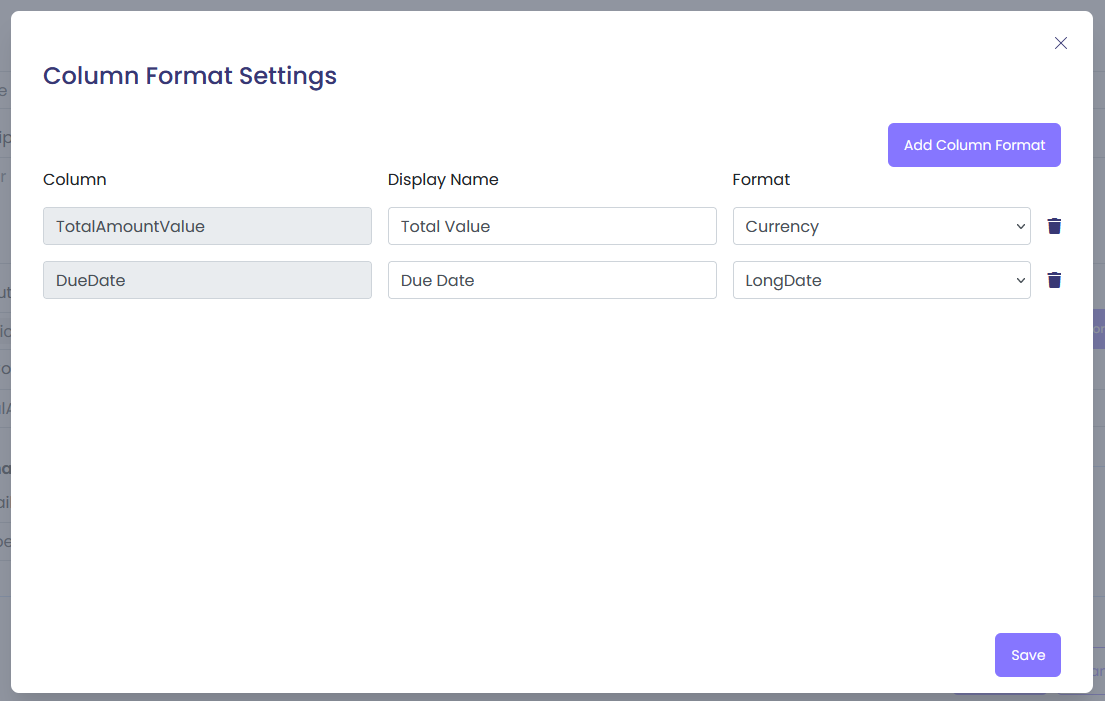
'Set Formats'a tıklayın ve ardından 'Add Column Format' ile özelliklerin nasıl görüntüleneceğini özelleştirin. Özelliği seçebilir, görüntü adını düzenleyebilir ve görüntüleme formatını seçebilirsiniz:
Text: Metni büyük harf veya küçük harf olarak biçimlendirin.
Number: Sayıyı yüzde, para birimi, mutlak değer olarak biçimlendirin ya da gösterilecek ondalık basamak sayısını belirtin.
Date: Tarihi şu formatlarda gösterin:
- Kısa tarih (6/1/2021)
- Uzun tarih (Cuma, 1 Haziran 2021)
- Tarih ve saat (6/1/2021 13:34)
Duration: Süreyi saat, gün, ay, yıl vb. olarak biçimlendirin veya otomatik format algılaması için TimeAuto seçin.
Boolean: Boolean değerini Evet/Hayır veya Doğru/Yanlış olarak biçimlendirin.
Örnekler
Örnek 1: Fatura Detaylarına Göre Vakaları Keşfetmek
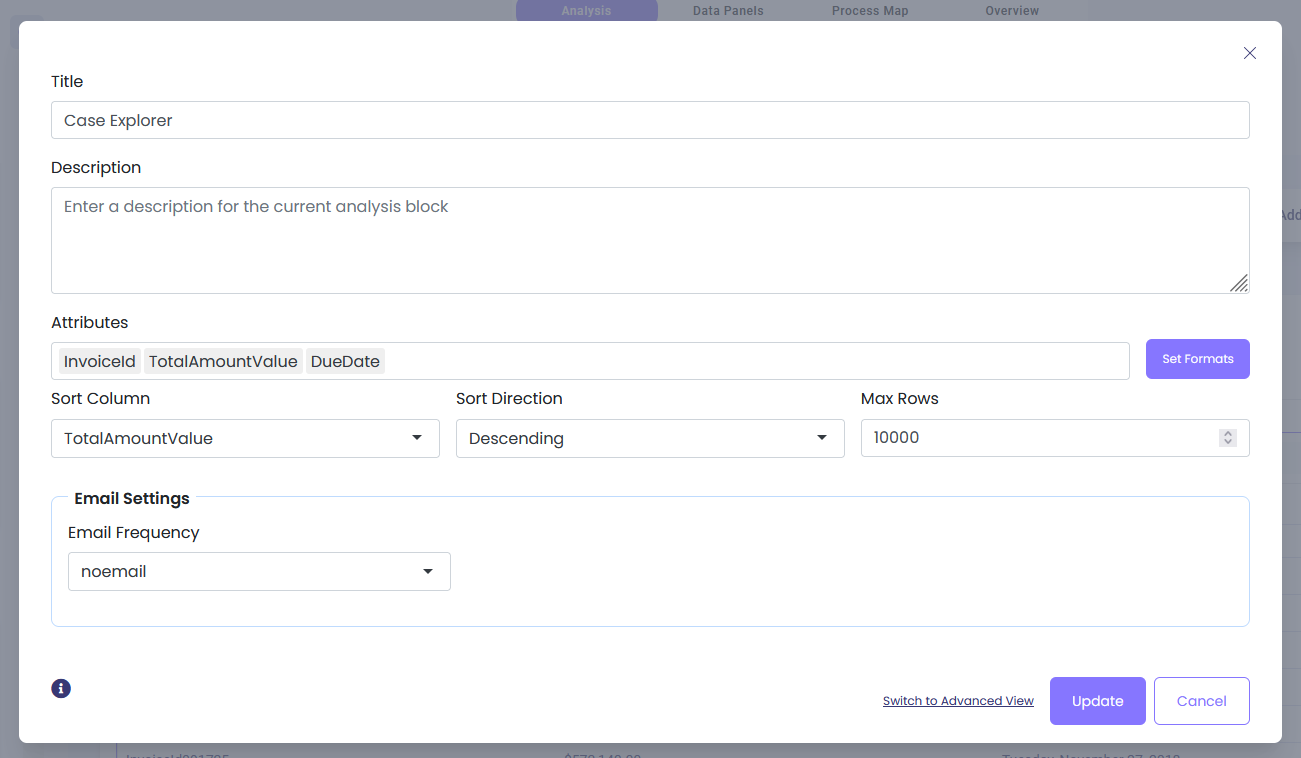
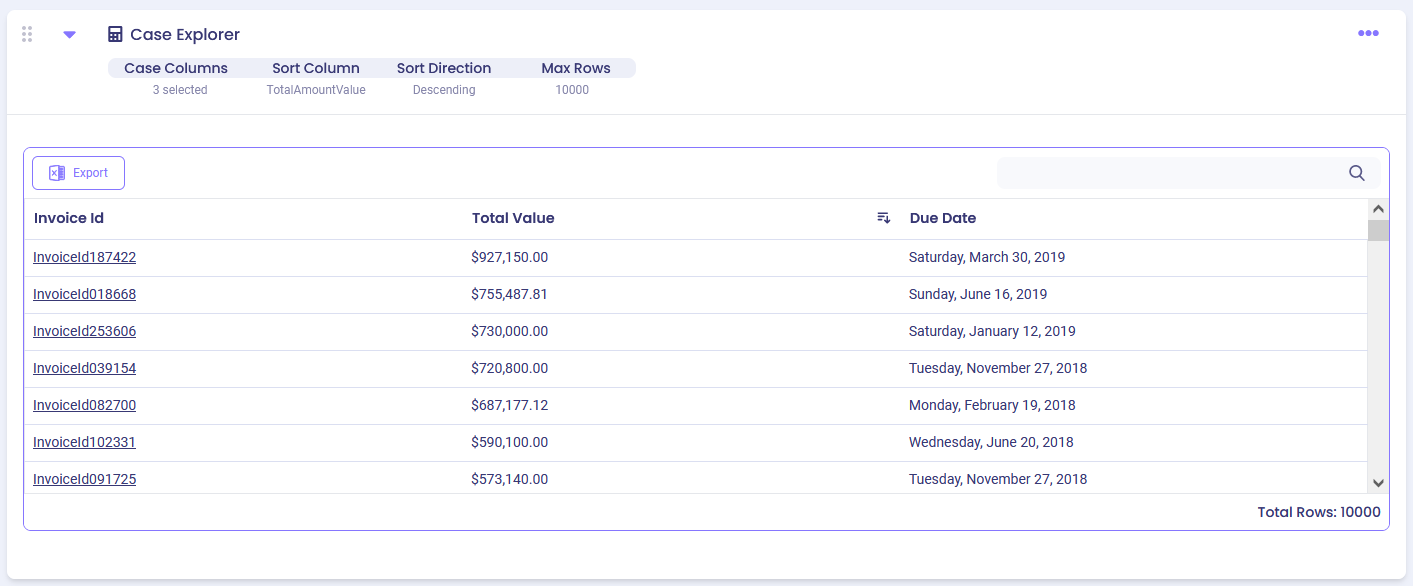
Bu örnekte, fatura kimliği, toplam tutar değeri ve son ödeme tarihini görüntüleyerek fatura vakalarını keşfedeceğiz.
Adım 1: Case Explorer ayarlarını yapılandırın:
Adım 2: Daha iyi okunabilirlik için sütun formatlarını belirtin:
Adım 3: Case Explorer çıktısını görüntüleyin:
Örnek 2: Satınalma Siparişi Detaylarına Göre Vakaları Keşfetmek
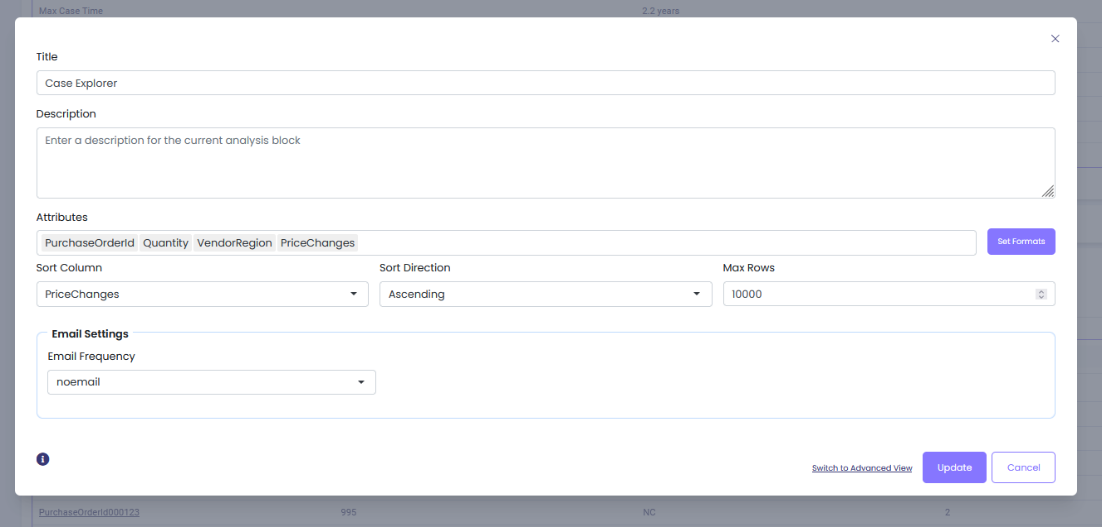
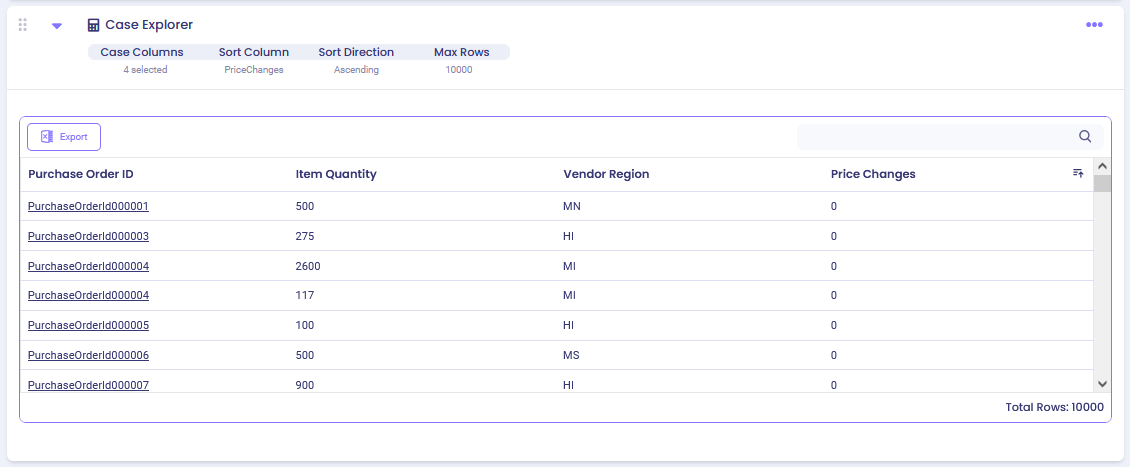
Satın alınan ürün miktarı, satıcı bölgesi ve fiyat değişiklikleri açısından vakaları keşfedin.
Adım 1: Case Explorer'ı satınalma siparişi özellikleriyle yapılandırın:
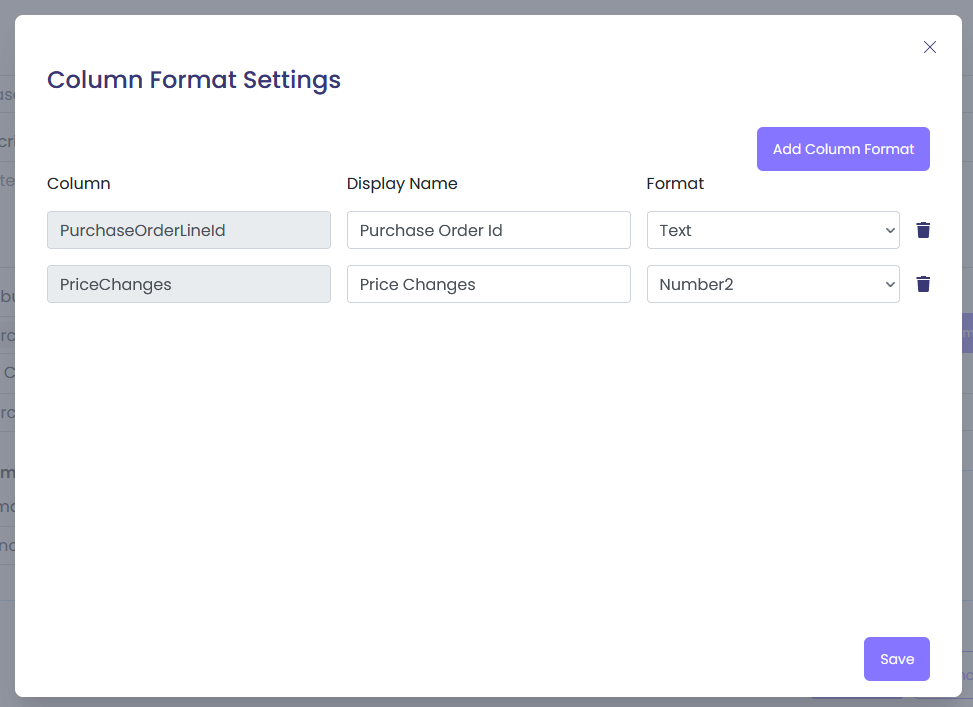
Adım 2: Set Formats'ta, satınalma siparişi kimliğinin küçük harf metin olarak biçimlendirilmesini ve fiyat değişikliklerinin 2 ondalık basamakla gösterilmesini belirtin:
Adım 3: Case Explorer çıktısını görüntüleyin:
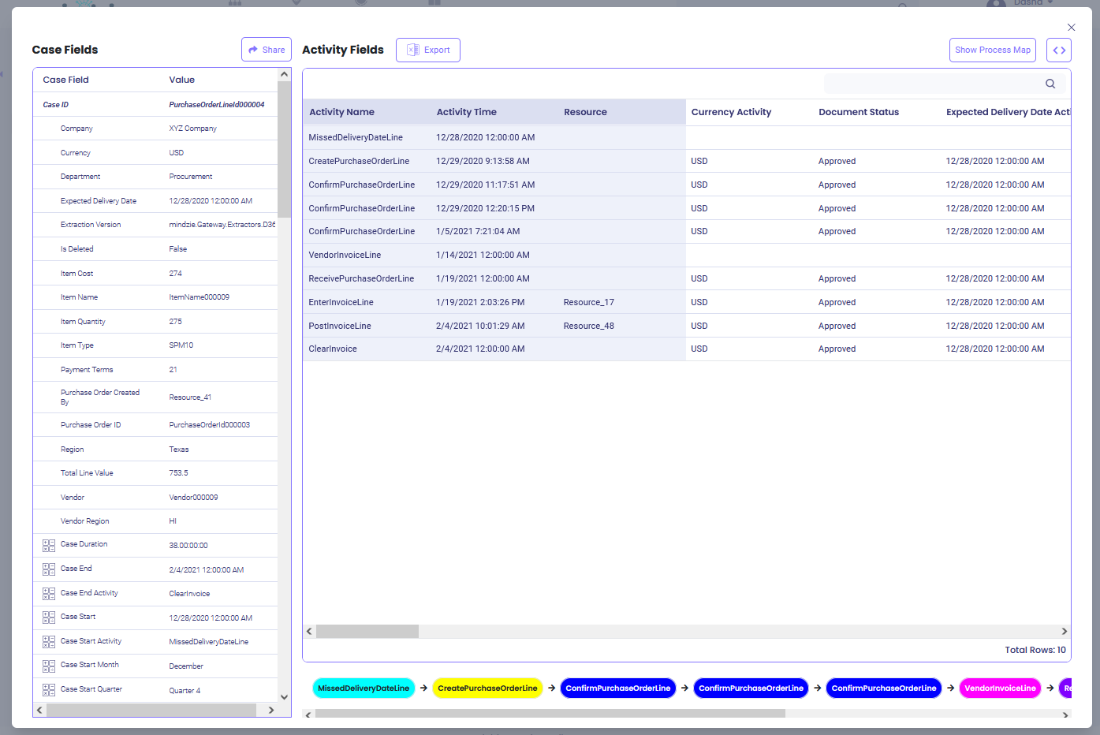
Adım 4: Belirli bir vakanın detaylarını görmek için herhangi bir hücreye tıklayarak vaka alanlarını, vaka değerlerini ve aktivite alanlarını inceleyin:
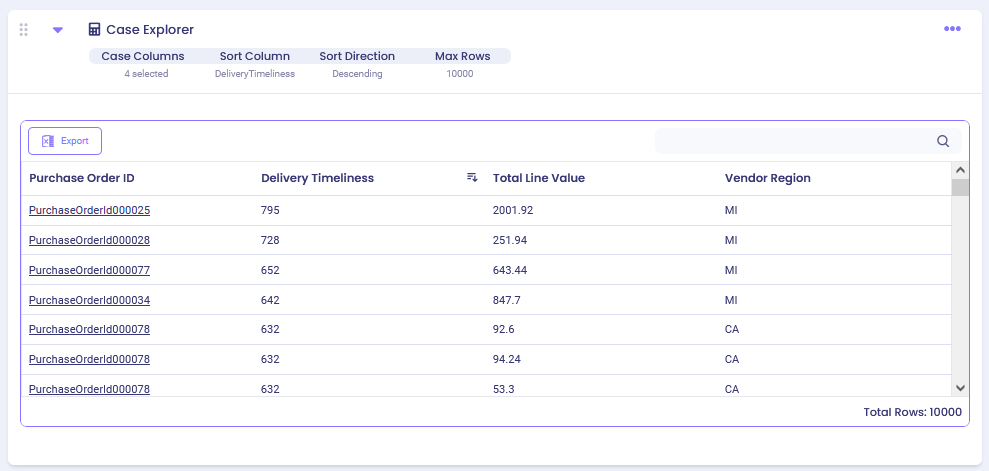
Örnek 3: Teslim Zamanlılığına Göre Vakaları Keşfetmek
Vakaları teslim zamanlılığı metriklerine göre analiz edin.
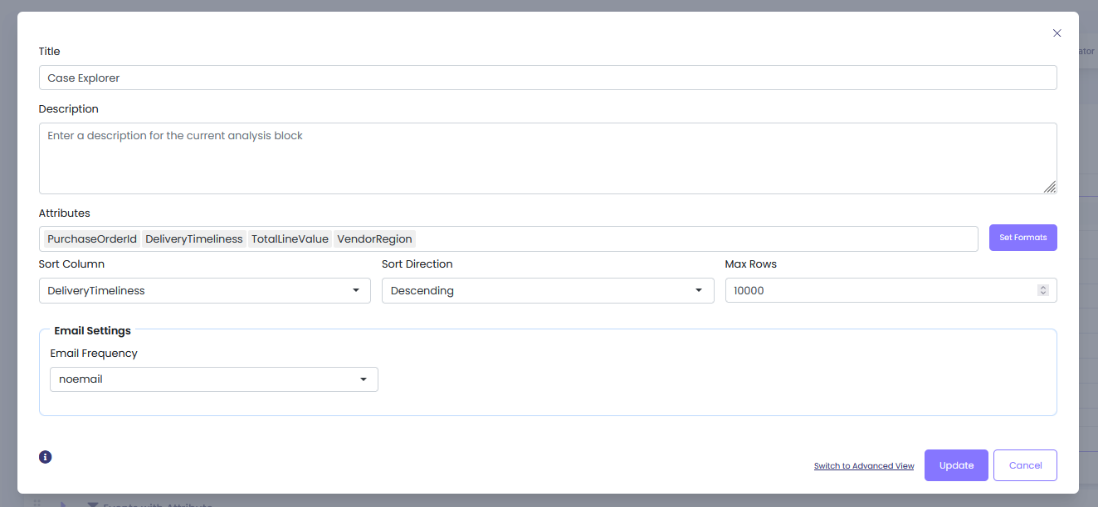
Adım 1: Case Explorer'ı teslimatla ilgili özelliklerle yapılandırın:
Adım 2: Case Explorer çıktısını görüntüleyin:
Ek Özellikler
Verileri Dışa Aktarma
Case Explorer çıktısının üstündeki "Export" düğmesine tıklayarak vaka verilerinizi dış analiz veya raporlama için indirin.
Vaka Detay Görünümü
Case Explorer tablosundaki herhangi bir hücreye tıklayarak aşağıdakileri gösteren ayrıntılı bir görünüm açın:
- Case Fields: Seçilen vakaya ait tüm özellikler
- Case Values: Her özelliğin spesifik değerleri
- Activity Fields: Vakada gerçekleşen aktivitelerle ilgili detaylar
Bu ayrıntılı görünüm, belirli vakalar veya anormallikler hakkında derinlemesine incelemeler için faydalıdır.
Bu dokümantasyon mindzieStudio süreç madenciliği platformunun bir parçasıdır.