SQL Server Express Kurulumu
İzlemeyi mi tercih edersiniz? Bu eğitim aynı zamanda video formatında da mevcuttur.
Bu kılavuz, mindzie Studio Enterprise Server ile kullanmak üzere SQL Server Express'in nasıl kurulacağını açıklar. SQL Server Express, mindzie yerel sunucusu için gereken tüm veritabanı işlevselliğini sağlayan Microsoft SQL Server'ın ücretsiz bir sürümüdür.
Önkoşullar
- Windows Server veya Windows 10/11
- Makineye yönetici erişimi
- SQL Server Express indirimi için internet bağlantısı
- En az 6 GB boş disk alanı
Adım 1: SQL Server Express İndirin
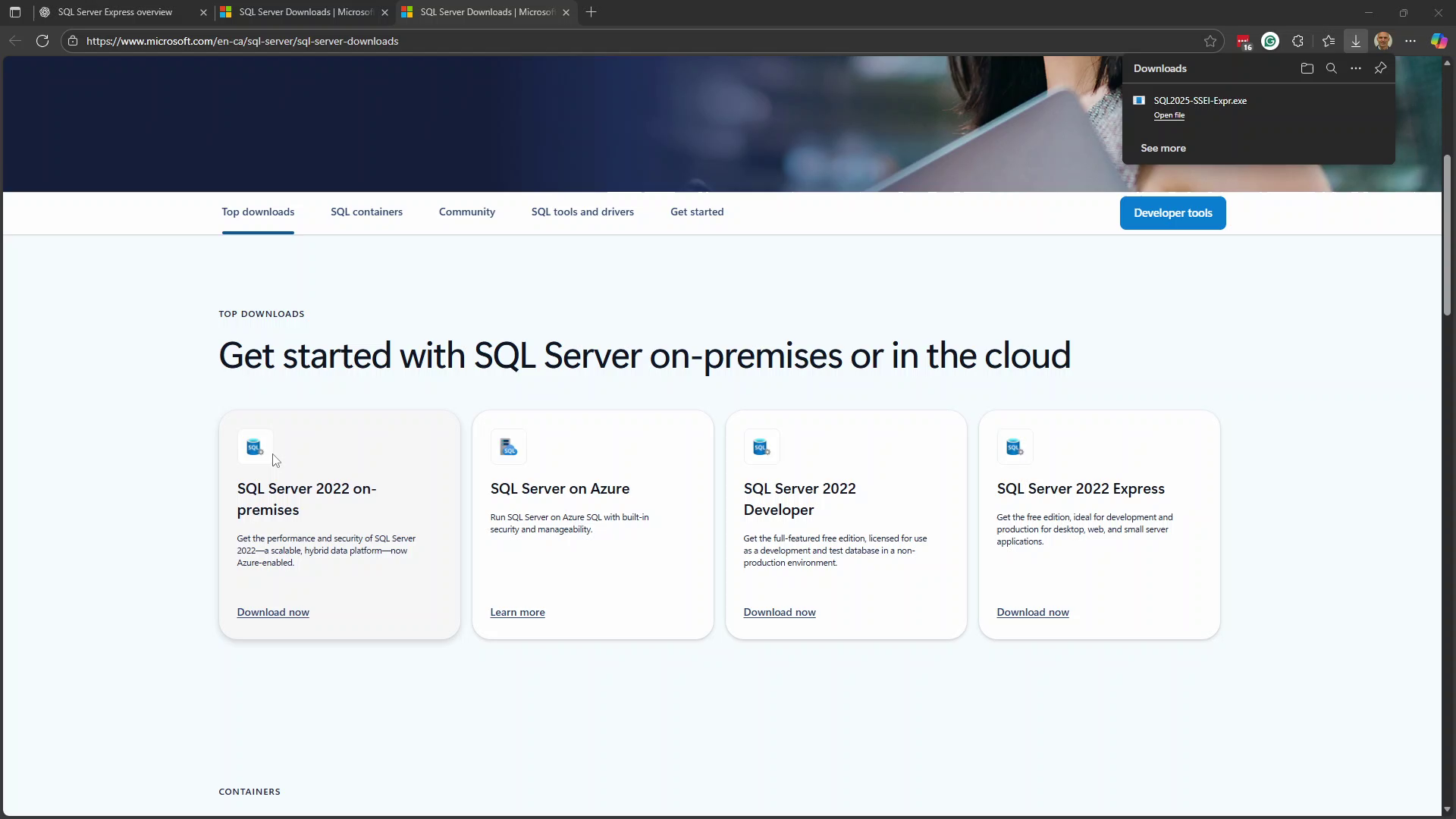
- Microsoft SQL Server İndirme sayfasına gidin
- İndirme seçenekleri arasında SQL Server Express’i bulun
- Kurulum dosyasını indirmek için Şimdi indir butonuna tıklayın
Adım 2: Özel Kurulumu Seçin
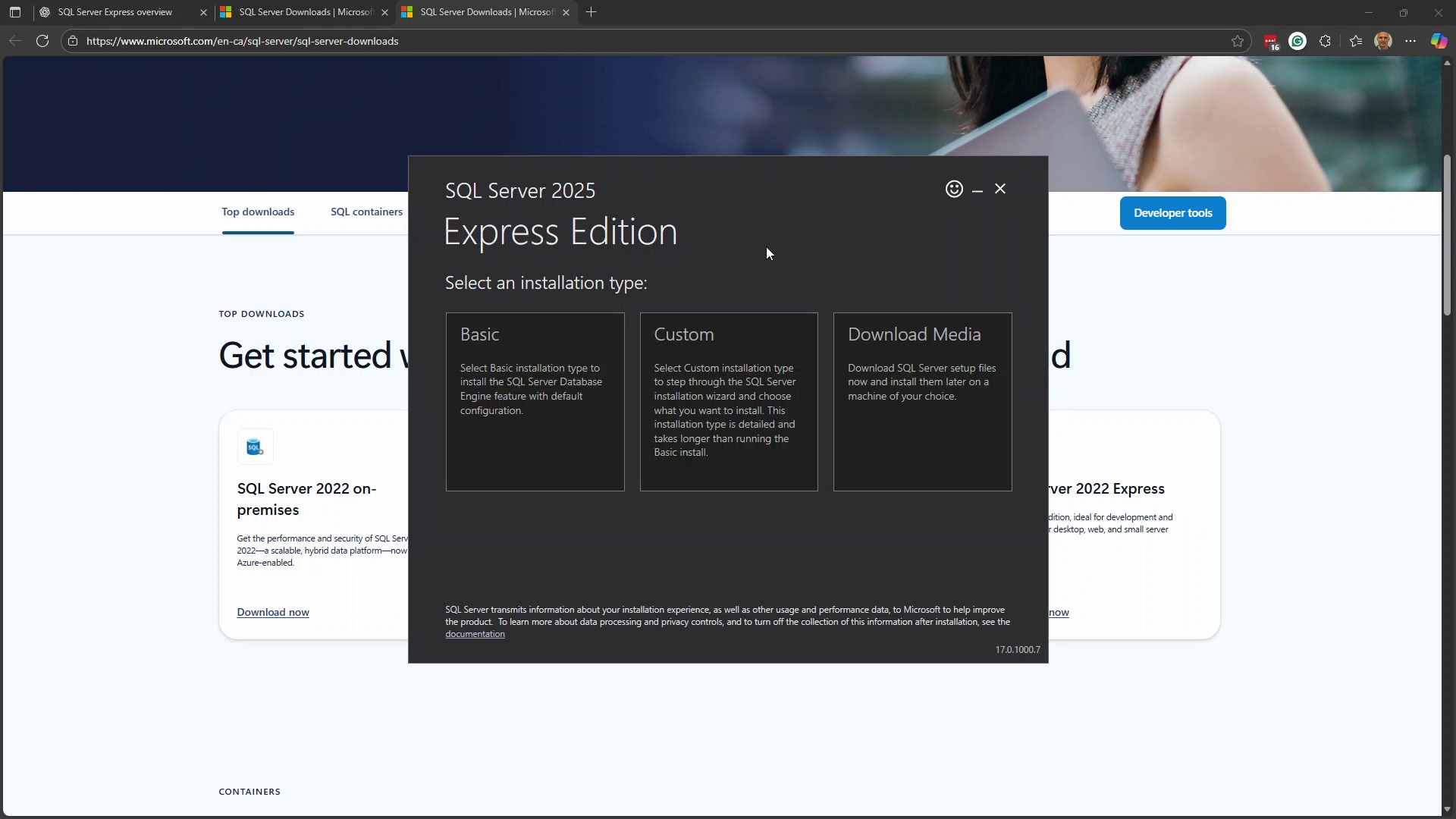
Kurulum başlatıldığında, üç kurulum seçeneği görünecektir:
- Basic - Varsayılan ayarlarla hızlı kurulum
- Custom - Kurulum seçenekleri üzerinde tam kontrol
- Download Media - Daha sonra kurulum için dosyaları indir
Önemli: Custom kurulum seçeneğini seçin. Bu, mindzie Studio için gereken örnek adı ve kimlik doğrulama modunu yapılandırmanıza olanak sağlar.
Kurulum gerekli dosyaları indirecektir. İnternet bağlantınıza bağlı olarak bu birkaç dakika sürebilir.
Adım 3: Yeni Kuruluma Başlayın
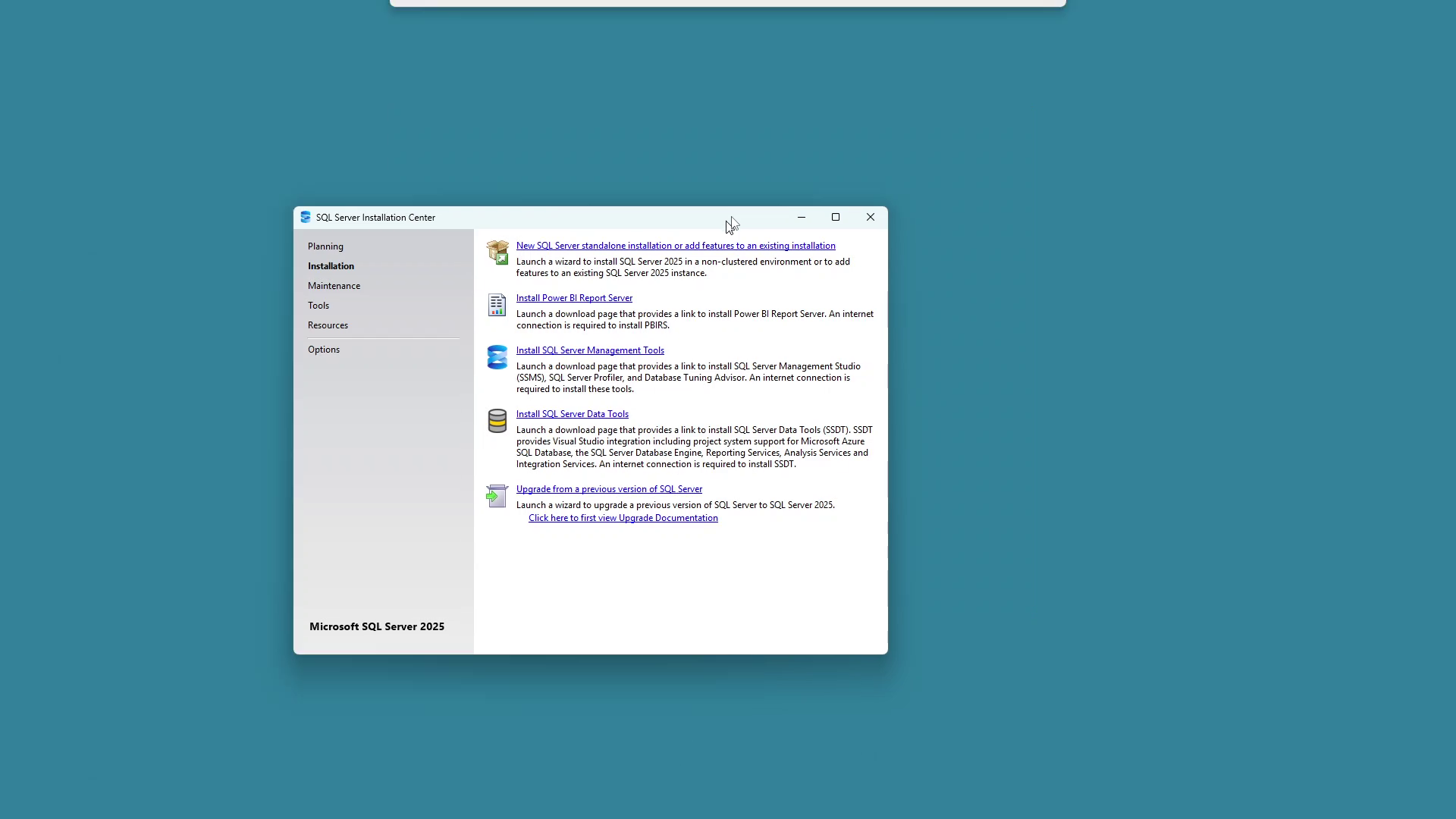
İndirme tamamlandıktan sonra SQL Server Kurulum Merkezi açılacaktır.
- Sol panelden Installation (Kurulum) seçeneğine tıklayın
- New SQL Server standalone installation or add features to an existing installation seçeneğini seçin
Adım 4: Lisans Koşullarını Kabul Edin
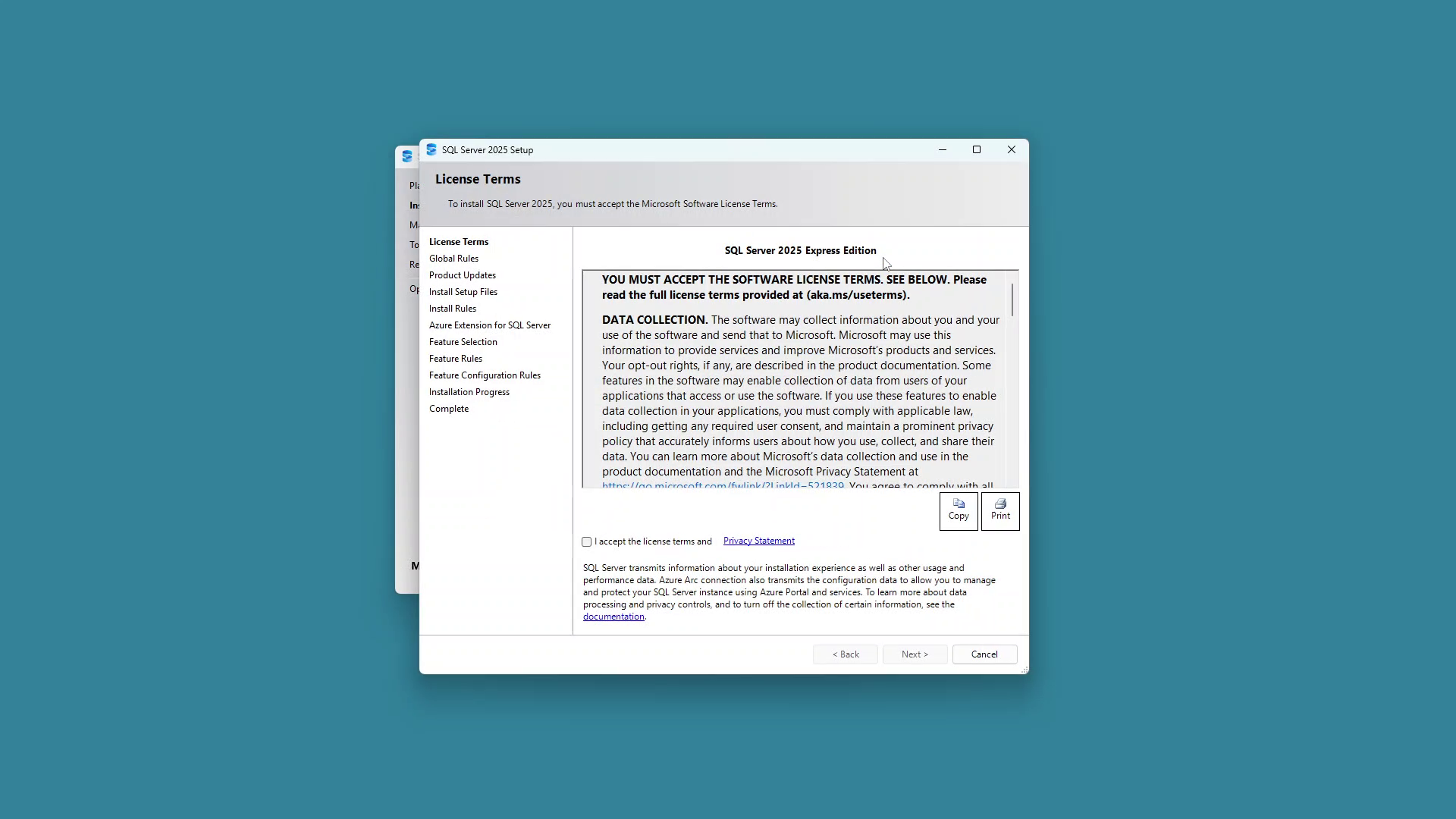
- Lisans koşullarını inceleyin
- I accept the license terms and Privacy Statement kutusunu işaretleyin
- Next (İleri) butonuna tıklayın
Kurulum ön koşul kontrollerini gerçekleştirecektir. Windows Güvenlik Duvarı hakkında bir uyarı görünebilir - bu, mindzie Studio'nun veritabanına yerel bağlanması sebebiyle yerel kurulumlar için sorun değildir.
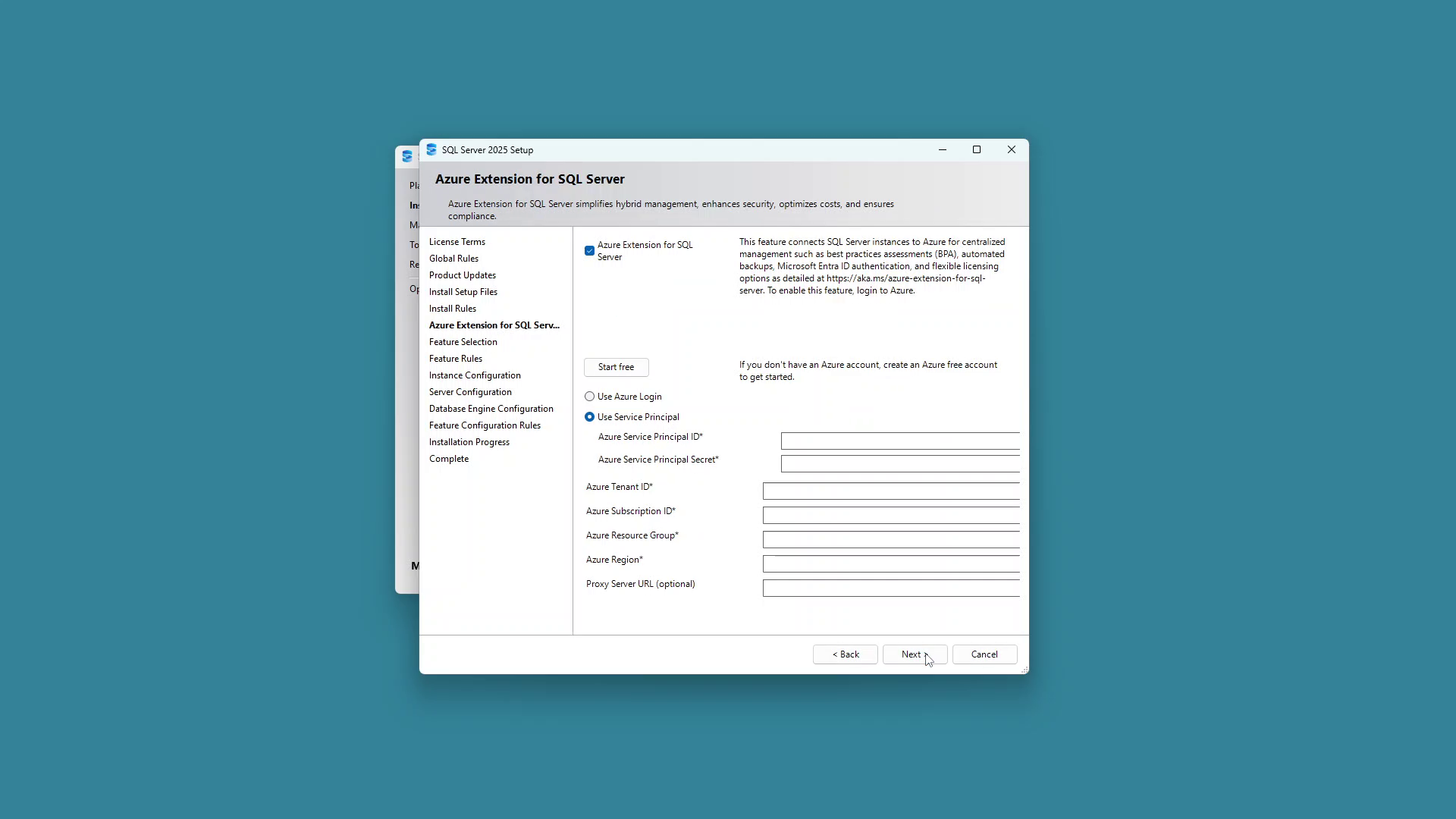
Adım 5: Azure Uzantısını Atlayın
Mindzie Studio için SQL Server Azure Uzantısı gerekli değildir.
- Azure Extension for SQL Server seçeneğinin işaretini kaldırın
- Next (İleri) butonuna tıklayın
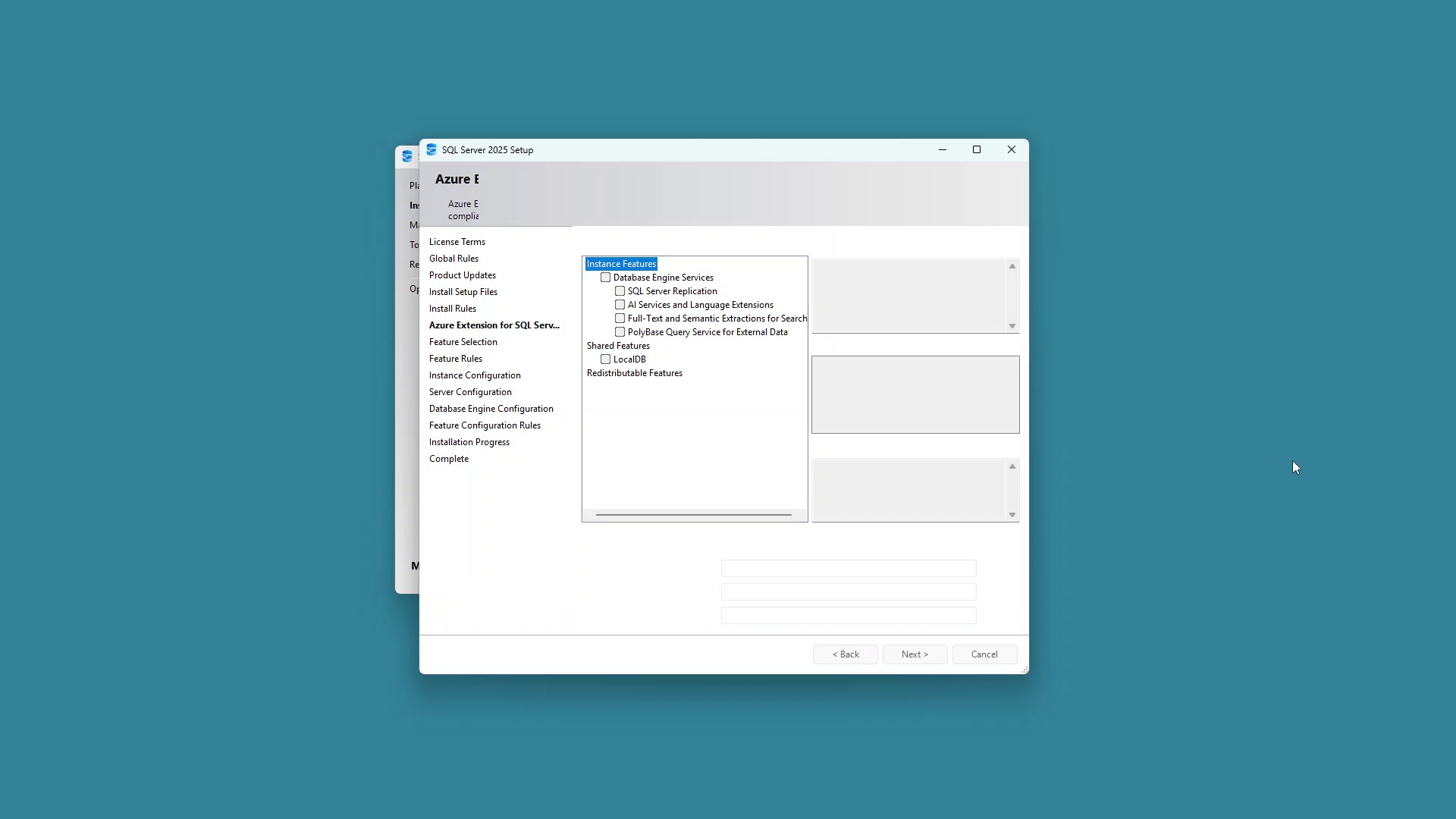
Adım 6: Özellikleri Seçin
Mindzie Studio için sadece Database Engine Services gerekir.
- Instance Features altında Database Engine Services seçeneğini işaretleyin
- Diğer seçeneklerin işaretini kaldırabilirsiniz
- Next (İleri) butonuna tıklayın
Adım 7: Örnek Adını Yapılandırın
SQL Server örnek adını yapılandırın:
- Named instance seçeneğini seçin
- Örnek adı olarak SQLEXPRESS yazın
- Instance ID otomatik doldurulacaktır
- Next (İleri) butonuna tıklayın
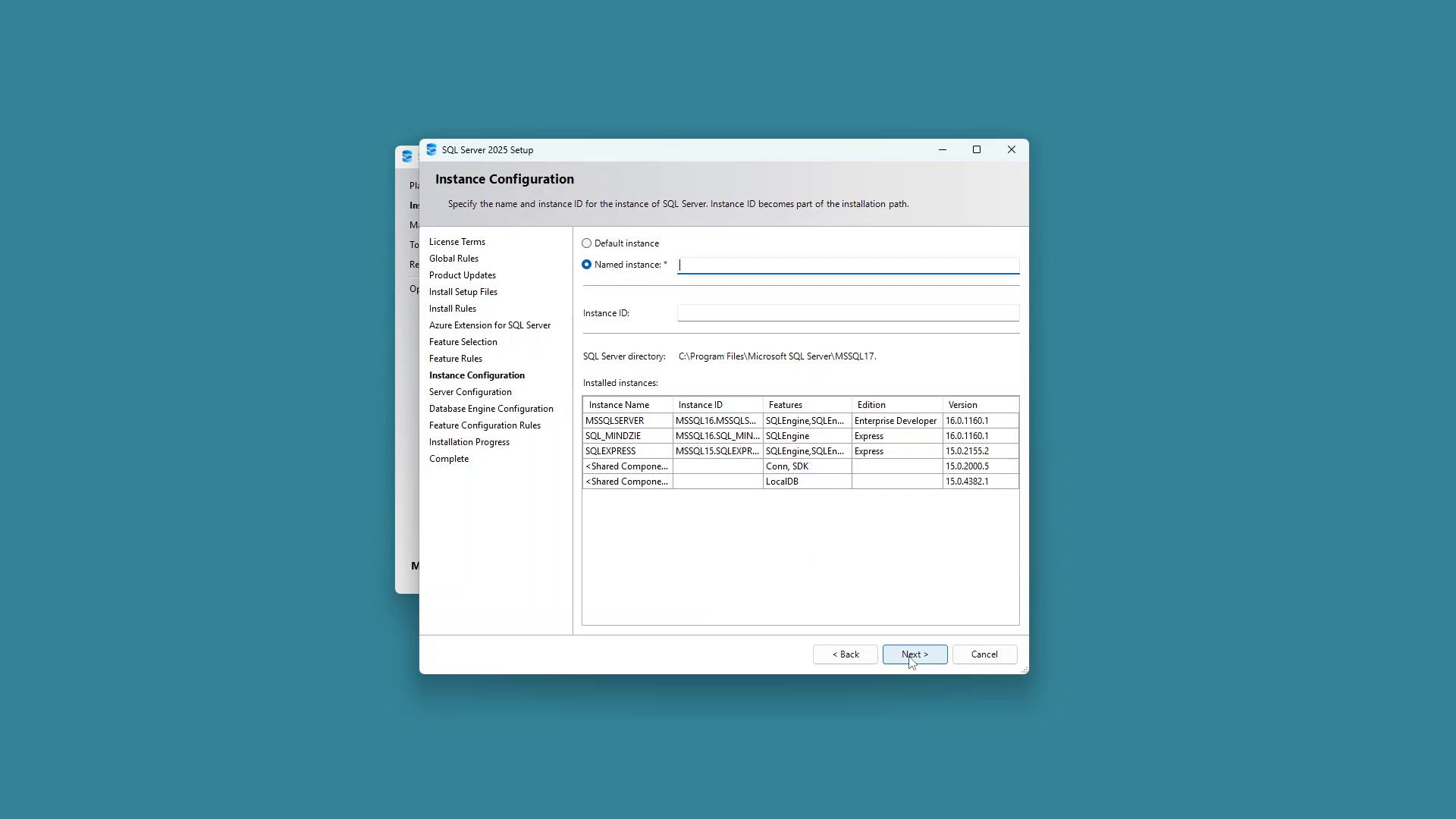
Not: Zaten SQLEXPRESS adında bir örneğiniz varsa, ya mevcut örneği kullanabilir ya da farklı bir ad seçebilirsiniz (örneğin SQLEXPRESS2).
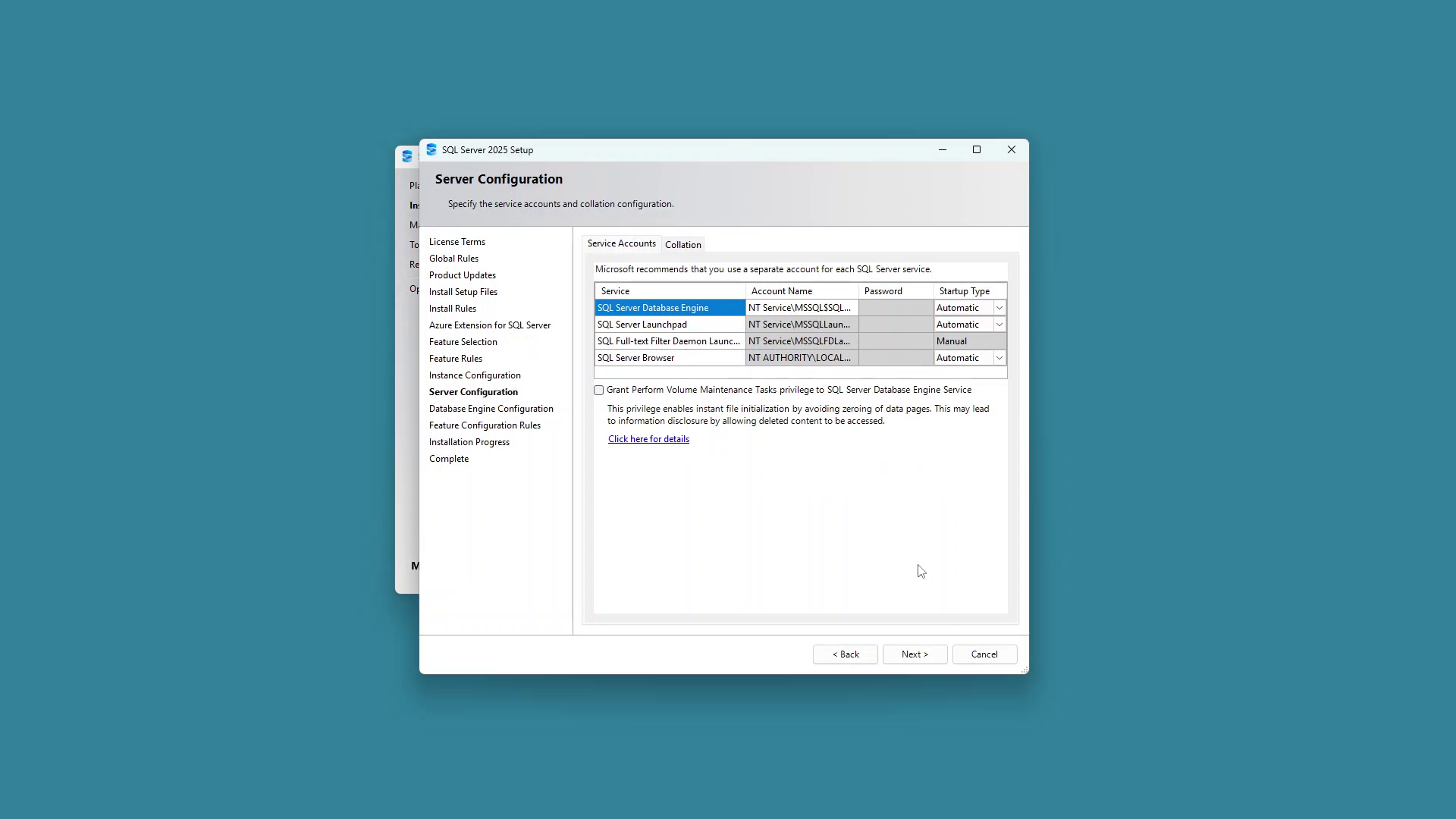
Adım 8: Sunucu Yapılandırması
Sunucu Yapılandırma ayarlarını varsayılan olarak bırakın:
- Servis hesaplarını gözden geçirin (varsayılan değerler uygundur)
- SQL Server Database Engine’in Automatic (Otomatik) olarak başlatıldığından emin olun
- Next (İleri) butonuna tıklayın
Adım 9: Kimlik Doğrulamasını Yapılandırın
Bu, mindzie Studio bağlantısı için en önemli adımdır.
- Mixed Mode (SQL Server authentication and Windows authentication) seçeneğini seçin
- sa (sistem yöneticisi) hesabı için güçlü bir şifre belirleyin
- Şifreyi onaylayın
- Next (İleri) butonuna tıklayın
Önemli: Bu şifreyi unutmayın - mindzie Studio sunucu bağlantısı yapılandırılırken gerekecektir.
Adım 10: Kurulumu Tamamlayın
- Kurulum özetini gözden geçirin
- Kurulumu başlatmak için Install (Yükle) butonuna tıklayın
- Kurulum tamamlanana kadar bekleyin
- İşlem bittiğinde Close (Kapat) butonuna tıklayın
Kurulumu Doğrulama
Kurulum tamamlandıktan sonra:
- SQL Server Management Studio (SSMS) açın veya sqlcmd kullanın
- Bağlantı yaparken şu bilgileri kullanın:
- Sunucu adı:
localhost\SQLEXPRESS(veya özel örnek adınız) - Kimlik doğrulama: SQL Server Authentication
- Kullanıcı adı:
sa - Şifre: Belirlediğiniz şifre
- Sunucu adı:
mindzie Studio Bağlantısını Yapılandırma
mindzie Studio Enterprise Server yapılandırılırken şu bağlantı detaylarını kullanın:
| Ayar | Değer |
|---|---|
| Sunucu | localhost\SQLEXPRESS |
| Kimlik Doğrulama | SQL Server Authentication |
| Kullanıcı Adı | sa |
| Şifre | Belirlediğiniz şifre |
| Veritabanı | (mindzie tarafından oluşturulacak) |
Sürüm Uyumluluğu
Bu kurulum işlemi ile uyumlu sürümler:
- SQL Server 2019 Express
- SQL Server 2022 Express
- SQL Server 2025 Express
Tüm sürümler mindzie Studio için gereken özellikleri sağlar.
Sorun Giderme
SQL Server’a bağlanamıyorum
- SQL Server servisinin çalıştığını doğrulayın (Windows Servisleri kontrol edin)
- Doğru örnek adını kullandığınızdan emin olun
- Mixed Mode kimlik doğrulamasının etkin olduğundan emin olun
sa şifresini unuttum
- SQL Server Express’i yeniden kurmanız veya Windows Authentication ile şifreyi sıfırlamanız gerekir
Kurulum sırasında Windows Güvenlik Duvarı uyarısı
- Yerel kurulumlarda bu uyarı göz ardı edilebilir
- SQL Server’a başka makinelerden erişiyorsanız, uygun güvenlik duvarı kurallarını yapılandırın
Destek
mindzie Studio için SQL Server Express kurulumu ile ilgili yardım almak için mindzie destek ile iletişime geçin.