mindzieStudio Sunucusunu Zorunlu Güncelleme
Bu kılavuz, sürümler eşleşse bile yeniden yükleme gerektiğinde mindzieStudio sunucu kurulumunuzu nasıl zorla güncelleyeceğinizi açıklar.
Zorunlu Güncelleme Ne Zaman Kullanılır
Zorunlu Güncelleme seçeneğini şu durumlarda kullanın:
- Normal güncelleme işlemi doğru çalışmıyorsa
- Sürüm güncel görünse bile bileşenleri yeniden yüklemeniz gerekiyorsa
- Sürüm numaralarına bakılmaksızın tüm dosyaların yenilendiğinden emin olmak istiyorsanız
- Kurulum veya yapılandırma sorunlarını giderirken
- Standart bir güncellemeden sonra sunucu doğru yanıt vermiyorsa
Ön Koşullar
Zorunlu güncelleme işlemine başlamadan önce:
- Sunucu için yönetici erişimine sahip olmak
- En son sürümü indirmek için ağ erişimi (veya çevrimdışı kurulum dosyaları)
- Planlanmış kesinti süresi (güncelleme sırasında sunucu geçici olarak çevrimdışı olacak)
Zorunlu Güncelleme Süreci
Adım 1: mindzieStudio Kurulumunu İndirin
Çevrimdışı Kurulum
Sunucunuzun internet erişimi yoksa, internet erişimi olan bir bilgisayarda aşağıdaki dosyaları indirin ve ardından üç dosyayı da sunucuya aktarın:
1. mindzieStudio Kurulumunu İndir
2. mindzieStudio Güncelleme Paketini İndir
Kuruluma başlamadan önce üç dosyayı aynı dizine koyun.
Adım 2: Kurulumu Başlatın ve Zorunlu Güncellemeyi Aktif Edin
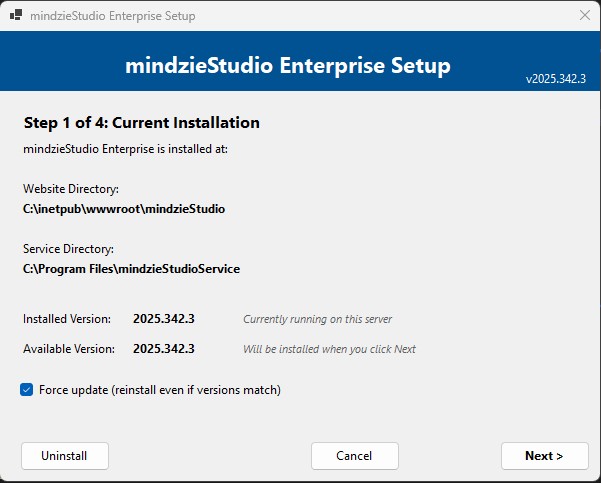
mindzieStudioSetup.exedosyasını çalıştırın- Kurulum mevcut kurulum bilgilerinizi gösterir:
- Web Sitesi Dizini
- Servis Dizini
- Yüklenen Sürüm
- Mevcut Sürüm
- "Force update (sürümler eşleşse bile yeniden yükle)" onay kutusunu işaretleyin
- Devam etmek için Next > düğmesine tıklayın
Adım 3: Dosya Kopyalanmasını Bekleyin
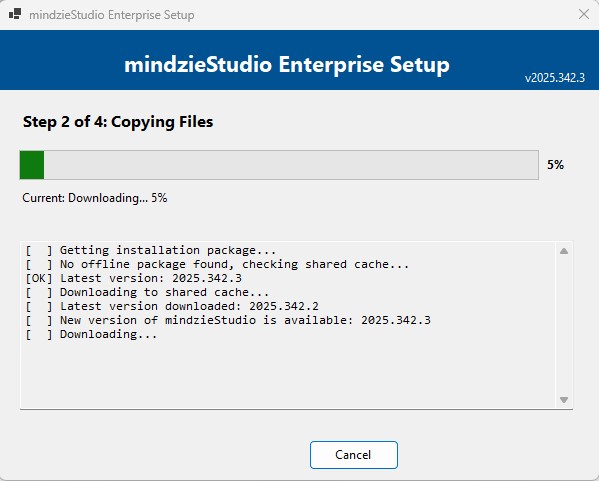
Kurulum dosyaları (çevrimiçi ise indirir) sunucunuza kopyalayacaktır. Bu işlemin tamamlanmasını bekleyin.
Adım 4: Yapılandırma
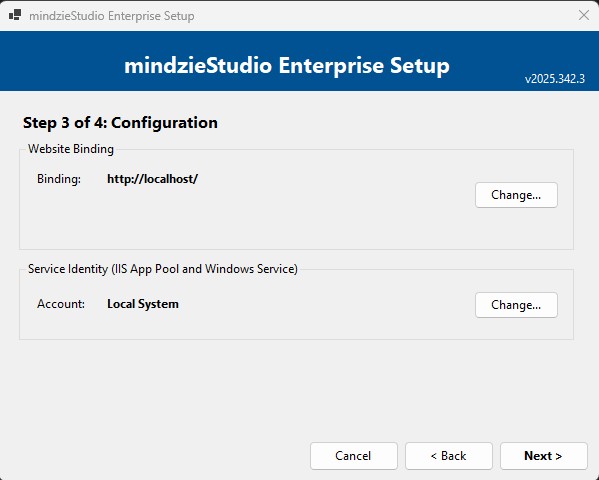
Yapılandırma ekranında gerekli ise ayarları değiştirebilirsiniz:
- Web Sitesi Bağlantısı: Gerekirse IIS bağlantısını değiştirin
- Servis Kimliği: IIS Uygulama Havuzu ve Windows Servisi için kullanılan hesabı değiştirin
Yapılandırmada değişiklik yapmayacaksanız, devam etmek için sadece Next > düğmesine tıklayın.
Adım 5: Kurulumu Tamamlayın
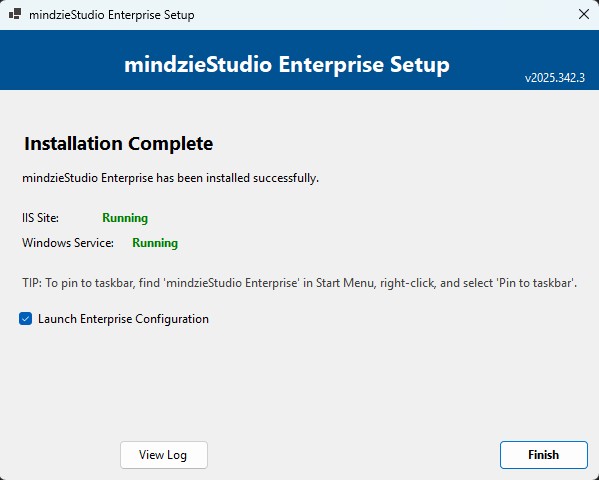
Kurulum tamamlandığında:
- Hem IIS Sitesi hem de Windows Servisinin "Çalışıyor" olduğunu doğrulayın
- Yapılandırma değişikliği yapmanıza gerek yoksa, "Launch Enterprise Configuration" seçeneğinin işaretini kaldırın
- Finish düğmesine tıklayın
Güncellemeyi Doğrulayın
Güncelleme tamamlandıktan sonra:
- Bir web tarayıcısı açın ve mindzieStudio URL’nize gidin
- Uygulamanın doğru bir şekilde yüklendiğini doğrulayın
- Güncellemeyi onaylamak için uygulama içindeki sürüm numarasını kontrol edin
Sorun Giderme
Güncelleme Sonrası Sunucu Yanıt Vermiyor
Sunucu güncelleme sonrası erişilemiyorsa:
mindzieStudioService servisinin çalıştığını kontrol edin:
- Hizmetler (services.msc) penceresini açın
- "mindzieStudioService" servisini bulun
- Çalışmıyorsa servisi başlatın
IIS uygulama havuzunun çalıştığını kontrol edin:
- IIS Yöneticisini açın
- Uygulama Havuzları bölümüne gidin
- mindzieStudio havuzunun başlatılmış olduğunu doğrulayın
Hata incelemesi için tamamlanma ekranında View Log düğmesine tıklayın
Tarayıcı Önbelleğinde Eski Sürüm Görünüyor
Güncelleme başarılı olmasına rağmen tarayıcıda eski sürüm görünüyorsa:
- Tarayıcı önbelleğini temizleyin (Ctrl+Shift+Delete)
- Sayfayı sert yenileyin (Ctrl+F5)
- Farklı bir tarayıcı veya gizli/özel pencere ile deneyin
Destek
Zorunlu güncelleme sürecinde sorun yaşarsanız:
- E-posta: support@mindzie.com
- Kurulum günlük dosyasını ekleyin (tamamlanma ekranında View Log)
- Mevcut ve hedef sürüm numaralarınızı belirtin