Otomatik Güncelleme
mindzieStudio, sunucu yöneticilerinin doğrudan sunucu erişimi gerektirmeden uygulama arayüzünden sunucuyu yükseltmelerine olanak tanıyan dahili bir otomatik güncelleme özelliği içerir.
Genel Bakış
mindzieStudio'nun yeni bir sürümü mevcut olduğunda, sunucu yöneticileri uygulama menüsünde bir bildirim görecektir. Bu özellik, IT desteğine gerek kalmadan sorunsuz yükseltmeler yapılmasını sağlar.
Otomatik Güncellemeyi Kimler Kullanabilir
Otomatik güncelleme özelliği yalnızca Sunucu Yöneticisi rolüne sahip kullanıcılar tarafından görülebilir. Analistler ve Geliştiriciler gibi diğer roller bu güncelleme bildirimini göremez veya bu özellikle erişemez.
Otomatik Güncelleme Nasıl Çalışır
Adım 1: Güncelleme Bildirimini Kontrol Etme
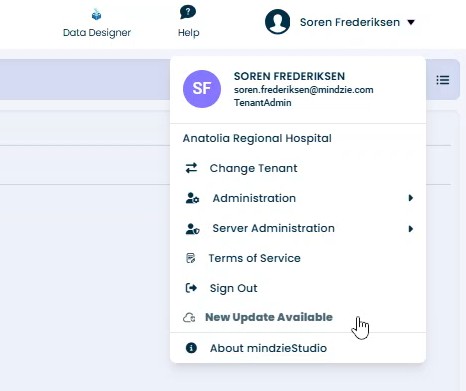
mindzieStudio'ya giriş yaptıktan sonra kullanıcı menüsünü açmak için sağ üst köşedeki kullanıcı adınıza tıklayın. Yeni bir güncelleme mevcutsa, menünün en altında dikkat çekmek için yanıp sönen Yeni Güncelleme Mevcut seçeneğini göreceksiniz.
Adım 2: Güncelleme Ekranına Erişim
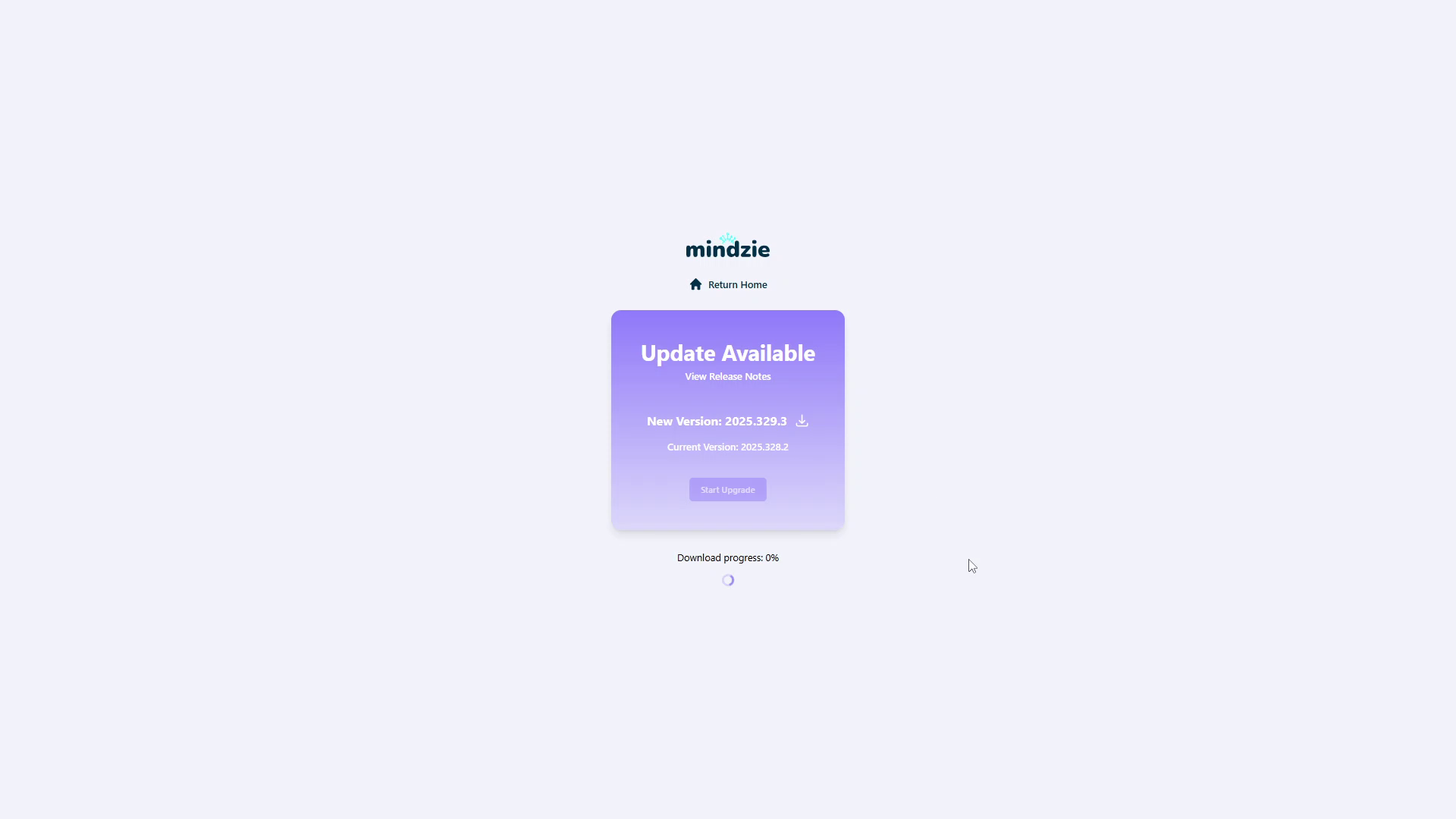
Yeni Güncelleme Mevcut menü öğesine tıklayarak güncelleme ekranını açın. Bu ekranda şunlar gösterilir:
- Yeni Sürüm: İndirilebilir olan sürüm numarası
- Mevcut Sürüm: Sunucunuzda yüklü olan sürüm
- Sürüm Notlarını Görüntüle: Güncellemedeki yeniliklerin bağlantısı
- Yükseltmeye Başla: Yükseltme sürecini başlatan buton
Adım 3: Yükseltmeyi Onayla
Yükseltmeye Başla butonuna tıkladığınızda, güncelleme sırasında sunucunun çevrimdışına geçeceğine dair bir onay iletişim kutusu görünecektir.
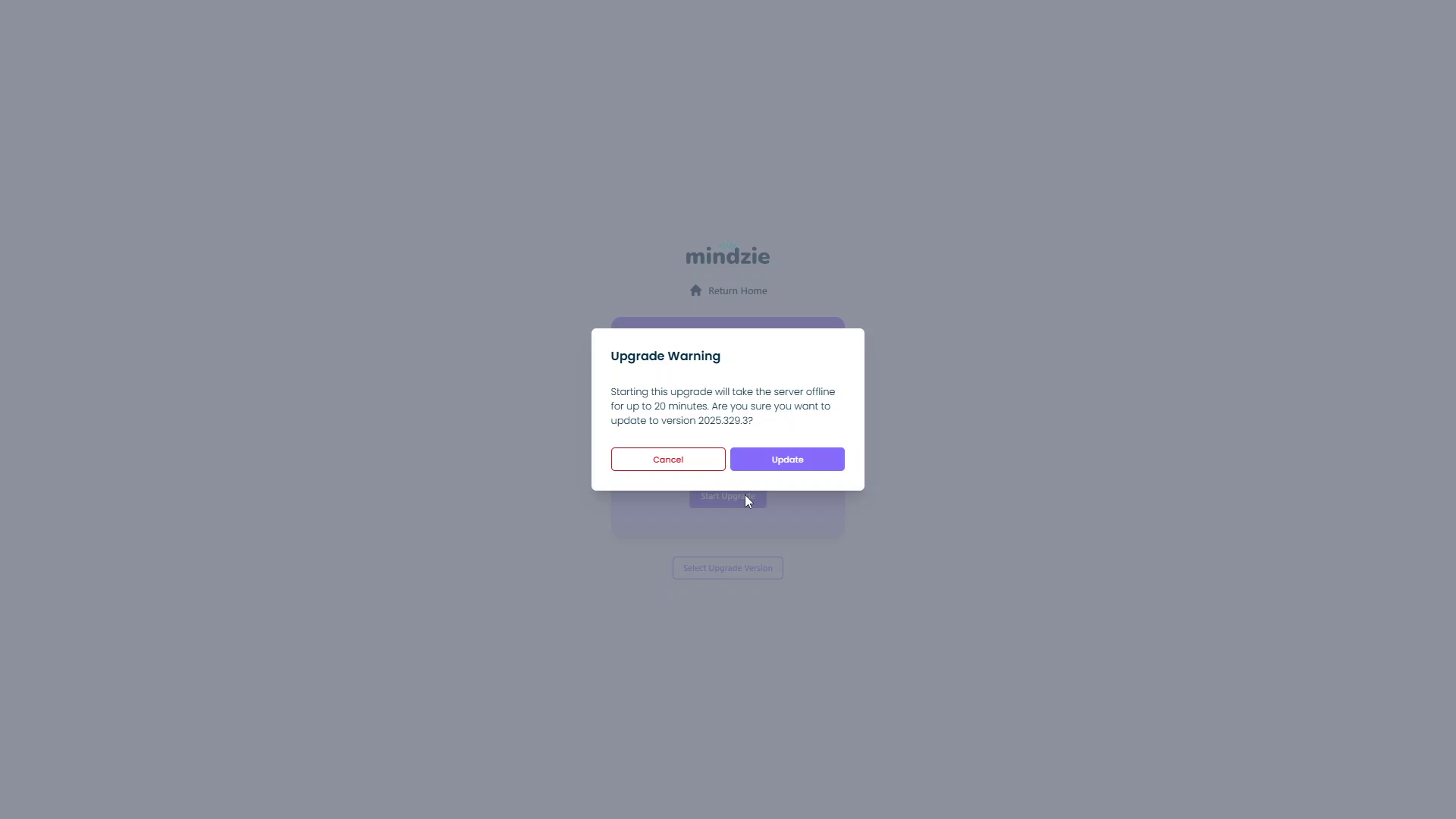
İletişim kutusunda şunlar gösterilir:
- Tahmini kesinti süresi (20 dakikaya kadar)
- Hedef sürüm numarası
- Yükseltmeyi iptal etmek için İptal butonu
- Devam etmek için Güncelle butonu
Adım 4: Güncelleme Süreci
Onay verdikten sonra sistem:
- Sunucuyu çevrimdışına alır
- Yeni sürümü indirir
- Tüm sunucu tarafı bileşenleri (DLL'ler) değiştirir
- Web sitesini yeniden başlatır
- Sunucuyu tekrar çevrimiçi yapar
Güncelleme süreci genellikle 5-10 dakika sürer ancak sunucu ve ağ hızınıza bağlı olarak 20 dakikaya kadar uzayabilir.
Önemli Hususlar
Sunucuya Doğrudan Erişim Gerekmez
Bu güncellemeyi gerçekleştirmek için sunucuya doğrudan erişim gerekmez. Tüm işlem mindzieStudio web arayüzü üzerinden gerçekleşir.
IT Desteğine Bildirim
Güncellemeyi yapmak için IT desteği gerekli olmamakla birlikte aşağıdakiler önerilir:
- Güncellemeye başlamadan önce IT ekibinizi bilgilendirin
- Sorun çıkması durumunda IT desteğinin hazır olması
- Güncellemelerin yoğun olmayan saatlerde planlanması
Başarı Oranı
Otomatik güncelleme özelliği çok yüksek bir başarı oranına sahiptir (yüzde 99+ vakada sorunsuz tamamlanır). Ancak, güncelleme başarısız olur veya sunucu beklenmedik biçimde çevrimdışına geçerse, doğrudan sunucu erişimi gerektiren Zorunlu Güncelleme özelliğini kullanmanız gerekebilir.
Sorun Giderme
Güncelleme Bildirimi Görünmüyor
Eğer güncelleme bildirimi görünmüyorsa:
- Sunucu Yöneticisi rolünüzün olduğundan emin olun
- Sunucunuzun internet bağlantısını kontrol edin
- Sorun devam ederse destek ile iletişime geçin
Güncelleme Süreç Ortasında Başarısız Oldu
Güncelleme yarıda kalırsa:
- Sunucunun otomatik olarak toparlanması için 10-15 dakika bekleyin
- Sunucu çevrimdışı kalmaya devam ederse Zorunlu Güncelleme prosedürünü kullanın
- Yardım için support@mindzie.com adresine yazın
İlgili Belgeler
- Zorunlu Güncelleme - Sunucu erişimi gerektiren manuel güncelleme prosedürü
- Kurulum Kılavuzu - İlk sunucu kurulum talimatları
- Teknik Gereksinimler - Sunucu spesifikasyonları
Destek
Otomatik güncelleme özelliği ile ilgili sorun yaşarsanız:
- E-posta: support@mindzie.com