Soruşturmalar ve Analiz Defterleri ile Çalışmak
Genel Bakış
mindzie Studio'da, soruşturmalar, analiz çalışmalarınızı içeren organizasyon klasörleri olarak görev yapar. Her soruşturma, ilgili analizleri bir araya getirir ve iş fonksiyonu, gösterge paneli veya belirli bir odak alanına göre süreç madenciliği içgörülerinizi düzenlemeyi kolaylaştırır.
Bu öğreticide, soruşturmaların nasıl oluşturulacağını, klasör yapısının nasıl anlaşılacağını ve sonuçta panolarınızı anlamlı KPI'lar ve metriklerle dolduracak analiz defterlerinin nasıl oluşturulacağını öğreneceksiniz.
Soruşturmalar Nedir?
Soruşturmaları, mindzie Studio içindeki analitik çalışmalarınızı organize etmenize yardımcı olan klasörler olarak düşünebilirsiniz. Bir soruşturma oluşturduğunuzda, belirli bir metrik, içgörü veya sürecinizin bir yönüne odaklanan birden fazla analizi içerebilen bir kapsayıcı yaratmış olursunuz.
En İyi Uygulama: Soruşturma adlarınızı, gösterge paneli adlarınızla uyumlu hale getirin. Örneğin, bir "Süreç Genel Bakışı" gösterge paneliniz varsa, "Süreç Genel Bakışı" adlı bir soruşturma oluşturun. Bu adlandırma kuralı, kullanıcıların soruşturmalar ile gösterge panoları arasındaki ilişkiyi anlamasını kolaylaştırır.
Soruşturma İş Akışını Anlamak
Soruşturmalarla çalışırken tipik iş akışı şu şekildedir:
- Gösterge paneli yapısını oluşturun - Farklı kullanıcı rolleri için (yönetici, operasyon, uyumluluk vb.) boş panolar kurun
- Soruşturmalar oluşturun - Her gösterge paneline uygun soruşturma klasörleri açın
- Analizler oluşturun - Her soruşturma içinde spesifik metrikler ve KPI'lar için analizler geliştirin
- Gösterge panolarını doldurun - Analizlerinizi uygun panolara yayımlayın, son kullanıcılar için erişilebilir kılın
Bu baştan sona yaklaşım, karmaşık metrikler oluşturmaya başlamadan önce tüm proje yapınızın düzenli olmasını sağlar.
Bir Soruşturma Oluşturmak
Yeni bir soruşturma oluşturmak için:
- Üst navigasyon çubuğunda Soruşturmalar bölümüne gidin
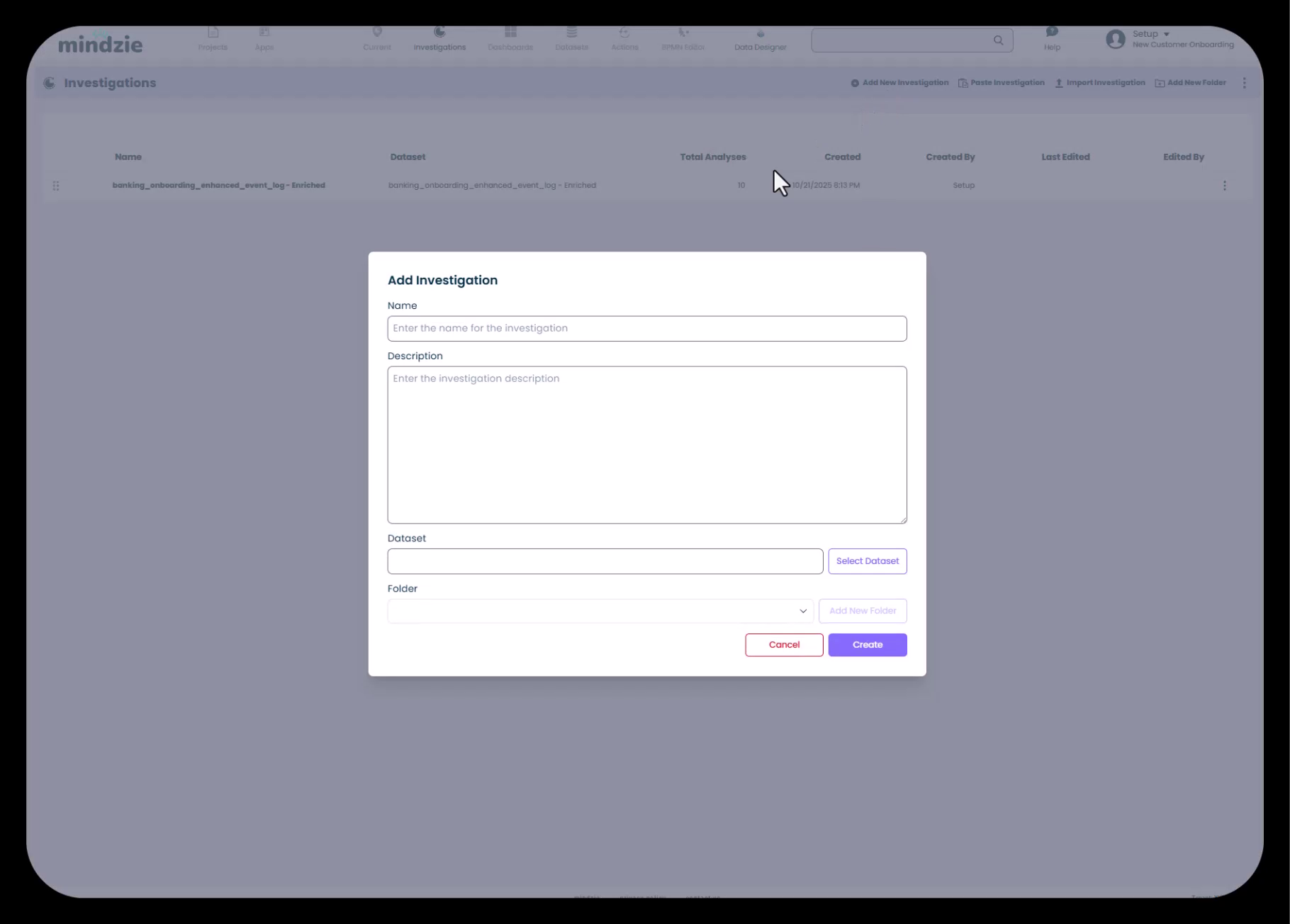
- Yeni Soruşturma Ekle butonuna tıklayın
- Açılan diyalogda şunları sağlayın:
- Ad: Soruşturmanıza açıklayıcı bir isim verin (tercihen bir gösterge paneli adıyla aynı)
- Açıklama: Bu soruşturmanın odaklandığı konuyla ilgili detaylar ekleyin
- Veri Seti: Bu soruşturmanın analiz edeceği veri setini seçin
- Klasör: İsterseniz soruşturmaları klasörlerde organize edin
Veri Setini Seçmek
Bir soruşturma oluştururken, analiz edilecek veri setini seçmeniz gerekir. mindzie Studio iki veri seti tutar:
- Orijinal veri seti: Yüklenen ham olay kayıt verileriniz
- Zenginleştirilmiş veri seti: mindzie'nin veri hattı tarafından performans metrikleri, uygunluk kuralları ve diğer hesaplanmış özelliklerle geliştirilen veri seti
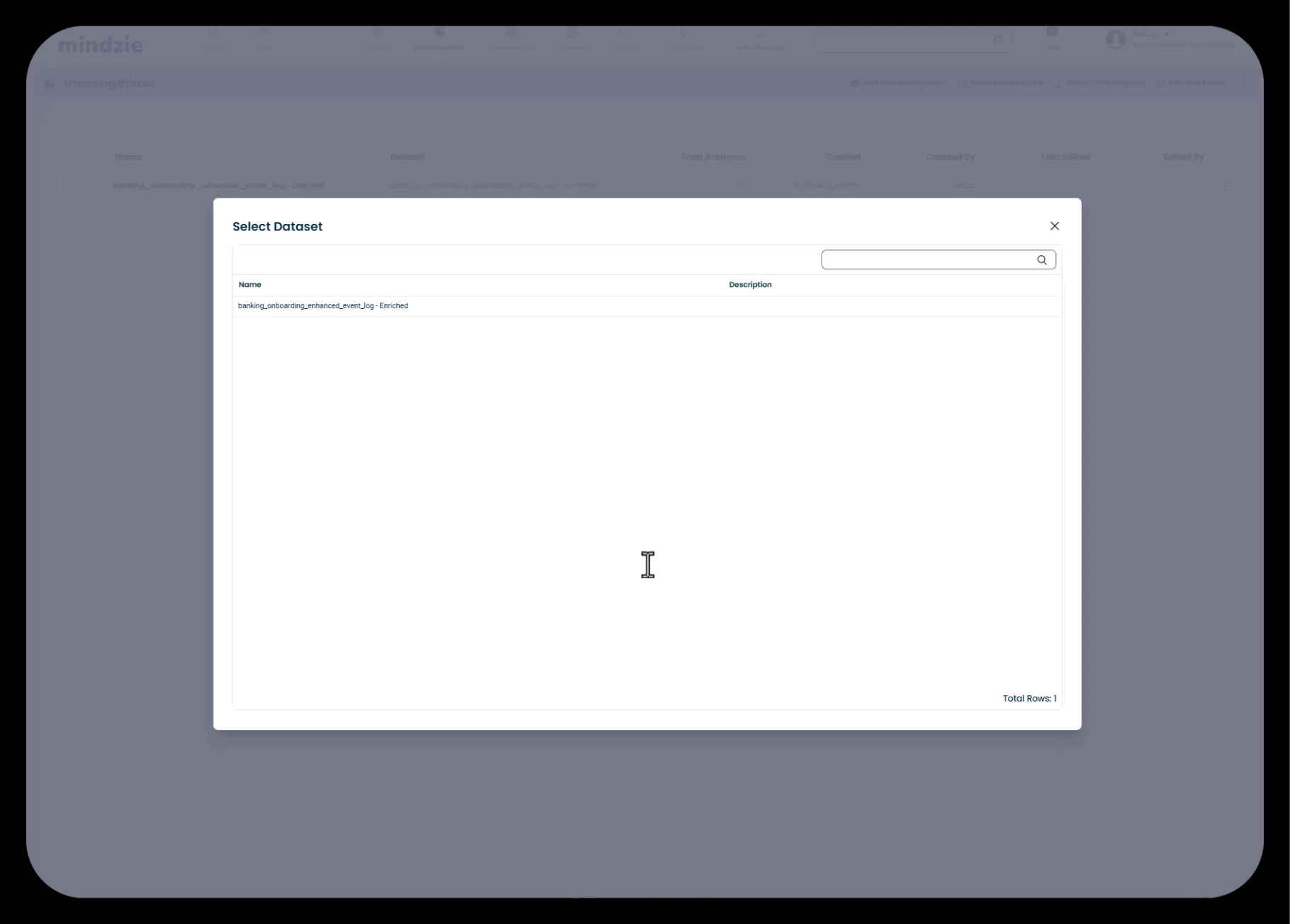
Çoğu analiz için, güçlü analiz yapmanızı sağlayan tüm performans metrikleri ve hesaplanmış özelliklere sahip olduğu için zenginleştirilmiş veri setini seçmek istersiniz.
Soruşturma Yapısını Anlamak
Oluşturulduktan sonra, soruşturmanız soruşturmalar listesinde görünür. Veri yeni yüklendiyse, mindzie size bir başlangıç sağlaması için önceden hazırlanmış analizlere sahip varsayılan bir soruşturma oluşturmuş olabilir.
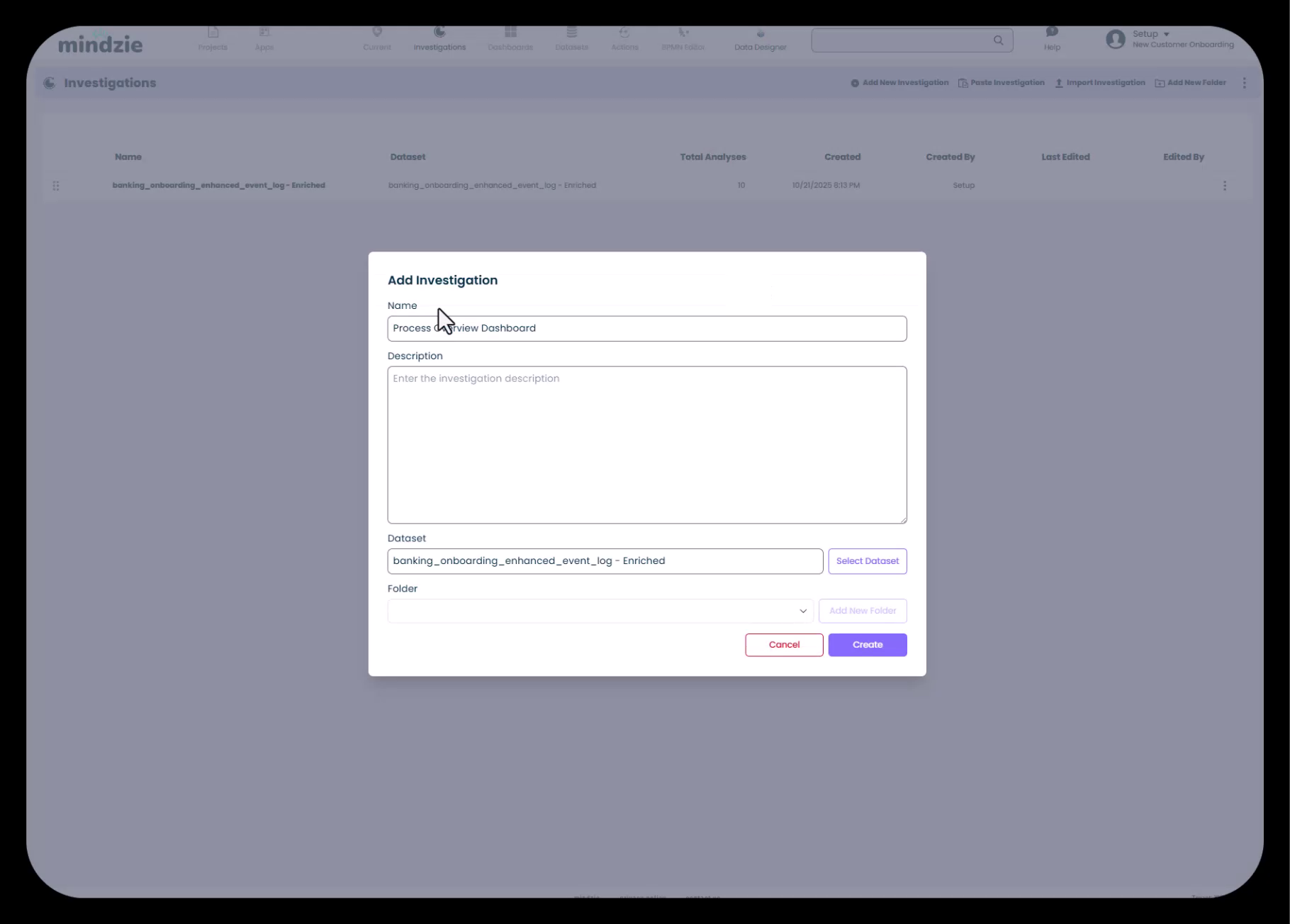
Bu varsayılan soruşturmaları silebilir veya özelleştirerek kendi gösterge paneli yapınıza uyarlayabilirsiniz. Hedef, son kullanıcılar için mantıklı, temiz ve düzenli bir yapı oluşturmaktır.
Analiz Defterleri Oluşturmak
Her soruşturma içinde birden fazla analiz defteri oluşturabilirsiniz. Her defter, keşfetmek istediğiniz belirli bir metrik veya içgörüye odaklanır.
Oluşturabileceğiniz Analiz Türleri
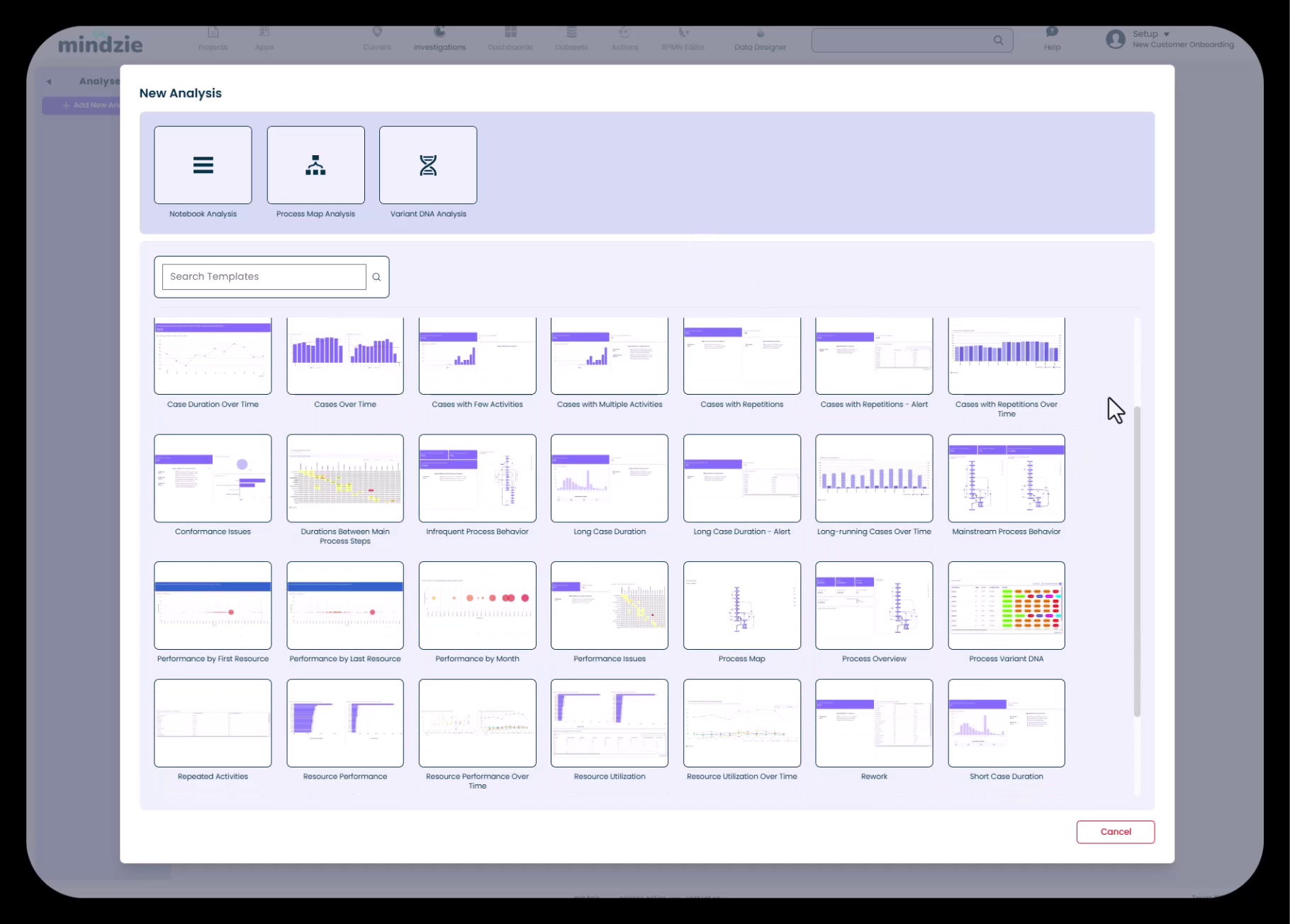
Yeni bir analiz oluşturmak için tıkladığınızda, mindzie Studio size çeşitli seçenekler sunar:
- Defter Analizi - Filtreler ve hesaplayıcılar kullanarak özel analizler oluşturabileceğiniz boş bir defter
- Süreç Haritası Analizi - Süreç akışını görüntülemek için önceden yapılandırılmış
- Varyant DNA Analizi - Süreç varyantlarını analiz etmeye odaklanmış
Analiz Şablonlarını Kullanmak
mindzie Studio, yaygın analizler için size başlangıç sağlayan birçok analiz şablonu sunar:
- Zaman İçinde Vaka Süresi
- Zaman İçinde Vakalar
- Az Sayıda Aktiviteye Sahip Vakalar
- Çok Sayıda Aktiviteye Sahip Vakalar
- Uygunluk Sorunları
- Ana Süreç Adımları Arasındaki Süreler
- Kaynak Bazında Performans
- Süreç Haritası
- Süreç Genel Bakışı
- Ve daha fazlası...
Bu şablonlar, yaygın analizleri önceden yapılandırılmış filtreler ve hesaplayıcılarla kurmanıza olanak tanıyan kısa yollardır. Ancak, isteğe bağlı olarak boş bir defter kullanarak sıfırdan da oluşturabilirsiniz.
Boş Bir Analiz Oluşturmak
Boş bir analiz defteri oluşturmak için:
- Soruşturmanız içinde Yeni Ekle seçeneğine tıklayın
- Defter Analizi (boş defter seçeneği) seçin
- İncelediğiniz metriği tanımlayan bir ad girin (örneğin "Ortalama İşe Alım Süresi")
- Oluştura tıklayın
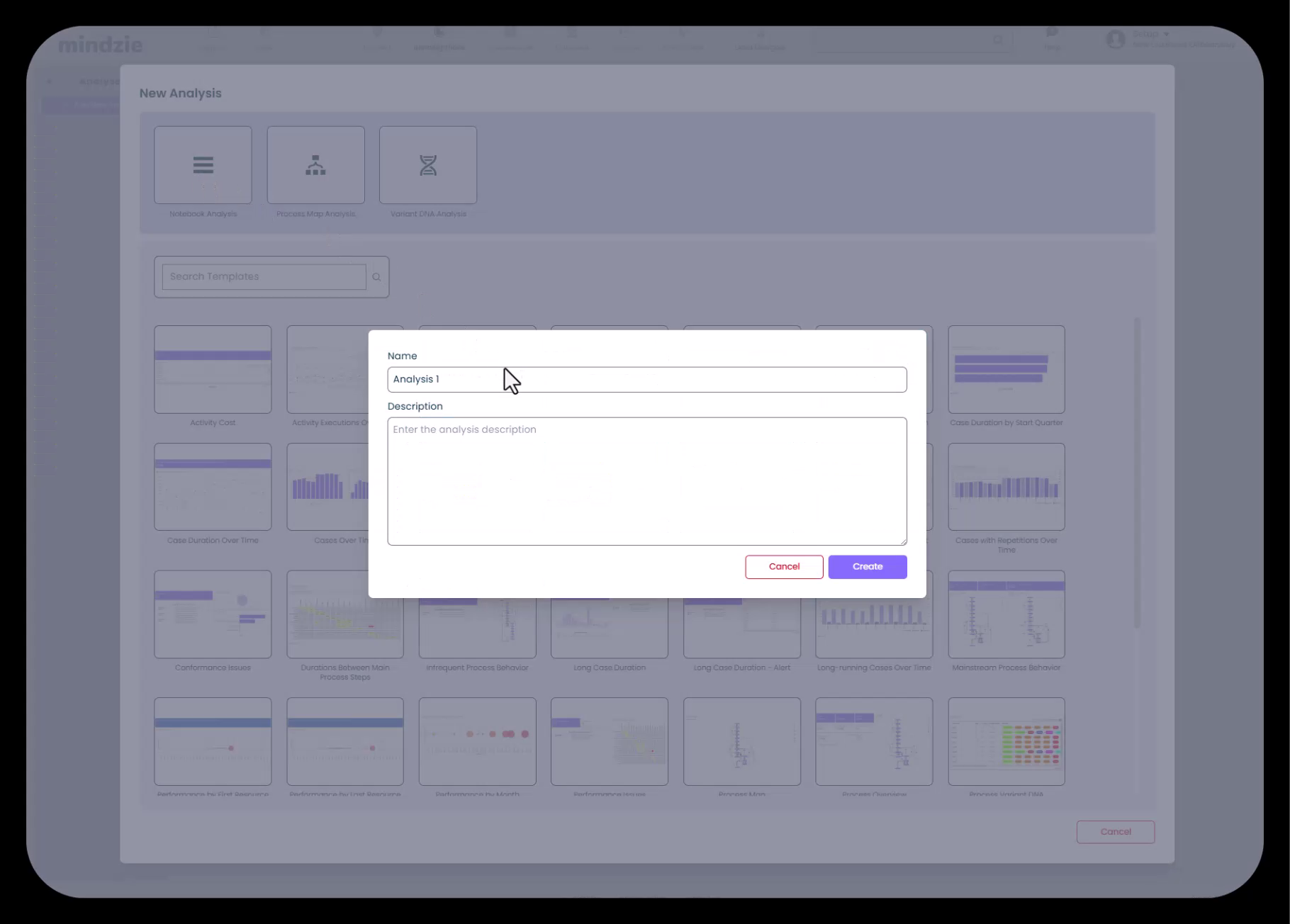
Analiz adı, aradığınız içgörüyü net bir şekilde belirtmelidir. Bu, ileride analizleri bulmayı ve her defterin içeriğini anlamayı kolaylaştırır.
Analiz Defteri Arayüzü
Oluşturulduktan sonra, analiz defteriniz çok sayıda sekme ve özellik içeren kapsamlı bir arayüzle açılır:
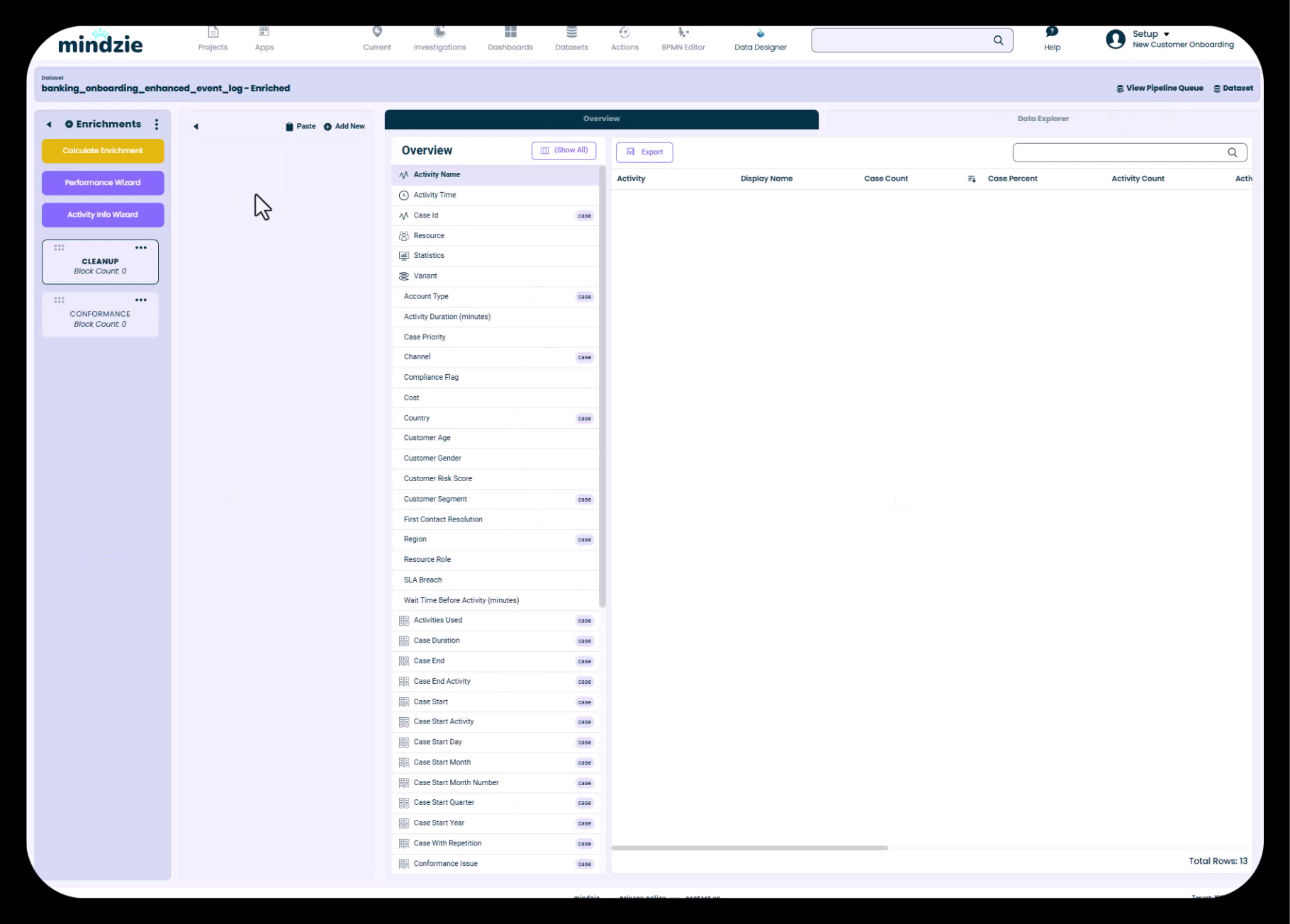
Defter Sekmeleri ve Özellikleri
Her analiz defteri şunları içerir:
- Analiz Sekmesi: Filtreler, hesaplayıcılar eklediğiniz ve mindzie'nin az kodlu/kodsuz yöntemiyle metriklerinizi oluşturduğunuz ana çalışma alanı
- Süreç Haritası: Analiz kriterlerinize göre filtrelenmiş süreç akışınızın görsel temsili
- Varyant DNA: Sürecinizdeki farklı varyantları (yolları) gösterir
- Veri Genel Bakışı: Veri setinizdeki tüm mevcut özellikleri ve değerlerini gösterir
- Vaka Gezgini: Belirli süreç örneklerini derinlemesine incelemenize olanak verir
- Yerel Gösterge Paneli: Bu analize özgü blokları yayımlayabileceğiniz pano görünümü
Filtreler ve Hesaplayıcılarla Analiz Oluşturmak
Analiz sekmesi içinde, mindzie'nin temel paradigmasını kullanacaksınız: belirli veri segmentlerini izole etmek için filtreler, içgörüleri görselleştirmek için hesaplayıcılar. Bu az kodlu/kodsuz yaklaşım, kod yazmadan karmaşık metrikler oluşturmanızı kolaylaştırır.
Örneğin, ortalama işe alım süresini analiz etmek için:
- Belirli bölümler, departmanlar veya bölgeler üzerinde odaklanmak için filtreler ekleyin
- Ortalama vaka süresini hesaplamak ve görüntülemek için hesaplayıcı bloklar ekleyin
- Hesaplamalarınızı desteklemek için log zenginleştirme ile oluşturulan zenginleştirilmiş özellikleri kullanın
AI Yardımcısından Yararlanmak
Her analiz defteri, mindzie'nin AI yardımcı pilot erişimini içerir; bu yardımcı pilot şunlarda size destek olabilir:
- Verilerinizi anlamanıza yardımcı olmak
- İlgili filtreler ve hesaplayıcılar önermek
- Süreciniz hakkında soruları yanıtlamak
- Analizleriniz temelinde içgörüler sağlamak
Yardımcı pilot bağlama duyarlıdır ve üzerinde çalıştığınız spesifik soruşturma ve veri setini anlar.
Birden Fazla Analizi Düzenlemek
Tek bir soruşturma içinde ihtiyacınız kadar analiz defteri oluşturabilirsiniz. Örneğin "Süreç Genel Bakışı" soruşturması için şunlar gibi ayrı analizler oluşturabilirsiniz:
- Ortalama vaka süresi
- Zaman içinde vaka hacmi
- Uygunluk sorunları olan vakalar
- Vaka başına maliyet
- Kaynak kullanımı
Her analiz, gösterge panolarına yayımlanabilen ve son kullanıcılara kapsamlı bir görünüm sunan yapı taşları haline gelir.
Sonraki Adımlar
Artık soruşturmalar ve analiz defterlerini anladığınıza göre, hazırsınız:
- Verilerinizi geliştirin - Performans metrikleri, uygunluk kuralları ve özel özellikler eklemek için log zenginleştirme motorunu kullanın
- Metrikler oluşturun - Filtreler ve hesaplayıcılar kullanarak spesifik analizler kurun
- Gösterge panolarına yayımlayın - Tamamladığınız analizleri global panolara taşıyın, son kullanıcılar için erişilebilir yapın
Şimdi oluşturduğunuz soruşturma yapısı, mindzie Studio'daki tüm süreç madenciliği içgörüleriniz için temel oluşturacaktır.
Anahtar Noktalar
- Soruşturmalar, ilişkili analizleri organize eden klasörlerdir
- Soruşturma adlarını panolarla uyumlu hale getirin; bu açıklık ve kullanım kolaylığı sağlar
- Çoğu analiz için zenginleştirilmiş veri setini seçin; hesaplanmış özelliklere erişmek için
- İhtiyacınıza göre şablonları kullanın veya sıfırdan başlayın
- Her defter birden fazla sekme içerir – analiz, süreç haritası, varyant DNA, veri genel bakışı ve vaka gezgini
- AI yardımcı pilot analiz çalışmalarınız boyunca destek sağlar
- Baştan sona yapı oluşturun - önce yapıyı kurun, sonra metrikler ekleyin