Veri Kaynaklarını Yükleme ve Yapılandırma
İzlemeyi mi tercih edersiniz? Bu eğitim video olarak da mevcut.
Genel Bakış
Bu kılavuz, CSV verilerinizi mindzie Studio’ya yükleme ve süreç madenciliği analizi için temel sütunları yapılandırma adımlarını anlatır. Verilerinizi doğru şekilde eşlemek, mindzie’nin iş süreçlerinizi etkin bir şekilde analiz edebilmesi için çok önemlidir.
Ön Koşullar
Veri yüklemeden önce, elinizde şu unsurların olduğundan emin olun:
- Süreç olay kayıt verilerinizi içeren bir CSV dosyası
- Verinizde en azından aşağıdaki sütunlar bulunmalı:
- Case ID: Her süreç örneği için benzersiz bir tanımlayıcı
- Activity: Her süreç adımının veya aktivitenin adı
- Timestamp: Her aktivitenin gerçekleştiği tarih ve saat
- Resource (önerilir): Aktiviteyi gerçekleştiren kişi veya sistem
Veri İçe Aktarma Yönteminizi Seçme
mindzie, projelerinize veri aktarmak için iki temel yöntem sunar:
CSV Yükleme
En uygun olduğu durumlar:
- Tek seferlik veri analizi
- Test ve kavram kanıtlama projeleri
- Daha küçük veri setleri
- Manuel veri yenileme senaryoları
mindzie Data Designer
En uygun olduğu durumlar:
- Sürekli izleme ve planlı güncellemeler
- Veritabanları veya veri ambarlarına doğrudan bağlantı
- Karmaşık ETL dönüşümleri
- Otomatik veri yenilemeli üretim dağıtımları
Bu kılavuz, mindzie Studio’ya hızlıca başlamak için en hızlı yöntem olan CSV yükleme metoduna odaklanmaktadır.
Adım Adım: CSV Dosyası Yükleme
Adım 1: Datasets Alanına Gitme
mindzie Studio’da projenize ilk kez girerken, otomatik olarak Datasets (Veri Setleri) bölümüne yönlendirilirsiniz. Eğer buradaysanız:
- Üst menüdeki Datasets sekmesine tıklayın
- "Welcome to mindzieStudio" ekranı çeşitli seçeneklerle karşınıza çıkacaktır
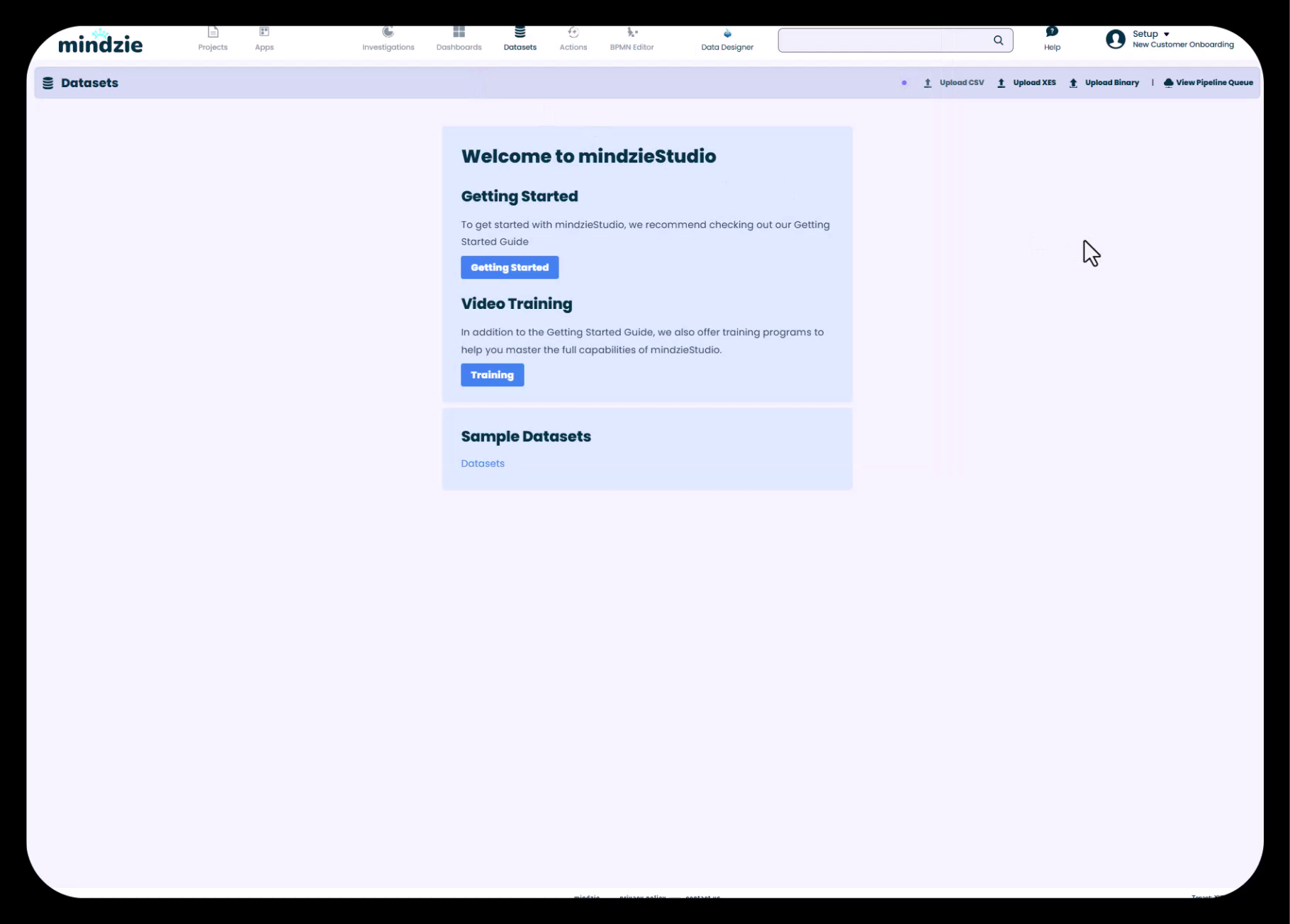
Adım 2: Upload CSV Seçeneğini Seçin
Datasets ekranında, arayüzün sağ üst köşesindeki Upload CSV butonuna tıklayın. Bu, bir dosya seçici penceresi açar.
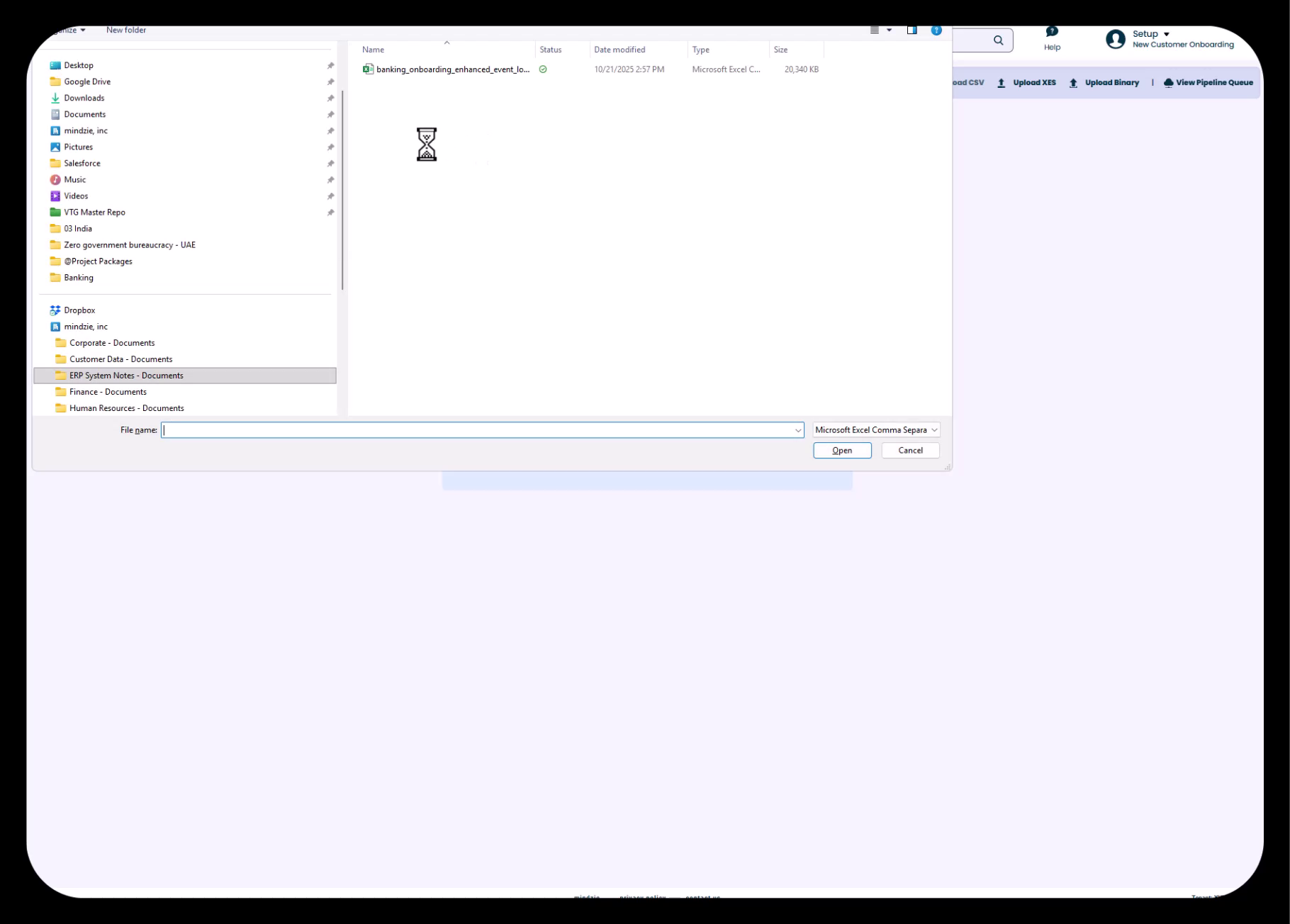
Adım 3: CSV Dosyanızı Seçin
- Bilgisayarınızda CSV dosyanızın bulunduğu klasöre gidin
- Dosyayı seçin (örneğin
banking_onboarding_enhanced_event_log.csv) - Yüklemeyi başlatmak için Open butonuna tıklayın
Sistem, yükleme ilerlemesini gösteren bir yükleniyor göstergesi açacaktır.
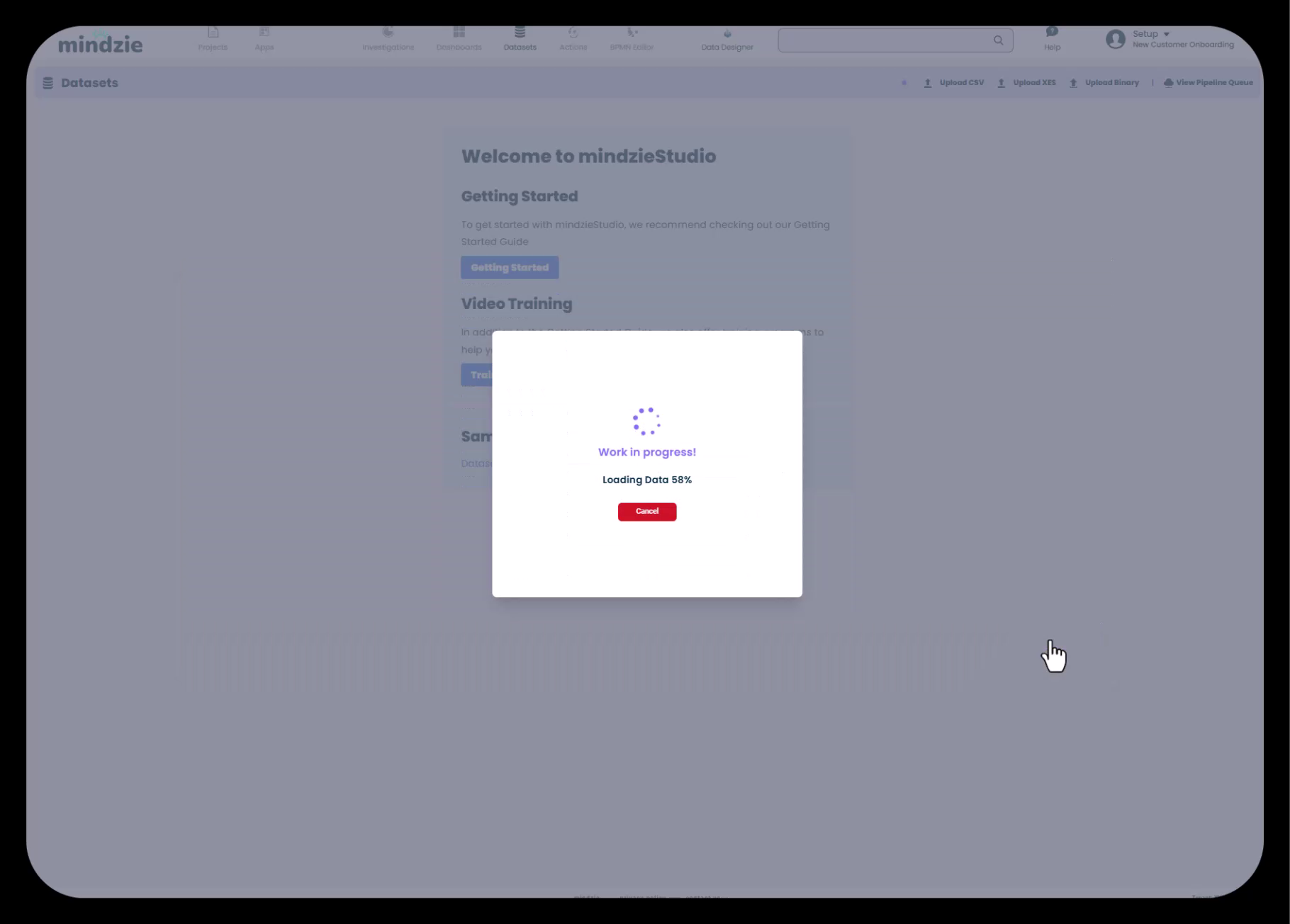
Adım 4: Veri Ayarlarını Doğrulama ve Yapılandırma
Dosya yüklendikten sonra mindzie Studio verinizin ön izlemesini gösterecek ve ayarlarınızı yapılandırmanıza izin verecektir:
Kodlama Ayarları
- Sistem dosya kodlamasını otomatik algılar
- Veriniz özel karakterler içeriyorsa kodlama ayarını değiştirmeniz gerekebilir
Veri Önizlemesi
- Önizlemeyi inceleyerek verinizin doğru yüklendiğini doğrulayın
- Sütunların doğru şekilde ayrıldığından emin olun
- Zaman damgaları ve diğer değerlerin beklenen biçimde görüldüğünü kontrol edin
Ayarları kontrol ettikten sonra, sütun eşleştirmeye devam etmek için Next butonuna tıklayın.
Temel Sütunları Yapılandırma
Sütun eşleştirme ekranı, mindzie Studio’ya CSV’nizdeki hangi sütunların temel süreç madenciliği alanlarına karşılık geldiğini bildirmenizi sağlar.
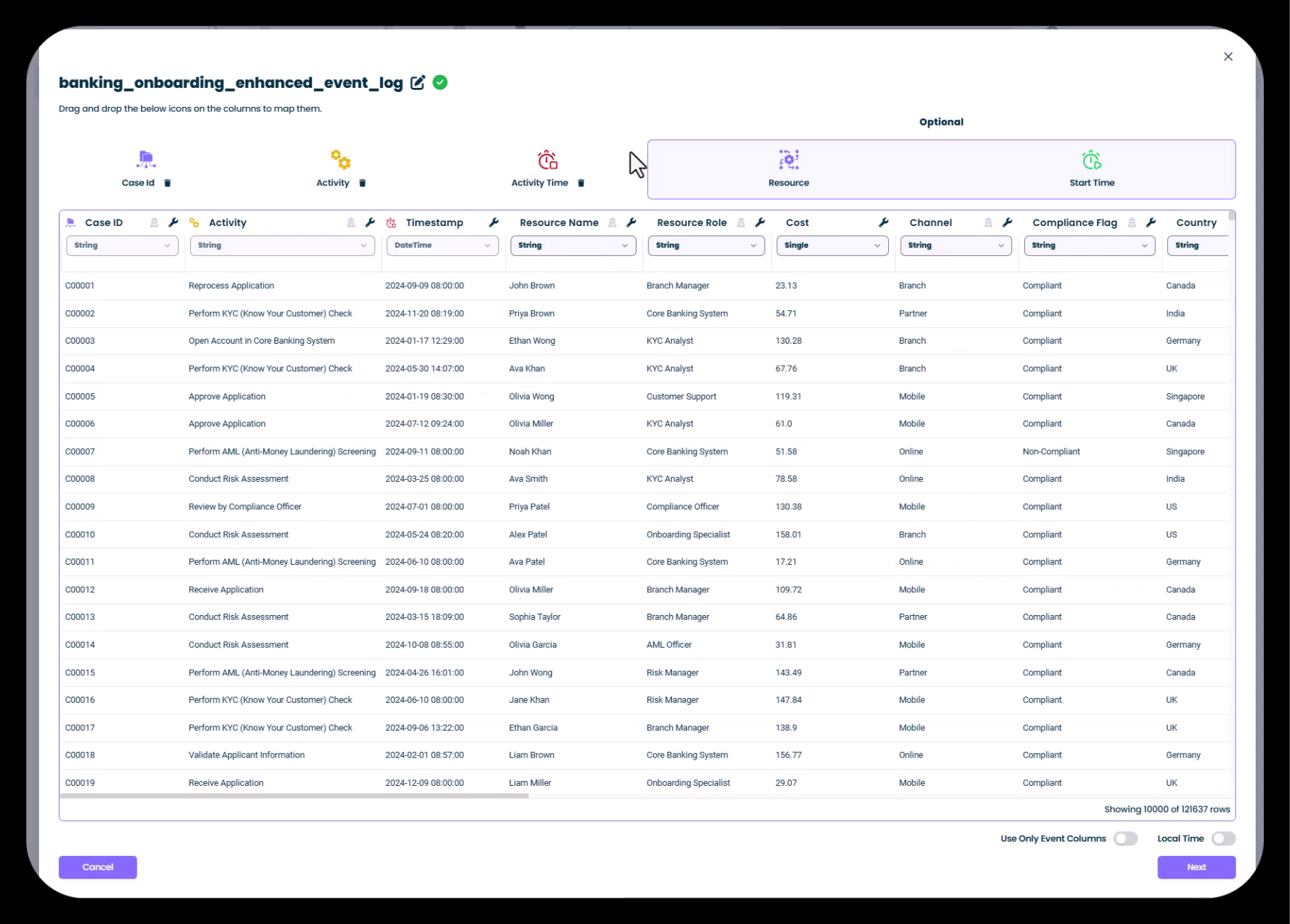
Temel Sütun İkonlarını Anlamak
mindzie Studio, temel sütunları tanımanız ve eşlemeniz için görsel ikonlar kullanır:
- Case ID: Mor ikon - Benzersiz süreç örneklerini tanımlar
- Activity: Sarı ikon - Süreç adımlarının isimlerini içerir
- Activity Time: Turuncu ikon - Her aktivitenin gerçekleşme zaman damgası
- Resource: Mavi ikon - Aktiviteyi yapan kişi veya sistem
Adım 5: Sütunları Sürükle-Bırak ile Eşleyin
mindzie Studio, yaygın sütun isimlerini otomatik algılayıp eşleştirme önerir. Sütun eşleştirmeyi değiştirmek veya yapmak için:
- Otomatik Algılama: Sistem genellikle Case ID, Activity ve Timestamp gibi standart sütunları otomatik algılar
- Sürükle-Bırak: Sütunu manuel atamak için, alt bölümden üstteki ana sütun kutularından birine sürükleyin
- Resource Ataması: Eğer bir resource (kaynak) sütununuz varsa (önerilir), bunu Resource alanına sürükleyin
Gösterilen örnekte:
- Case ID,
Case IDsütununa eşlenmiştir - Activity,
Activitysütununa eşlenmiştir - Timestamp,
DateTimesütununa eşlenmiştir - Resource Name,
Resource Namesütununa eşlenmiştir
Adım 6: Ek Sütun Ayarlarını Yapılandırma
Veri setinizdeki her sütun için şu işlemleri yapabilirsiniz:
Sütun Tipini Değiştirme
- Herhangi bir sütuna tıklayarak tipini değiştirebilirsiniz
- Seçenekler: String, Number, Date, Boolean vb.
Veri Tipini Düzenleme
- mindzie’nin veriyi nasıl yorumladığını ayarlayın
- Tarihlerin zaman damgası olarak algılandığından emin olun
- Sayısal değerlerin doğru tanımlandığını kontrol edin
Hassas Verileri Anonimleştirme
- Hassas bilgi içeren sütunlarda anonimleştirme etkinleştirebilirsiniz
- Veri gizliliği mevzuatlarına uyum için faydalıdır
- İsimler, müşteri kimlikleri ve diğer KİŞİSEL VERİLER maskelenebilir
İsteğe Bağlı Sütunlar Ekranın sağ tarafındaki "Optional" bölümü ek süreç madenciliği özniteliklerini eşlemenize olanak sağlar:
- Resource Role: Kaynağın iş unvanı veya rolü
- Cost: Her aktiviteye ilişkin maliyetler
- Channel: Süreç kanalı (ör. Şube, Mobil, Online)
- Compliance Flags: Uyumluluk veya kalıplama göstergeleri
- Country/Region: Coğrafi nitelikler
Adım 7: Veri Setini İşleme ve Kaydetme
Sütun eşleştirmeyi tamamladıktan sonra:
- Tüm eşlemeleri doğruluğunu kontrol edin
- İşlemeyi başlatmak için Next butonuna tıklayın
mindzie Studio artık:
- CSV verinizi mindzie olay kaydı formatına dönüştürecek
- Veri kalitesi ve yapısını doğrulayacak
- Analiz için temel veri setini oluşturacak
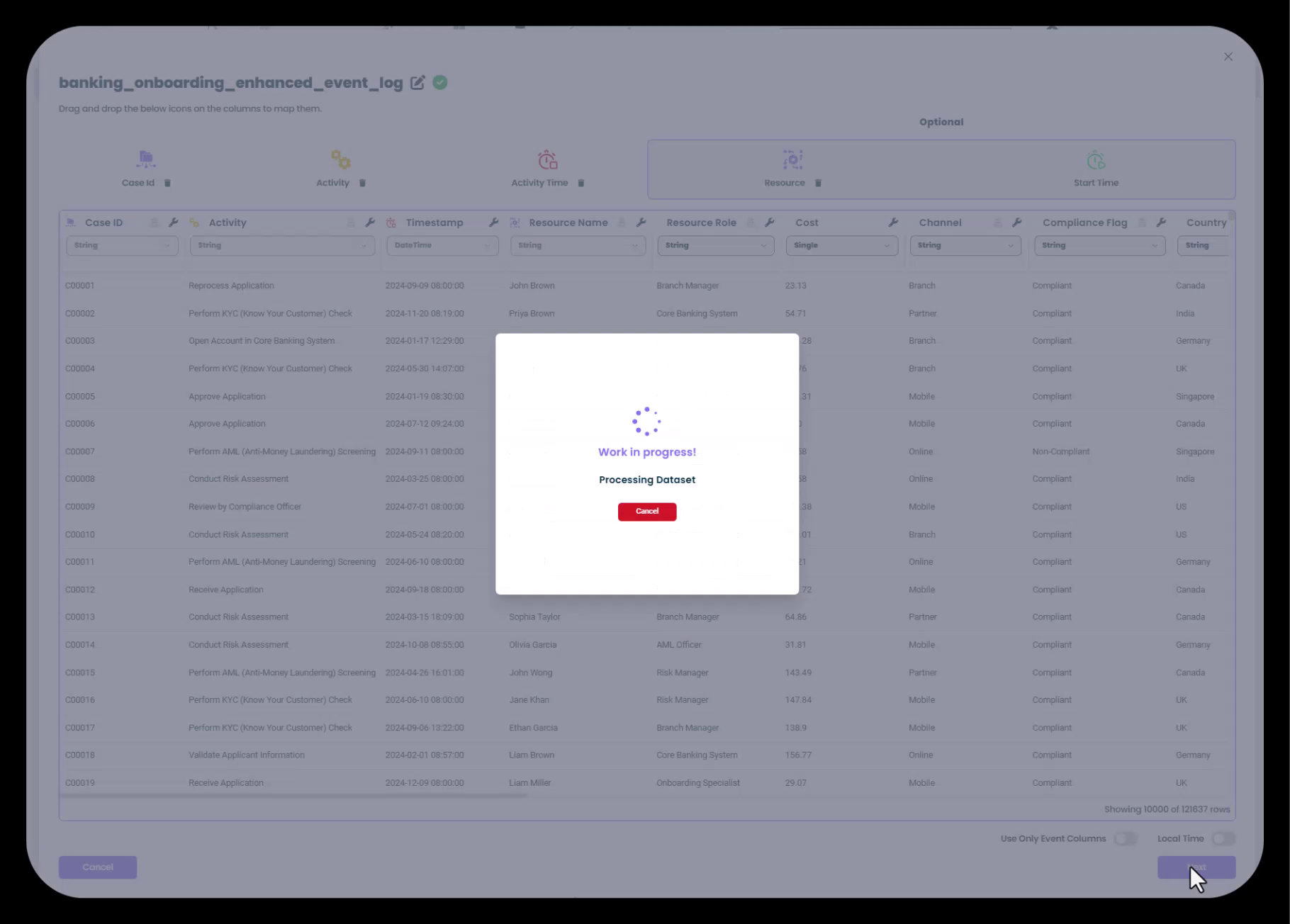
Bu işlem, veri setinizin büyüklüğüne bağlı olarak birkaç dakika sürebilir. Bu esnada "Work in progress! Processing Dataset" diyalog penceresini göreceksiniz.
Adım 8: Veri İçe Aktarma Başarısını Onaylayın
İşlem tamamlandığında, mindzie Studio aşağıdaki bilgileri gösteren bir onay penceresi sunar:
- Veri seti adı
- Toplam vaka sayısı (süreç örnekleri)
- Toplam olay sayısı (aktiviteler)
Gösterilen örnekte veri seti:
- 10.000 vaka (benzersiz müşteri onboarding örnekleri)
- 121.000 olay (tüm vakalar genelinde toplam aktiviteler)
İçe aktarma işlemini tamamlamak için Save butonuna tıklayın.
Veri Yüklemeden Sonra Neler Olur
Veri setinizi kaydettikten sonra mindzie Studio otomatik olarak:
İki Veri Seti Oluşturur:
- Orijinal Veri Seti: Yüklediğiniz ham olay kayıtları
- Zenginleştirilmiş Veri Seti: mindzie boru hattı tarafından oluşturulan geliştirilmiş sürüm (tüm analizlerde kullanılır)
Bir Veri Boru Hattı İnşa Eder: Performans metrikleri, uyumluluk kuralları ve diğer geliştirmelerle verinizi zenginleştirmeye hazırlar
Varsayılan Analizler Üretir: Başlangıç analizi oluşturur:
- Süreç genel bakışı
- Uzun vaka süre analizleri
- Ana süreç adımları arasındaki süreler
- Diğer temel içgörüler
Bu varsayılan analizler, sürecinizi anlamaya hızlı bir başlangıç sağlar. Ayrıca ihtiyaca göre özelleştirilebilir veya kaldırılabilir.
Veri Dönüşümünü Anlama
Yükleme ve işleme aşamasında mindzie Studio:
- Veri Formatını Standardize Eder: CSV’nizi mindzie için optimize edilmiş olay kaydı yapısına dönüştürür
- Veri Kalitesini Doğrular: Gerekli alanların eksik olması, geçersiz zaman damgaları veya veri tutarsızlıklarını kontrol eder
- Zenginleştirmeye Hazırlar: Veriyi, hesaplanan öznitelikler, performans metrikleri ve uyumluluk kuralları ile geliştirilebilecek biçime sokar
Bu dönüşüm, verinizin güçlü süreç madenciliği analizi ve görselleştirmesi için hazır hale gelmesini sağlar.
Başarılı Veri Yükleme İçin İpuçları
Sütun İsimlendirmesi
- CSV dosyanızda açık ve tutarlı sütun isimleri kullanın
- "CaseID", "Activity", "Timestamp" gibi yaygın isimler otomatik algılanır
- Sütun isimlerinde özel karakterlerden kaçının
Veri Kalitesi
- Her satırda Case ID, Activity ve Timestamp olduğundan emin olun
- Zaman damgaları tutarlı biçimde (ISO 8601 önerilir) formatlanmış olmalı
- Yinelenen başlıkları veya hatalı satırları kaldırın ya da düzeltin
Dosya Boyutu Dikkatleri
- CSV yükleme, birkaç milyon olaya kadar olan veri setleri için uygundur
- Çok büyük veri setleri veya sürekli izleme için mindzie Data Designer’ı kullanmanız önerilir
- Sütun eşleşmelerini doğrulamak için önce küçük bir veri örneği ile test yapın
Resource ve İsteğe Bağlı Sütunlar
- Yalnızca Case ID, Activity ve Timestamp zorunlu olsa da Resource bilgisi derinlemesine analiz için faydalıdır
- Cost, Channel, Region gibi ek sütunlar daha zengin segmentasyon ve içgörüler sağlar
- İleride data enrichment ile daha fazla opsiyonel sütun ekleyebilirsiniz
Sonraki Adımlar
Veri kaynağınızı başarıyla yükleyip yapılandırdıktan sonra:
- Oluşturulan Veri Setlerini İnceleyin: Orijinal ve zenginleştirilmiş veri setlerini Datasets bölümünde kontrol edin
- Varsayılan Analizleri Keşfedin: Otomatik oluşturulan içgörüler için Investigations bölümüne gidin
- Dashboard Yapınızı Planlayın: Kullanıcılarınız için hangi panelleri ve metrikleri oluşturmak istediğinize karar verin
- Verinizi Geliştirin: Performans metrikleri, uyumluluk kuralları ve özel öznitelikler eklemek için Log Enrichment Engine’i kullanın
Veriniz artık uygulanabilir süreç zekasına dönüştürülmeye hazır!
İlgili Konular
- mindzie’nin Çift Veri Seti Mimarisi Nasıl Çalışır: Orijinal ve zenginleştirilmiş veri setleri hakkında bilgi edinin
- Log Enrichment Engine’in Kullanımı: Performans metrikleri ve uyumluluk kuralları ekleyerek verinizi geliştirin
- mindzie Data Designer Kullanımı: Canlı veri kaynaklarına bağlanarak otomatik veri yenilemeyi etkinleştirin
- İlk Analizinizi Oluşturma: Yüklediğiniz veriden metrikler ve KPI’lar geliştirin