Analizlerin Yeniden Kullanımı: Notebook Kopyalama ve Uyarlama
İzlemeyi mi tercih edersiniz? Bu eğitim video olarak da mevcut.
Genel Bakış
mindzie Studio'daki en güçlü ve zaman kazandıran özelliklerden biri, analiz notebook’larını ve zenginleştirmeleri projeler arasında veya aynı proje içinde kopyalayıp yeniden kullanabilme yeteneğidir. Her analizi baştan inşa etmek yerine, mevcut notebook’ları kopyalayıp yeni kullanım durumlarına uyarlayarak zaten yaptığınız çalışmalardan faydalanabilirsiniz. Bu rehber, analiz bileşenlerini verimli şekilde nasıl kopyalayacağınızı, aynı anda birden fazla proje ile nasıl çalışacağınızı ve kopyalanan içeriği mevcut veri setinize uyacak şekilde nasıl adapte edeceğinizi gösterir.
Neden Analiz Kopyalayıp Yeniden Kullanmalı?
Proses madenciliği analizleriyle çalışırken, farklı projeler arasında veya aynı proje içindeki farklı incelemelerde benzer metrikler ve hesaplamalara sıkça ihtiyaç duyarsınız. Örneğin:
- Ortak performans metrikleri olarak ortalama vaka süresi veya maliyet hesaplamaları birçok süreçte geçerlidir
- Standart uygunluk kuralları küçük ayarlamalarla birçok projeye uygulanabilir
- Benzer zenginleştirme desenleri (aktivite bazlı maliyetlendirme, performans aralıkları vs.) sıkça tekrarlanır
- Gösterge paneli şablonları farklı iş birimleri veya süreçler için yeniden kullanılıp özelleştirilebilir
Mevcut çalışmaları kopyalayıp adapte ederek:
- Yeni analizler oluştururken ciddi ölçüde zaman kazanırsınız
- Projeler arasında tutarlılığı koruyabilirsiniz
- Kanıtlanmış analiz kalıplarından yararlanabilirsiniz
- Baştan yaratmak yerine özelleştirmeye odaklanabilirsiniz
Ön Koşullar
Projeler arasında analiz kopyalarken:
- En az iki projeye (veya tek proje içinde iki incelemeye) sahip olmalısınız — biri kaynak biri hedef
- Kaynak proje, kopyalamak istediğiniz analiz veya zenginleştirme notebook’larını içermelidir
- Hedef veri setinizin uygun özniteliklere sahip olması gerekir (veya kopyalanan analizleri veri setinize uyacak şekilde güncellemelisiniz)
- Her iki proje için de uygun erişim izinleriniz olmalıdır
Birden Fazla Proje Sekmesi ile Çalışmak
Projeler arasında analizleri verimli şekilde kopyalamak için genellikle aynı anda birden fazla tarayıcı sekmesi açık olur.
Birden Fazla Proje Açmak
- mindzie Studio’daki ilk projenize gidin
- İkinci projeye sağ tıklayın ve “Yeni sekmede aç”ı seçin (veya Ctrl+Tıklama / Cmd+Tıklama)
- Sekmelerinizi kaynak ve hedef projeler arasında kolay geçiş yapacak şekilde düzenleyin
- Böylece bir projeden kopyalayıp diğerine yapıştırmak sorunsuz olur
İpucu: Aynı proje içinde de, kaynak notebook’u bir görünümde, hedef incelemeyi başka bir görünümde açık tutarak kopyalayabilirsiniz.
Zenginleştirme Notebook’larını Kopyalama
Zenginleştirmeler, birçok zenginleştirme deseninin (performans hesaplamaları, uygunluk kuralları, maliyet modelleri) farklı süreçlerde geçerli olması sebebiyle yeniden kullanılmaya uygundur.
Ne Zaman Zenginleştirme Kopyalanır
Aşağıdaki durumlarda zenginleştirme kopyalayın:
- Aynı performans hesaplama mantığını birden fazla projede uygulamak istiyorsanız
- Standart uygunluk kurallarını benzer süreçlerde kullanacaksanız
- Tutarlı aktivite bazlı maliyetlendirme modelleri uyguluyorsanız
- Kurum genelinde ortak zenginleştirme desenlerini yaymak istiyorsanız
Zenginleştirme Notebook’u Nasıl Kopyalanır
- Kaynak projenizde Log Enrichment bölümüne gidin
- Kopyalamak istediğiniz zenginleştirme notebook’unu bulun (örn. Performance Wizard, Conformance, Cost)
- Notebook adının yanındaki üç nokta menüsüne tıklayın
- Menüden **“Kopyala”**yı seçin
- Hedef projenize (veya incelemeye) geçin
- Hedefte Log Enrichment bölümüne gidin
- Zenginleştirmeler alanındaki üç nokta menüsüne tıklayın
- “Yapıştır” seçeneği ile kopyaladığınız zenginleştirme notebook’unu ekleyin
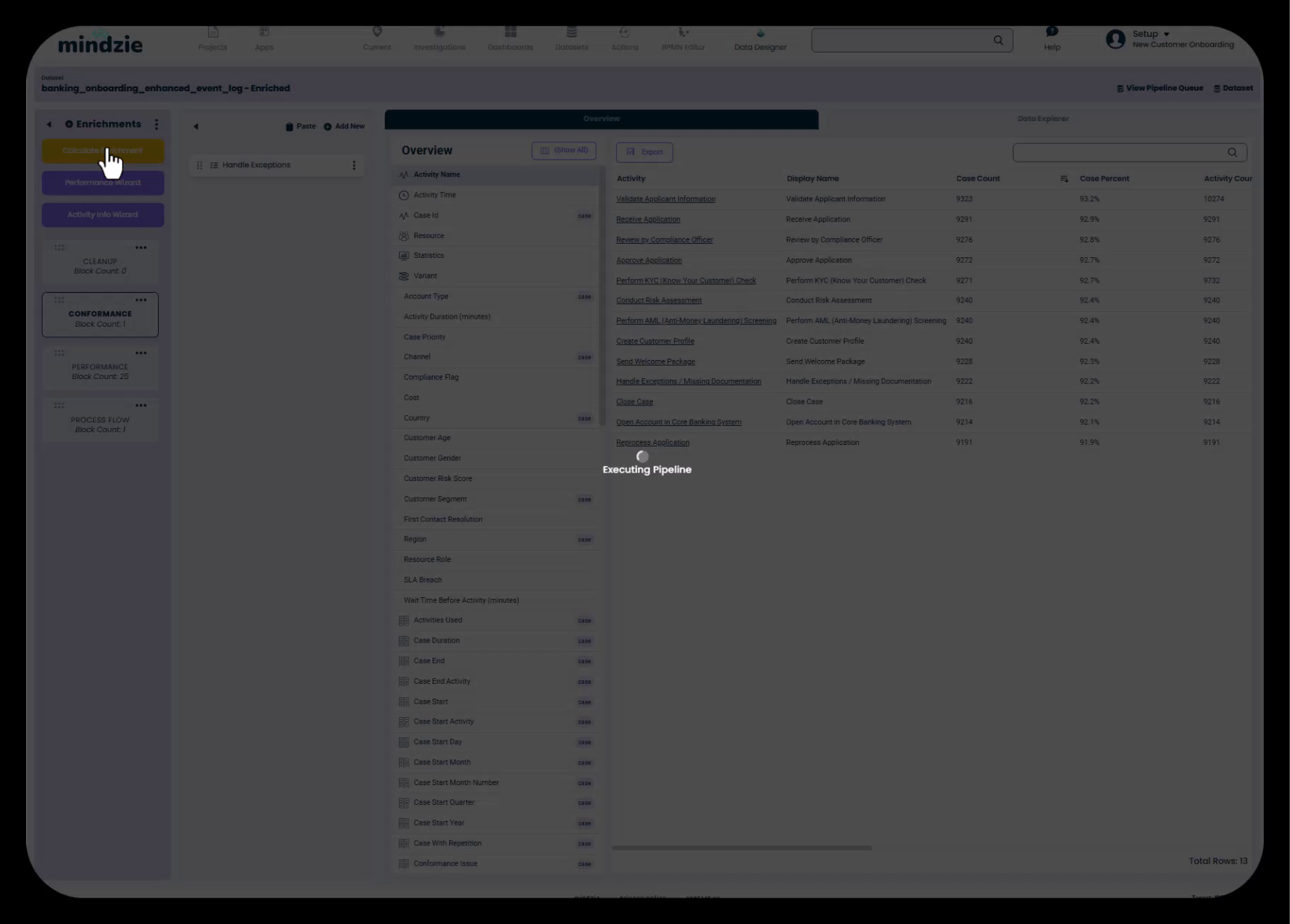
- Yeni zenginleştirmeyi veri setinize uygulamak için Calculate Enrichments (Zenginleştirmeleri Hesapla) işlemini çalıştırın
Kopyalanan Zenginleştirmeler İçin Önemli Hususlar
Zenginleştirme notebook’unu yapıştırdığınızda:
- Öznitelik uyumluluğunu doğrulayın: Zenginleştirmenin referans verdiği özniteliklerin hedef veri setinde var olduğundan emin olun
- Aktivite isimlerini güncelleyin: Eğer uygunluk kuralları gibi aktivitelere referans varsa, yeni sürecinizle uyumlu hale getirin
- Pipeline’ı yeniden hesaplayın: Yapıştırdıktan sonra mutlaka “Calculate Enrichments”ı çalıştırarak değişikliklerin uygulanmasını sağlayın
- Zenginleştirme parametrelerini kontrol edin: SLA eşikleri, maliyet değerleri veya diğer parametrelerin yeni bağlam için uygun olduğunu kontrol edin
Analiz Notebook’larını Kopyalama
Analiz notebook’ları filtre, hesaplayıcı ve görselleştirmelerinizi içerir. Benzer analizleri farklı incelemelerde oluştururken kopyalamak büyük zaman kazandırır.
Ne Zaman Analiz Notebook’u Kopyalanır
Analiz notebook’unu kopyalayın:
- Farklı incelemelerde benzer metriklere ihtiyaç duyduğunuzda (örn. farklı departmanlar için ortalama süre)
- Benzer KPI yapıları ile rol bazlı gösterge panelleri oluştururken
- Karmaşık bir analiz kalıbını yeniden inşa etmek istemediğinizde
- Kanıtlanmış analizleri pilot projeden üretim projelerine taşırken
Analiz Notebook’u Nasıl Kopyalanır
- Kaynak projenizde Investigations (İncelemeler) bölümüne gidin
- Kopyalamak istediğiniz analizi içeren incelemeyi açın
- Analizler listesinden ilgili analiz notebook’unu bulun
- Analiz adının yanındaki üç nokta menüsüne tıklayın
- “Kopyala” seçeneğini seçin
- Hedef incelemeye geçin (aynı proje veya farklı proje olabilir)
- Analiz panelindeki üç nokta menüsüne tıklayın
- “Yapıştır” seçeneği ile kopyalanan analizi ekleyin
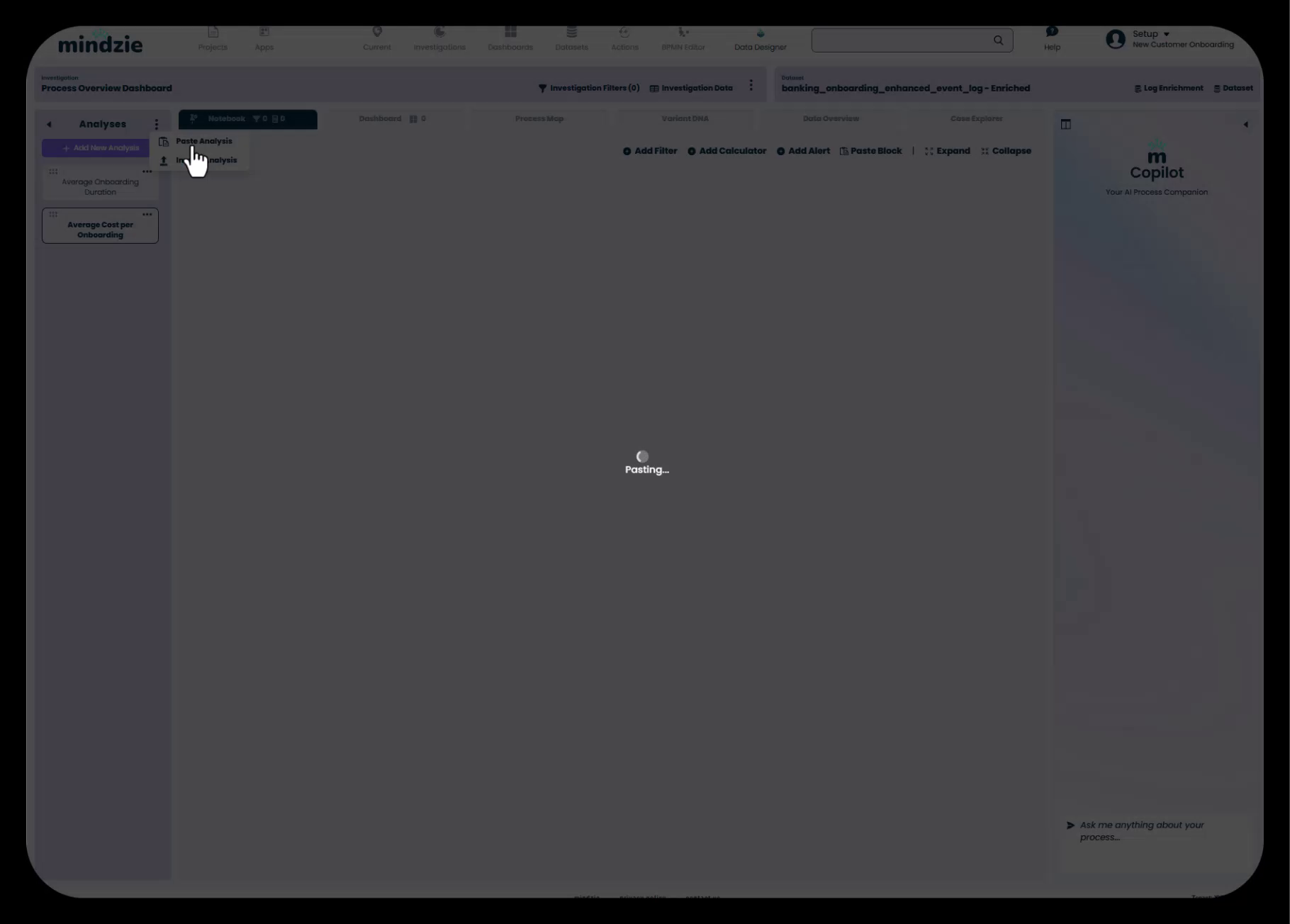
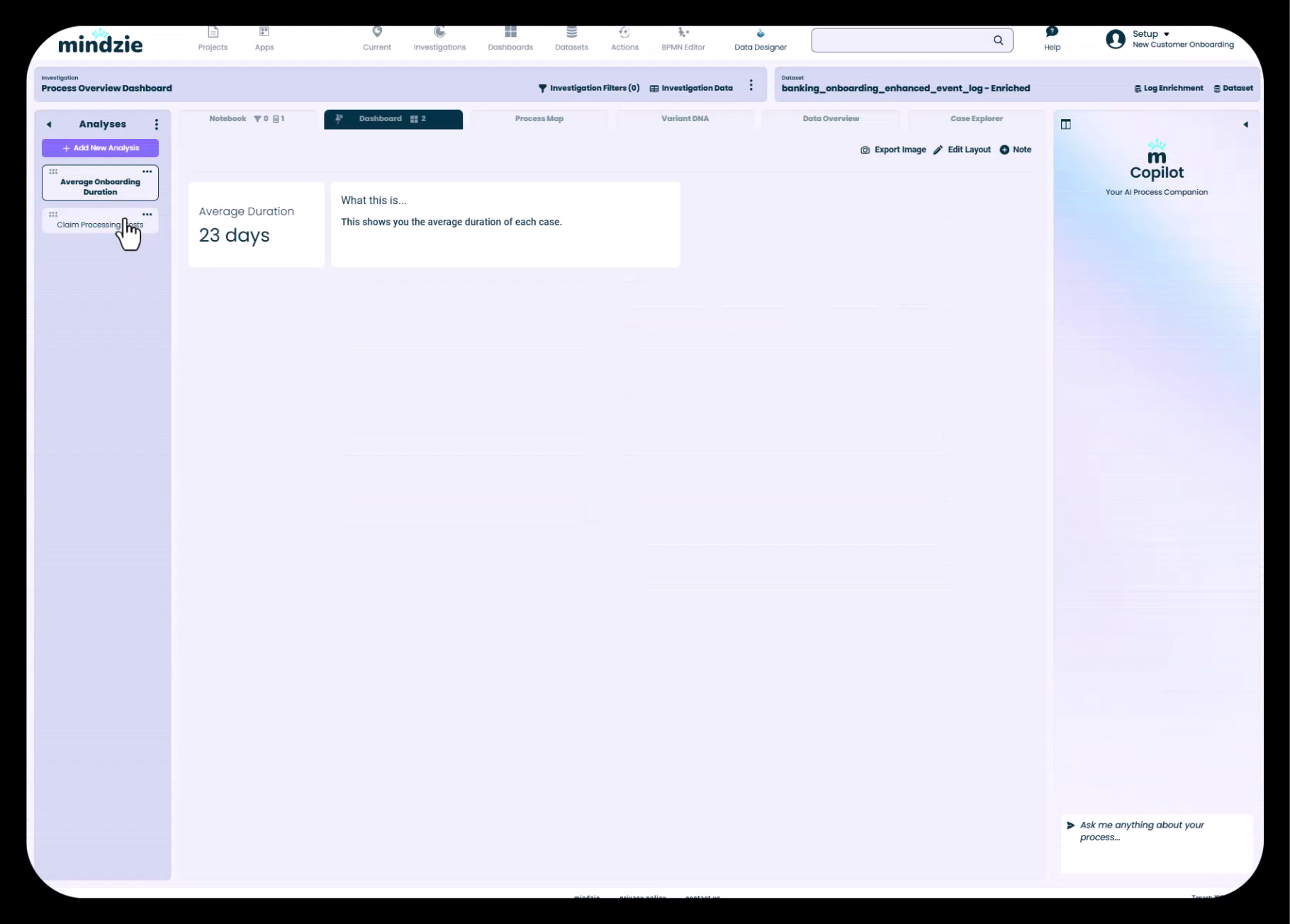
Yapıştırılan analiz, tüm filtreleri, hesaplayıcıları ve gösterge paneli ayarlarıyla birlikte incelemenizde görünecektir.
Kopyalanan Notebook’ları Verinize Uyarlama
Bir analiz notebook’unu yapıştırdıktan sonra genellikle yeni bağlama uyacak şekilde uyarlamanız gerekir. İşte kopyalanan içeriği güncellemek için sistematik bir yaklaşım.
1. Adım: Notebook Başlığını Güncelleyin
Kopyalanan notebook orijinal adını korur, bu ad önceki proje veya kullanım durumuna referans içerebilir.
- İncelemelerden yapıştırılan analizi seçin
- Başlığı yeni bağlama uygun şekilde güncelleyin
- Örnek: “Claim Processing Cost” → “Customer Onboarding Cost”
- Analizin amacına uygun açıklamaları da güncelleyin
2. Adım: Filtreleri Gözden Geçirin ve Güncelleyin
Kopyalanan analizlerde genellikle kaynak projenin ihtiyaçlarına özgü filtreler bulunur. Her filtreyi inceleyip geçerliliğini kontrol edin.
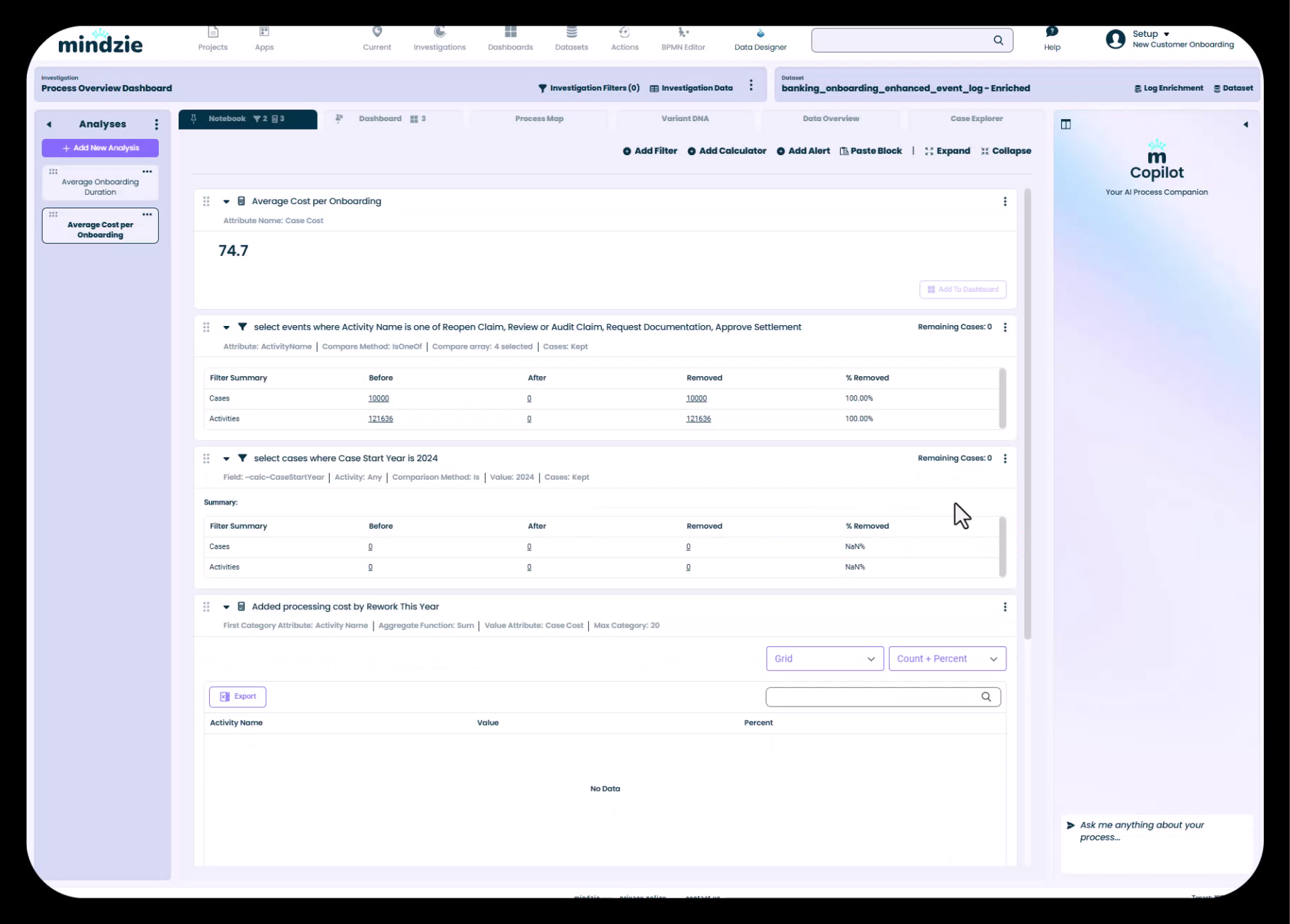
Gerekli olan yaygın filtre güncellemeleri:
- Aktivite bazlı filtreler: Aktivite isimlerini mevcut sürecinize uygun şekilde değiştirin
- Örnek: "Reopened Claim" filtresini sizin sürecinizdeki ilgili aktivitelere çevirin
- Zamana bağlı filtreler: Kaynak analize özgü tarih aralıklarını kaldırın veya güncelleyin
- Örnek: “2004 yılında başlayan vakalar” filtresinin uygunsuzsa kaldırılması
- Öznitelik filtreleri: Filtrelenen özniteliklerin yeni veri setinizde bulunup bulunmadığını kontrol edin
Alakasız bir filtreyi kaldırmak için:
- Filtre bloğundaki üç nokta menüsüne tıklayın
- “Kaldır” seçeneğini seçerek filtreyi silin
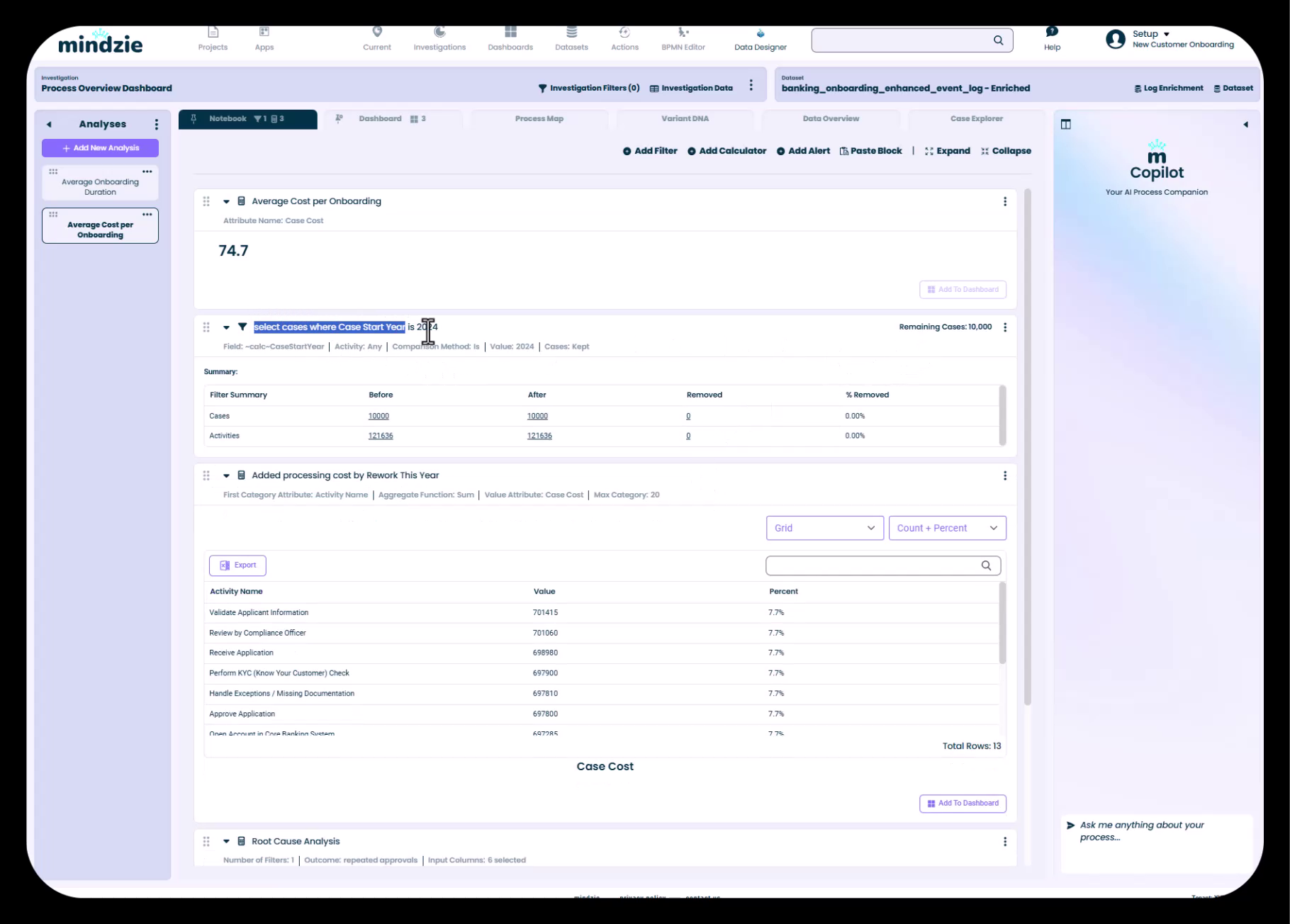
Bir filtreyi güncellemek için:
- Filtre bloğunda “Düzenle” seçeneğine tıklayın
- Öznitelik seçimini verinize uygun şekilde değiştirin
- Filtre kriterlerini ihtiyaç halinde ayarlayın
- Güncellenen filtreyi kaydedin
3. Adım: Hesaplayıcı Özniteliklerini Güncelleyin
Kopyalanan analizdeki hesaplayıcılar, hedef veri setinizde olmayan özniteliklere referans verebilir veya farklı özniteliklerle işlem yapmak isteyebilirsiniz.
Bir hesaplayıcıyı güncellemek için:
- Hesaplayıcı bloğunda **“Düzenle”**ye tıklayın
- Öznitelik seçimini gözden geçirin (örn. hangi süre veya maliyet özniteliğinin kullanıldığı)
- Zenginleştirilmiş veri setinizde uygun özniteliği seçin
- Hesaplamanın beklenen sonuçları verdiğinden emin olun
- Başlıkları ve etiketleri yeni hesaplamaya göre düzenleyin
Örnek: “Claim Processing Cost” kullanan bir hesaplayıcıyı, yeni projede “Case Cost” özniteliğini kullanacak şekilde güncelleyin.
4. Adım: Root Cause Analysis (Kök Neden Analizi) Ayarlarını Uyarlayın
Kopyalanan notebook kök neden analizi blokları içeriyorsa, bunlar kaynak analiz bağlamına sıkı bağlı olduğundan önemli güncellemeler gerekir.

Kök neden analizini güncellemek için:
- Root cause analysis bloğunu düzenleyin
- Sonuç metriğini gözden geçirin — mevcut veri setinizdeki özniteliklere referans veriyor olmalı
- Eski aktivite veya özniteliklere referans veren vaka seçim filtrelerini güncelleyin veya kaldırın
- Otomatik seçim ayarlarını düzenleyin veya analiz için öznitelikleri manuel seçin
- Sonuçları yeni konfigürasyona göre görmek için yeniden hesaplayın
Örnek: “Settlement happened more than once” filtresini, yeni bağlamda “conformance issues” içeren vakalara göre analiz edecek şekilde değiştirin.
5. Adım: Gösterge Paneli Panellerini Güncelleyin
Kopyalanan analizde gösterge paneli panelleri varsa:
- Yerel ve global gösterge panellerindeki başlık ve notları inceleyin
- Yeni analizle uyumlu olacak şekilde açıklayıcı metinleri güncelleyin
- Artık geçerli olmayan panelleri kaldırın
- Gerekirse uygun panellere yeniden yayınlayın
6. Adım: Sonuçları Doğrulayın
Tüm bileşenleri uyarladıktan sonra:
- Her hesaplayıcı çıktısını gözden geçirerek mantıklı sonuçlar verdiğinden emin olun
- Filtre özetlerini kontrol ederek beklenen vakaları seçtiğini doğrulayın
- Gösterge panellerinde drill-down (detaya inme) davranışını test edin
- Hesaplamaların doğruluğunu bilinen verilerle teyit edin
Kopyalama ve Uyarlama İçin En İyi Uygulamalar
Yeniden Kullanma mı Yoksa Baştan Yaratma mı?
Kopyalayıp uyarlama yapılmalı:
- Analiz yapısı benzer ve sadece detayların değiştirilmesi gerektiğinde
- Kanıtlanmış, test edilmiş analiz kalıplarını tekrar kullanmak istediğinizde
- Zaman kazanmak ve tutarlılık sağlamak istediğinizde
- Kaynak ve hedef veri setleri benzer yapıdaysa
Baştan yaratılmalı:
- Analiz gereksinimleri temelden farklıysa
- Veri seti yapınız kaynak projeden büyük oranda farklıysa
- Yeni bir analiz türü veya metriği keşfediyorsanız
- Uyarlama çoğu bileşenin değişmesini gerektiriyorsa
Ortak Zenginleştirmelerin Kademeli Yayılımı
mindzie Studio’yu organizasyon genelinde birden fazla projede kullanıyorsanız:
- Standart zenginleştirmelerle bir "şablon" proje oluşturun
- Kanıtlanmış zenginleştirme desenlerini gerekirse yeni projelere kopyalayın
- Performans, uygunluk ve maliyet hesaplamalarının tutarlılığını sağlayın
- Standart zenginleştirmelerin dokümantasyonunu yaparak ekip üyelerinin neyi kopyalayabileceklerini bilmesini sağlayın
Kopyalanan İçerik Yönetimi
- Kopyalanan analizleri uyarlama sırasında anlaşılır adlandırma kuralları ile ayırt edin
- Gereksiz filtre ve hesaplayıcıları hemen temizleyin
- Her uyarlanmış bileşeni artan olarak test edin
- Önemli değişikliklerde not bloklarıyla özelleştirmeleri dokümante edin
Kaçınılması Gereken Yaygın Hatalar
Öznitelik uyuşmazlıkları: Kopyalanan içerikte referans verilen özniteliklerin hedef veri setinde var olduğundan emin olun. Eksik öznitelikler filtre ve hesaplayıcıların çalışmamasına yol açar.
Eski filtreler: Kaynak proje zaman aralığı, iş birimi veya özel durumlara ait filtreleri kaldırmayı unutmayın.
Başlıkları değiştirmemek: Tüm başlık, açıklama ve etiketleri yeni bağlam için güncelleyin. Eski isim bırakmak kafa karışıklığı yaratır.
Yeniden hesaplamayı atlamak: Zenginleştirmeler için yapıştırdıktan sonra pipeline’ı mutlaka hesaplayın. Aksi halde değişiklik veri setinize uygulanmaz.
Aşırı kopyalama: Her şeyi kopyalayabilmek, her şeyi kopyalamak anlamına gelmez. Sadece yeni bağlamda gerçekten faydalı bileşenleri kopyalayın.
Örnek İş Akışı: Maliyet Analizi Kopyalama
Sigorta talepleri projesindeki bir maliyet analizini bankacılık onboarding projesine kopyalama işlemini adım adım inceleyelim.
Kaynak Analiz (Sigorta Projesi)
- Analiz adı: “Claim Processing Cost”
- Filtreler:
- “Reopened Claim” aktivitesinin gerçekleştiği vakalar
- 2004 yılında başlayan vakalar
- Hesaplayıcılar:
- Talep başına ortalama maliyet
- Aktivite bazında maliyet dökümü
- Tekrarlayan mutabakatlar içeren yüksek maliyetli talepler için kök neden analizi
Uyarlama Adımları
- Sigorta projesinden “Claim Processing Cost” analizini kopyalayın
- Bankacılık projesinin “Process Overview Dashboard” incelemesine yapıştırın
- Adı “Customer Onboarding Cost” olarak değiştirin
- “Reopened Claim” filtresini kaldırın (onboarding için alakasız)
- “2004 yılında başlayan vakalar” filtresini kaldırın
- Ortalama maliyet hesaplayıcısını bankacılık veri setindeki “Case Cost” özniteliğini kullanacak şekilde güncelleyin
- Aktivite bazında maliyet dökümü hesaplayıcısını koruyun (standart aktivite maliyet öznitelikleriyle çalışır)
- Kök neden analizini güncelleyin:
- Filtreyi “Settlement happened more than once” > “Cases with conformance issues” olarak değiştirin
- Sonuç metrikini bankacılık maliyet özniteliğine göre ayarlayın
- Otomatik öznitelik seçimini aktif edin
- Tüm başlık ve notları “claim processing” yerine “onboarding” olarak değiştirin
- Analizin beklenen sonuçları ürettiğini doğrulayın
- Gösterge paneline yayınlayın ve drill-down davranışını yapılandırın
Projeler Arasında Kopyalanan Zenginleştirmelerle Çalışmak
Projeler arasında zenginleştirme kopyalarken veri setlerinin uyumlu olması gerekebilir:
Performans Zenginleştirmeleri
- Performans çiftlerindeki aktivite isimlerinin hedef veri setinde var olduğunu doğrulayın
- SLA eşiklerini yeni sürecin iş gereksinimlerine göre güncelleyin
- Süre hesaplamalarının süreç zaman çizelgesine uygun olduğundan emin olun
Uygunluk Zenginleştirmeleri
- İstenmeyen aktiviteler listesini yeni sürece göre güncelleyin
- Zorunlu aktivite kurallarını yeni süreç gereksinimlerine göre değiştirin
- İş kritikliğine uygun şekilde ağırlık seviyelerini ayarlayın
Maliyet Zenginleştirmeleri
- Aktivite maliyet değerlerini yeni süreç için Activity Info Wizard kullanarak güncelleyin
- Kaynak türleri ve maliyetlerinin kurum yapınıza uyduğundan emin olun
- Maliyetlerin nasıl özetleneceğini ifade eden mantığı kontrol edin
Özet
mindzie Studio’da analiz notebook’ları ve zenginleştirmeleri kopyalayıp uyarlamak, şunlar için güçlü bir tekniktir:
- Kanıtlanmış analiz kalıplarını tekrar kullanarak zaman tasarrufu sağlar
- Projeler ve incelemeler arasında tutarlılık sağlar
- Test edilmiş şablonlarla proje teslim hızını artırır
- Organizasyon genelinde en iyi uygulamaların paylaşımını kolaylaştırır
Temel çıkarımlar:
- Notebook’ları projeler arasında kopyalayıp yapıştırmak için üç nokta menüsünü kullanın
- Projeler arası kopyalama için birden fazla sekme açık tutarak çalışın
- Kopyalanan içeriği mutlaka başlık, filtre ve öznitelikler açısından uyarlayın
- Uyarlama sonrası sonuçları doğrulayın
- Zenginleştirmeler için yapıştırdıktan sonra pipeline’ı hesaplayarak değişiklikleri uygulayın
- Benzeme ve karmaşıklığa göre ne zaman kopyalanacağı, ne zaman sıfırdan yaratılacağına karar verin
Kopyala-yapıştır-uyarla iş akışını ustaca kullanarak, mindzie Studio’daki verimliliğinizi büyük ölçüde artırır ve tüm organizasyonunuz için yeniden kullanılabilir analiz bileşenleri kütüphanesi oluşturursunuz.