Not Defterlerinden Panolara Ölçüm Yayınlama
İzlemeyi mi tercih edersiniz? Bu eğitim video olarak da mevcut.
Genel Bakış
mindzie studio not defterlerinde analiz ölçümleri ve KPI'lar oluşturduktan sonra, bir sonraki adım bunları panolara yayınlayarak son kullanıcıların erişimine açmaktır. mindzie studio, ölçümlerin nerede görüneceğini ve kullanıcıların onlarla nasıl etkileşimde bulunacağını kontrol etmenizi sağlayan esnek bir yayın sistemi sunar. Bu rehber, yerel ve küresel panolar arasındaki farkı açıklar ve ölçümlerin kullanıcıya sunulması için yayınlama sürecini adım adım anlatır.
Pano Türlerini Anlama
mindzie studio, farklı amaçlara hizmet eden iki tür pano kullanır:
Yerel Panolar (Analist Görünümü)
Yerel panolar, not defteri düzeyinde oluşturulur ve öncelikle analiz yapan analistler içindir. Bu panolar:
- Not defteri arayüzünde diğer analiz sekmeleriyle birlikte görüntülenir
- Ölçümlerin küresel panolara yayınlanmadan önce hazırlanması için bir alan sağlar
- Analistlerin ilgili ölçümleri bir arada düzenlemesine olanak tanır
- Kullanıcıların bir ölçüm üzerine tıkladığında varsayılan görüntü olarak ayarlanabilir
Küresel Panolar (Son Kullanıcı Görünümü)
Küresel panolar, iş kullanıcılarının süreç performansını izlemek için eriştiği, rol tabanlı kullanıcı panolarıdır. Bu panolar:
- mindzie studio ana pano bölümünden erişilebilir
- Kullanıcı rolü veya iş fonksiyonuna göre organize edilmiştir (örn. Yönetici Genel Görünümü, Operasyonlar, Uyumluluk)
- Birden çok analiz not defterinden yayınlanmış ölçümleri gösterir
- Kullanıcıların ölçümleri detaylıca incelemesini sağlayan açılır sondaj özelliklerini destekler
Ön Koşullar
Ölçümleri panolara yayınlamadan önce:
- En az bir analiz not defteri oluşturup ölçümleri (filtreler ve hesaplayıcılar) tamamlamış olun
- Küresel pano yapınızı tanımlamış olun (panolar önceden oluşturulmuş olmalıdır)
- Hangi ölçümlerin hangi rol tabanlı panolara yayınlanacağını belirlemiş olun
Ölçümü Panolara Yayınlama
Adım 1: Ölçümünüze Başlık ve Açıklama Ekleyin
Yayınlamadan önce, kullanıcıların ölçümün neyi temsil ettiğini anlaması için açık başlıklar ve açıklamalar eklemek önemlidir.
- Analiz not defterinizde yayınlamak istediğiniz ölçümü bulun
- Ölçüm panelindeki üç nokta menüsüne (opsiyonlar menüsü) tıklayın
- Ölçüm yapılandırma penceresi açılır; alanlar şunlardır:
- Başlık: Ölçüm için açıklayıcı bir isim girin (örn. "Ortalama Değer", "Ortalama Başlama Süresi")
- Açıklama: Ölçümün neyi gösterdiği veya neden önemli olduğuna dair açıklama ekleyin
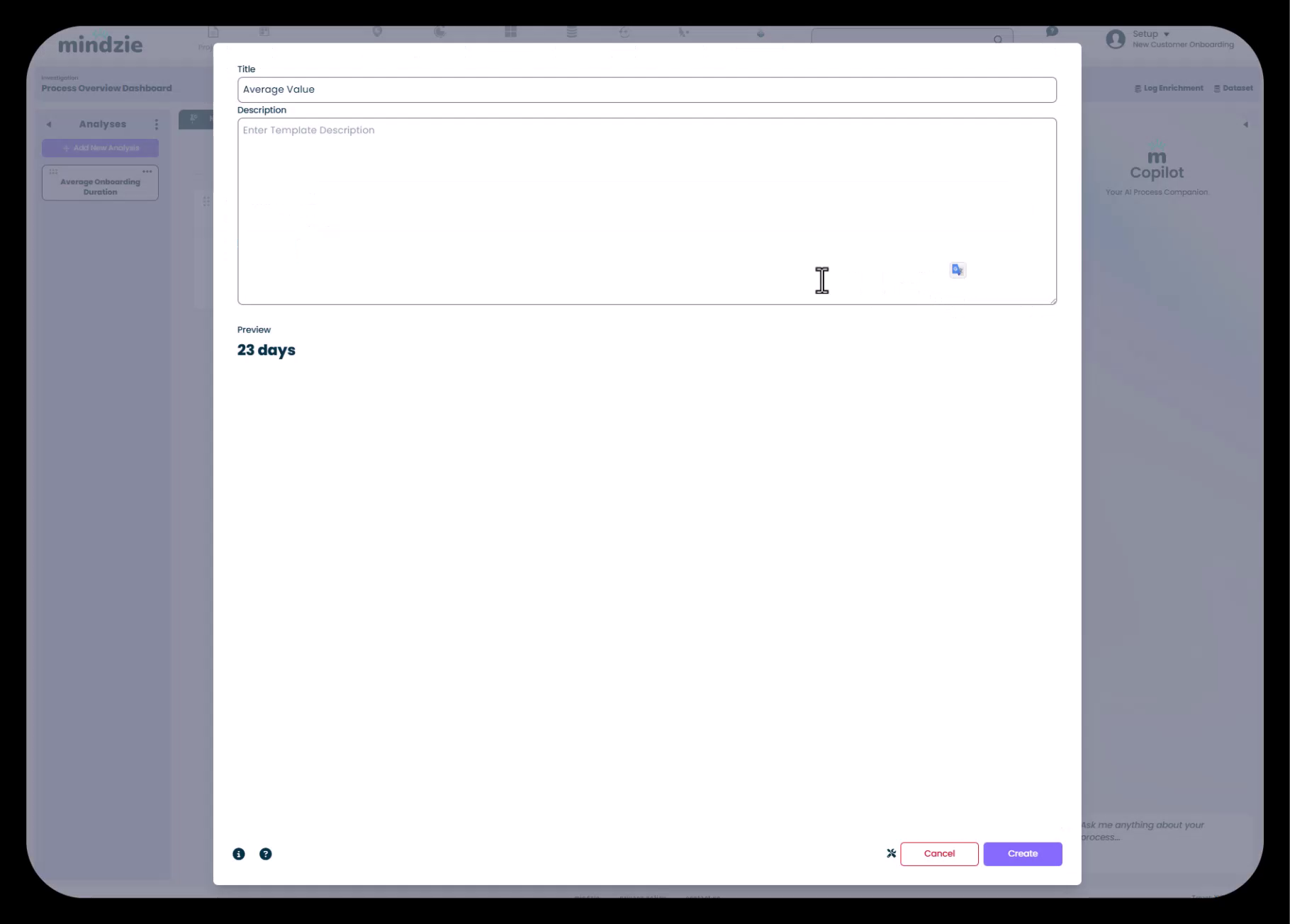
- Yapılandırmayı kaydetmek için Oluştur düğmesine tıklayın
Adım 2: Yerel Panoya Yayınlayın
Yerel panoya yayınlama, ölçümün not defterinin pano sekmesinde görünmesini sağlar; bu, birden çok ilgili ölçümü organize etmek için faydalıdır.
- Ölçüm panelindeki aynı üç nokta menüsüne tıklayın
- Ölçümü bir panoya ekleme seçeneğini seçin
- Ölçümün nasıl görüneceğine dair bir ön izleme göreceksiniz (örn. "23 gün")
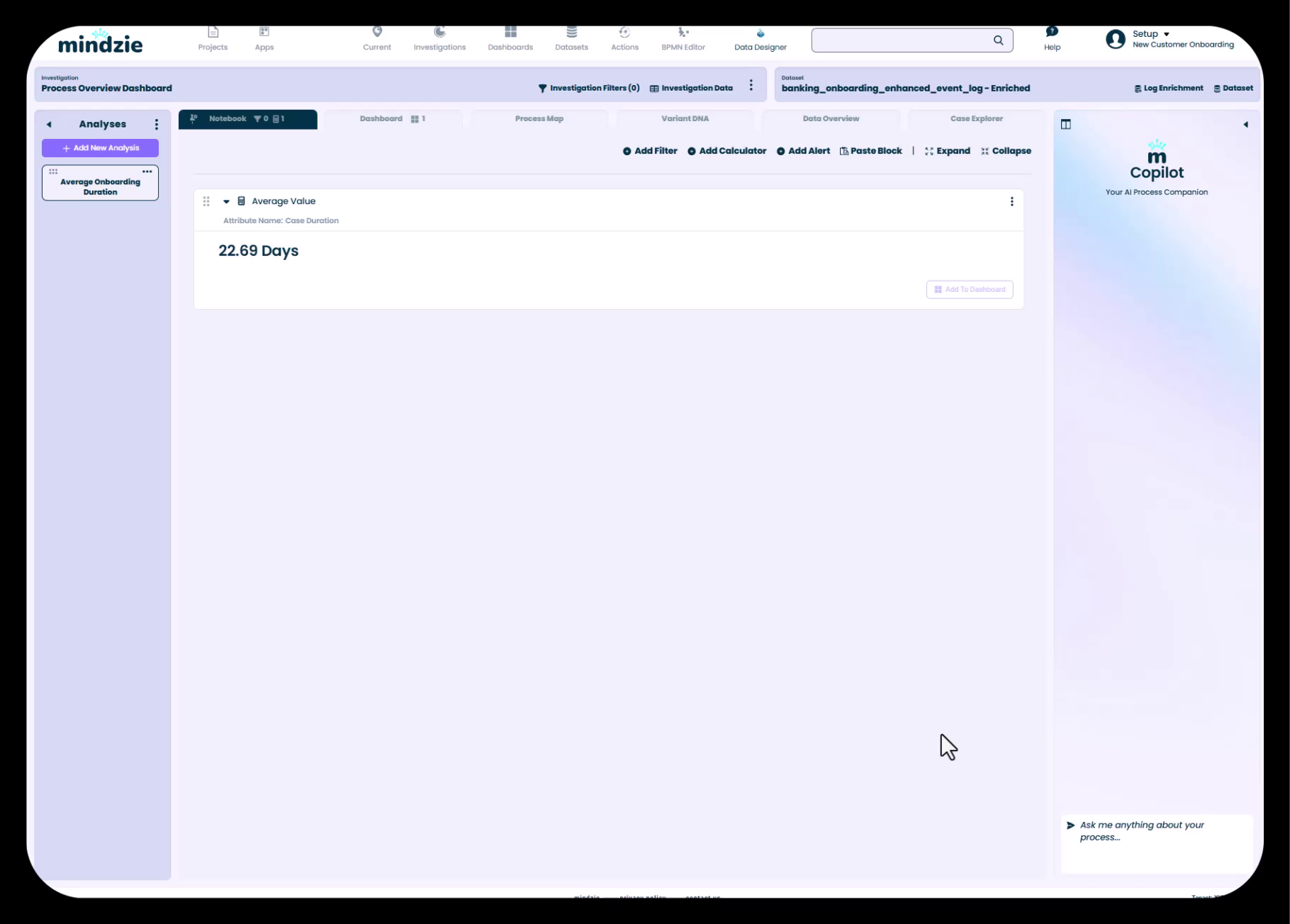
Ölçüm artık not defterinizin Pano sekmesinde görünür. Bu yerel pano sekmesi birden çok ölçümü görüntüleyebilir ve analistler için çalışma alanı olarak hizmet eder.
Adım 3: Küresel Panoya Yayınlayın
Ölçümü son kullanıcıların erişimine açmak için bir veya daha fazla küresel panoya yayınlamanız gerekir.
- Ölçüm panelinde tekrar üç nokta menüsüne tıklayın
- Küresel panoya yayınlama veya ekleme seçeneğini seçin
- Tüm mevcut küresel panoları gösteren bir Pano Seç penceresi açılır
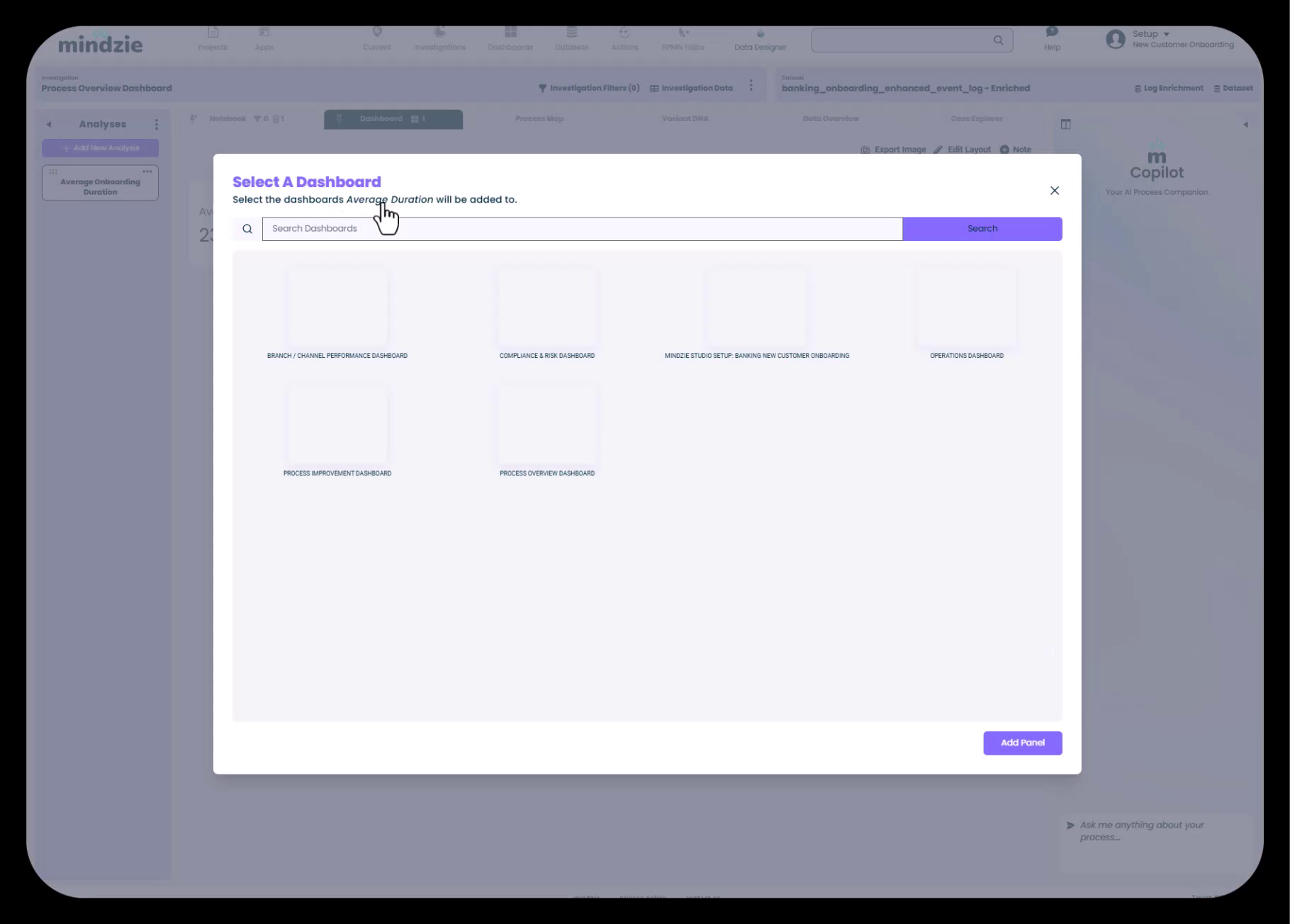
- Panolar arasında gezinerek (örn. Şube/Kanal Performans Panosu, Uyumluluk ve Risk Panosu, Operasyon Panosu, Süreç Genel Görünümü Panosu)
- Ölçümün görünmesini istediğiniz panoya tıklayın
- Onaylamak için Panel Ekle düğmesine tıklayın
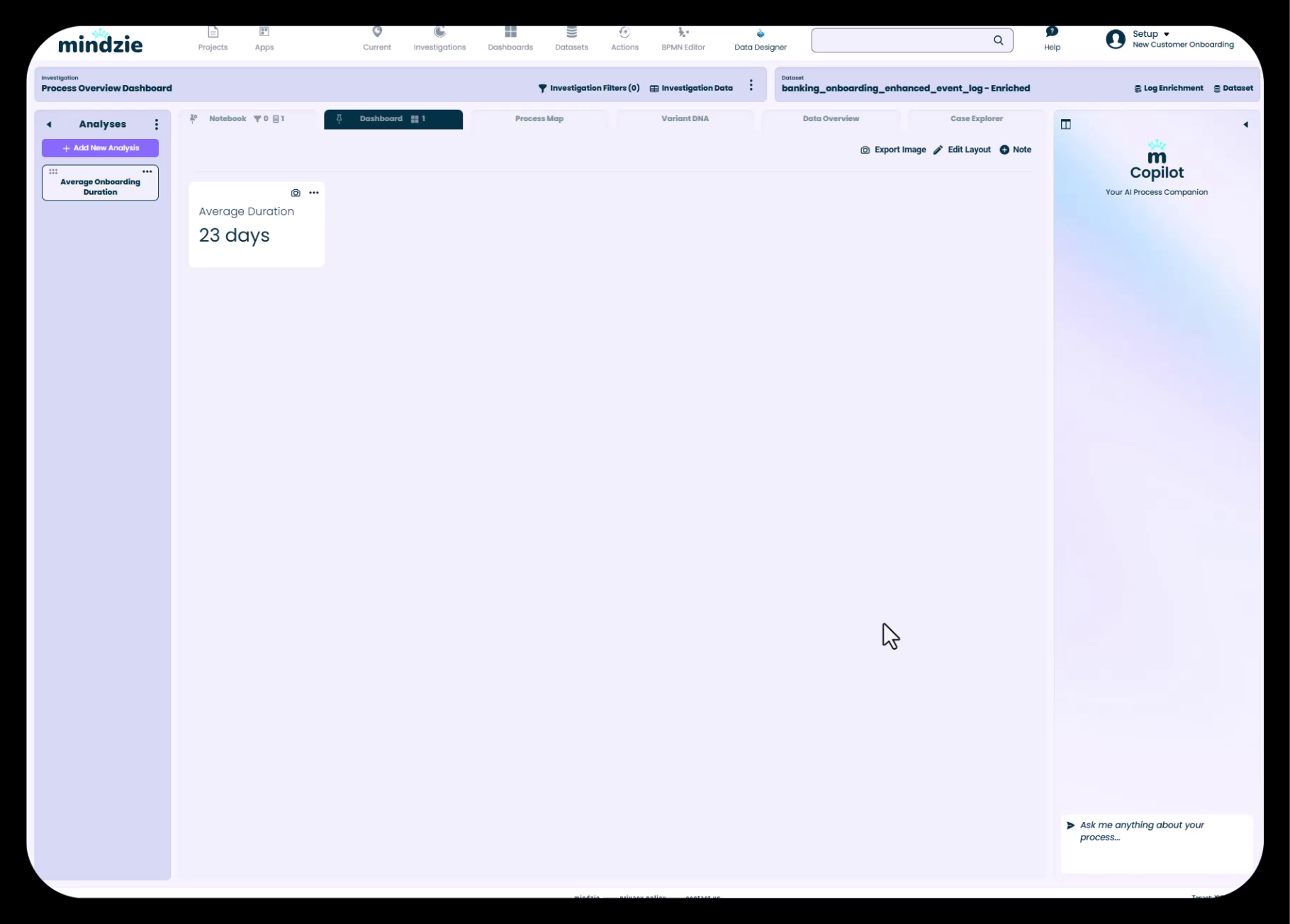
Ölçüm artık seçilen küresel panoya yayınlanmış olup, bu panoya erişimi olan kullanıcılar tarafından görüntülenebilir.
Açılır Sondaj Davranışını Yapılandırma
mindzie studio panolarının güçlü özelliklerinden biri, kullanıcıların ölçüm üzerinde açılır sondaj yaparak altta yatan analizi görme imkanıdır. Kullanıcıların bir pano ölçümüne tıkladığında ne göreceğini kontrol edebilirsiniz.
Pin (Sabitle) Özelliğini Kullanma
Pin özelliği, kullanıcıların küresel panodan bir ölçüme tıkladıklarında hangi not defteri sekmesine yönlendirileceğini ayarlamanıza olanak tanır.
- Analiz not defterinizi açın
- Kullanıcıların varsayılan olarak görmesini istediğiniz sekmeye gidin (seçenekler şunlar olabilir):
- Pano (birden çok ölçümlü yerel analist görünümü)
- Süreç Haritası
- Varyant DNA
- Veri Genel Bakış
- Vaka Gezgini
- O sekmedeki pin simgesine tıklayarak varsayılan açılır sondaj görünümü olarak ayarlayın
Kullanıcılar küresel panodaki ölçüme tıkladığında doğrudan altta yatan not defterindeki sabitlenmiş sekmeye yönlendirilir. Çoğu kullanım senaryosu için, yerel Pano görünümünü pinlemek kullanıcılara kapsamlı ilgili ölçümler ve bağlam sunar.
Kullanıcı Rehberi İçin Not Panelleri Ekleme
Kullanıcıların neye baktıklarını ve ölçümleri nasıl kullanacaklarını anlamalarına yardımcı olmak için panolara doğrudan not panelleri ekleyebilirsiniz.
Not Paneli Oluşturma
- Pano görünümünüzde araç çubuğundaki Not düğmesine tıklayın
- Pano Not Paneli penceresi açılır
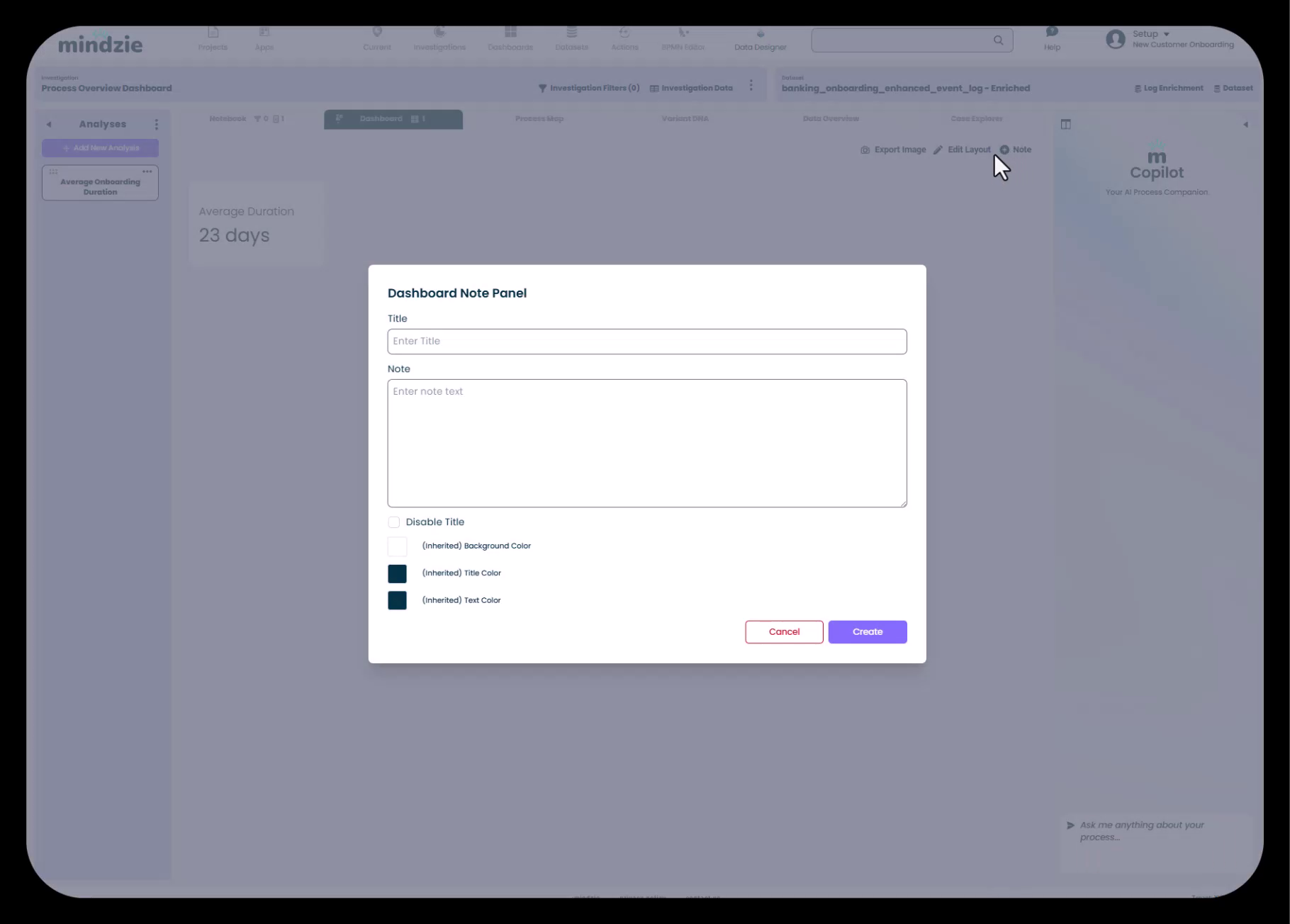
Not panelini yapılandırın:
- Başlık: Not için başlık girin (isteğe bağlı)
- Not: Talimatlar, açıklamalar veya ipuçları ekleyin
- Başlığı Devre Dışı Bırak: Daha temiz bir görünüm için başlığı gizlemek için işaretleyin
- Arka Plan Rengi: Arka plan renk şeması seçin
- Başlık Rengi: Başlık metin rengini belirleyin
- Metin Rengi: Gövde metni rengini ayarlayın
Pano panelinize notu eklemek için Oluştura tıklayın
Not Panelleri İçin En İyi Uygulamalar
- Panonun neyi gösterdiğini ve hedef kitlesini açıklamak için notlar kullanın
- Ölçümlerin nasıl yorumlanacağı veya açılır sondajın nasıl yapılacağı konusunda ipuçları ekleyin
- Veri yenileme takvimleri veya kaynaklar hakkında bağlam sağlayın
- Daha az teknik kullanıcılar için talimat sağlamak üzere not kullanmayı düşünün
Birden Fazla Pano ile Çalışma
mindzie studio projenizde ilerledikçe, muhtemelen birden fazla not defteri oluşturacak ve ölçümleri çeşitli küresel panolara yayınlayacaksınız. Arayüz, panolar arasında ölçüm yönetimini kolaylaştırır.
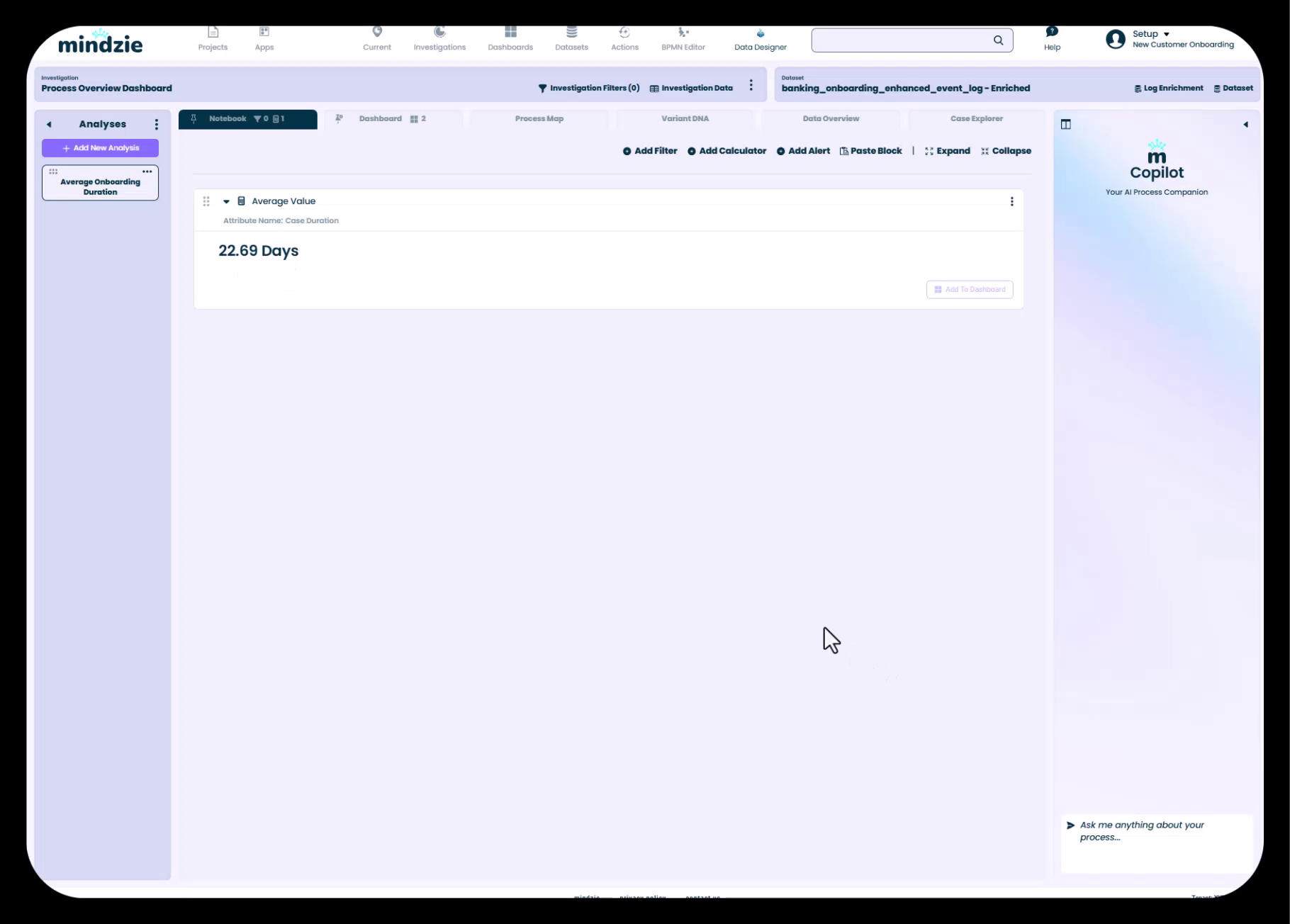
Aynı Ölçümü Birden Fazla Panoya Yayınlama
Tek bir ölçümü, farklı kullanıcı rolleri için geçerliyse birden çok küresel panoya yayınlayabilirsiniz:
- Ölçüm üzerindeki üç nokta menüsünü kullanın
- Ölçümün görünmesini istediğiniz her panoyu seçin
- Ölçüm seçili tüm panolarda görüntülenir
Düzen Düzenleme Özelliğini Kullanma
Panolarda ölçümlerin nasıl görüneceğini düzenlemek için:
- Pano araç çubuğundaki Düzeni Düzenle düğmesine tıklayın
- Panelleri sürükleyip bırakılarak yeniden düzenleyin
- Önemli ölçümleri vurgulamak için panellerin boyutunu ayarlayın
- Düzenden memnun kalınca Kaydete tıklayın
Sürekli İzlemeyi Anlama
mindzie studio için önemli bir kavram, panoların yalnızca ilk süreç keşfi için değil, aynı zamanda sürekli izleme için tasarlanmış olmasıdır. Bu, ölçümlerin nasıl yayınlandığı üzerinde önemli etkiler taşır:
Otomatik Ölçüm Yeniden Hesaplama
Ölçümleri panolara yayınlayıp tam yapınızı kurduktan sonra:
- Veri bir takvimle yenileniyorsa (kaynak sistemlere bağlantı yoluyla), tüm ölçümler otomatik olarak yeniden hesaplanır
- Yeni bir CSV dosyası veya veri dışa aktarımı manuel yüklendiğinde tüm ölçümler yeni verilerle güncellenir
- Kullanıcılar veriler yenilendikçe zaman içinde eğilimleri izleyebilir
- Hesaplamaları manuel güncellemek veya ölçümleri yeniden yayınlamak gerekmez
Bu, ölçüm oluşturma ve yayınlama için harcadığınız çabanın yeni veri aktıkça sürekli olarak karşılığını verdiği anlamına gelir.
Tam Yayınlama İş Akışı Özeti
İşte analizi oluşturup kullanıcıya sunmaya kadar tüm yayınlama iş akışı:
- Bir not defterinde filtreler ve hesaplayıcılar kullanarak analizinizi oluşturun
- Ölçümlerin açıklayıcı olmasını sağlamak için başlıklar ve açıklamalar ekleyin
- Ölçümleri not defteri içinde düzenlemek için yerel panoya yayınlayın
- Ölçümleri son kullanıcıların erişmesi için küresel panolara yayınlayın
- Uygun sekmeyi sabitleyerek açılır sondaj davranışını yapılandırın
- Kullanıcı rehberi ve bağlam sağlamak için not panelleri ekleyin
- Optimum sunum için Düzeni Düzenle kullanarak pano düzenini ayarlayın
- Açılır sondaj davranışını doğrulamak için kullanıcı deneyimini test edin
Etkili Pano Yayınlama İçin İpuçları
- Pano yapınızı önceden planlayın: Rol bazlı boş küresel panolar oluşturup öyle yayınlamaya başlayın
- Seçici olun: Sadece ilgili ölçümleri yayınlayın
- Açıklayıcı başlıklar kullanın: Ölçüm başlıkları ek bağlam gerektirmeden anlaşılır olmalı
- Açıklamalarla bağlam ekleyin: Hesaplama yöntemleri veya iş önemi için açıklama alanını kullanın
- Not panellerini kullanın: Kullanıcıların panoları nasıl kullanacağını bilmediğini varsayarak talimat verin
- Açılır sondajı düşünün: Kullanıcıların ölçüme tıkladığında hangi ek bilgiyi görmek isteyebileceğini değerlendirin
- Kullanıcı perspektifinden test edin: Farklı kullanıcı rolleri olarak panoları görüntüleyip doğru ölçümlerin olduğundan emin olun
- Yerel panoları organize edin: İlgili ölçümleri yerel panolarda gruplayarak kapsamlı görünümler oluşturun
Sonraki Adımlar
Artık ölçümleri panolara nasıl yayınlayacağınızı öğrendiğinize göre şunları yapabilirsiniz:
- Daha gelişmiş ölçümler oluşturmak için Filtreler ve Hesaplayıcılarla Analiz Oluşturmayı öğrenin
- Gelişmiş pano özelleştirmeleri için Notlar ve Formatlama ile Kullanıcı Dostu Panolar Tasarlamayı keşfedin
- Panolarınızın değerini maksimize etmek için Açılır Sondaj ve Sürekli İzlemeyi anlayın