Farklı Kullanıcı Rolleri için Dashboard Yapınızı Planlama
Genel Bakış
mindzie Studio projesi oluştururken alacağınız en önemli stratejik kararlardan biri, farklı kullanıcı tipleri ve iş fonksiyonları için dashboardlarınızı nasıl organize edeceğinizdir. Doğrudan metrikler ve KPI'lar oluşturmaya atlamak yerine, dashboard yapınızı önceden planlamak, daha sezgisel ve kullanıcı dostu bir deneyim sağlar ve projenizin zaman içinde daha kolay sürdürülmesini ve genişletilmesini sağlar.
Bu rehber, en iyi uygulama yaklaşımını sunar: önden arkaya çalışma. Bu, dashboard yapınızı önce oluşturmak—kullanıcı rolüne göre organize edilmiş boş dashboardlar yaratmak—sonra bunları metrikler ve analizlerle doldurmak anlamına gelir. Bu stratejik yapı, mindzie Studio uygulamanızın organizasyonunuzun gerçek işleyişine ve farklı paydaşların süreç zekasını nasıl tüketmeleri gerektiğine uyum sağlamasını garanti eder.
Dashboard Yapısını Önce Neden Planlamalısınız?
Dashboard yapınızı analiz oluşturmadan önce planlamanın birkaç önemli faydası vardır:
- Kullanıcı odaklı organizasyon: Belirli rollere göre hizalanan dashboardlar, kullanıcıların sadece sorumluluklarıyla ilgili metrikleri görmesini sağlar
- Daha net proje kapsamı: Hangi dashboardlara ihtiyacınız olduğunu bilmek, hangi analiz ve zenginleştirmeleri oluşturacağınızı tanımlar
- Kolay gezinme: İyi yapılandırılmış bir dashboard hiyerarşisi, son kullanıcıların ihtiyaç duyduğu bilgileri kolayca bulmasını sağlar
- Daha iyi sürdürülebilirlik: Organize yapı, analistlerin projeyi daha sonra anlamasını ve güncellemesini kolaylaştırır
- Ölçeklenebilirlik: Sağlam bir çerçeve ile başlamak, yeni metrikleri sistematik olarak eklemenize ve karmaşayı önlemenize olanak tanır
Önden Arkaya Yaklaşım
Önden arkaya metodolojisi şöyle işler:
- Dashboard yapısını planlayın - Kullanıcı rollerini belirleyip boş dashboardlar oluşturun
- Araştırmalar (investigations) oluşturun - Dashboard isimleriyle uyumlu araştırma klasörleri kurun
- Zenginleştirmeler oluşturun - Planlanan metrikler için gereken veri zenginleştirmelerini ekleyin
- Analiz oluşturun - Filtreler ve hesaplayıcılar kullanarak metrikler oluşturun
- Dashboardlara yayınlayın - Önceden planlanmış dashboardlarınızı tamamlanmış metriklerle doldurun
Bu yaklaşım, önce veri ve zenginleştirmelerle başlayıp daha sonra nereye yayınlayacağınıza karar verme yönteminin tersidir. Sonucu önce planlayarak, her adım belirgin amaç ve doğrultuya sahiptir.
mindzie Studio'da Dashboard Tiplerini Anlama
Global Dashboardlar vs. Lokal Dashboardlar
mindzie Studio iki tür dashboard kullanır:
- Global dashboardlar: Ana Dashboard menüsünden erişilen, kullanıcıların görüntülediği dashboardlar. Bunlar son kullanıcıların tüketip etkileşime geçtiği dashboardlardır.
- Lokal dashboardlar: Araştırma defterleri içinde yer alan analiz odaklı dashboardlar. Kullanıcılar metriklere daha derinlemesine bakarken detaylı görünüm sağlarlar.
Bu rehber, son kullanıcılar için global dashboardları planlamaya odaklanırken, aynı rol bazlı düşüncenin lokal dashboardların organizasyonunda da geçerli olduğunu unutmayın.
Rol Bazlı Dashboard Yapısı Çerçevesi
Yaygın Kullanıcı Rolleri ve Dashboard Tipleri
Her organizasyon farklı olsa da, çoğu proses madenciliği projesi aşağıdaki yaygın rol ve fonksiyonlar etrafında dashboard organizasyonundan fayda sağlar:
1. Kurulum/Bilgilendirme Dashboardu
Amaç: Tüm kullanıcılar için proje dokümantasyonu ve rehberlik sağlar
Tipik izleyici: Herkes—analistler, yöneticiler ve son kullanıcılar
İçerik örnekleri:
- Proje genel bakışı ve hedefler
- Takip edilen temel metrikler
- Veri kaynakları ve güncelleme planları
- Dashboard gezinme rehberi
- Destek için iletişim bilgileri
En iyi uygulama: Burayı sadece bilgilendirme amaçlı yapın—copilot özelliğini kapatın çünkü kullanıcılar burada analiz yapmayacak.
2. Yönetici/Proses Genel Bakış Dashboardu
Amaç: Yüksek seviyeli KPI’lar ve stratejik metrikler
Tipik izleyici: Yöneticiler, üst düzey yönetim, proses sahipleri
İçerik örnekleri:
- Genel proses performans özeti
- Anahtar performans göstergeleri (çevrim süresi, hacim, maliyet)
- Zaman içindeki trend analizi
- Yüksek seviyeli uyum ve standartlara uygunluk metrikleri
- Stratejik iyileştirme fırsatları
3. Operasyon Dashboardu
Amaç: Günlük proses yönetimine yönelik operasyonel metrikler
Tipik izleyici: Operasyon yöneticileri, proses yöneticileri, takım liderleri
İçerik örnekleri:
- Güncel iş yükü ve vaka hacimleri
- Aktif darboğazlar ve gecikmeler
- Kaynak kullanımı
- Hedeflere karşı performans
- Dikkat gerektiren operasyonel istisnalar
4. Uyumluluk ve Risk Dashboardu
Amaç: Uyumluluk, denetim ve risk metrikleri
Tipik izleyici: Uyumluluk memurları, denetçiler, risk yöneticileri
İçerik örnekleri:
- Uyumluluk kural ihlalleri
- Eksik onay adımları
- Görevlerin ayrılması ile ilgili sorunlar
- Denetim izi istisnaları
- Risk göstergeleri ve trendleri
5. Şube/Bölüm/Bölgesel Dashboard
Amaç: Lokasyona veya bölüme özgü performans
Tipik izleyici: Şube müdürleri, bölüm başkanları, bölge yöneticileri
İçerik örnekleri:
- Lokasyon/bölüm bazlı performans metrikleri
- Diğer şubelerle karşılaştırmalı analiz
- Yerel varyasyonlar ve istisnalar
- Takıma özgü kaynak metrikleri
6. Proses İyileştirme Dashboardu
Amaç: Sürekli iyileştirme girişimleri için detaylı analizler
Tipik izleyici: Proses iyileştirme ekipleri, iş analistleri, Six Sigma uygulayıcıları
İçerik örnekleri:
- Kök neden analizi
- Varyant analizi ve proses keşfi
- Detaylı performans dökümleri
- Maliyet analizi ve israf tespiti
- İyileştirme fırsatlarının belirlenmesi
Adım Adım: Dashboard Yapınızı Oluşturma
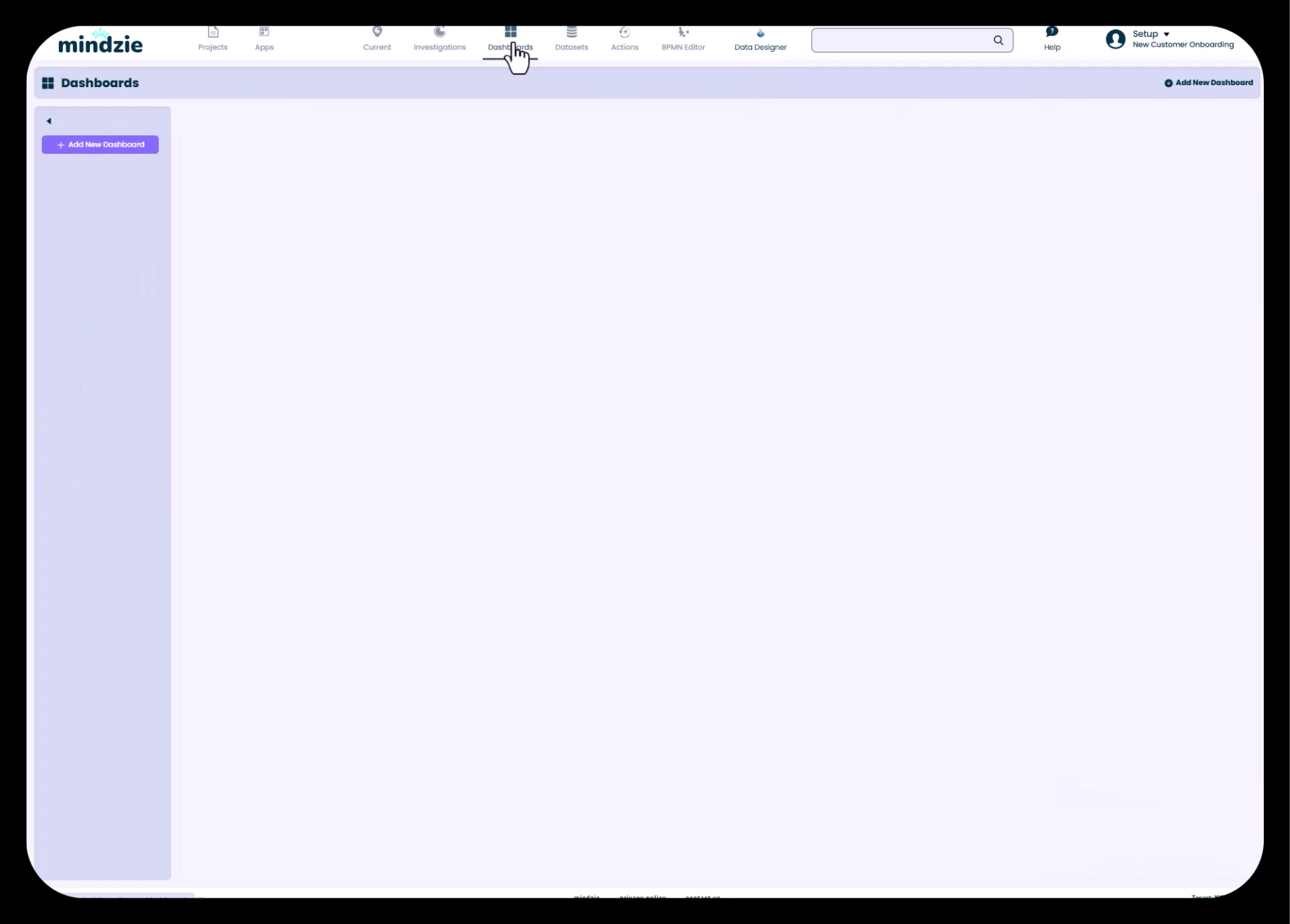
Adım 1: Dashboardlar Bölümüne Erişin
- mindzie Studio’da üst gezinme menüsünde Dashboards butonuna tıklayın
- Boş dashboardlar alanını ve Add New Dashboard butonunu göreceksiniz
Adım 2: Kurulum Dashboardunuzu Oluşturun
Bağlam ve rehberlik sağlayan bilgilendirme dashboardu ile başlayın:
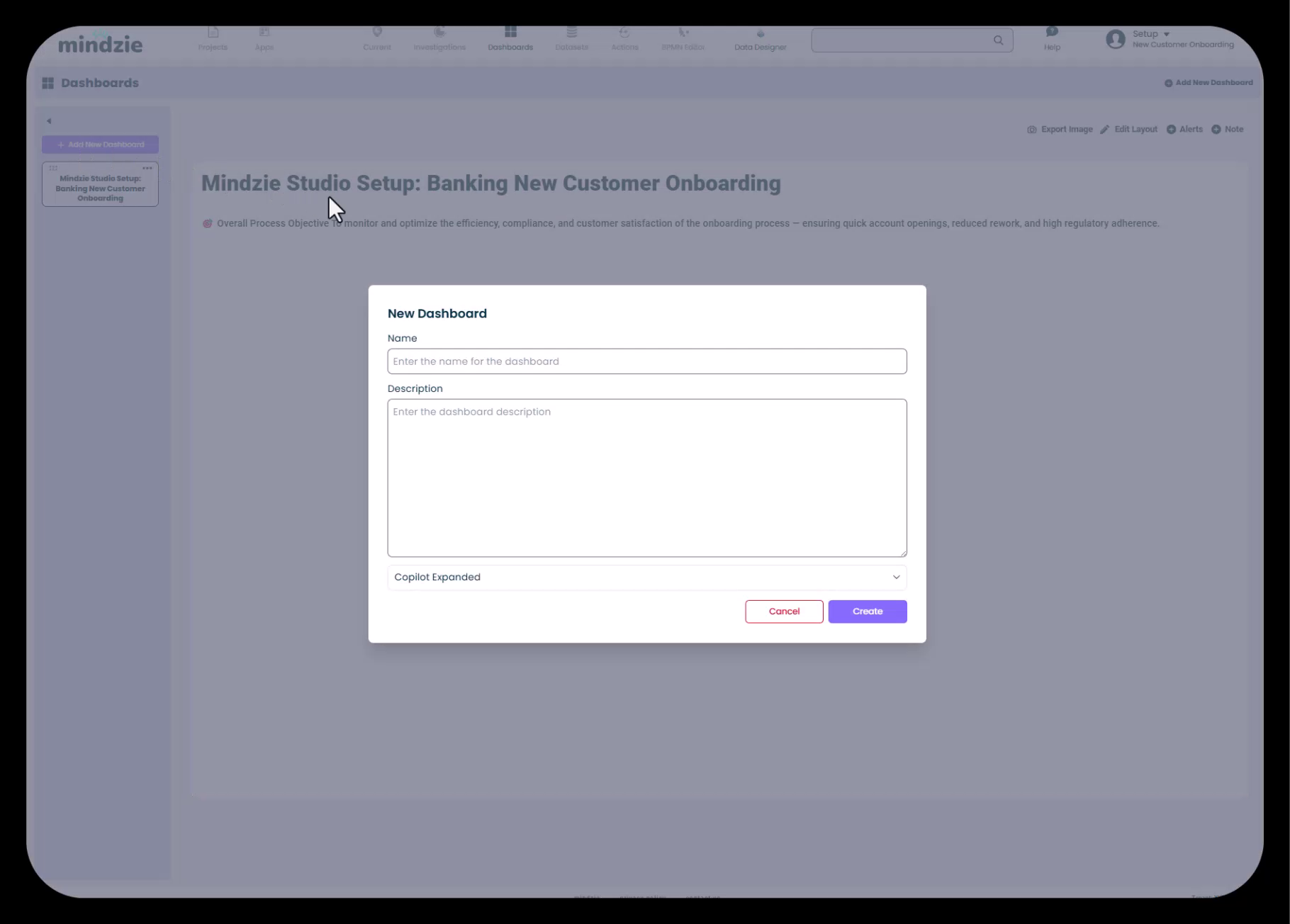
- Add New Dashboard butonuna tıklayın
- Açıklayıcı bir isim girin (örneğin, "mindzie Studio Setup: Banking New Customer Onboarding")
- İsterseniz açıklama ekleyin
- Copilot seçeneğini sadece bilgi amaçlı olduğu için Collapsed olarak ayarlayın
- Create butonuna tıklayın
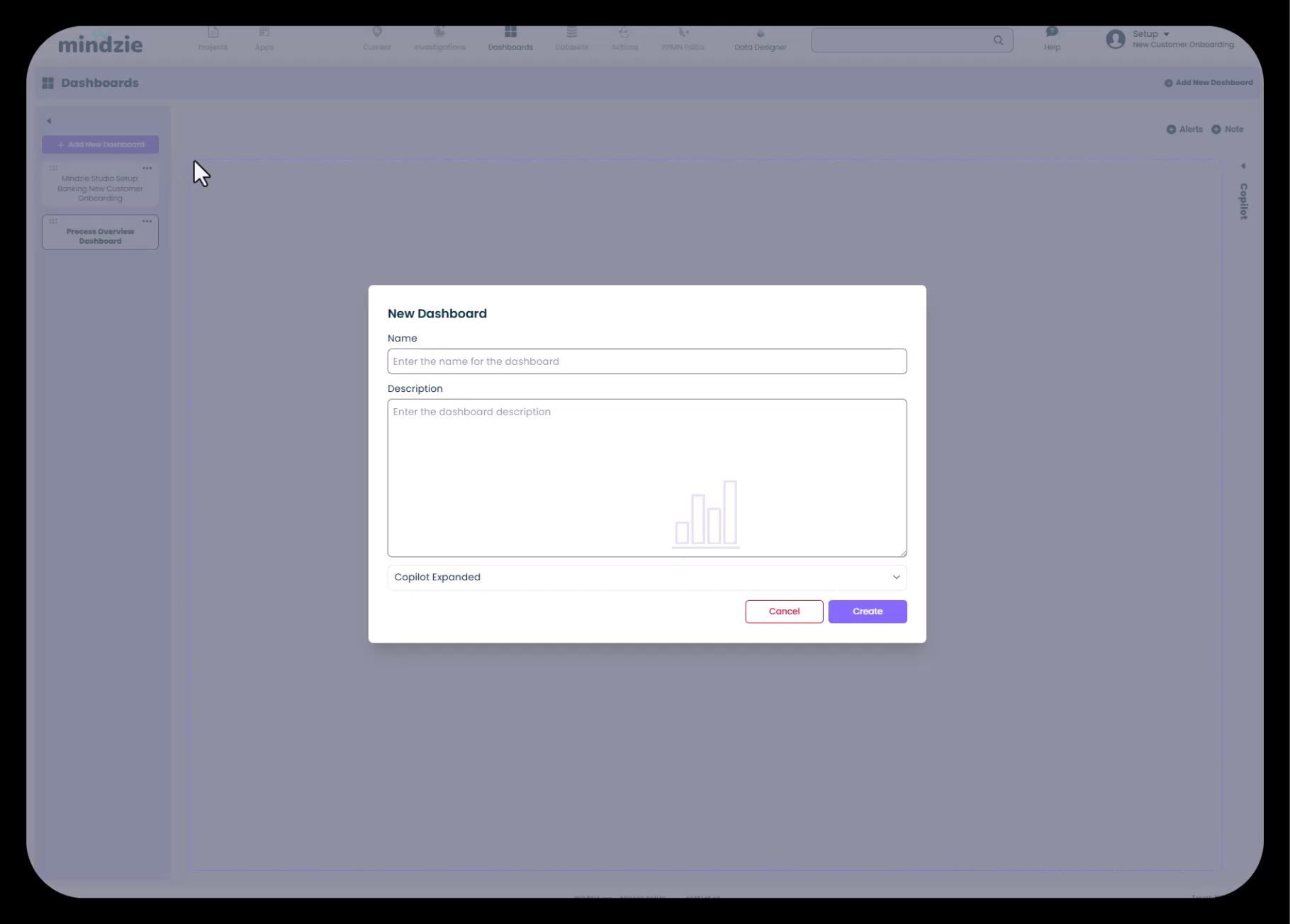
Kurulum dashboardu, kullanıcıların mindzie Studio içinde proje bağlamı, gezinme rehberi ve dokümantasyona ulaşmalarını sağlar.
Adım 3: Rol Bazlı Dashboardlar Oluşturun
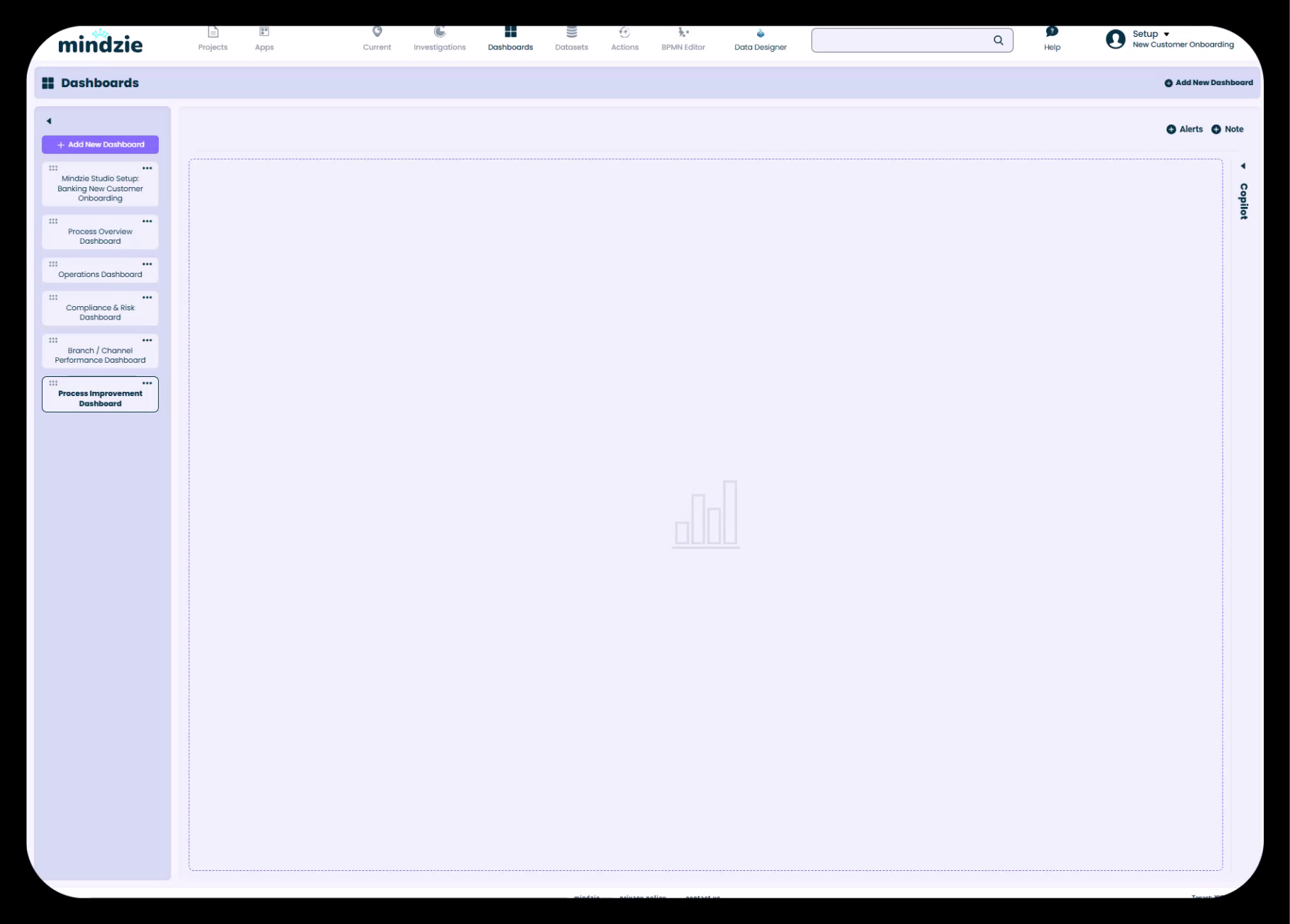
Belirlediğiniz her kullanıcı rolü için dashboard oluşturmaya devam edin:
- Her rol için Add New Dashboard butonuna tıklayın
- Açık ve rol odaklı isimlendirme kullanın:
- "Process Overview Dashboard" (yöneticiler için)
- "Operations Dashboard"
- "Compliance & Risk Dashboard"
- "Branch / Channel Performance Dashboard"
- "Process Improvement Dashboard"
- Dashboard amacını açıklayan kısa açıklamalar ekleyin
- Basit son kullanıcı deneyimi için Copilot’u Collapsed olarak ayarlamayı düşünün
- Her dashboard için Create butonuna tıklayın
En iyi uygulama: Bu aşamada sadece boş konteynerler oluşturuyorsunuz. İçerik eklemek için endişelenmeyin; bu iş akışı içinde daha sonra yapılacak.
Adım 4: Kurulum Dashboardunuza Bağlam Ekleyin
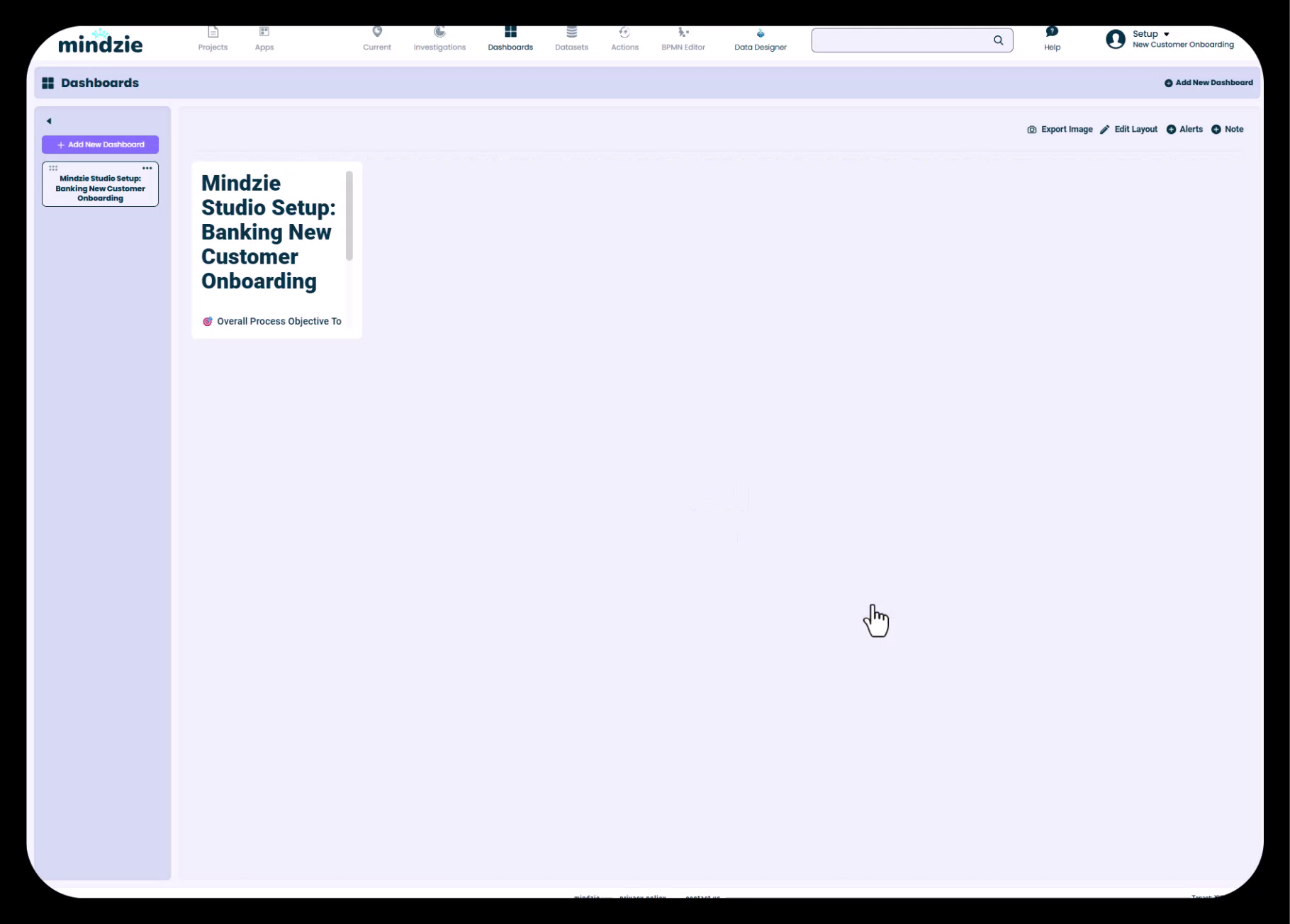
Kurulum dashboardunuz tüm kullanıcılar için rehberlik sağlamalıdır. Bunu bilgilendirici yapmak için:
- Kurulum dashboardunuza tıklayın
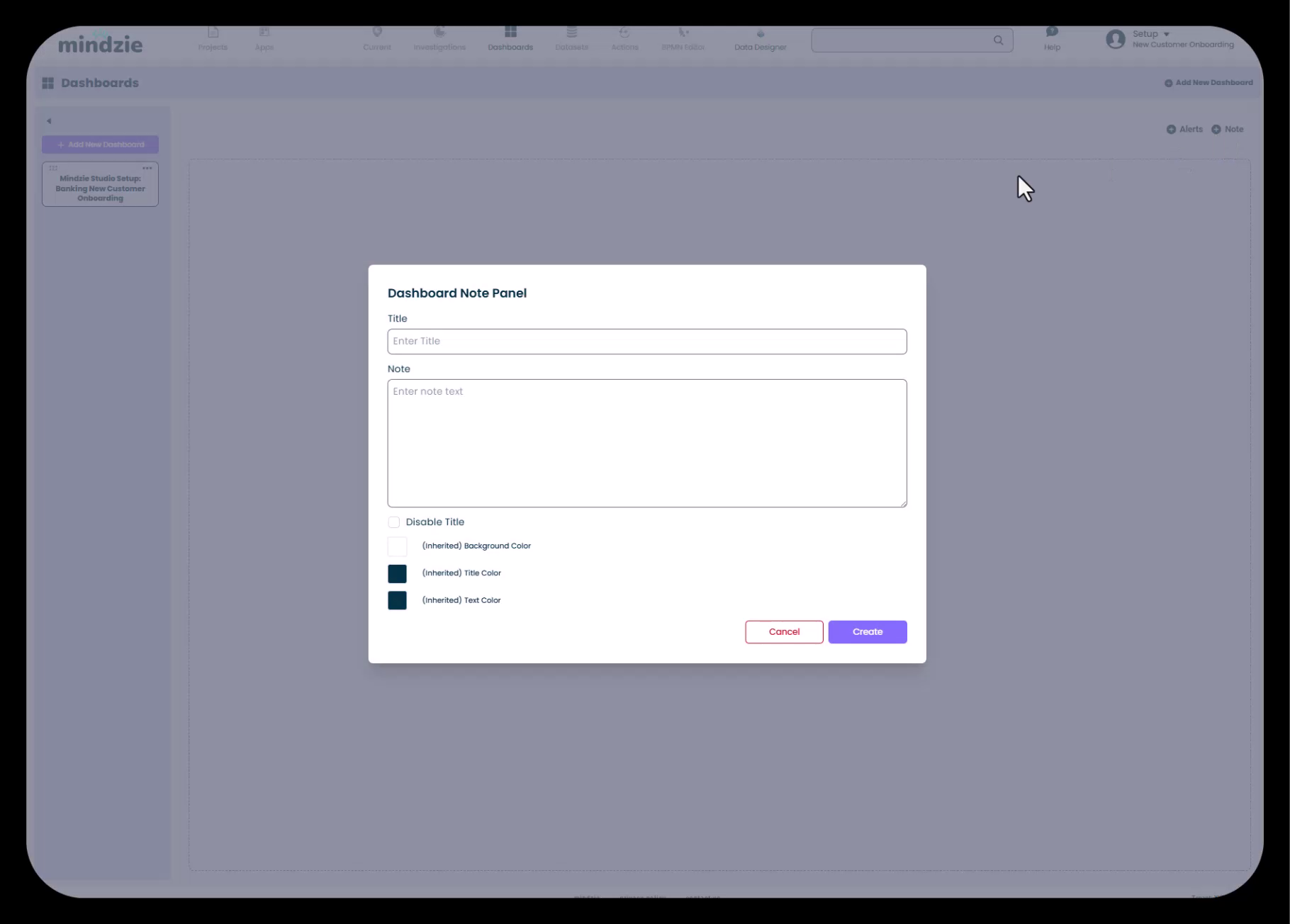
- Not paneli eklemek için Note butonuna tıklayın
- İçeriği yapılandırmak için markdown formatını kullanın:
- Başlıklar için
#kullanın - Madde listesi için
-kullanın - Vurgu için
**metin**kullanın
- Başlıklar için
- Daha temiz görünüm için başlığı devre dışı bırakmayı düşünün
- Ana bilgileri ekleyin:
- Proje hedefleri
- Kullanılabilir dashboardlar ve amaçları listesi
- Veri bilgileri (tarih aralıkları, vaka sayıları, yenileme planı)
- Takip edilen temel metrikler
- Gezinme talimatları
Adım 5: Kurulum Dashboardu Yerleşimini Düzenleyin
Kurulum dashboardunuzu görsel olarak çekici yapın:
- Üst araç çubuğunda Edit Layout butonuna tıklayın
- Not panelini ekranı dolduracak veya tam genişlikte olacak şekilde yeniden boyutlandırın
- Panel konumlandırmasını okunabilirlik için ayarlayın
- Yerleşimi kaydetmek için Finish butonuna tıklayın
Adım 6: Araştırma Yapısını Dashboardlar ile Hizalayın
Dashboard yapınızı oluşturduktan sonra; her dashboarda karşılık gelen araştırma (investigation) klasörleri oluşturun:
- Investigations bölümüne gidin
- Dashboard isimleriyle uyumlu araştırmalar oluşturun
- Bu uyum, analizlerin nereye ait olduğunu hatırlamanızı kolaylaştırır
Örneğin:
- Araştırma: "Process Overview Dashboard" → yayınlanır → Dashboard: "Process Overview Dashboard"
- Araştırma: "Operations Dashboard" → yayınlanır → Dashboard: "Operations Dashboard"
Bu isimlendirme tutarlılığı, net ve mantıklı bir proje yapısı yaratır.
Dashboard İsimlendirme En İyi Uygulamaları
Açıklayıcı ve Rol Bazlı Olun
İyi dashboard isimleri hemen amaç ve izleyiciyi iletir:
- İyi: "Executive Process Overview"
- Daha iyi: "Process Overview Dashboard - Executive KPIs"
- İyi: "Branch Performance"
- Daha iyi: "Branch / Channel Performance Dashboard"
Tutarlı İsimlendirme Kuralları Kullanın
Bir isimlendirme deseni seçin ve ona sadık kalın:
- Seçenek 1: "[Rol] Dashboard" (ör. "Operations Dashboard", "Compliance Dashboard")
- Seçenek 2: "[Fonksiyon] - [Detay]" (ör. "Process Overview - Executive Summary")
- Seçenek 3: "[Proses] [Rol] Dashboard" (ör. "Customer Onboarding Operations Dashboard")
Ölçeklenebilir İsimler Kullanın
İsimlendirmelerinizin proje büyüdükçe nasıl çalışacağını düşünün:
- Birden fazla proses ekleyebilecekseniz, proses adını dashboard başlıklarına ekleyin
- Birden fazla bölgeye genişleyebilecekseniz, coğrafi kapsamı eklemeyi düşünün
- Gelecekteki eklemeler için yapınıza boşluk bırakın
Copilot Özelliğini Stratejik Kullanma
mindzie Studio'daki her dashboard, isteğe bağlı AI copilot asistanı içerir. Bunu üç durumda yapılandırabilirsiniz:
- Expanded: Copilot paneli varsayılan olarak görünür
- Collapsed: Copilot mevcut ama minimize edilmiş (çoğu son kullanıcı için önerilir)
- Disabled: Copilot kullanılamaz (sadece bilgilendirme amaçlı dashboardlar için en iyisi)
En iyi uygulama: Son kullanıcı dashboardları için copilotu Collapsed olarak ayarlayın. Böylece arayüz temiz ve basit kalırken kullanıcılar ihtiyaç duyarsa AI desteği alabilir. Expanded sadece AI içgörülerini düzenli kullanan ileri düzey kullanıcılar için uygundur.
Not Panelleri ve Markdown ile Çalışma
Not panelleri, dashboardlarınız boyunca bağlam ve talimat eklemek için değerlidir. mindzie Studio markdown formatını destekler ve iyi yapılandırılmış dokümantasyon oluşturmanıza olanak tanır:
Yaygın Markdown Söz Dizimi
# Başlık 1
## Başlık 2

**Kalın metin**
*İtalik metin*

- Madde 1
- Madde 2

1. Numaralı madde 1
2. Numaralı madde 2

[Bağlantı metni](URL)
Not Paneli En İyi Uygulamaları
- Daha temiz ve bütünleşik not panelleri için başlıkları devre dışı bırakın
- Bilgilendirici bölümleri görsel olarak ayırt etmek için arka plan renkleri kullanın (koyu arka planlar ve açık metin vurgulama yaratır)
- Kullanıcıların metriklerle nasıl etkileşeceğini anlamalarına yardımcı olmak için üzerine gelme talimatları ekleyin
- Kullanıcıların daha fazla detay için panellere tıklayabileceğini açıklayan detaylı açılım rehberliği (drill-down) ekleyin
Sektöre Göre Örnek Dashboard Yapıları
Bankacılık Müşteri Onboarding
- mindzie Studio Setup - Bankacılık Müşteri Onboarding (bilgilendirme)
- Proses Genel Bakış Dashboardu (yönetici özeti)
- Operasyon Dashboardu (onboarding yöneticileri)
- Uyumluluk & Risk Dashboardu (uyumluluk ekibi)
- Şube Performans Dashboardu (şube müdürleri)
- Proses İyileştirme Dashboardu (analistler)
Sigorta Hasar İşlemleri
- Hasar İşlemleri Kurulum & Rehber (bilgilendirme)
- Yönetici Özeti Dashboardu (yönetim)
- Hasar Operasyonları Dashboardu (hasar yöneticileri)
- Eksper Performans Dashboardu (takım liderleri)
- Uyumluluk & Denetim Dashboardu (uyumluluk)
- Proses Analitik Dashboardu (iyileştirme ekibi)
Sağlık Hizmetleri Hasta Akışı
- Hasta Akışı Genel Bakış & Kurulum (bilgilendirme)
- Yönetici Kalite Metrikleri (hastane yönetimi)
- Bölüm Operasyon Dashboardu (bölüm yöneticileri)
- Klinik Uyumluluk Dashboardu (kalite güvence)
- Acil Servis/Kabul Performans Dashboardu (acil/kabul)
- Proses Optimizasyon Dashboardu (operasyonel mükemmeliyet)
Yaygın Hatalardan Kaçınma
Çok Fazla Dashboard Oluşturmak
Sorun: Her metrik için ayrı dashboard oluşturularak karmaşık ve kafa karıştırıcı bir gezinme yapısı ortaya çıkar.
Çözüm: İlgili metrikleri rola göre organize edilmiş tek dashboardlarda gruplayın. Çoğu proje 4-7 global dashboard ile işler.
Çok Az Dashboard Oluşturmak
Sorun: Her şey bir veya iki devasa dashboardda toplanır ve herkes için hizmet vermeye çalışır.
Çözüm: Rollere ve fonksiyonlara göre endişeleri ayırın. Farklı kullanıcıların farklı ihtiyaçları vardır—bunu hedeflenmiş dashboardlarla karşılayın.
Tutarsız İsimlendirme
Sorun: Dashboard isimleri amaçlarını veya kitlelerini net bir şekilde belirtmez.
Çözüm: İsimlendirme kurallarını baştan belirleyin ve kurulum dashboardunda belgeleyin.
Kurulum Dashboardunu Kullanmamak
Sorun: Kullanıcılar hangi dashboardların mevcut olduğunu veya projede nasıl gezinileceğini anlayamaz.
Çözüm: Projenizin “ana sayfası” olarak daima bilgilendirici bir kurulum dashboardu oluşturun.
Tersinden İnşaat
Sorun: Önce çok sayıda analiz oluşturup sonra nerede yayınlanacağını belirleyerek düzensiz dashboardlar ortaya çıkar.
Çözüm: Önce dashboard yapınızı planlayın, sonra net yayın hedefleri ile analizlerinizi oluşturun.
Sonraki Adımlar
Dashboard yapınızı oluşturduktan sonra proje geliştirme aşamalarına geçmeye hazırsınız:
- Karşılık gelen araştırmaları oluşturun - Dashboard isimleriyle uyumlu investigation klasörleri kurun
- Log zenginleştirmeleri oluşturun - Performans metrikleri, uyumluluk kuralları ve diğer zenginleştirmelerle verinizi geliştirin
- Analiz oluşturun - Araştırmalarınız içinde filtreler ve hesaplayıcılar kullanarak metrikler geliştirin
- Dashboardlara yayınlayın - Tamamlanmış metriklerinizi uygun rol bazlı dashboardlara ekleyin
- Formatlayın ve iyileştirin - Not panelleri, düzenler ve formatlama kullanarak profesyonel, kullanıcı dostu dashboardlar yaratın
İyi planlanmış bir dashboard yapısı ile her sonraki adımın net bir yönü ve amacı olur. Son kullanıcılar sezgisel gezinme ve rol uygun metriklerden yararlanırken, siz de projenizi anlaması, güncellemesi ve büyütmesi kolay bir şekilde sürdürebilirsiniz.
İlgili Konular
- Investigations ve Analysis Notebooks ile Çalışma - Dashboard yapınızla uyumlu araştırma klasörleri ve analiz defterleri oluşturmayı öğrenin
- Notebooks'tan Dashboardlara Metrik Yayınlama - Tamamlanan analizlerin planlanmış dashboardlara nasıl yayınlanacağını anlayın
- Notlar ve Formatlama ile Kullanıcı Dostu Dashboard Tasarımı - Profesyonel, düzenli dashboardlar oluşturmak için gelişmiş teknikler
- Detaylı Açılım (Drill-Down) ve Sürekli İzleme Anlayışı - Dashboard yapısının hem keşif hem de devam eden izleme kullanım senaryolarını nasıl desteklediği