Log Zenginleştirme Motorunda Ustalaşma
İzlemeyi mi tercih edersiniz? Bu eğitim video olarak da mevcut.
Genel Bakış
Log zenginleştirme motoru, mindzie Studio'nun en güçlü özelliklerinden biridir; ham süreç verilerinizi performans metrikleri, uyumluluk göstergeleri, yapay zeka tahminleri ve özel niteliklerle dolu zenginleştirilmiş bir veri kümesine dönüştürür. Bu zenginleştirilmiş veri, gelişmiş analizler, anlamlı KPI'lar ve etkili panolar için temel oluşturur.
Bu kapsamlı rehber, log zenginleştirme motorunu kullanarak süreç verilerinizin tam analitik potansiyelini nasıl açığa çıkaracağınızı öğretir. Performans metrikleri hesaplama, özel SLA'lar uygulama, aktivite sürelerini takip etme ve en yüksek verimlilik için zenginleştirmeleri organize etmeyi öğreneceksiniz.
mindzie Veri Boru Hattını Anlamak
Zenginleştirmeye başlamadan önce, mindzie Studio'nun verilerinizi nasıl işlediğini anlamak önemlidir:
İki Veri Setli Mimari
Veri mindzie Studio'ya yüklendiğinde, sistem otomatik olarak iki veri seti oluşturur:
- Orijinal Veri Seti: Ham olay kaydınız, tam olarak içe aktarıldığı şekilde, kaynak veriyi korur
- Zenginleştirilmiş Veri Seti: mindzie boru hattı tarafından ek nitelikler ve hesaplanmış metriklerle oluşturulan geliştirilmiş versiyon
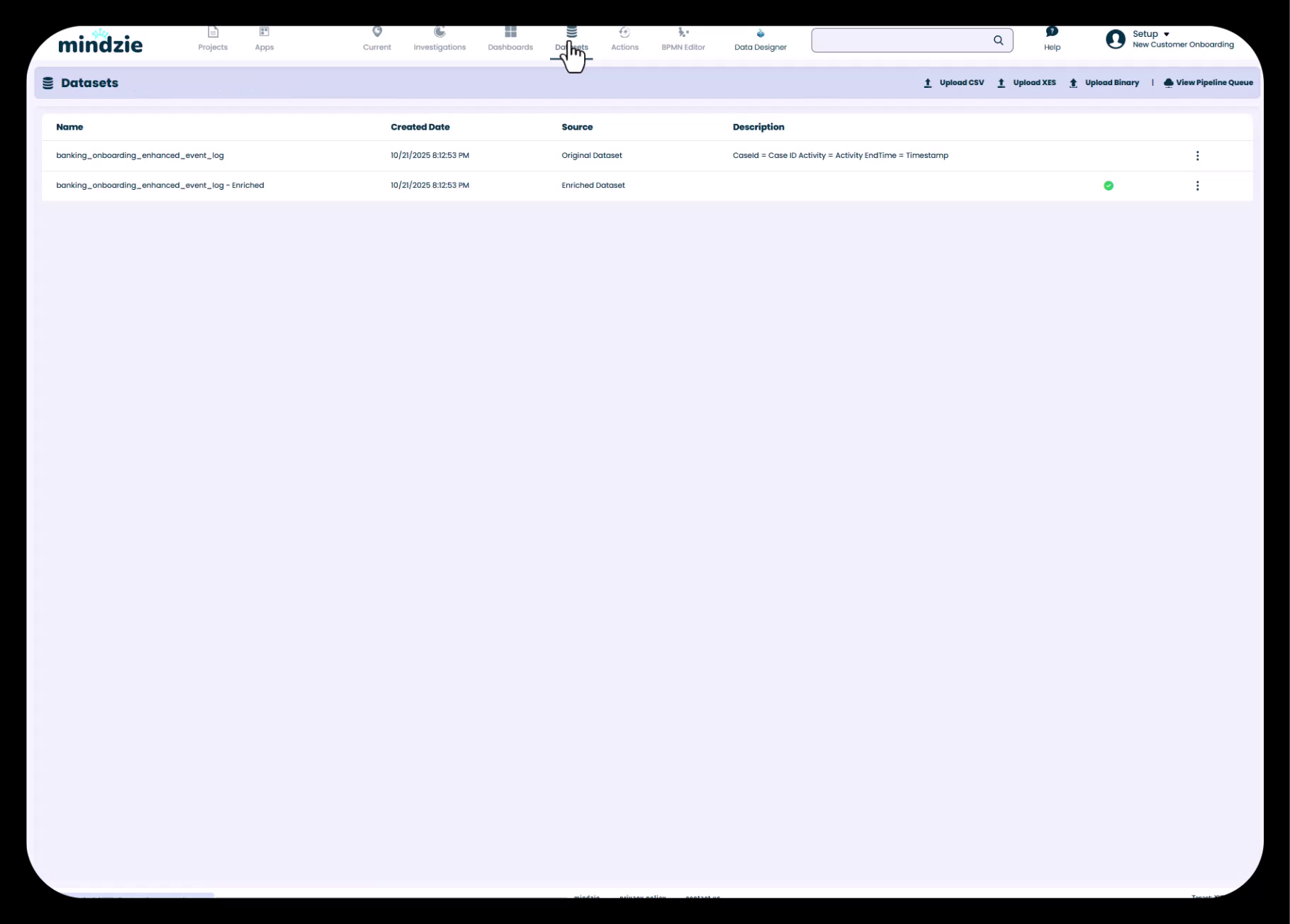
Tüm analizler, incelemeler ve pano metrikleri için zenginleştirilmiş veri setini kullanırsınız. Zenginleştirmeler ekledikçe ve boru hattını çalıştırdıkça bu veri seti yeni niteliklerle güncellenir.
Zenginleştirme Aşaması
Zenginleştirme aşaması, veri içe aktarma ile analiz arasındaki aşamadır:
- Veri İçe Aktarma - Data Designer ile sistemlere bağlanın veya CSV dosyaları yükleyin
- Log Zenginleştirme - Veriyi performans metrikleri, uyumluluk kuralları, yapay zeka tahminleri ve özel hesaplamalarla geliştirin
- Analiz & Panolar - Zenginleştirilmiş veri setiyle içgörüler oluşturun
Zenginleştirmeyi, yemek yapmadan önce malzemelerinizi hazırlamaya benzetin. Hazırlığınız ne kadar iyi olursa, o kadar sofistike yemekler yaratabilirsiniz.
Log Zenginleştirme Arayüzüne Erişim
Projenizde log zenginleştirmeye erişmek için:
- mindzie Studio'da projenize gidin
- Üst navigasyondaki Datasets menüsüne tıklayın
- Zenginleştirilmiş veri setinizi seçerek zenginleştirme arayüzünü açın
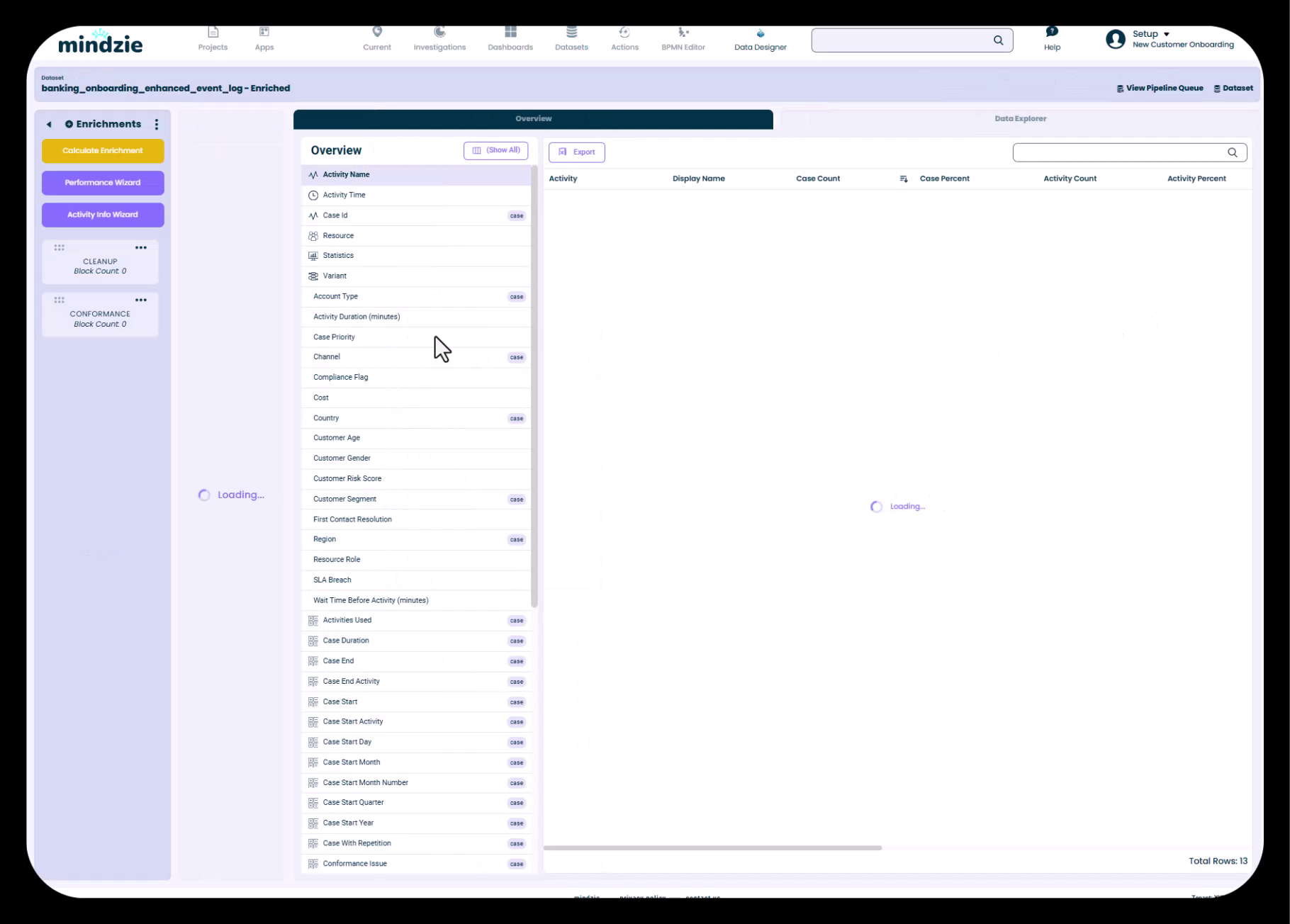
Zenginleştirme arayüzü şunlardan oluşur:
- Sol Yan Panel: Zenginleştirme bloklarını organize eden zenginleştirme defterleri
- Eylem Butonları: Sihirbazlar ve araçlara hızlı erişim
- Calculate Enrichments: Zenginleştirmeleriniz uygulanacak şekilde veri boru hattını çalıştırır
- Performance Wizard: Otomatik performans metriği oluşturma
- Activity Info Wizard: Aktiviteler için maliyet ve zaman bilgisi ekleme
- Orta Panel: Veri setinizin nitelik ve zenginleştirme bloklarının genel görünümü
- Data Explorer: Verinizi gözden geçirin ve uygulanmış zenginleştirmeleri görüntüleyin
Performance Wizard Kullanımı
Performance Wizard, kapsamlı performans analizlerine ulaşmanın en hızlı yoludur. Aktivite çiftleri arasındaki süre metriklerini otomatik hesaplar ve onları performans kategorilerine ayırır.
Performance Wizard'ın Yaptıkları
Sihirbaz sürecinizi analiz eder ve:
- Süreç akışınızdaki önemli aktivite çiftlerini belirler
- Bu aktiviteler arasındaki süreyi hesaplar
- Tüm vaka süresi metriğini oluşturur
- Süreleri Hızlı, Normal ve Yavaş performans kategorilerine ayırır
- Tüm bu hesaplamalar için zenginleştirme blokları oluşturur
Performance Wizard'ı Çalıştırmak
Adım 1: Zenginleştirme arayüzünde Performance Wizard düğmesine tıklayın
Adım 2: Sihirbaz sürecinizi analiz eder ve aktivite çiftleri listesini gösterir
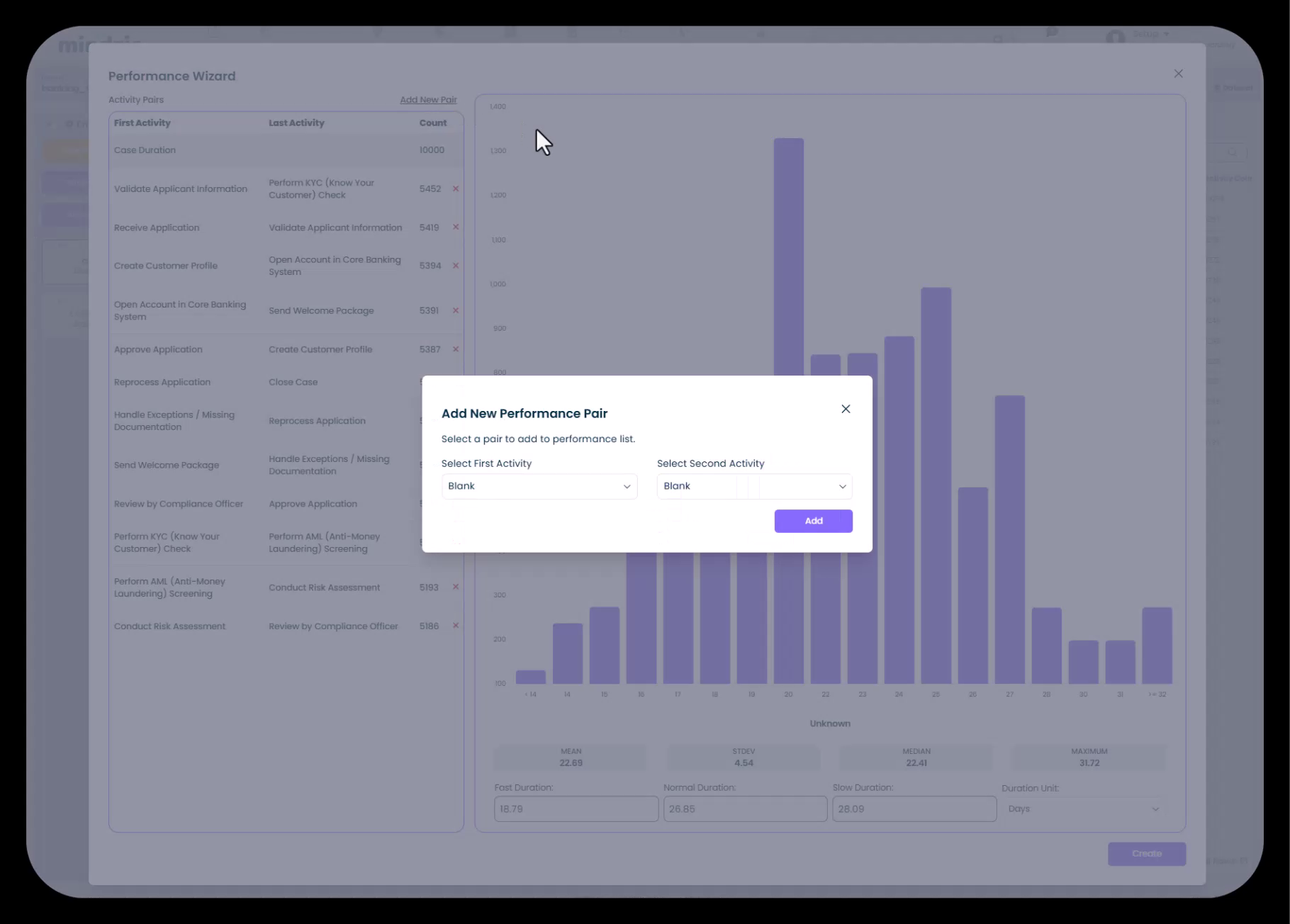
Şunları göreceksiniz:
- İlk Aktivite: Her süre ölçümünün başlangıç noktası
- Son Aktivite: Süre ölçümünün bitiş noktası
- Adet: Bu çiftin gerçekleştiği vaka sayısı
- Süre İstatistikleri: Hızlı, Normal ve Yavaş eşik değerleri ile dağılım grafiği
Aktivite Çiftlerini Özelleştirme
Sihirbaz önemli aktivite çiftlerini otomatik belirler ancak şöyle özelleştirebilirsiniz:
Yeni Aktivite Çifti Ekleme:
- Sihirbazda Add New Pair seçeneğine tıklayın
- Açılırdan First Activity seçin
- Açılırdan Second Activity seçin
- Add düğmesiyle bu çifti performans hesaplamalarınıza dahil edin
Kullanım Örnekleri:
- Belirli bir departmanın aktivitelerinin sürelerini ölçmek
- Onay adımları arasındaki süreyi takip etmek
- İstisna yönetimi süreçlerinin çevrim süresini hesaplamak
Performans Eşiklerini (SLA'lar) Yapılandırma
Sihirbaz; varsayılan performans eşikleri sağlar; ancak bunları kurumunuzun SLA'larına göre özelleştirebilirsiniz:
- Hızlı Süre: Bu eşiğin altında tamamlanan vakalar (yeşil/iyi performans)
- Normal Süre: Kabul edilebilir aralıktaki vakalar (sarı/kabul edilebilir performans)
- Yavaş Süre: Bu eşiği aşan vakalar (kırmızı/endişe verici performans)
- Süre Birimi: Gün, Saat veya Dakika seçin
Özel SLA uygulamak için:
- Sihirbazdaki performans kategori alanlarını bulun
- Eşik değerlerini kurum standartlarınıza göre güncelleyin
- Süre biriminin ihtiyacınıza uygun olduğundan emin olun
Bu, mindzie'nin performans takibini mevcut hizmet seviyesi anlaşmalarınızla hizalamanızı sağlar.
Performans Zenginleştirmelerini Oluşturma
Aktivite çiftlerini ve eşik değerlerini yapılandırdıktan sonra:
- Performance Wizard'da Create butonuna tıklayın
- mindzie yeni bir "PERFORMANCE" adlı zenginleştirme defteri oluşturacak
- Bu defter, her aktivite çifti için ve kategorize etme mantığı için birden çok zenginleştirme bloğu içerir
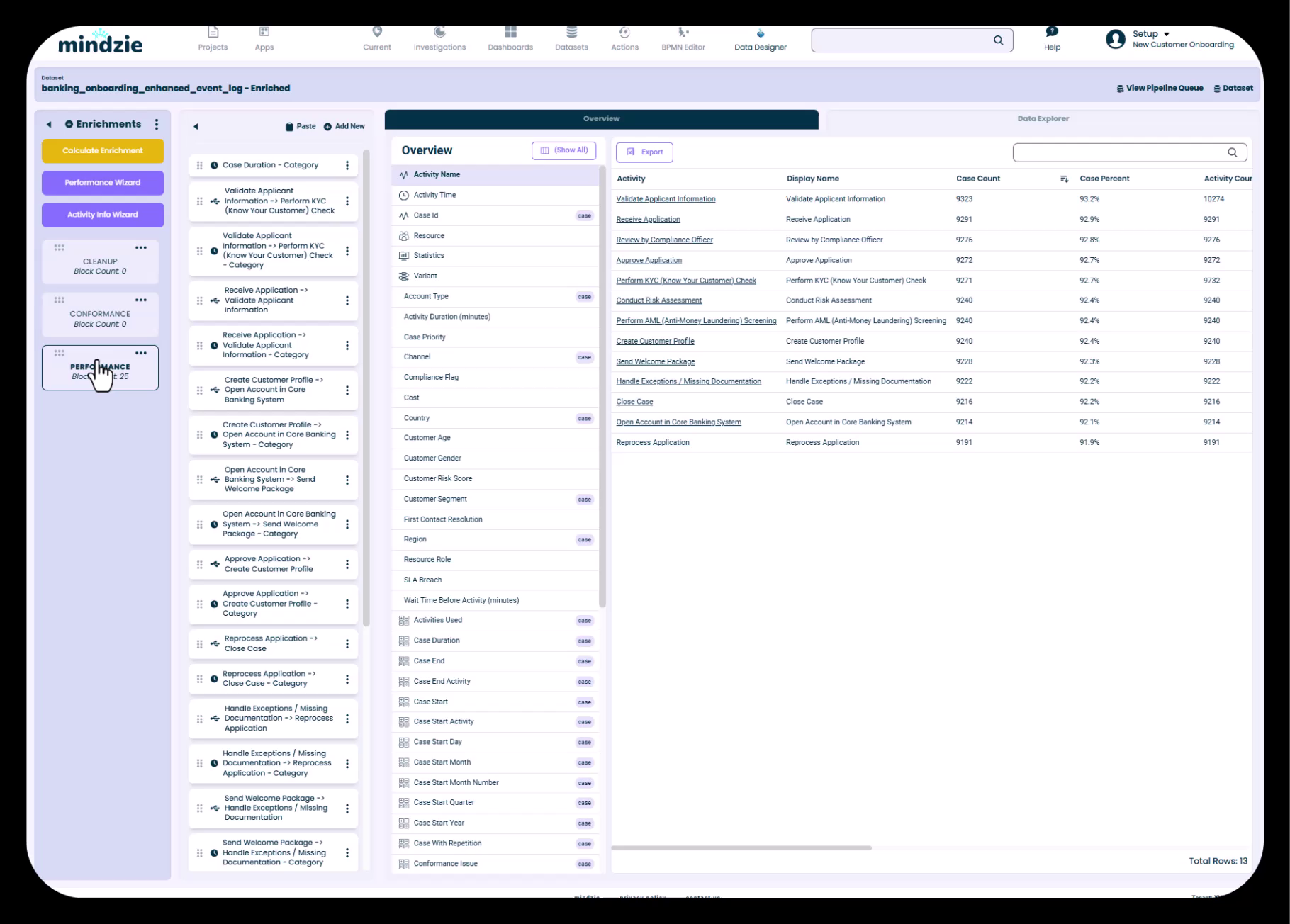
Şunları göreceksiniz:
- Vaka Süresi (genel süreç süresi)
- Bireysel aktivite çifti süreleri
- Performans kategorize etme zenginleştirmeleri
Zenginleştirme Blokları ve Defterleri Anlamak
mindzie Studio'daki zenginleştirmeler, analiz arabirimine benzer şekilde defter ve blok yapısı ile organize edilir.
Zenginleştirme Defterleri
Defterler ilişkili zenginleştirmelerin organizasyon konteynerleridir:
- Amaç: Benzer zenginleştirmeleri gruplamak (ör. "PERFORMANCE", "CONFORMANCE", "COST")
- Avantajlar: Kolay gezinme, mantıklı organizasyon, yeniden kullanılabilirlik
- Konum: Zenginleştirme arayüzünün sol yan panelinde listelenir
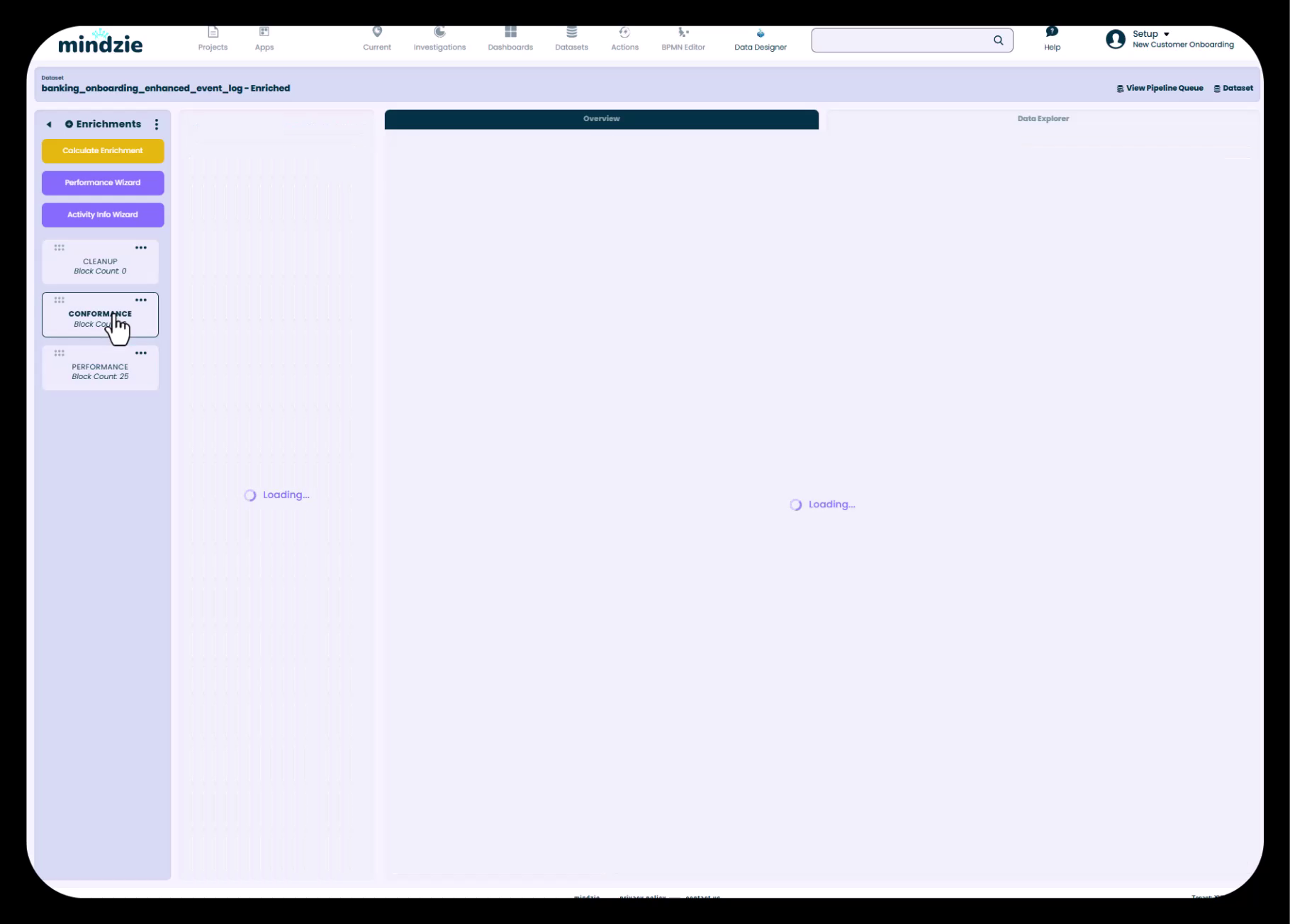
Yaygın defter organizasyon kalıpları:
- PERFORMANCE: Tüm süre ve hız metrikleri
- CONFORMANCE: Kural tabanlı uyumluluk kontrolleri
- COST: Aktivite tabanlı maliyetlendirme zenginleştirmeleri
- CLEANUP: Veri temizleme ve kategorize etme
- CUSTOM: Projeye özgü hesaplamalar
Zenginleştirme Blokları
Her defter, bireysel zenginleştirme blokları içerir:
- Blok: Tek bir zenginleştirme hesaplaması veya dönüşümü
- Türler: Performans metrikleri, uyumluluk kuralları, hesaplamalar, kategorize etmeler, yapay zeka tahminleri
- Çalıştırma: Tüm bloklar boru hattı çalıştırıldığında hesaplanır
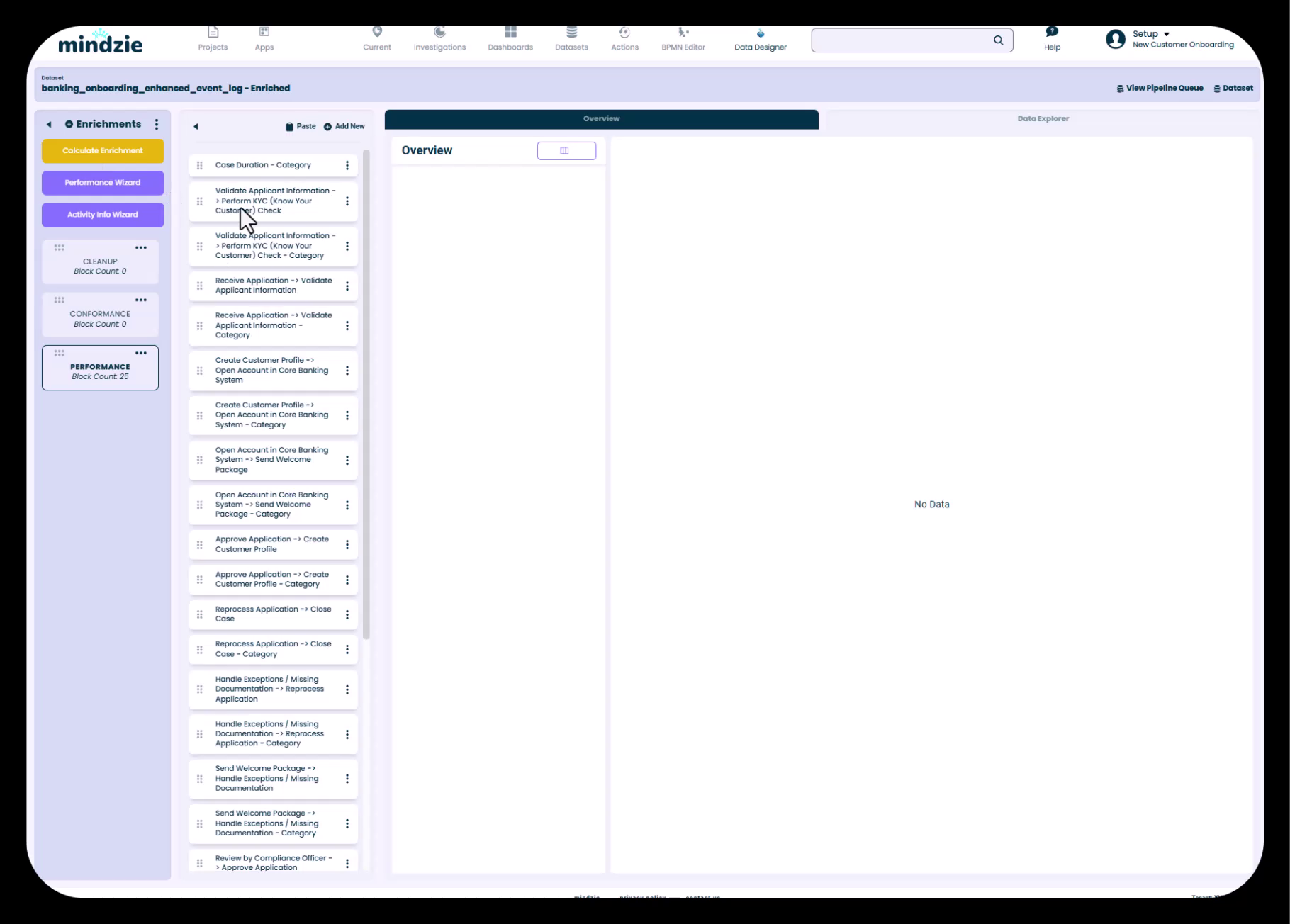
Bu görünümde, Performance Wizard tarafından oluşturulan tüm zenginleştirme bloklarını, türlerine göre (süre hesaplamaları ve kategori atamaları) görebilirsiniz.
Özel Zenginleştirme Defterleri Yaratmak
Yeni bir zenginleştirme defteri oluşturmak için:
- Sol yan panelde "Enrichments" yanındaki üç nokta menüsüne tıklayın
- Add Notebook'u seçin
- Defterinize anlamlı bir isim verin (ör. "Maliyet Analizi", "Kalite Metrikleri")
- Create düğmesine basın
İyi Uygulama: Farklı zenginleştirme türleri için ayrı defterler oluşturun. Bu, projenizi daha kolay yönetmenizi sağlar ve defterleri projeler arası kopyala/yapıştır ile taşımanıza olanak tanır.
Zenginleştirmeleri Hesaplama ve Uygulama
Zenginleştirme blokları oluşturduktan sonra, bunları veri setinize uygulamak için veri boru hattını çalıştırmanız gerekir.
Boru Hattını Çalıştırmak
- Zenginleştirme arayüzünün üst kısmındaki Calculate Enrichments butonuna tıklayın
- Boru hattı tüm defterlerdeki tüm zenginleştirme bloklarını işler
- İşlem süresi veri seti büyüklüğüne bağlıdır (genellikle saniyeler ile birkaç dakika arasında)
- Bir yüklenme göstergesi boru hattı yürütme ilerlemesini gösterir
Önemli: Zenginleştirmeler, hesaplanana kadar verinize uygulanmaz. Değişiklik yaptıktan sonra mutlaka boru hattını çalıştırın.
Boru Hattı Çalıştırılırken Neler Olur
Zenginleştirmeleri hesapladığınızda, mindzie:
- Orijinal veri setinizi giriş olarak alır
- Zenginleştirme bloklarını sırayla uygular
- Zenginleştirilmiş veri setinde yeni nitelikler oluşturur
- Var olan hesaplanmış nitelikleri günceller
- Yeni nitelikleri analiz için hazır hale getirir
Zenginleştirilmiş Niteliklerinizi Görüntülemek
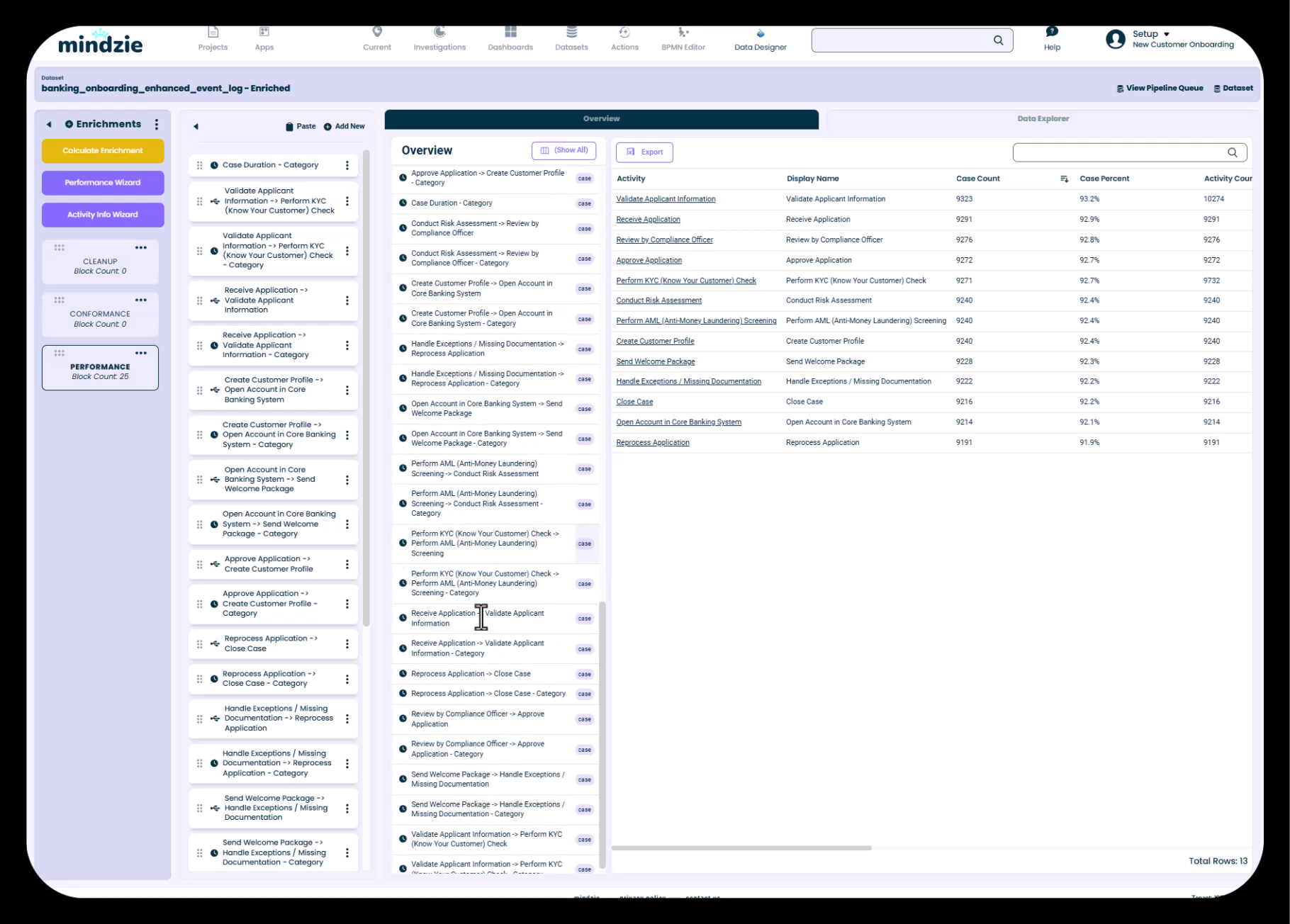
Zenginleştirmeleri hesapladıktan sonra veri setinize eklenen yeni nitelikleri görebilirsiniz.
Veri Genel Görünümüne Erişim
- Zenginleştirme arayüzünde Overview sekmesine gidin
- Aşağı kaydırarak tüm nitelik listesini görüntüleyin
- Nitelikler sol panelde düzenlenmiştir
Nitelik Türlerini Anlamak
Zenginleştirilmiş veri setinizdeki nitelikler birkaç kategoriye ayrılır:
Orijinal Nitelikler (kaynak verinizden):
- Aktivite Adı
- Aktivite Zamanı
- Vaka ID'si
- Kaynak
- Verinizden özel alanlar
mindzie Otomatik Oluşturulan Nitelikler (otomatik olarak yaratılan):
- Vaka Başlangıcı, Vaka Sonu, Vaka Süresi
- Vaka Başlangıç Aktivitesi, Vaka Bitiş Aktivitesi
- İlk Kaynak, Kaynak Rolü
- Günün Saati, Vaka Başlangıç Günü/Ay/Yılı
- Varyant bilgisi
Performans Zenginleştirme Nitelikleri (Performance Wizard'dan):
- Bireysel aktivite çifti süreleri
- Performans kategori göstergeleri
- Kategorize edilmiş süre metrikleri
Her nitelik şunları gösterir:
- İsim: Nitelik tanımlayıcısı
- Sembol: Nitelik türünü belirtir (metin, sayı, tarih, hesaplanmış)
- Adet: Benzersiz değer sayısı (kategorik nitelikler için)
Zenginleştirilmiş Nitelikleri Analizde Kullanmak
Zenginleştirmenin gerçek gücü analiz oluştururken ortaya çıkar:
- Filtreler: Performans kategorilerine, uyumluluk sorunlarına, maliyet kategorilerine göre veriyi segmentlere ayırın
- Hesaplayıcılar: Süre, maliyet ve özel nitelikleri kullanarak metrikler oluşturun
- Süreç Haritaları: Aktiviteleri performans veya uyumluluk durumuna göre renklendirin
- Panolar: Hızlı ve yavaş vakaları, yüksek maliyetli süreçleri, uyumluluk oranlarını gösteren KPI'lar oluşturun
Her zenginleştirilmiş nitelik analiz arayüzünde kullanılabilir hale gelir ve analitik yeteneklerinizi önemli ölçüde genişletir.
Log Zenginleştirme İçin En İyi Uygulamalar
Organizasyon Stratejisi
Anlamlı Defter İsimleri Kullanın:
- "Notebook 1" yerine "Performans Metrikleri" veya "Uyumluluk Kuralları" kullanın
- İsimler içerdikleri zenginleştirmeleri açıkça belirtmeli
İlgili Zenginleştirmeleri Gruplayın:
- Tüm performans metriklerini bir defterde tutun
- Uyumluluk kurallarını ayrı bir deftere ayırın
- Karmaşık hesaplamaları kolay sorun giderme için izole edin
Performans Dikkatleri
Basit Başlayın, Sonra Geliştirin:
- Temel metrikler için önce Performance Wizard'ı kullanın
- Sonrasında özel zenginleştirmeleri kademeli ekleyin
- Her eklemeden sonra zenginleştirmeleri hesaplayarak doğrulayın
Küçük Veri Setlerinde Test Edin:
- Büyük veri setleriyle çalışıyorsanız önce bir alt kümede zenginleştirmeleri test edin
- Hesaplamaların beklenen sonuçları verdiğini doğrulayın
Yeniden Kullanım ve Verimlilik
Zenginleştirmeleri Projeler Arasında Kopyalayın:
- Kopyala/yapıştır özelliği ile zenginleştirme defterlerini projeler arasında taşıyın
- Ortak zenginleştirmeleri (performans, temel uyumluluk) benzer süreçlerde kullanın
- Nitelik referanslarını yeni projeye göre güncelleyin
Nitelik Uyumluluğunu Doğrulayın:
- Zenginleştirmeleri kopyalarken hedef projede gerekli niteliklerin olduğundan emin olun
- Aktivite isimleri ve alan referanslarını gerektiğinde güncelleyin
- Her şeyi düzgün çalıştığından emin olmak için yeniden hesaplayın
Yaygın Kullanım Senaryoları
Departman Performansını Takip Etme
Senaryo: Her departmanın aktivitelerini tamamlama süresini ölçmek istiyorsunuz.
Çözüm:
- Performance Wizard'ı kullanın
- Departmanlar arasındaki aktivite çiftlerini ekleyin
- Her departmanın beklentisi için özel SLA'lar belirleyin
- Zenginleştirmeleri hesaplayın
- Departman performansını göstermek için panolarda performans kategorilerini kullanın
Süreç Tıkanıklıklarını Belirleme
Senaryo: Vakaların en çok nerede zaman harcadığını bulmanız gerekiyor.
Çözüm:
- Performance Wizard'ı çalıştırarak tüm aktivite çifti sürelerini hesaplayın
- Süre niteliklerini kullanarak analiz oluşturun
- "Yavaş" olarak kategorize edilen vakaları filtreleyin
- En uzun sürelere sahip aktivite çiftlerini gösteren dağılım hesaplayıcısı oluşturun
- Sürekli izleme için panoya yayınlayın
SLA'lara Karşı Ölçüm Yapma
Senaryo: Kurumunuz vaka tamamlama için belirli SLA hedeflerine sahip.
Çözüm:
- Performance Wizard ile vaka süresini kullanın
- Hızlı/Normal/Yavaş eşik değerlerini SLA'larınıza göre ayarlayın
- Tüm vakaları kategorize etmek için zenginleştirmeleri hesaplayın
- SLA'yı sağlayan vaka yüzdesini (Hızlı + Normal) gösteren pano metrikleri oluşturun
- SLA'yı aşan vakaları (Yavaş) incelemek için drill-down kullanın
Temel Çıkarımlar
- İki Veri Seti: mindzie hem orijinal hem de zenginleştirilmiş veri setlerini tutar
- Performance Wizard: Kapsamlı performans metrikleri eklemenin en hızlı yolu
- Aktivite Çiftleri: Hangi sürelerin ölçüleceğine tam kontrol sağlayın
- Özel SLA'lar: Kurumunuzun performans eşiklerini uygulayın
- Defter Organizasyonu: İlgili zenginleştirmeleri gruplandırarak proje yönetimini kolaylaştırın
- Uygulamak İçin Hesaplayın: Zenginleştirmeleri veriye uygulamak için her zaman boru hattını çalıştırın
- Zenginleştirilmiş Nitelikler: Yeni nitelikler mindzie Studio genelinde kullanılabilir olur
- Analiz İçin Temel: Zenginleştirme gelişmiş analitik yeteneklerin kapısını açar
Log zenginleştirme motoru, temel olay kayıtlarını zengin, analitik veri kümelerine dönüştürür. Bu beceride ustalaşın ve mindzie Studio ile süreç madenciliğinin tam gücünü açığa çıkarın.