Başlarken: İlk mindzie studio Projenizi Oluşturma
İzlemeyi mi tercih edersiniz? Bu eğitim video olarak da mevcut.
Genel Bakış
Bu hızlı başlangıç rehberi, mindzie studio’da ilk projenizi oluşturmanın temel adımlarını size gösterecektir. Baştan yeni bir proje nasıl kurulur, bir küçük resim (thumbnail) ile nasıl özelleştirilir ve kullanıcılar uygun izinlerle nasıl atanır öğreneceksiniz. Bu temel bilgi, süreç madenciliği analizleri ve panoları oluşturmaya başlamanızı sağlayacaktır.
Bu rehberin sonunda, veri yükleme ve analiz için tamamen yapılandırılmış bir mindzie studio projesi oluşturmuş olacaksınız.
Neler Öğreneceksiniz
- Proje oluşturma arayüzüne nasıl erişileceği
- Boş projeler, proje galeri şablonları ve paket yüklemeleri arasındaki farklar
- Bir projeye nasıl isim verilir ve proje nasıl oluşturulur
- Görsel tanımlama için özel thumbnail nasıl eklenir
- Projenize kullanıcıların nasıl atanacağı ve izin seviyelerinin nasıl yapılandırılacağı
Önkoşullar
- Uygun kimlik bilgileri ile mindzie studio’ya erişim
- Yeni proje oluşturma yetkisi ile giriş yapabilme
- (İsteğe bağlı) Proje özelleştirme için bir thumbnail görsel dosyası
- (İsteğe bağlı) Projeyi paylaşmayı planlıyorsanız kullanıcı e-posta adresleri
Adım 1: mindzie studio’ya Giriş Yapın ve Projelere Gidin
- Kimlik bilgilerinizle mindzie studio’ya giriş yapın
- Giriş yaptıktan sonra, üst navigasyon çubuğundaki Projects butonuna tıklayın
- Yeni proje oluşturma penceresini açmak için Add New Projecte tıklayın
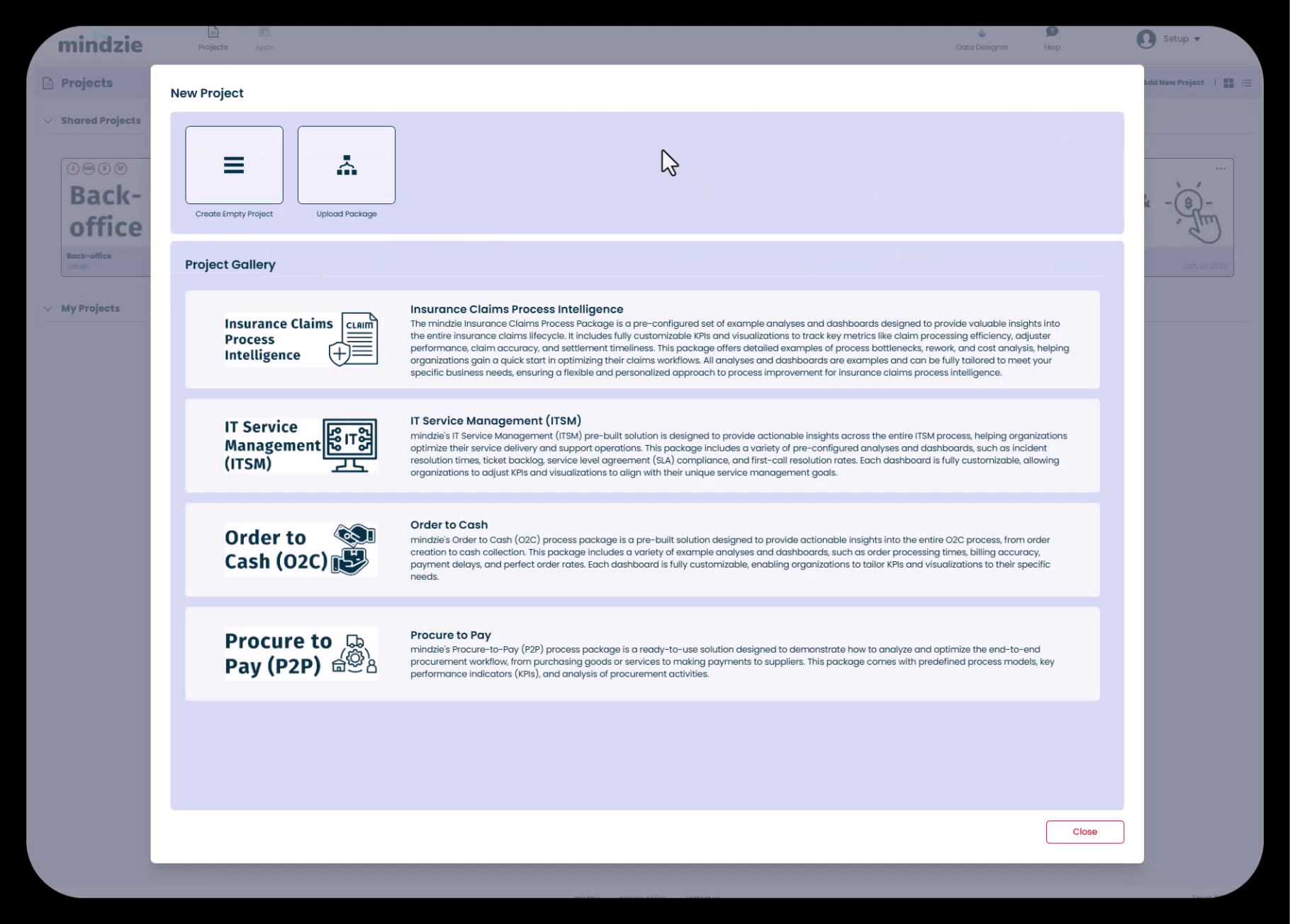
Yeni bir proje oluşturmak için üç seçenek sunulacaktır.
Adım 2: Proje Oluşturma Yönteminizi Seçin
mindzie studio, yeni projeye başlamak için üç yol sunar:
Seçenek 1: Boş Proje Oluştur
Boş bir sayfadan başlayarak projenizi baştan inşa edin. Bu seçenek, proje yapılandırmanızın her yönü üzerinde tam kontrol sağlar. Bu öğreticide bu seçeneği kullanacağız.
Seçenek 2: Paket Yükle
Önceden kaydedilmiş bir mindzie proje paketini içe aktarın. Bu, projeleri ortamlar arasında taşırken veya yedeklenmiş projeleri geri yüklerken kullanışlıdır.
Seçenek 3: Proje Galerisi
Örnek analizler, panolar ve zenginleştirmeler içeren ön yapılandırılmış proje şablonlarından birini seçin. Örnekler şunlardır:
- Sigorta Talepleri Süreç İstihbaratı
- BT Hizmet Yönetimi (ITSM)
- Siparişten Nakde (O2C)
- Satın Almadan Ödeme (P2P)
Bu öğreticide, temelleri öğrenmek için boş bir proje oluşturacağız.
Adım 3: Boş Projenizi Oluşturun
- Yeni Proje penceresinde Create Empty Projecte tıklayın
- Bir Create Project formu görünecektir
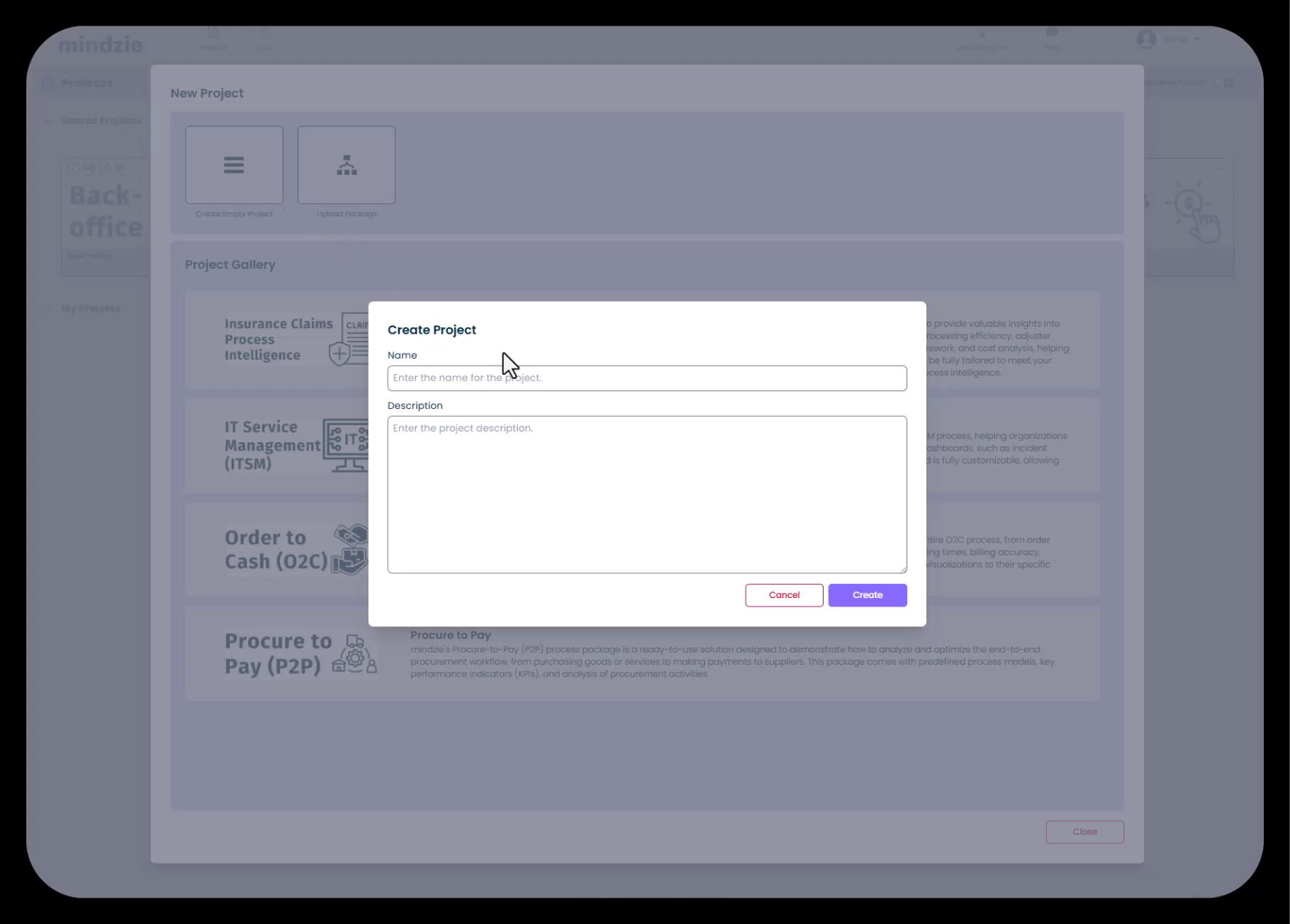
Name alanına projeniz için açıklayıcı bir isim girin
- Örnek: "Yeni Müşteri Başvurusu" veya "Fatura İşleme Analizi"
- Analiz edeceğiniz iş sürecini açıkça belirten bir isim kullanın
(İsteğe bağlı) Description alanına projenin amacına dair detaylar ekleyin
- Hangi süreci analiz ettiğinizi açıklayın
- Özel hedefleri veya paydaşları not edin
- İlgili iş bağlamını ekleyin
Yeni projenizi oluşturmak için Createe tıklayın
mindzie studio, projeyi oluşturacak ve otomatik olarak veri yükleme ekranında proje içine yönlendirecektir.
Adım 4: Proje Thumbnail Yükleyin (İsteğe Bağlı ama Önerilir)
Özel bir thumbnail eklemek, sizin ve ekibinizin proje galerisinde projeleri hızlıca tanımlamasına yardımcı olur. Birden fazla proje yönetirken bu özellikle değerlidir.
- Üst navigasyondan Projectse tıklayarak Projeler sayfasına geri dönün
- Proje listesinde yeni oluşturduğunuz projeyi bulun
- Proje kartınızın sağ üst köşesindeki üç nokta menüsüne (•••) tıklayın
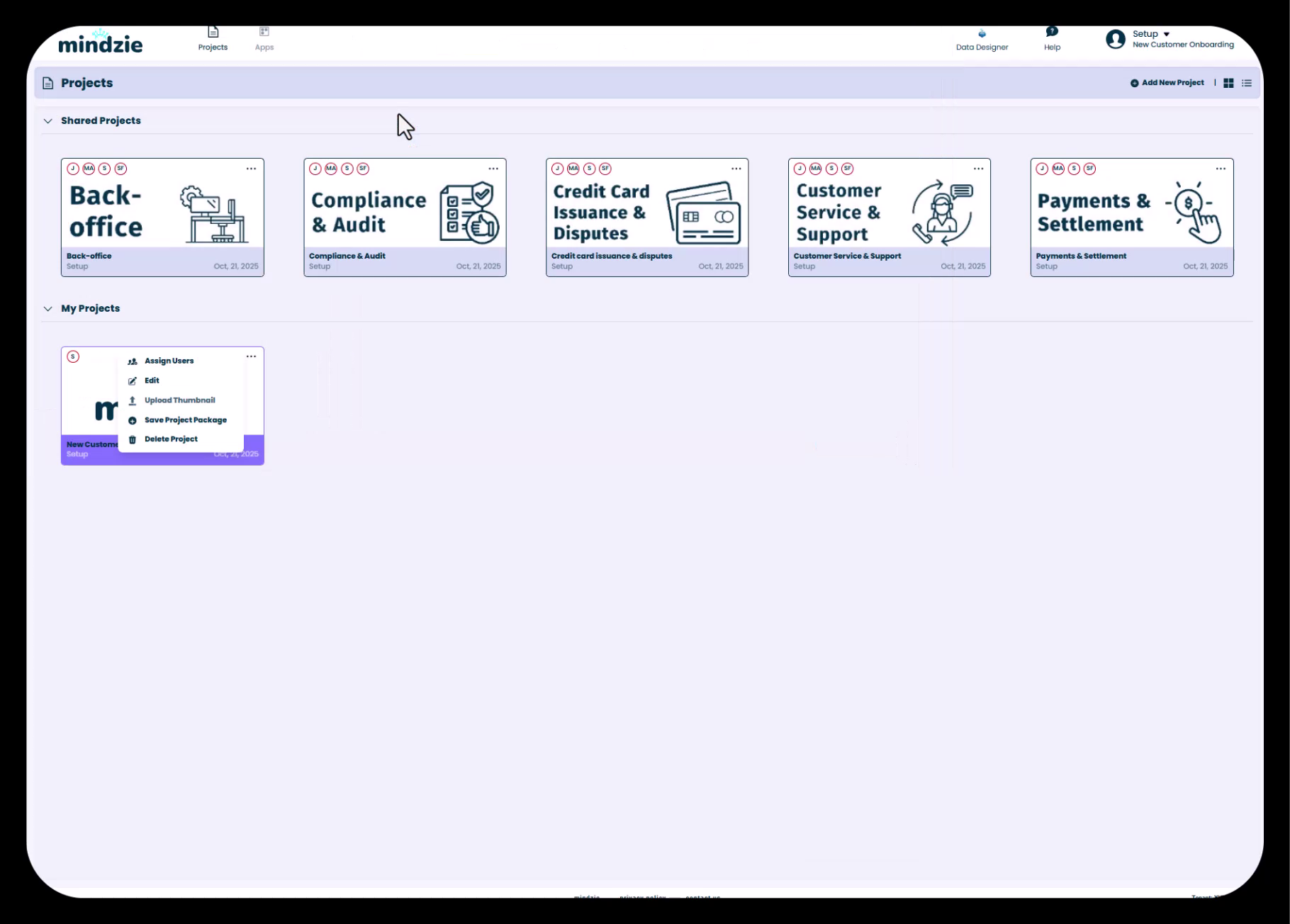
- Menuden Upload Thumbnail seçeneğini seçin
- Dosya seçme penceresinde thumbnail resminize göz atın
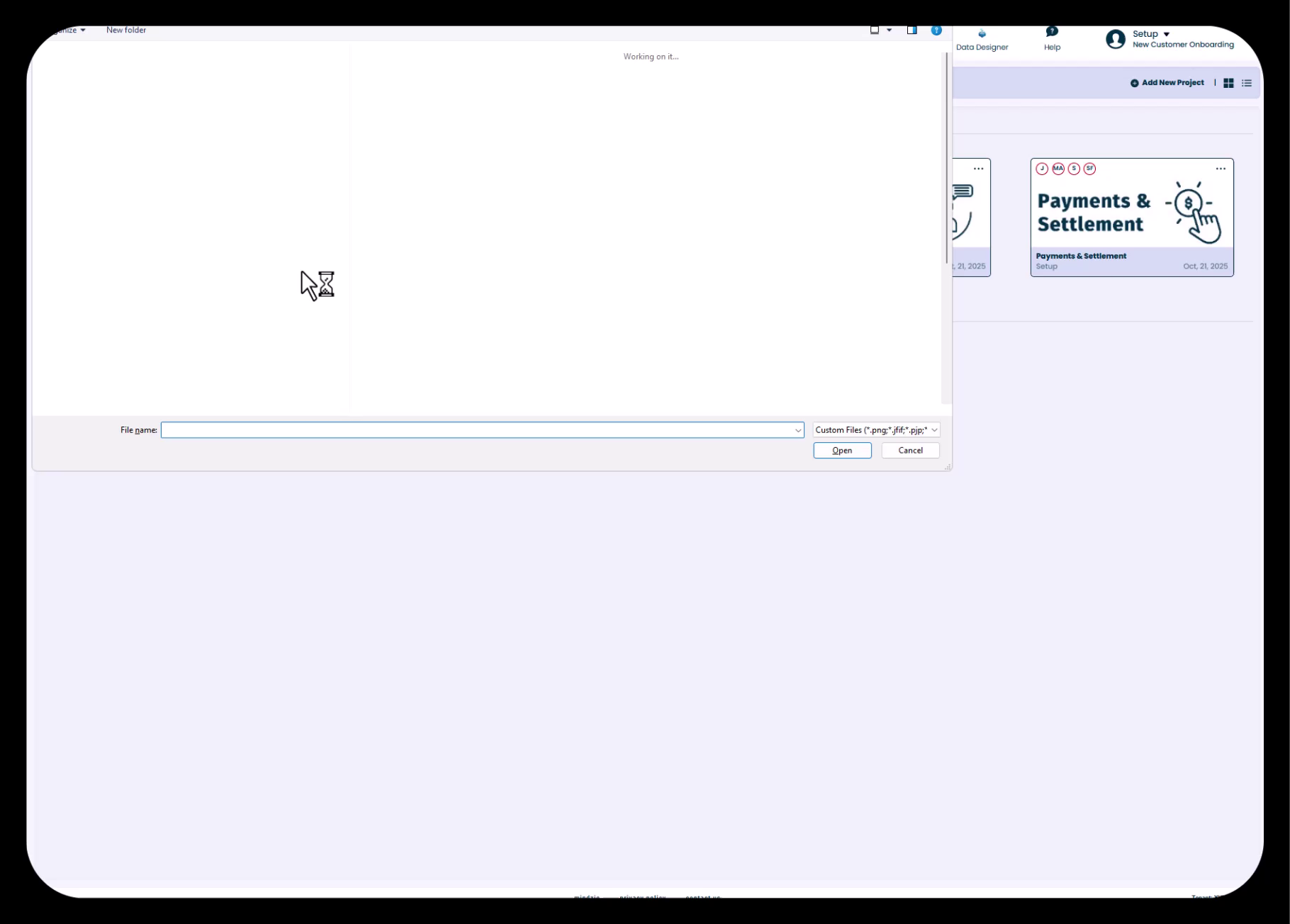
- Görsel dosyanızı seçin (PNG, JPG veya GIF formatları desteklenir)
- Thumbnail yüklemek için Opena tıklayın
Thumbnail, proje kartınıza uygulanacak ve proje galerisinde görsel olarak ayırt edilmesini sağlayacaktır.
Thumbnail İçin En İyi Uygulamalar:
- İş sürecini temsil eden görseller kullanın (örneğin finansal süreçler için bir banka simgesi)
- Görselleri küçük boyutlarda bile basit ve tanınabilir tutun
- Kuruluşunuzun projeleri arasında tutarlı görsel stil koruyun
- Daha iyi görünürlük için yüksek kontrastlı görseller tercih edin
Adım 5: Projenize Kullanıcı Atayın
Projeyi paydaşlara teslim etmek veya ekip üyeleriyle birlikte çalışmak istiyorsanız, kullanıcıları atamak ve erişim seviyelerini yapılandırmak istersiniz.
- Projects sayfasından, proje kartınızdaki üç nokta menüsüne (•••) tekrar tıklayın
- Menüden Assign Users seçeneğini seçin
- Manage Project Users iletişim kutusu açılacaktır
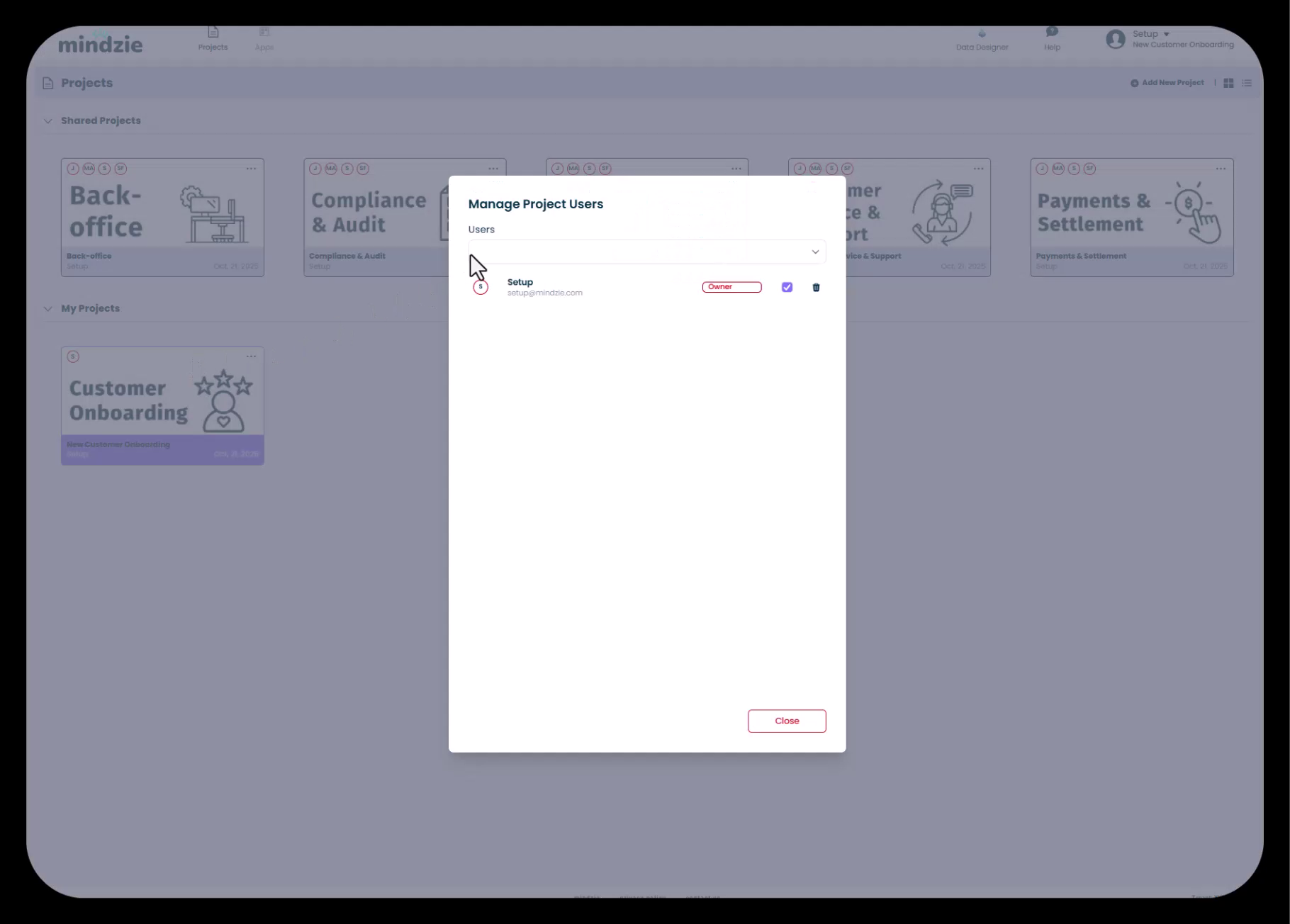
Users açılır listesinden projeye eklemek istediğiniz kullanıcıları arayın ve seçin
- Aynı anda birden fazla kullanıcı ekleyebilirsiniz
- Kullanıcıların mindzie studio’da zaten mevcut olması gerekir
Her kullanıcı için izin seviyesini yapılandırın:
- Contributor: İçerik ekleyebilir, analiz oluşturabilir ve panolar hazırlayabilir ama proje ayarlarını değiştiremez veya projeyi silemez
- Owner: Proje yapılandırması, kullanıcı yönetimi ve proje silme dahil tam yetkiye sahiptir
Seçilen kullanıcıları atamak için onay işaretine veya Add butonuna tıklayın
Gerekirse diğer kullanıcılar için tekrarlayın
İşiniz bittiğinde Closea tıklayın
İzin Seviyesi Rehberi:
- Proses analistleri ve proje yöneticilerine tam kontrol için Owner izinleri verin
- Analizleri oluşturacak ama temel ayarları değiştirmemesi gereken ekip üyelerine Contributor izinleri verin
- Sadece panoları görüntüleyecek son kullanıcıların genellikle proje seviyesinde erişime ihtiyacı yoktur (doğrudan yayımlanan panolara erişirler)
Adım 6: Proje Kurulumunuzu Doğrulayın
Kurulum adımlarını tamamladıktan sonra, her şeyin doğru yapılandırıldığını doğrulamak için Projeler sayfasına geri dönün.
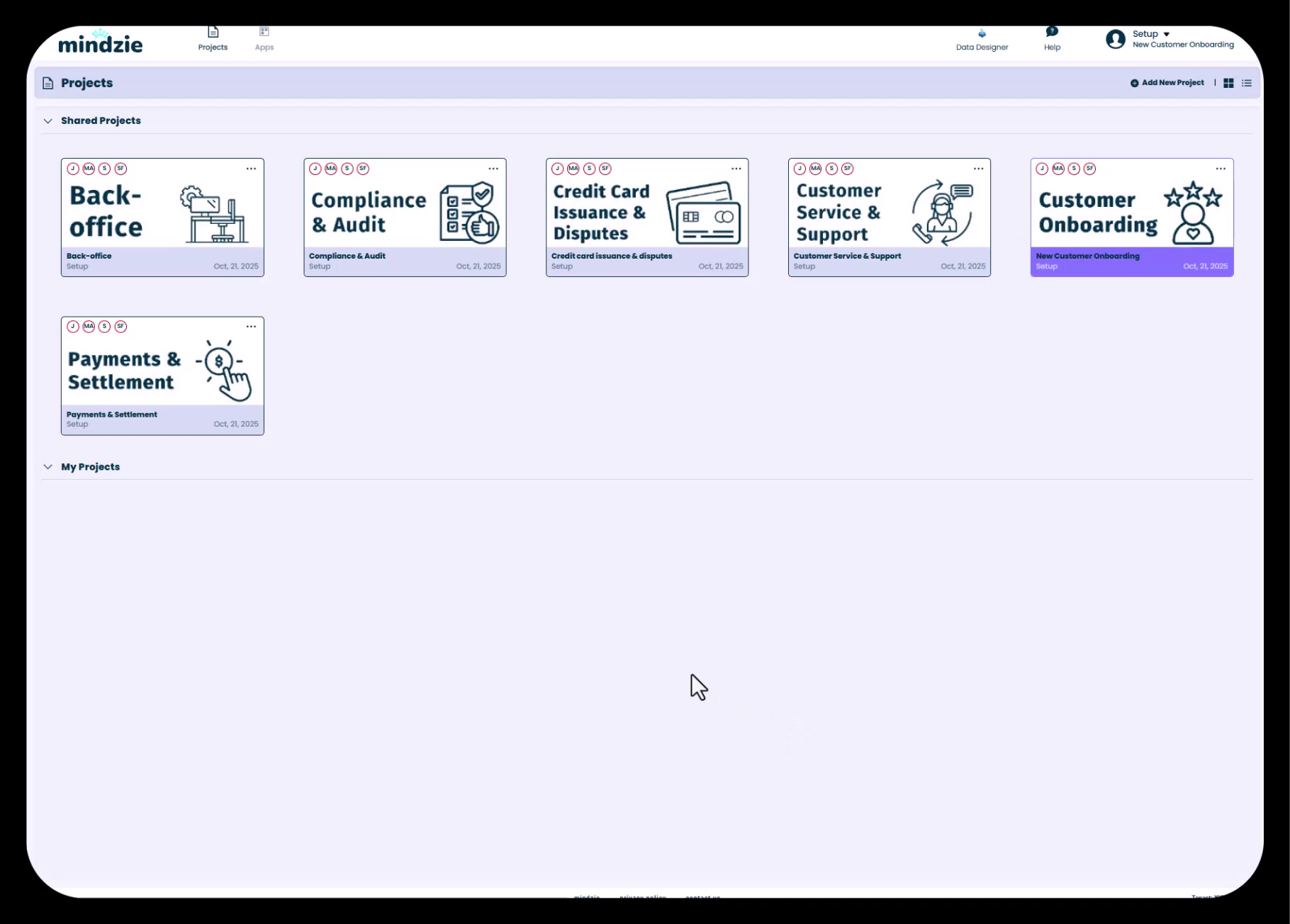
Projeniz şu bilgileri göstermelidir:
- Atadığınız özel isim
- Yüklediğiniz thumbnail görseli
- Oluşturulma tarihi
- Kullanıma hazır olduğunu gösteren durum işaretleri
Sonraki Adımlar?
Tebrikler! İlk mindzie studio projenizi başarıyla oluşturdunuz. Projeniz artık aşağıdaki adımlar için hazır:
- Veri Yükleme: CSV yükleme yoluyla veya mindzie Data Designer kullanarak veri kaynaklarına bağlanarak süreç verilerinizi içe aktarın
- Veri Kaynaklarını Yapılandırma: Süreç madenciliği analizi için önemli sütunları (Case ID, Aktivite, Zaman Damgası, Kaynak) eşleyin
- Panolar Oluşturma: Yöneticiler, operasyon ekipleri ve süreç analistleri için rol bazlı panolar geliştirin
- Verinizi Zenginleştirme: Performans metrikleri, uyum kuralları ve hesaplanan özellikler eklemek için log zenginleştirme motorunu kullanın
- Analizler Oluşturma: Süreç içgörülerini ortaya çıkarmak için araştırmalar ve analiz defterleri oluşturun
İlgili Konular
- Veri Kaynaklarını Yükleme ve Yapılandırma: CSV dosyalarını içe aktarma ve veri sütunlarının eşlenmesini öğrenin
- mindzie’nin Çift Veri Seti Mimarisi Anlayışı: mindzie’nin ham veriyi nasıl zenginleştirilmiş veri setlerine dönüştürdüğünü keşfedin
- Farklı Kullanıcı Rolleri İçin Pano Yapınızı Planlama: Çeşitli paydaşlar için etkili pano düzenleri tasarlayın
Temel Noktalar
- mindzie studio üç proje oluşturma yöntemi sunar: boş projeler, paket yüklemeleri ve galeri şablonları
- Özel thumbnail görselleri proje tanımlama ve organizasyonunu geliştirir
- Kullanıcı izinleri (Owner ve Contributor) erişim seviyelerini ve yetenekleri kontrol eder
- Projeler, veri, analizler, panolar ve zenginleştirmeler için kapsayıcılardır
- Doğru proje kurulumu başarılı süreç madenciliği girişimleri için sağlam bir temel oluşturur
Artık mindzie studio ile süreç madenciliği yolculuğunuza başlayabilirsiniz!