Uçtan Uca Proje Kurulumu: Tam İş Akışı Özeti
Genel Bakış
Bu kapsamlı referans rehberi, bir mindzie studio projesini baştan sona inşa etmek için eksiksiz bir yol haritası sunar. İster müşteri onboarding, fatura işleme ya da herhangi başka bir iş süreci için süreç madenciliği uyguluyor olun, bu iş akışı özeti üretim hazır süreç zekası çözümleri oluşturmanız için kontrol listeniz ve rehberiniz olarak hizmet eder.
mindzie studio, kuruluşların ham süreç verilerini kullanılabilir içgörülere dönüştürmesini sekiz aşamalı bir yaklaşımla sağlar: proje kurulumu, veri yapılandırması, gösterge paneli planlaması, günlük zenginleştirme, analiz oluşturma, metrik inşası, gösterge paneli yayımlama ve kullanıcı deneyimi optimizasyonu.
İş Akışına Genel Bakış
Uçtan uca iş akışı şu sekiz belirgin aşamayı takip eder:
- Proje Kurulumu ve Kullanıcı Yapılandırması - Proje çerçevesini oluşturun ve ekip üyelerini atayın
- Veri Yükleme ve Kolon Eşlemesi - Süreç verilerini içe aktarın ve anahtar alanları yapılandırın
- Gösterge Paneli Yapısı Planlaması - Farklı kullanıcı rolleri için gösterge paneli hiyerarşisini tasarlayın
- Günlük Zenginleştirme - Veriyi performans, uygunluk ve maliyet metrikleri ile geliştirin
- Soruşturmalar ve Analiz Defterleri Oluşturma - Analitik çalışma alanları kurun
- Filtreler ve Hesaplayıcılarla Metrik Oluşturma - Düşük/kodsuz araçlarla KPI'lar yaratın
- Gösterge Panellerine Yayımlama - Metrikleri yerel ve genel gösterge panellerine dağıtın
- Formatlama ve Kullanıcı Deneyimi Optimizasyonu - Son kullanıcıya yönelik gösterge panellerini cilalayın
Her aşama, öncekine dayanarak hem keşif hem de sürekli izleme senaryolarını destekleyen kapsamlı bir süreç zekası çözümü yaratır.
Aşama 1: Proje Kurulumu ve Kullanıcı Yapılandırması
Amaçlar
- Yeni bir mindzie studio projesi oluşturmak
- Proje tanımlaması ve markalaştırma yapılandırması yapmak
- Kullanıcıları uygun izinlerle atamak
Adım Adım İş Akışı
1. Projeyi Oluşturun
mindzie studio’ya giriş yapın ve Projeler bölümüne gidin. "Yeni Proje Ekle" seçeneğine tıklayarak başlayın.
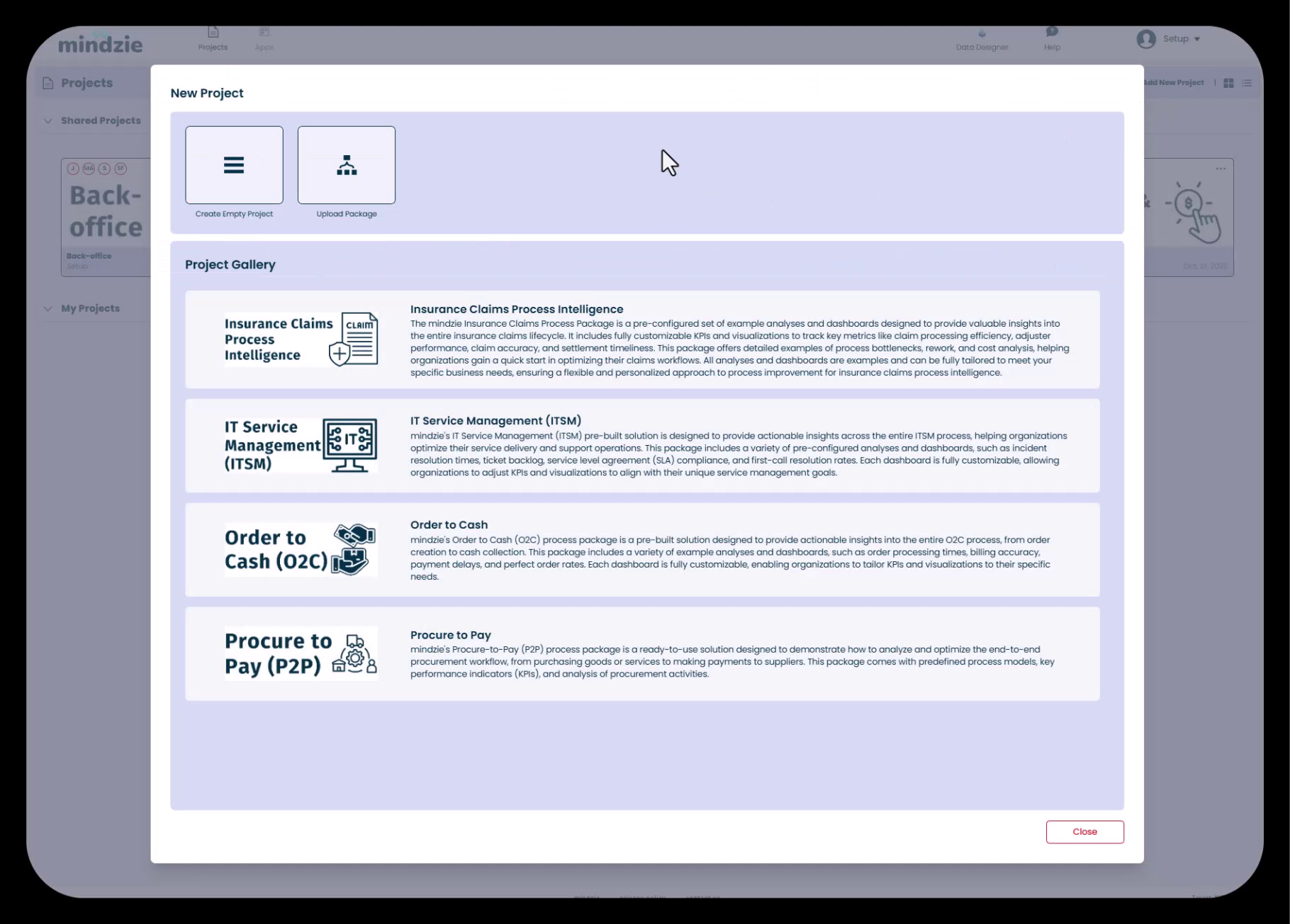
Karşınıza üç seçenek çıkacak:
- Boş Proje Oluştur - Baştan başla (özelleştirilmiş uygulamalar için önerilir)
- Proje Galerisi - Önceden oluşturulmuş şablonları kullan
- Varolan Paketi Yükle - Daha önce dışa aktarılmış bir projeyi içe aktar
Çoğu uygulama için "Boş Proje Oluştur"u seçin ve analiz edilen iş sürecini yansıtan açıklayıcı bir proje adı sağlayın.
2. Proje Küçük Resmini Yükleyin
Projeyi oluşturduktan sonra, görsel tanımlamasını geliştirmek için özel bir küçük resim yükleyin. Bu, müşteri teslimlerinde veya çoklu proje yönetiminde özellikle değerlidir.
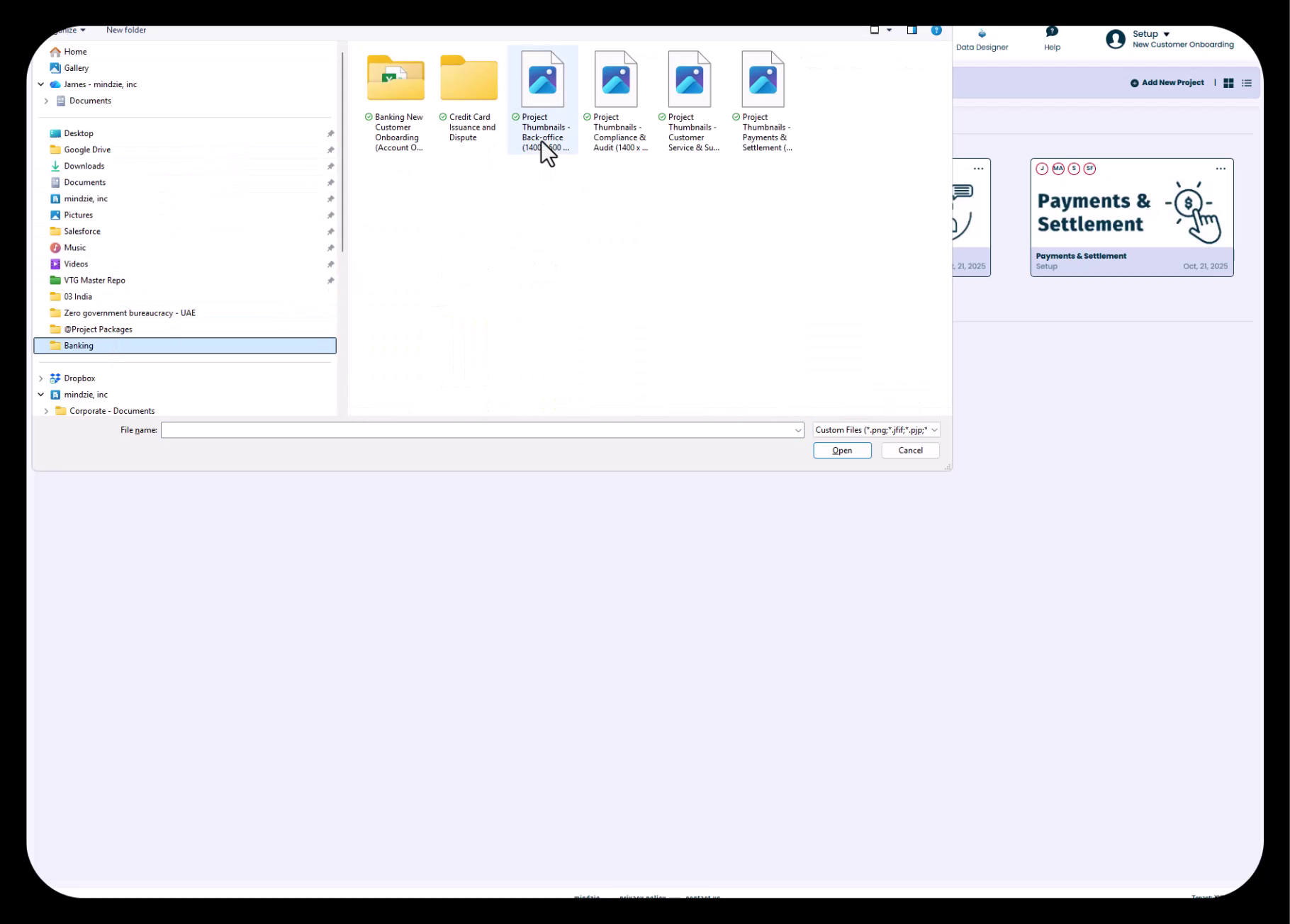
Proje kutucuğundaki üç nokta menüsüne tıklayın ve "Küçük Resim Yükle"yi seçerek markalı bir görsel ekleyin; bu, kullanıcıların projeyi hızlıca tanımasına yardımcı olur.
3. Kullanıcı Atayın ve İzinleri Yapılandırın
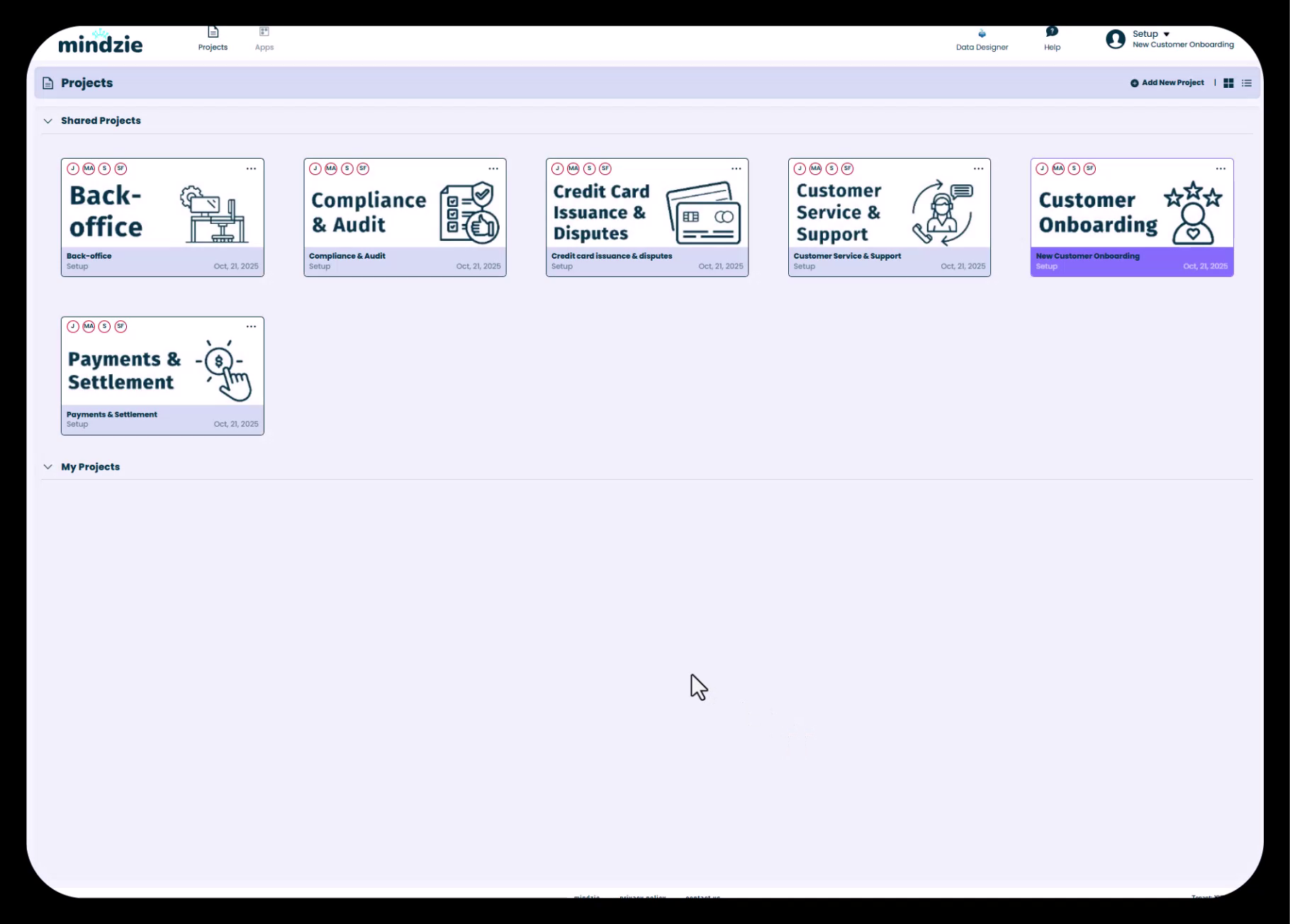
Tekrar üç nokta menüsünü kullanın ve "Kullanıcıları Ata"yı seçerek ekibinizi projeye dahil edin. mindzie studio iki izin seviyesini destekler:
- Katkıda Bulunan - Analiz ekleyebilir ve içerik oluşturabilir, ancak idari yetenekleri sınırlıdır
- Sahip - Yapılandırma, kullanıcı yönetimi ve silme dahil tüm proje özelliklerine tam erişim
Ekip çalışması ile proje geliştirmek için ekip üyelerini Sahip olarak atayın, böylece tam katılım sağlanır.
En İyi Uygulamalar
- İş süreci ve departmanı belirten açık, açıklayıcı proje adları kullanın
- Müşteri odaklı projeler için markalı küçük resimler yükleyin
- İzinleri kullanıcı rolleri ve sorumluluklara göre uygun şekilde atayın
- Geliştirme ve üretim ortamları için ayrı projeler oluşturmayı düşünün
Kaçınılması Gereken Genel Hatalar
- Süreci açıkça tanımlamayan belirsiz proje adları
- Proje başında kilit ekip üyelerini atamayı unutmamak
- İş birliğini kısıtlayan aşırı derecede kısıtlayıcı izinler atamak
Aşama 2: Veri Yükleme ve Kolon Eşlemesi
Amaçlar
- Süreç olay günlüğü verisini mindzie studio’ya içe aktarmak
- Kolonları zorunlu süreç madenciliği alanlarına eşlemek
- Veri kalitesi ve formatını doğrulamak
Adım Adım İş Akışı
1. Veri İçe Aktarım Yöntemini Seçin
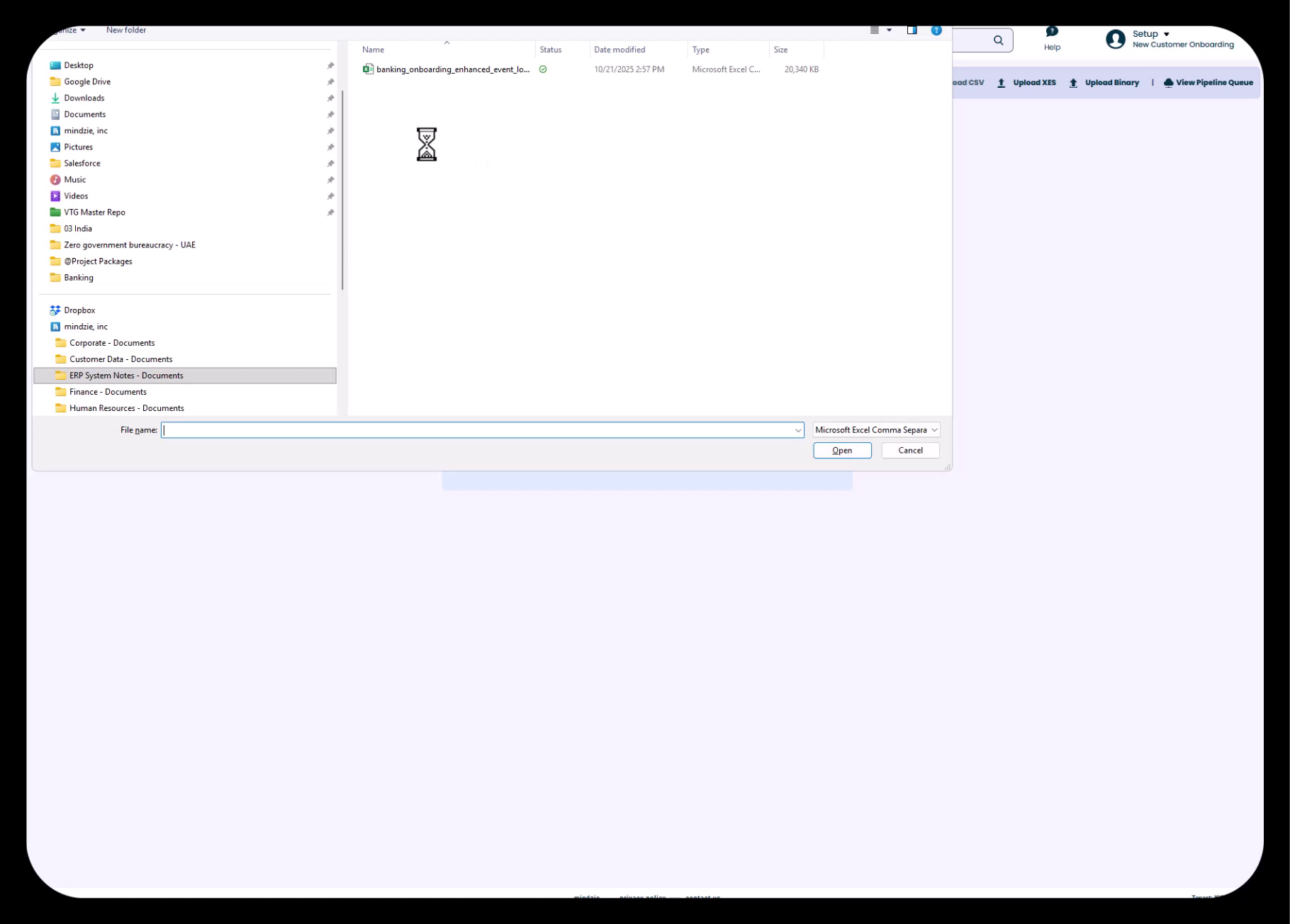
mindzie studio iki ana veri içe aktarım yöntemini destekler:
- CSV Yükleme - Virgülle ayrılmış değer dosyalarını doğrudan yüklemek (tek seferlik veya küçük veri setleri için ideal)
- mindzie Data Designer - Veritabanları, veri ambarları ve kurumsal sistemlere bağlanarak otomatik veri hatları oluşturmak (üretim dağıtımları için önerilir)
İlk proje kurulumu veya kavram doğrulama çalışmaları için CSV yükleme analiz için en hızlı yolu sağlar.
2. Veriyi Yükleyin ve Doğrulayın
CSV dosyanızı seçin ve mindzie studio’ya yükleyin. Sistem dosya yapısını analiz edecek, kodlamayı algılayacak ve içe aktarım için veriyi hazırlayacak. Önizlemeyi inceleyerek verinin doğru okunduğundan emin olun.
3. Ana Kolonları Eşleyin
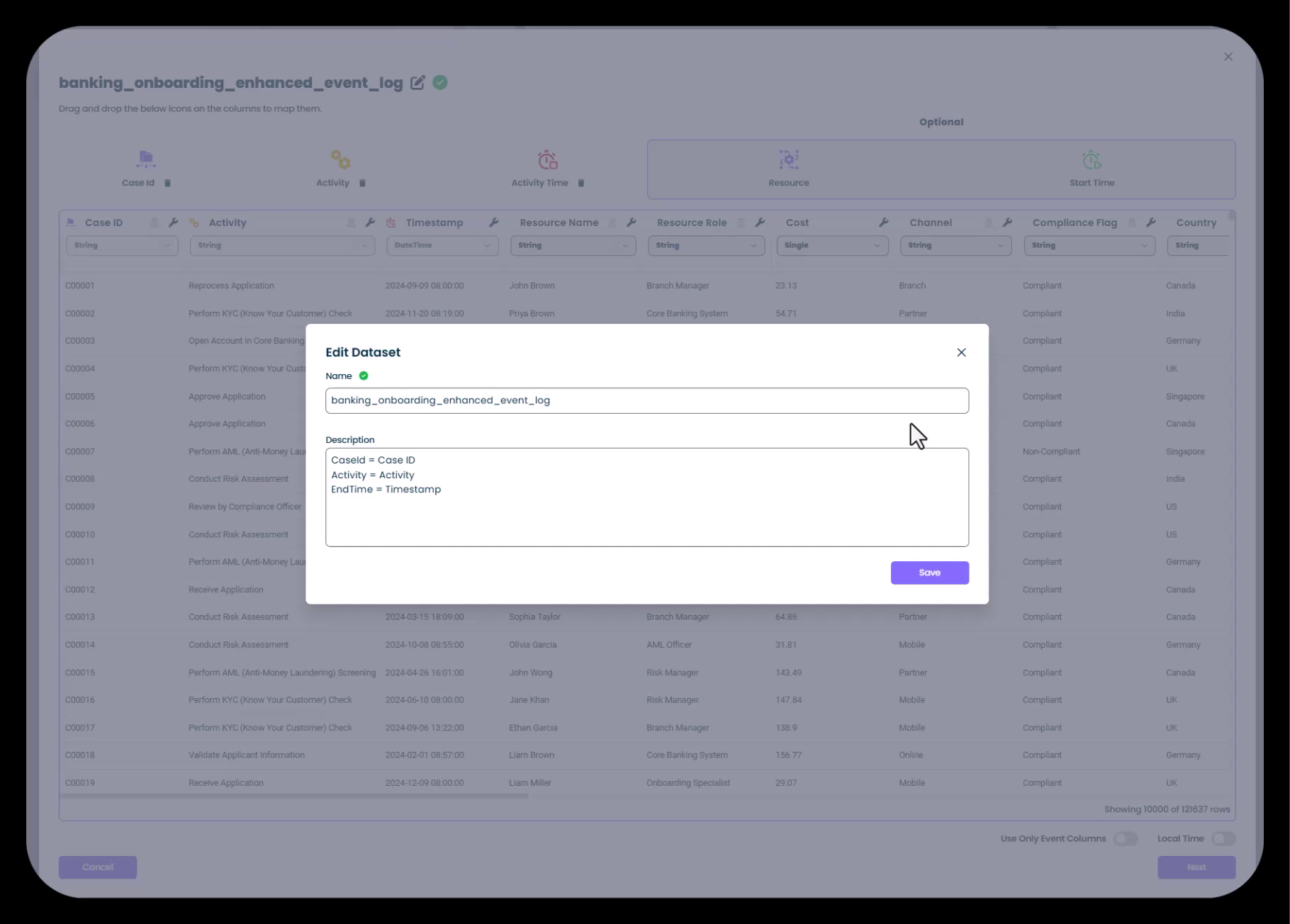
Veri kolonlarınızı mindzie’nin gerekli alanlarına sürükle bırak yöntemiyle atayın:
- Case ID - Her süreç örneğinin benzersiz kimliği (ör. müşteri ID, sipariş numarası, talep numarası)
- Aktivite - Süreç adımı veya olay adı (ör. “Başvuru Gönder”, “Talebi Onayla”)
- Zaman Damgası - Aktivitenin gerçekleştiği tarih ve saat
- Kaynak (İsteğe bağlı ama önerilir) - Aktiviteyi gerçekleştiren kişi, sistem veya departman
mindzie studio mümkün olduğunda bu alanları otomatik algılar, ancak gerekirse elle düzenleyebilirsiniz.
4. Ek Ayarları Yapılandırın
Her kolon için:
- Kolon türü ve veri türünü değiştirebilirsiniz
- Hassas verileri anonimleştirerek güvenlik uyumluluğu sağlayabilirsiniz
- Tarih/saat formatlarını ayarlayabilirsiniz
- Özel nitelikleri yapılandırabilirsiniz
5. İçe Aktar ve Dönüştür
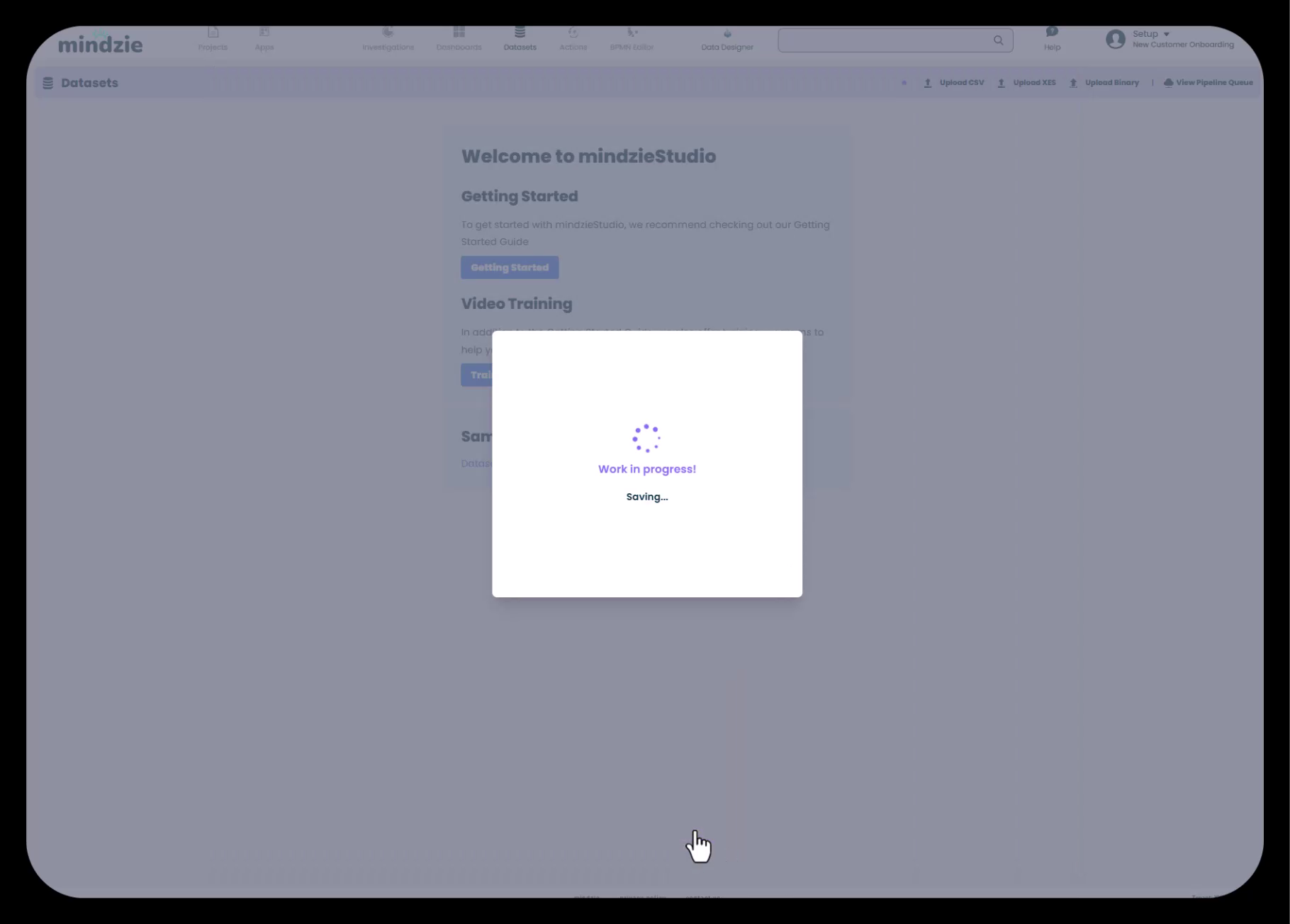
"İleri"ye tıklayın ve veriyi içe aktarın. mindzie studio ham CSV’yi yapılandırılmış bir olay günlüğüne dönüştürecektir; hem orijinal hem de zenginleştirilmiş veri setleri oluşturulur. Tamamlandığında, içe aktarılan vaka ve olay sayısını gösteren özet istatistikler görünür.
mindzie’nin Çift Veri Seti Mimarisi
İçe aktarımdan sonra mindzie studio otomatik olarak iki veri seti yaratır:
- Orijinal Veri Seti - Tamamen değişmeden içe aktarılan ham olay günlüğü
- Zenginleştirilmiş Veri Seti - mindzie boru hattı tarafından oluşturulan; hesaplanmış nitelikler, performans metrikleri ve ek içgörüler içerir
Tüm analizler ve gösterge panelleri zenginleştirilmiş veri setini kullanmalıdır; çünkü log zenginleştirme ile oluşturulan artırılmış özellikleri barındırır.
Varsayılan Analizler
mindzie studio otomatik olarak şu başlangıç analizlerini üretir:
- Anahtar istatistiklerle süreç genel görünümü
- Uzun vaka süre analizi
- Ana süreç adımları arasındaki süreler
- Diğer temel içgörüler
Bunlar süreç verinizi hızlıca keşfetmeniz için temel oluşturur.
En İyi Uygulamalar
- Doğru süre hesaplamaları için zaman damgalarının hem tarih hem saat içermesini sağlayın
- Kaynak veride tutarlı aktivite isimlendirme standartları kullanın
- Kişi/departman bazlı iş yükü ve performans analizine olanak vermesi için kaynak bilgisi dahil edin
- Case ID'lerin her bir süreç örneğini benzersiz şekilde tanımladığından emin olun
- Otomatik oluşturulan analizleri inceleyerek sürecinizi hızlıca anlayın
Kaçınılması Gereken Genel Hatalar
- Tutarsız tarih formatları ile veri yüklemek ve biçimlendirme hatalarına neden olmak
- Vaka örneklerini benzersiz tanımlamayan Case ID’ler kullanmak (ör. benzersiz olmayan tarihler kullanmak)
- Zaman damgası bilgilerinin eksik olması nedeniyle zamansal analiz yapılmaması
- Gerekli durumlarda kişisel tanımlayıcı bilgileri anonimleştirmeyi unutmamak
Aşama 3: Gösterge Paneli Yapısı Planlaması
Amaçlar
- Kullanıcı rolleri ve iş ihtiyaçları doğrultusunda gösterge paneli hiyerarşisi tasarlamak
- Bilgilendirici kurulum dokümantasyonu oluşturmak
- Metrik organizasyonu için çerçeve oluşturmak
Öncesinden Sonra Yaklaşımı
mindzie studio projeleri "önce yapı sonra içerik" geliştirme metodolojisi ile fayda sağlar: önce gösterge paneli yapısını kurun, sonra bunları dolduracak analiz ve metrikleri oluşturun. Bu, son kullanıcı deneyiminin iyi planlanmasını sağlar.
Adım Adım İş Akışı
1. Kurulum Gösterge Paneli Oluşturun
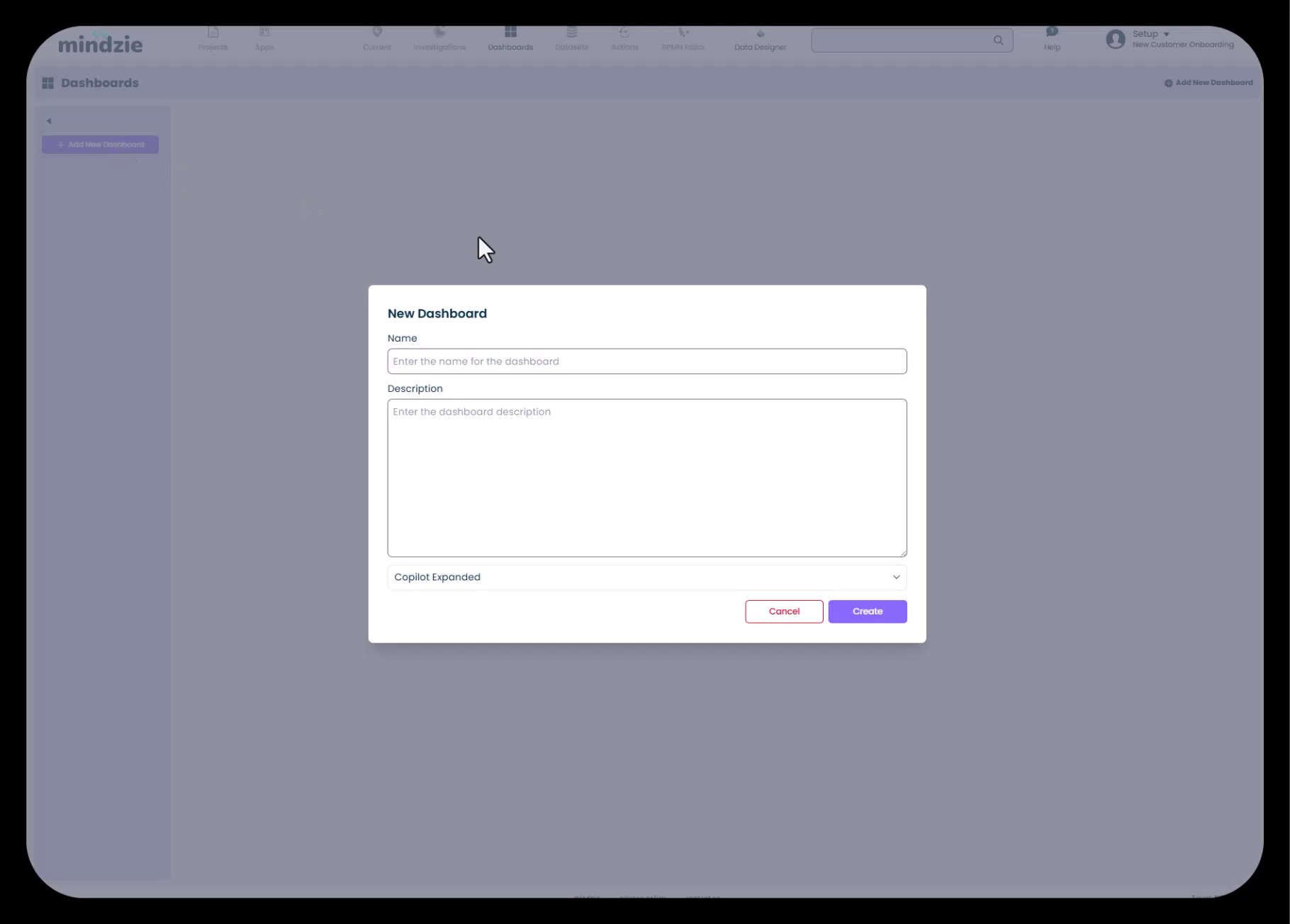
Proje kurulumunu, amaçları ve yapıyı belgeleyen bilgilendirici gösterge panelini oluşturarak başlayın. Dashboards sekmesine gidip "Yeni Gösterge Paneli Ekle"ye tıklayın.
2. Markdown Kullanarak Dokümantasyon Ekleyin
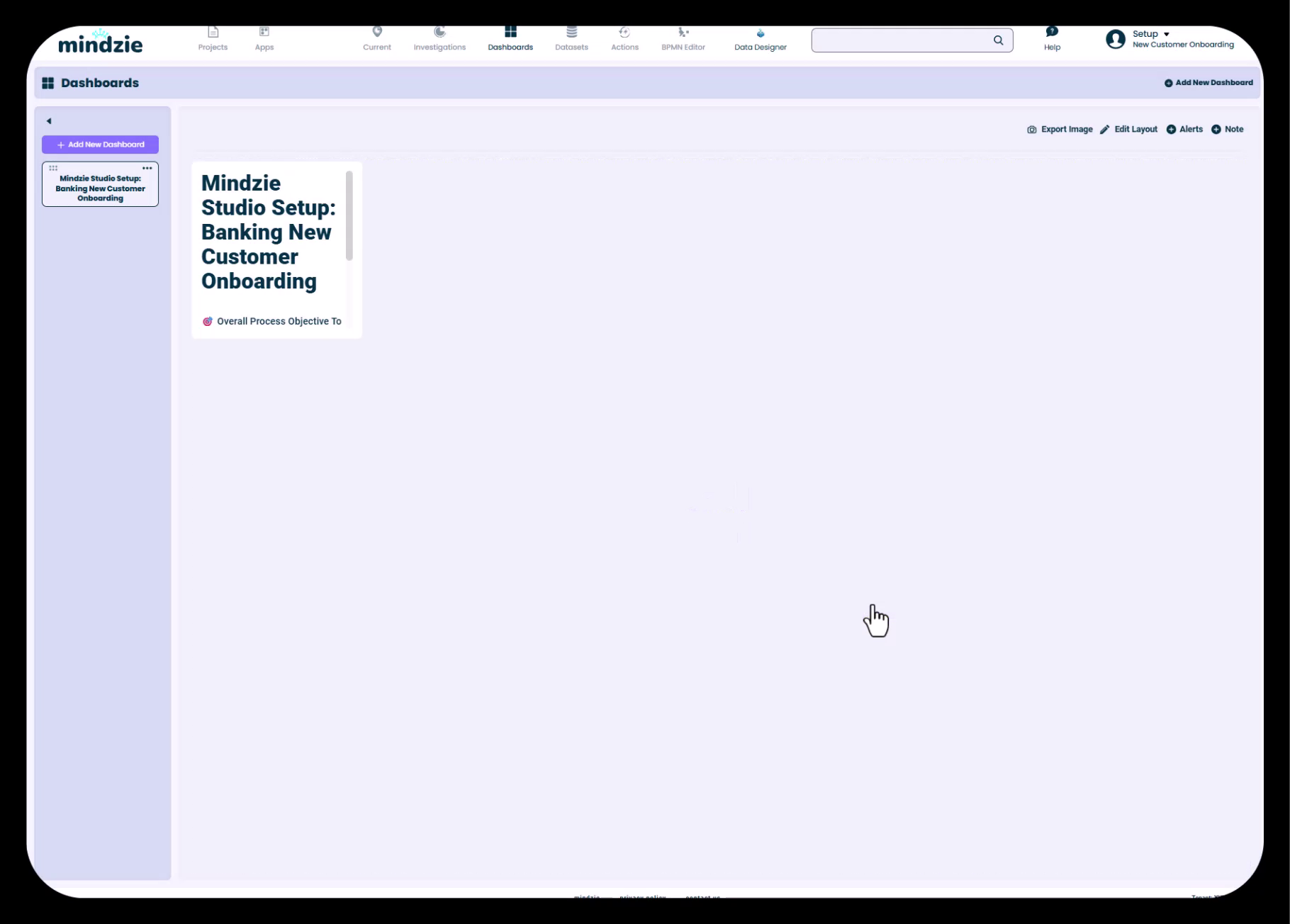
Kurulum gösterge paneline Not paneli ekleyin ve markdown dilini kullanarak dokümantasyonu biçimlendirin:
- Başlıklar için
# - Madde işaretleri için
-veya* - Kalın vurgu için
**metin** - Daha temiz görünüm için panel başlığını devre dışı bırakın
- Görsel çekicilik için arka plan ve metin renklerini yapılandırın
Anahtar bilgileri belgeleyin:
- Proje amacı ve kapsamı
- Veri kaynakları ve tarih aralıkları
- Ana metrikler ve tanımlamalar
- Gösterge panellerinin açıklamaları ve hedef kitleleri
- Proje sahiplerine iletişim bilgisi
3. Rol Bazlı Gösterge Paneli Yapısı Kurun
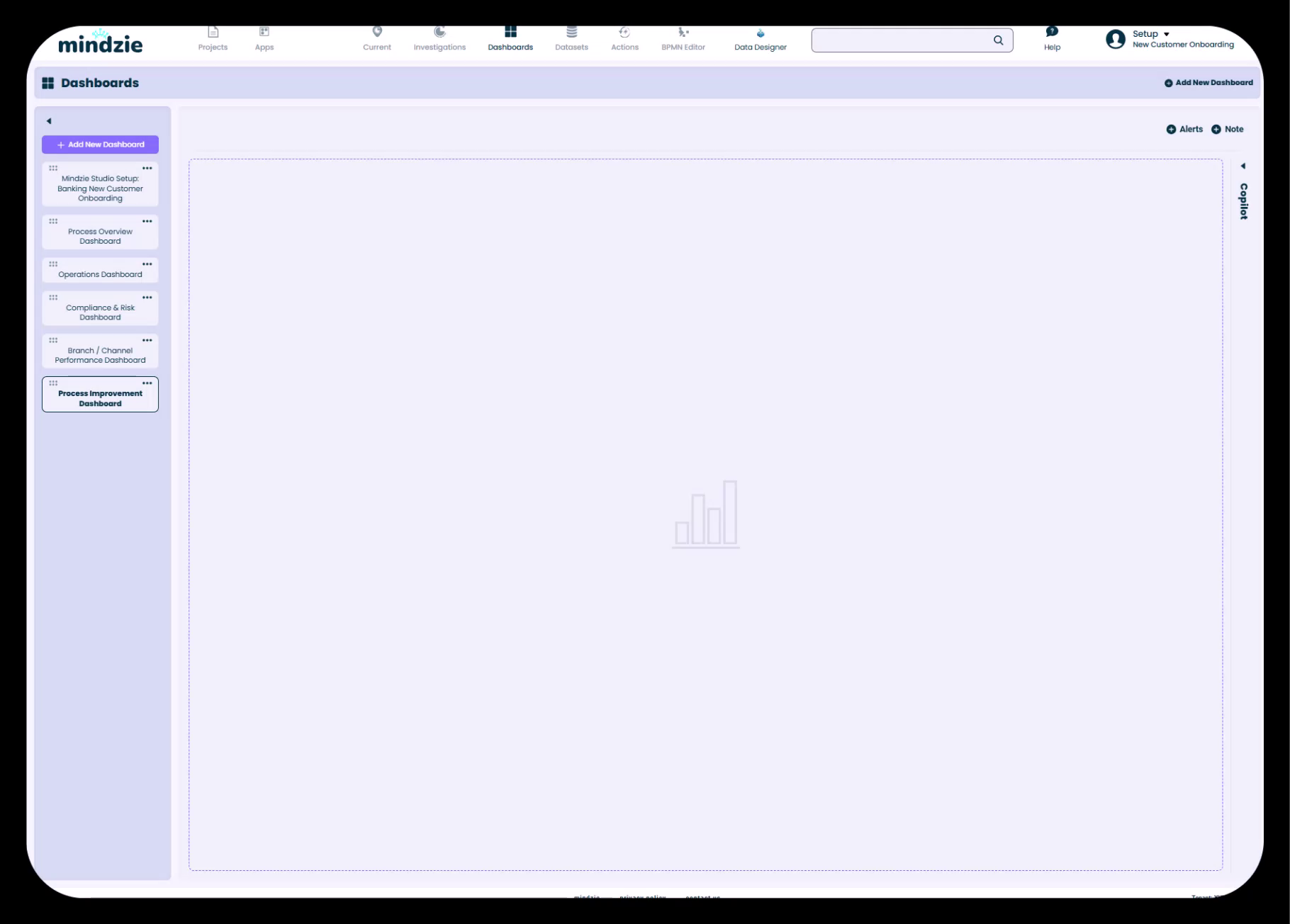
Farklı kullanıcı kişilikleri ve iş fonksiyonları için gösterge panelleri tasarlayın. Yaygın gösterge paneli türleri:
- Yönetici/Süreç Genel Bakışı - Liderlik için yüksek düzey KPI’lar ve özet metrikler
- Operasyon Gösterge Paneli - Süreç yöneticileri ve ekip liderleri için detaylı operasyonel metrikler
- Uyum ve Risk - Düzenleyici uyumluluk takibi ve süreç uygunluk metrikleri
- Şube/Departman Müdürü - Konuma veya departmana özgü performans görünümü
- Süreç İyileştirme - Süreç optimizasyon ekipleri için detaylı analitik görünüm
4. Copilot Ayarlarını Yapılandırın
Her gösterge paneli için yapay zeka copilot özelliğinin gösterilmesini ya da gizlenmesini belirleyin:
- Gizli - Yöneticiler ve basit görünümler için sade arayüz
- Genişletilmiş - AI destekli analitik kullanıcılar için gelişmiş fonksiyonellik
En İyi Uygulamalar
- Gösterge paneli adlarını soruşturma klasör adlarıyla uyumlu yapın
- Gösterge panellerini son kullanıcı odaklı oluşturun; rol, uzmanlık ve bilgi ihtiyacını göz önünde bulundurun
- Proje yapısını belgeleyen kurulum gösterge paneli oluşturun ve yeni kullanıcıları yönlendirin
- Birkaç (4-6) önemli gösterge paneliyle başlayın, onlarca özel görünümden kaçının
- Özet görünümlerden ayrıntıya inen drill-down navigasyon planlayın
- Farklı zaman dilimleri veya organizasyon segmentleri için ayrı göstergeler oluşturun
Kaçınılması Gereken Genel Hatalar
- Kullanıcıları çok sayıda gösterge paneli ile seçme konusunda bunaltmak
- Hedef kitle beklentilerini ve yetkinlik düzeylerini dikkate almadan gösterge paneli oluşturmak
- Gösterge panelleri ile soruşturmalar arasında tutarsız adlandırma
- Bilgilendirici/kurulum dokümantasyonu oluşturmayı unutmamak
- İş kullanıcıları için çok teknik ya da analistler için aşırı basitleştirilmiş göstergeler geliştirmek
Aşama 4: Günlük Zenginleştirme (Performans, Uygunluk, Maliyetlendirme)
Amaçlar
- Ham olay günlüğü verisini hesaplanmış niteliklerle zenginleştirmek
- SLA temelli kategorilerle performans metrikleri oluşturmak
- Süreç uygunluğu için kurallar uygulamak
- Aktivite bazlı maliyetleri hesaplamak
Günlük Zenginleştirmenin Anlaşılması
Günlük zenginleştirme motoru, mindzie studio’nun veri geliştirme katmanıdır. Orijinal olay günlüğünüzü alır ve şunları içeren bir zenginleştirilmiş veri seti yaratır:
- Performans metrikleri ve süre hesaplamaları
- Uygunluk bayrakları ve kural ihlalleri
- Yapay zeka destekli tahminler ve sınıflandırmalar
- Özel iş mantığı ve hesaplamalar
- Aktivite bazlı maliyet bilgisi
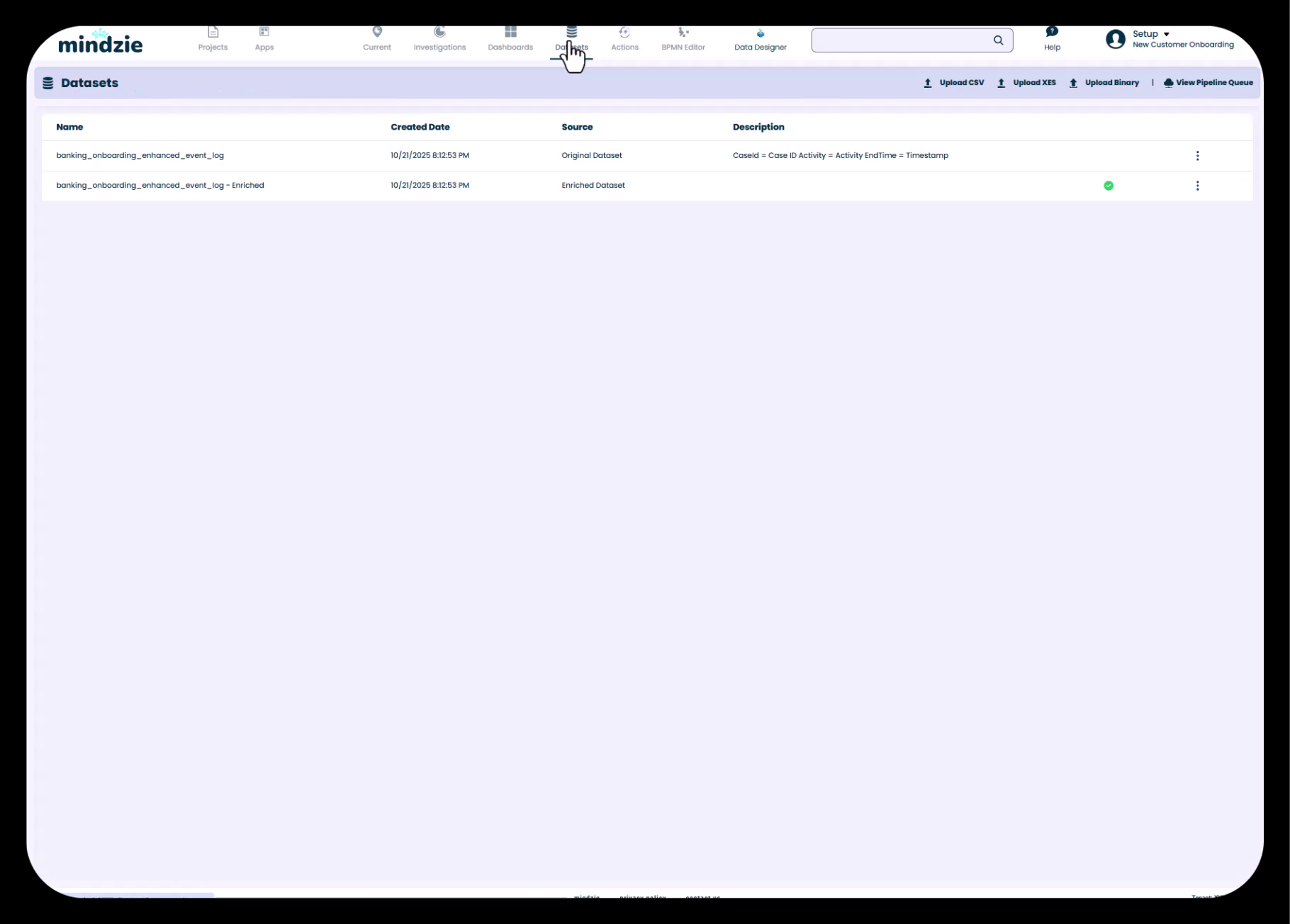
Bu zenginleştirilmiş veri seti tüm analizlerin temelini oluşturur, ham verinin çok ötesinde gelişmiş metrikler sağlar.
Adım Adım İş Akışı
Performans Zenginleştirmesi
1. Günlük Zenginleştirme Motoruna Erişin
Ana navigasyondan Log Enrichment kısmına gidin. Zenginleştirme bloklarının organize edildiği defter tarzı arayüzü göreceksiniz.
2. Performans Sihirbazını Başlatın
Performans Sihirbazı sürecinizi otomatik analiz eder ve ölçülecek önemli aktivite çiftlerini belirler:
- Tam vaka süresi (başlangıçtan bitişe)
- Önemli süreç adımları arasındaki süreler
- Belirli süreç aşamalarındaki zaman
3. Performans Kategorilerini Yapılandırın
Her süre metriği için sihirbaz üç performans kategorisi oluşturur:
- Hızlı - En iyi durum performansı (yeşil bölge)
- Normal - Kabul edilebilir performans (sarı bölge)
- Yavaş - Dikkat gerektiren kötü performans (kırmızı bölge)
Eşik değerleri özelleştirebilirsiniz. Kuruluşunuzun Dahili SLA’ları varsa, performans kategorileriyle uyumlu hale getirin.
4. Özel Aktivite Çiftleri Ekleyin
Sihirbaz yaygın çiftleri otomatik belirler ancak sürecinize özgü kombinasyonlar ekleyebilirsiniz:
- Departmanlar arası teslimatlar
- Onay döngüsü süreleri
- Müşteri etkileşim zamanları
- Ölçmek istediğiniz herhangi bir aktivite dizisi
5. Performans Zenginleştirmelerini Hesaplayın
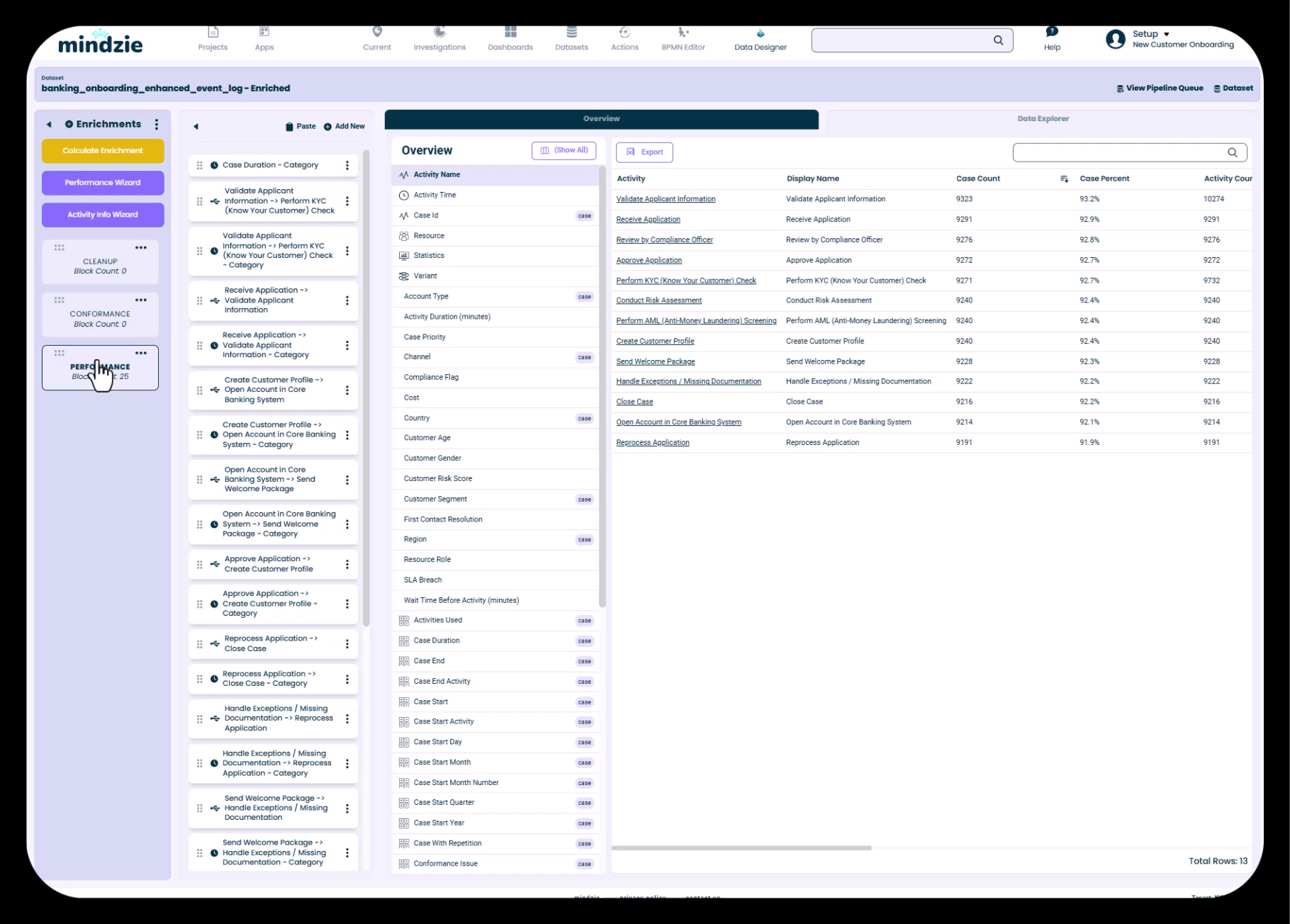
"Create" (Oluştur) tuşuna basarak zenginleştirme bloklarını yaratın. Ardından "Calculate Enrichments" (Zenginleştirmeleri Hesapla) tuşuna basarak veri hattını çalıştırın ve yeni özellikleri zenginleştirilmiş veri setinize ekleyin.
6. Zenginleştirilmiş Nitelikleri Doğrulayın
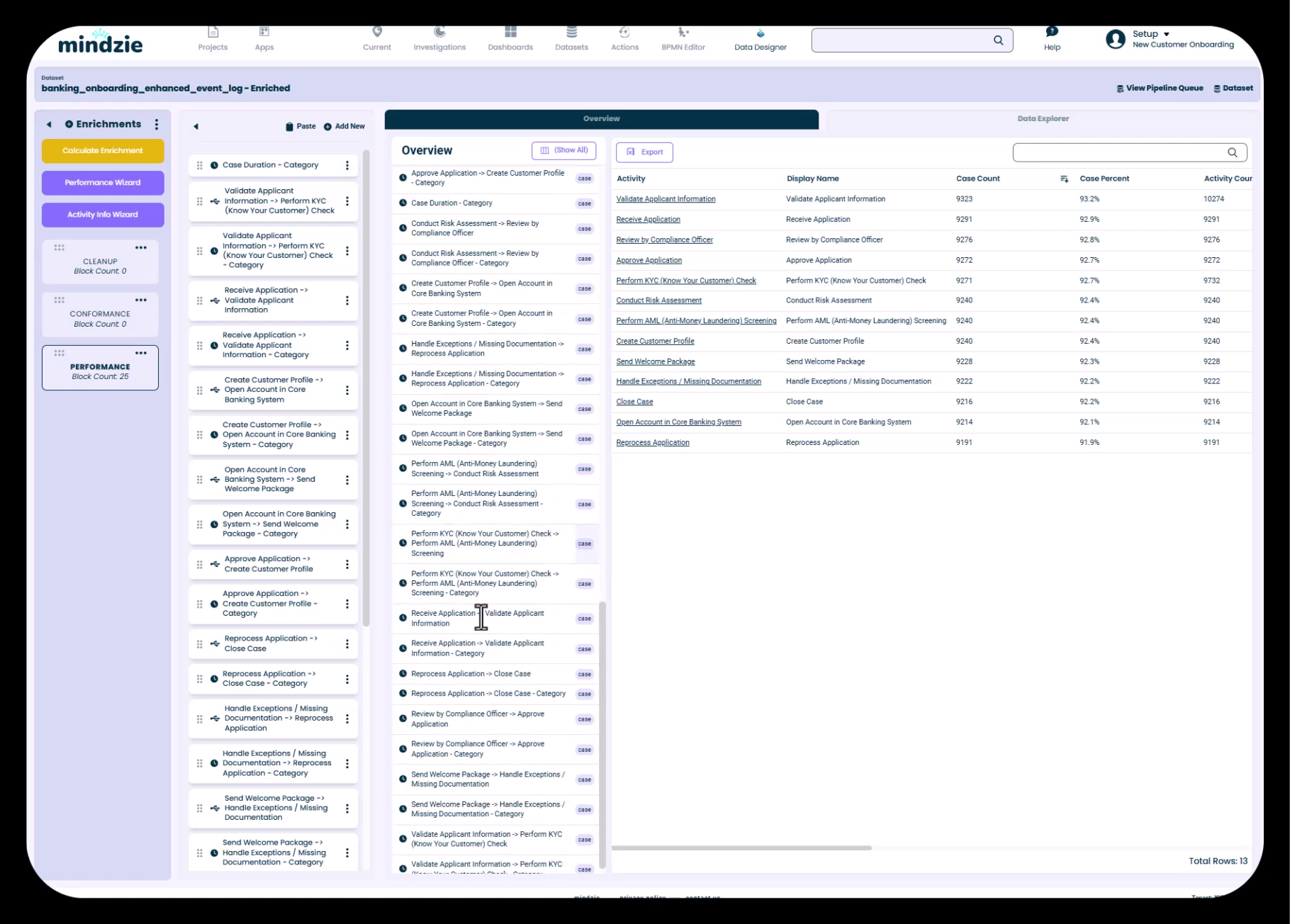
Veri Genel Bakışı bölümüne giderek yeni oluşturulan niteliklerin listesini görün:
- Yüklediğiniz orijinal nitelikler
- mindzie tarafından oluşturulan standart nitelikler (vaka başlangıç, vaka bitiş, günün saati, vb.)
- Performans süre metrikleri ve kategoriler
- Tüm zenginleştirmeler analize ve hesaplamalara hazır
Uygunluk Zenginleştirmesi
1. Uygunluk Kurallarına Erişin
Yeni bir zenginleştirme defteri oluşturun veya mevcut birini açın. "Add New" seçeneğinden uygunluk kuralı tiplerini seçin.
2. İstenmeyen Aktivite Kurallarını Yapılandırın
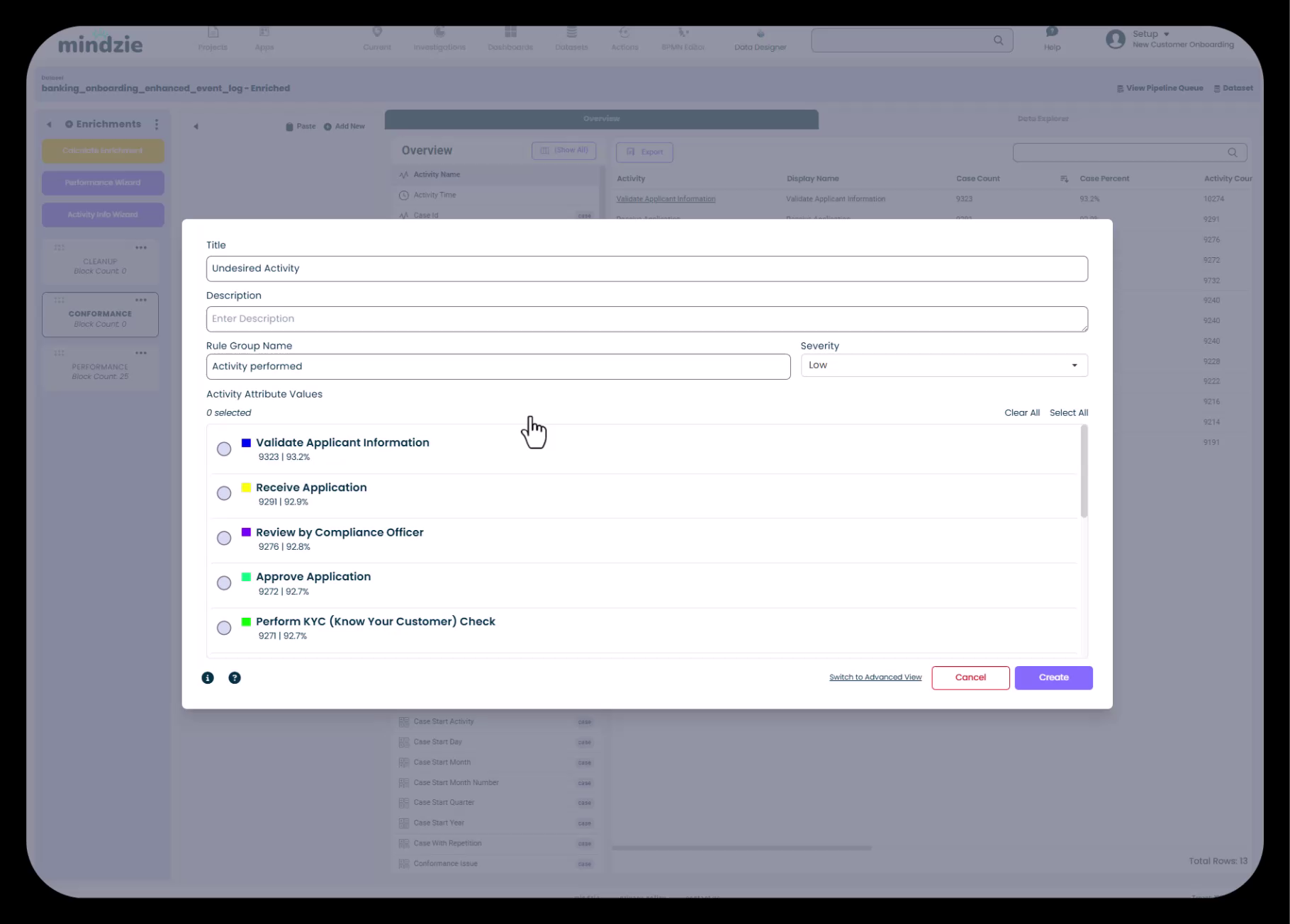
İdeal süreç yürütümünde olmaması gereken aktiviteleri belirleyin:
- İstisna yönetim adımları
- Yeniden işleme aktiviteleri
- Manuel müdahaleler
- Geçici çözümler
Her istenmeyen aktiviteyi seçin ve bir ciddiyet seviyesi atayın:
- Düşük - Küçük sapma, yalnızca bilgi amaçlı
- Orta - Önemli sorun, müdahale gerektirir
- Yüksek - Kritik ihlal, acil eylem gerektirir
3. Ek Uygunluk Kuralları Yapılandırın
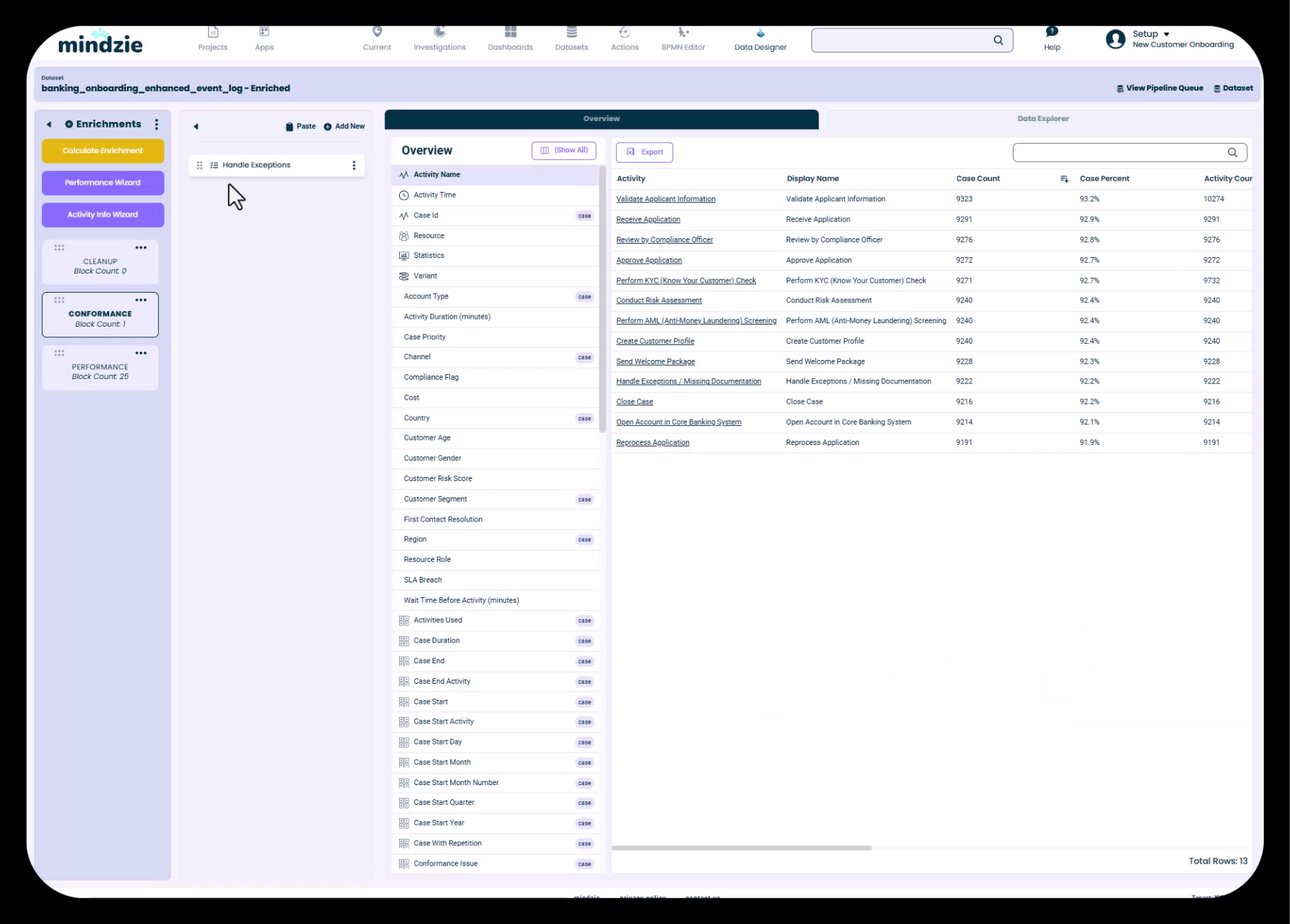
İstenmeyen aktiviteler dışında aşağıdakileri belirleyin:
- Zorunlu Aktiviteler - Her vaka için bulunması gereken adımlar
- Yanlış Aktivite Sırası - Yanlış dizide gerçekleşen aktiviteler
- Tekrarlanan Aktiviteler - Yeniden iş döngüleri ve süreç verimsizliğine işaret eden adımlar
- Eksik Onay Adımları - Atlanan zorunlu yetkilendirmeler
4. Uygunluk Zenginleştirmelerini Hesaplayın
Veri hattını çalıştırarak uygunluk bayraklarını veri setinize ekleyin. Vakalar artık uyumluluk bilgisi ile etiketlenecek ve filtrelerde, raporlarda ve neden analizlerinde kullanılabilir.
Maliyetlendirme Zenginleştirmesi
1. Aktivite Bilgi Sihirbazını Başlatın
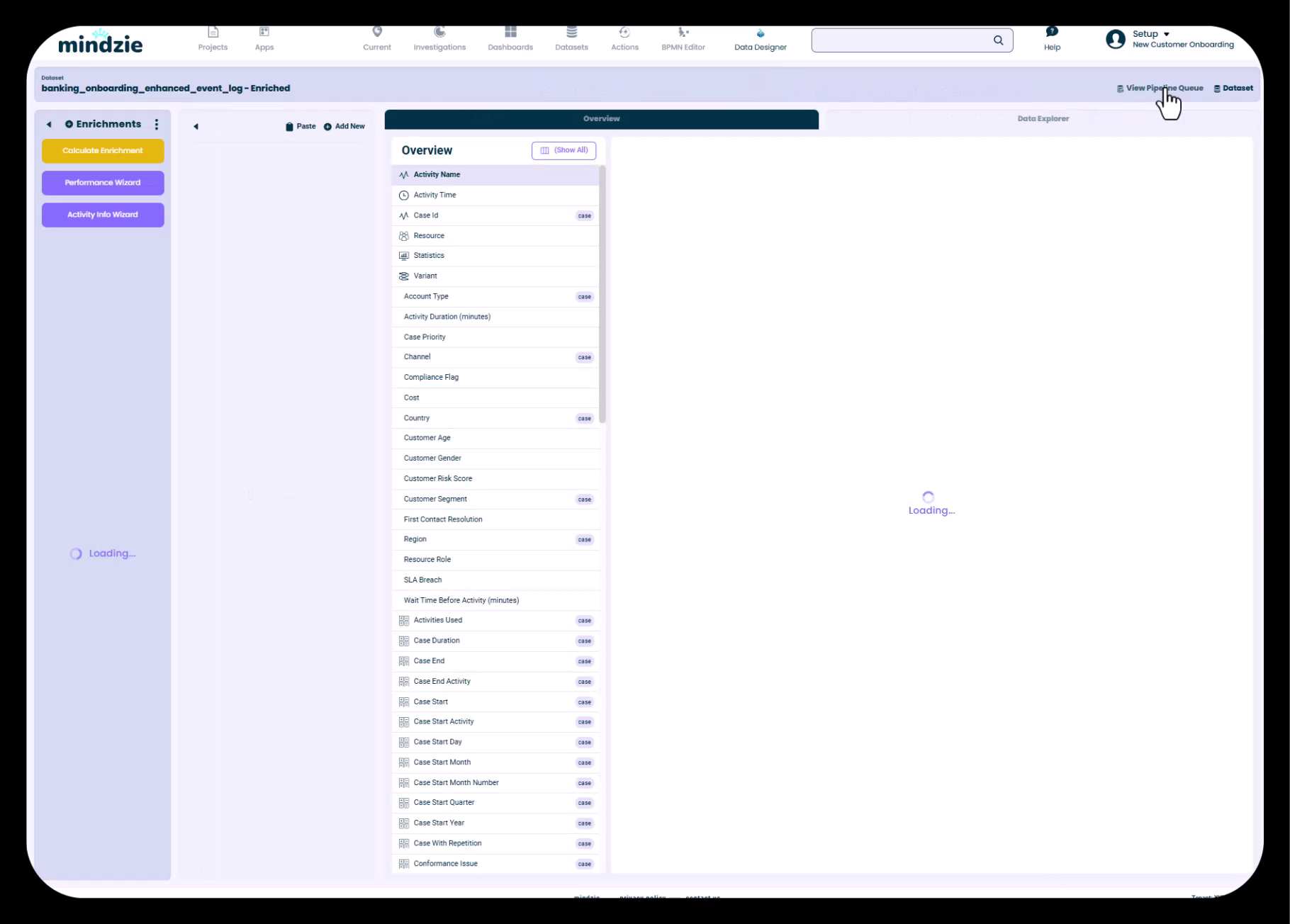
Aktivite bazlı maliyetlendirme için her süreç adımına tahmini süre ve maliyet atamanıza olanak sağlar.
2. Aktivitelere Maliyet Atayın
Sürecinizdeki her aktivite için:
- Tahmini zaman gereksinimini belirtin
- Kaynak tipine göre (örn. yönetici oranı vs analist oranı) maliyet atayın
- Genel maliyetlere (genel giderler vb.) dikkat edin
Aktivite bazlı maliyetlendirme, ortalamadan çok daha doğru maliyet hesapları yapar çünkü:
- Süreç varyasyonları ve farklı yürütüm yollarını hesaba katar
- Yeniden iş döngüleri ve tekrarlanan adımları dikkate alır
- Ek maliyet yaratan istisna yönetimini kapsar
3. Maliyet Özet Zenginleştirmeleri Oluşturun
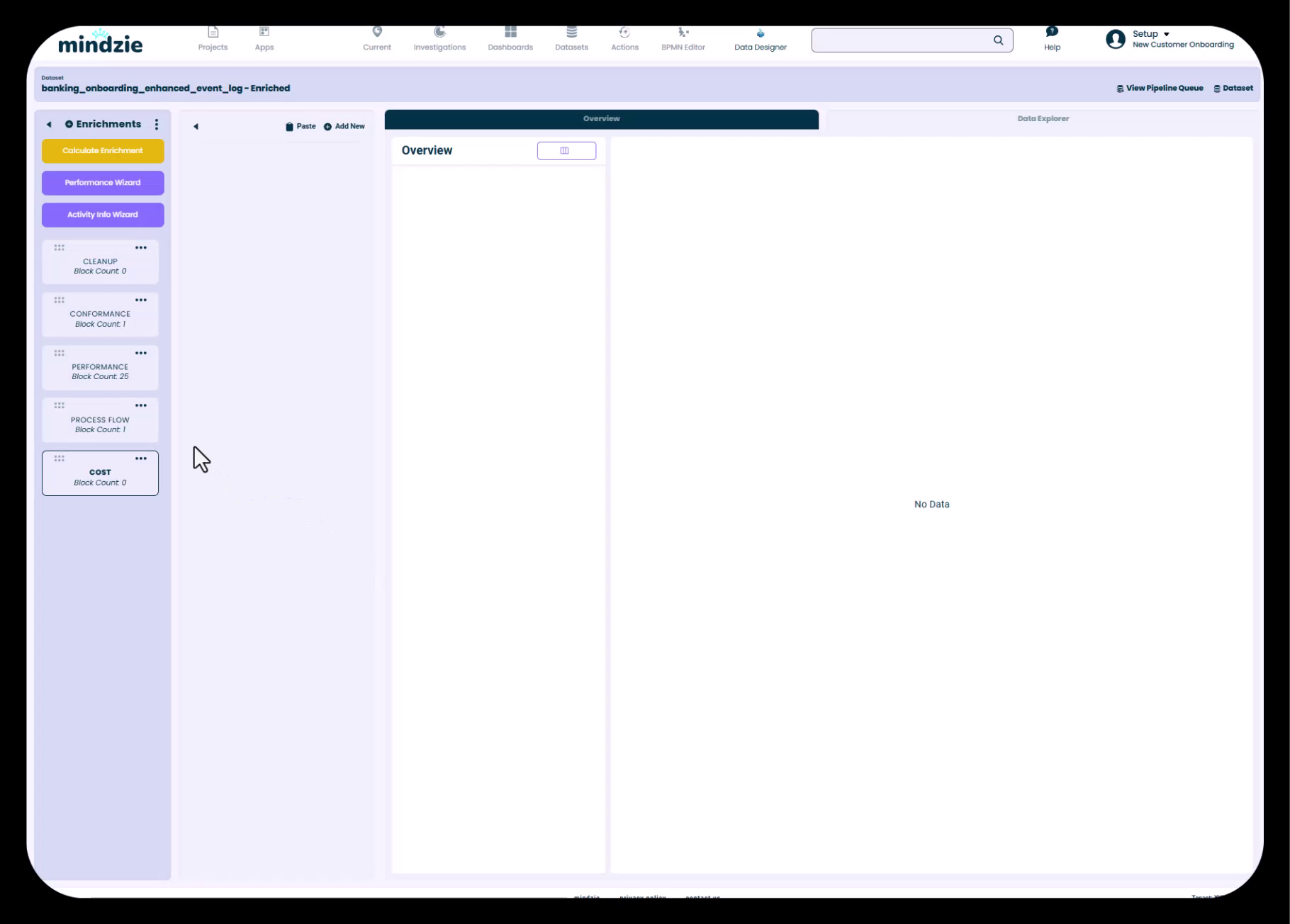
Vaka bazında toplam maliyeti hesaplamak için Özetle zenginleştirme bloğunu kullanın:
- Maliyet hesaplamaları için yeni bir zenginleştirme defteri açın
- Bir Özetle bloğu ekleyin
- Özetlenecek nitelik olarak "Tahmini Maliyet"i seçin
- Yeni nitelik adını "Vaka Maliyeti" olarak belirleyin
- Hesaplamaları çalıştırarak veri hattını yürütün
Bu, tekrar iş ve istisnalar dahil tüm aktiviteleri hesaba katan vaka düzeyinde toplam maliyet niteliği yaratır.
En İyi Uygulamalar
- Performans Sihirbazı ile başlayın, ardından gerektiğinde özel aktivite çiftleri ekleyin
- Performans kategorilerini kurumunuzun gerçek SLA ve hedeflerine göre hizalayın
- 3-5 kilit uygunluk kuralıyla başlamak, her ihlali yakalamaya çalışmaktan iyidir
- Uygunluk ihlallerine iş etkisine göre doğru ciddiyet seviyeleri atayın
- Aktivite bazlı maliyetlendirme için süreç sahipleri ve finans ekiplerinden gerçekçi tahminler alın
- Zenginleştirmeleri mantıklı defterlerde gruplandırarak kolay bakım sağlayın (Performans, Uygunluk, Maliyetlendirme)
- Konfigürasyon sonuçlarını görmek için zenginleştirmeleri geliştirme sürecinde sıkça hesaplayın
- Zenginleştirme mantığını defter açıklamalarında belgeleyin
Kaçınılması Gereken Genel Hatalar
- Çoğu vakayı "yavaş" olarak sınıflandıran gerçek dışı performans eşikleri belirlemek
- Neredeyse her vakayı uygunsuz sayacak aşırı kalabalık uygunluk kuralları oluşturmak
- Finans veya süreç sahiplerinden görüş almadan keyfi maliyet tahminleri kullanmak
- Değişiklik yaptıktan sonra hesaplamaları unutarak veri hattının çalıştırılmaması
- Aynı metriği birkaç kez hesaplayan çoğaltılmış zenginleştirmeler yaratmak
- Zenginleştirmeleri mantıklı defterlerde organize etmemek, bulmayı ve bakımı zorlaştırmak
Aşama 5: Soruşturmalar ve Analiz Defterleri Oluşturma
Amaçlar
- Analitik çalışmayı soruşturma klasörlerine organize etmek
- Gösterge paneli yapısına uyumlu analiz defterleri yaratmak
- Defter bileşenlerini ve yeteneklerini anlamak
Soruşturmaların Anlaşılması
Soruşturmalar, ilgili analiz defterlerini içeren organizasyon klasörleridir. Bunları belirli bir gösterge paneli veya iş sorusu için yapılan tüm analitik çalışmaların proje klasörleri olarak düşünebilirsiniz.
Adım Adım İş Akışı
1. Soruşturma Klasörü Oluşturun
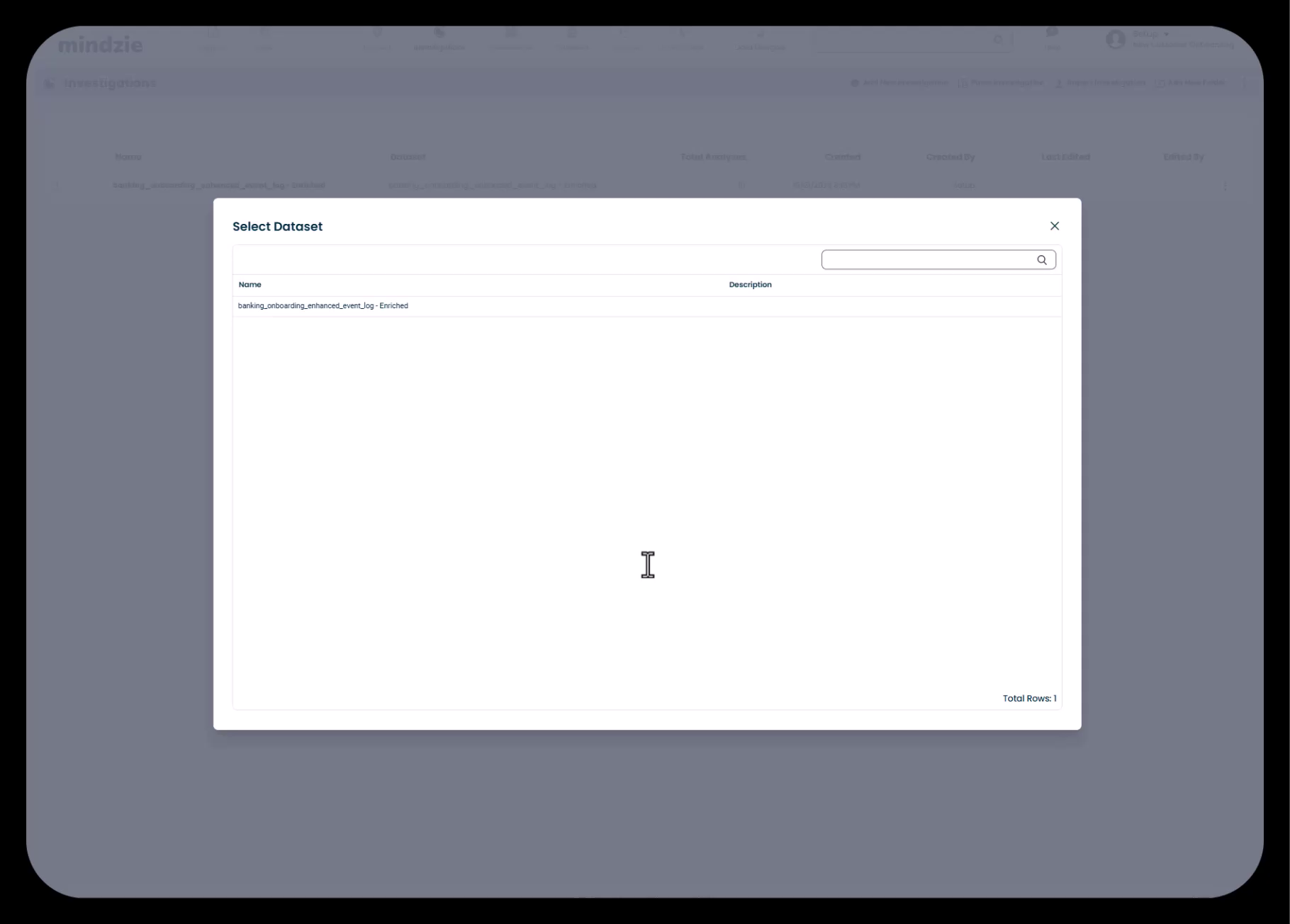
Soruşturmalar bölümüne gidin ve "Soruşturma Ekle" seçeneğine tıklayın. En iyi uygulama, soruşturmayı yöneteceği gösterge paneliyle aynı adı vermektir (ör. "Süreç Genel Bakışı" gösterge panelini besleyen "Süreç Genel Bakışı" soruşturması gibi).
Veri kaynağı olarak zenginleştirilmiş veri setini seçin - bu, analizinizin log zenginleştirme ile oluşturulan tüm artırılmış niteliklere erişmesini sağlar.
2. Analiz Defterleri Oluşturun
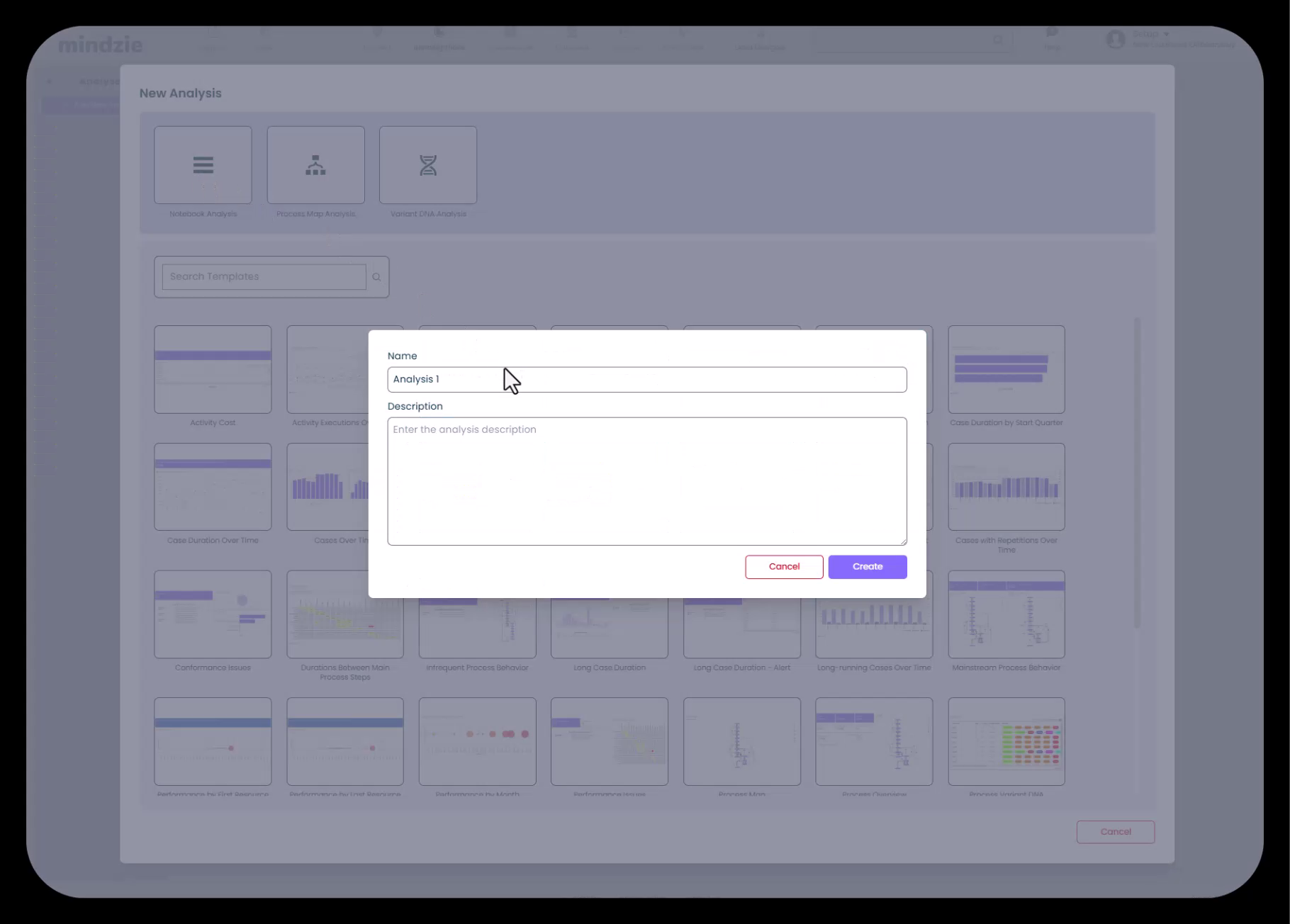
Her soruşturma içinde belirli metrikler veya KPI'lar için analiz defterleri oluşturun. "Analiz Ekle"ye tıklayın ve şunlardan seçin:
- Boş Defter - Boş bir analitik çalışma alanıyla sıfırdan başlayın
- Süreç Haritası Defteri - Süreç akış görselleştirme ile ön yapılandırılmış
- Varyant DNA Analizi - Süreç varyasyon desenlerini analiz etmek için ön yapılandırılmış
3. Defter Bileşenlerini Anlayın
Her analiz defteri birçok sekme içerir:
- Analiz Sekmesi - Filtreler ve hesaplayıcılarla metrik oluşturma ana çalışma alanı
- Yerel Gösterge Paneli - Bu defterden yayımlanan tüm metriklerin özet görünümü
- Süreç Haritası - Süreç akışı ve frekansları görselleştirme
- Varyant DNA - Süreçteki farklı yürütüm yollarını analiz
- Veri Genel Bakışı - Özet istatistikler ve nitelik bilgisi
- Vaka Gezgini - Ayrıntılı vaka vaka incelemesi
- AI Copilot - Analiz oluşturma için akıllı yardım
4. Anlaşılır Başlıklarla Analizleri İsimlendirin
Analiz defterlerini, geliştirilen metrik veya içgörüyü açıkça tanımlayan adlarla oluşturun. Örnekler:
- "Ortalama Onboarding Süresi"
- "Vaka Başına Maliyet Analizi"
- "Uyumluluk İhlal Takibi"
- "Şube Performans Karşılaştırması"
En İyi Uygulamalar
- Her önemli gösterge paneli için bir soruşturma oluşturarak net organizasyon sağlayın
- Soruşturmaları, ilgili gösterge panellerinin isimleriyle uyumlu adlandırın
- Hesaplanan metrikleri belirten açıklayıcı analiz adları kullanın
- Orijinal veri seti yerine zenginleştirilmiş veri setini seçin
- Bağlantısız birden fazla KPI’yı tek analiz defterinde birleştirmekten kaçının
- İhtiyaçlarınıza uyuyorsa analiz şablonlarını kullanarak zaman kazanın
- Karmaşık analiz yaratmada AI copilot’tan faydalanın
Kaçınılması Gereken Genel Hatalar
- Amaç veya hedefi belirsiz analizler oluşturmak
- Farklı metrikleri aynı analiz defterine karıştırmak
- Orijinal veri setini kullanmak yerine zenginleştirilmiş veri setini tercih etmek
- Ölçülen şeyi tanımlamayan genel analiz isimleri kullanmak
- Aynı yapıyı tekrar eden çok fazla soruşturma açmak
- Proje yapısına uymayan varsayılan analizleri silmemek veya yeniden düzenlememek
Aşama 6: Filtreler ve Hesaplayıcılarla Metrik İnşası
Amaçlar
- Analiz-filtre-hesaplayıcı paradigmasını anlamak
- mindzie’nin düşük/kodsuz arayüzüyle metrik oluşturmak
- Güçlü hesaplamalar için zenginleştirilmiş niteliklerden faydalanmak
Analiz-Filtre-Hesaplayıcı Paradigması
mindzie studio metrik oluşturmayı blok tabanlı bir yaklaşımla yapar:
- Analiz - Üzerinde çalıştığınız defter veya çalışma alanı (bir çalışma sayfası gibi)
- Filtreler - Analiz etmek istediğiniz veri segmentlerini izole eden bloklar
- Hesaplayıcılar - Metrikleri hesaplayan ve görselleştiren bloklar
Filtreler ve hesaplayıcılar istediğiniz kombinasyonda birleşerek gelişmiş analizler yaratabilir.
Adım Adım İş Akışı
1. Analiz Defterini Açın
Metrik oluşturmak istediğiniz analize gidin. Çalışmaların çoğunu Analiz sekmesinde yapacaksınız.
2. Filtre Ekleyin (İsteğe Bağlı)
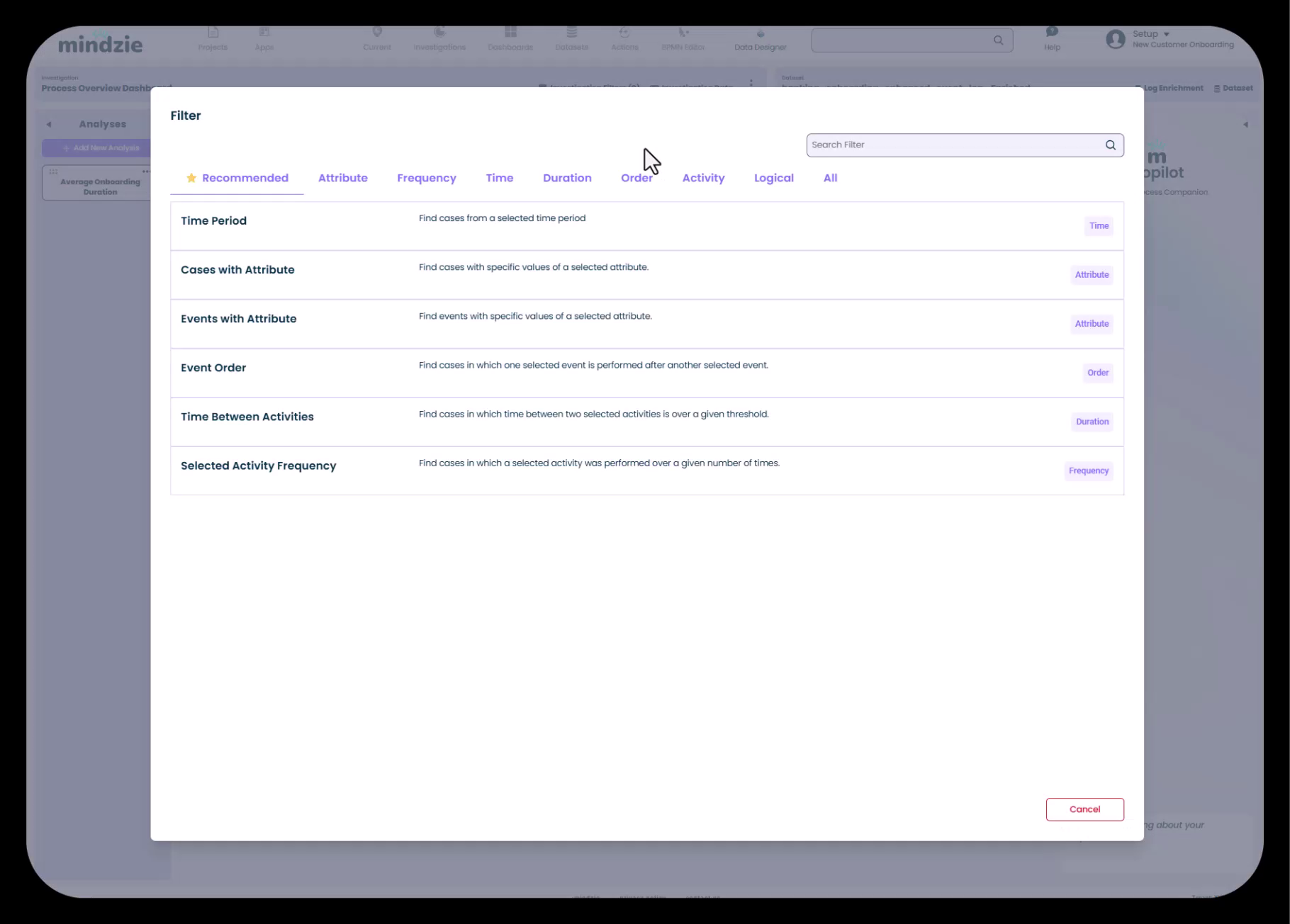
"Filtre Ekle"ye tıklayarak belirli veri segmentlerini izole edin. mindzie studio hazır filtre türleri sunar:
- Nitelik tabanlı filtreler - Bölüm, departman, bölge gibi niteliklere göre filtreleme
- Zaman tabanlı filtreler - Tarih aralıkları veya zaman dönemlerine göre filtreleme
- Vaka nitelik filtreleri - Vaka düzeyindeki özellikleri baz alan filtreler
- Performans filtreleri - Hızlı, normal, yavaş kategorilerine göre filtreleme
- Uygunluk filtreleri - Uyum durumu veya kural ihlallerine göre filtreleme
Filtreler zorunlu değildir - Tüm vakaları analiz etmek istiyorsanız filtre eklemeden doğrudan hesaplayıcı ekleyebilirsiniz.
3. Hesaplayıcıları Ekleyin
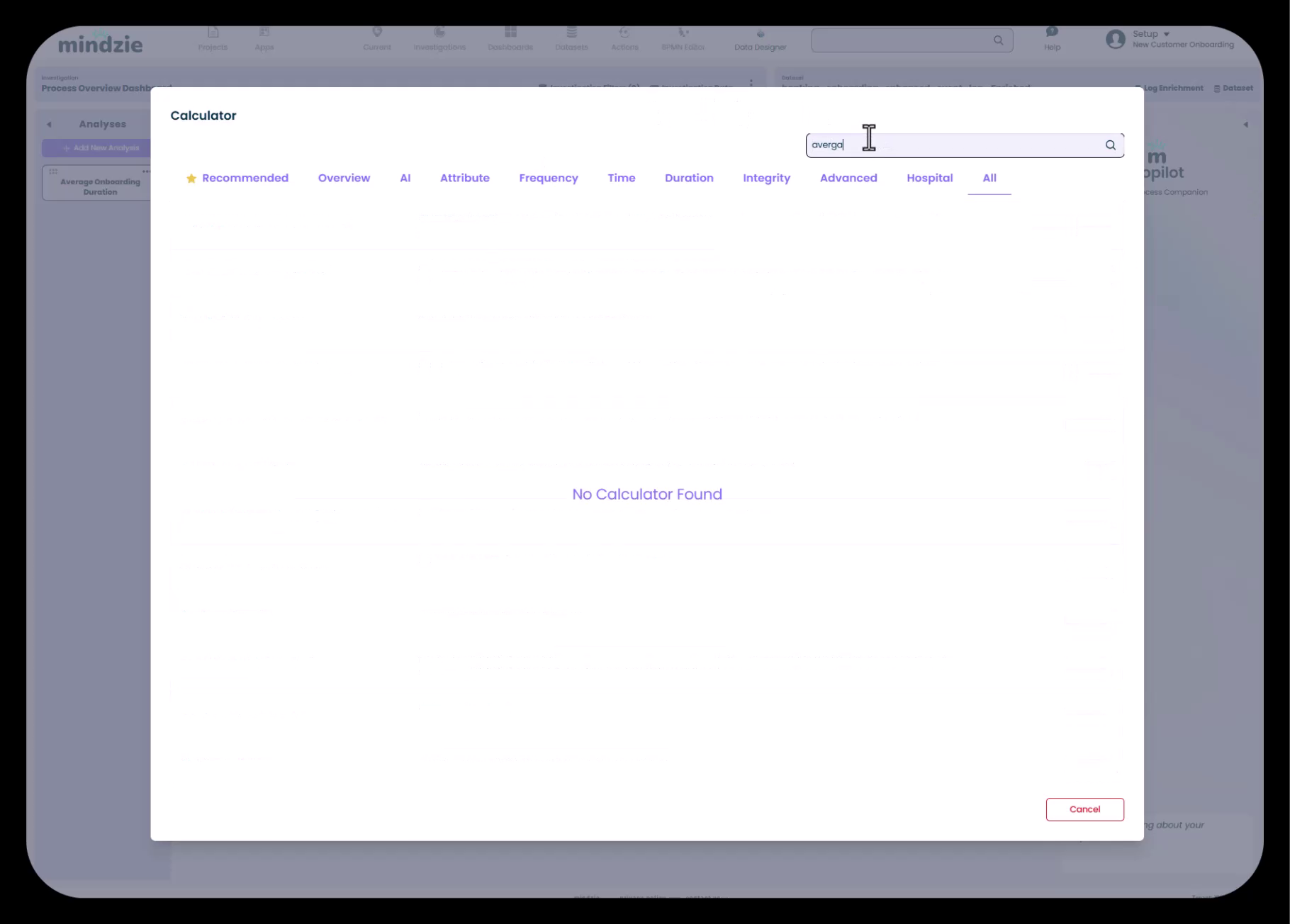
"Hesaplayıcı Ekle"ye tıklayıp mindzie’nin geniş görselleştirme ve hesaplama türü kütüphanesinden seçin:
- İstatistiksel hesaplayıcılar - Ortalama, medyan, toplam, sayım, yüzdelikler
- Trend hesaplayıcıları - Zaman içindeki metrik değişimlerini gösterir
- Dağılım hesaplayıcıları - Veriyi nitelik değerlerine göre gruplayarak gösterir
- Süreç haritası hesaplayıcıları - Süreç akışlarını görselleştirir
- Grafik hesaplayıcıları - Çubuk grafik, çizgi grafik, pasta grafik, histogram
- Tablo hesaplayıcıları - Ayrıntılı tablo görünümü
- Özel hesaplayıcılar - Neden analizi, varyant analizi, kaynak kullanımı
4. Hesaplayıcı Parametrelerini Yapılandırın
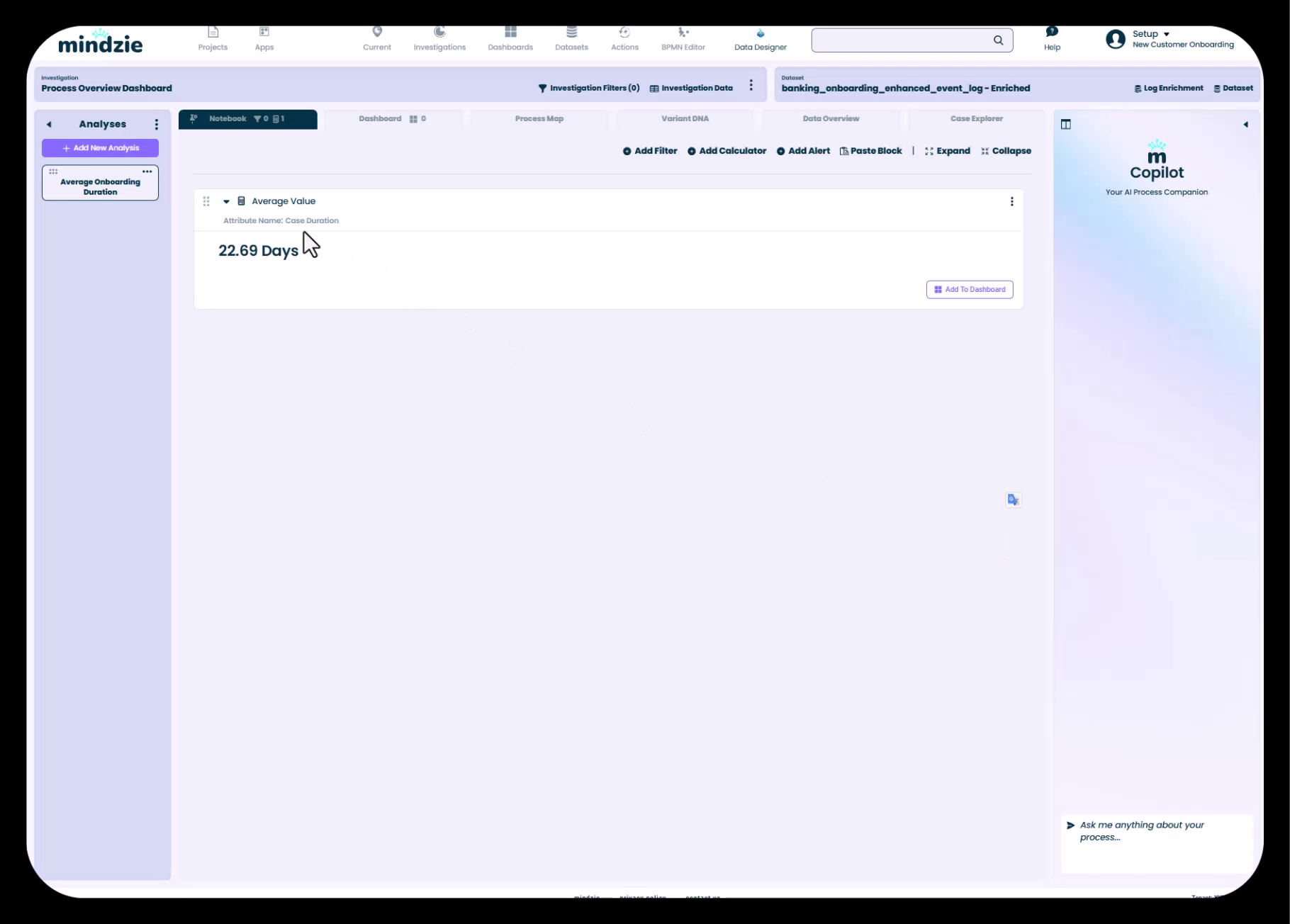
Hesaplayıcı türünü seçtikten sonra parametrelerini ayarlayın:
- Nitelik Seçimi - Hangi niteliğin hesaplanacağını belirleyin (örn. Vaka Süresi, Vaka Maliyeti)
- Gruplama Seçenekleri - Verinin nasıl segmentleneceği
- Zaman Düzeyi - Günlük, haftalık, aylık toplama
- Görselleştirme Ayarları - Renkler, etiketler, gösterim seçenekleri
- Aşamada zenginleştirdiğiniz veriler sayesinde kullanılabilir nitelikler şunlar:
- Vaka Süresi
- Performans kategorileri
- Uygunluk bayrakları
- Vaka Maliyeti
- Aktivite çifti süreleri
5. Birden Fazla Filtre ve Hesaplayıcıyı Kombine Edin
Blokları birleştirerek karmaşık analizler oluşturun:
- Çoklu filtreler ile çok spesifik vakaları izole edin
- Farklı hesaplayıcılarla aynı filtrelenmiş verinin farklı görünümlerini sunun
- Hesaplamaları çoğaltıp filtre parametrelerini değiştirerek karşılaştırmalı analizler yapın
6. Açıklamalar ve Notlar Ekleyin
Analizinizi şunlarla belgeleyin:
- Analiz açıklamaları - Bu analizin ne ölçtüğünü ve nedenini anlatın
- Not hesaplayıcıları - Analiz içinde açıklayıcı metinler ekleyin
- Başlık ve alt başlık ayarları - Her hesaplayıcı bloğa net etiketler verin
Gerçek Dünya Örneği: Ortalama Onboarding Süresi
Bankacılık onboarding örneğine göre:
- "Ortalama Onboarding Süresi" adlı bir analiz oluşturun
- Filtreleri atlayın (tüm vakaları analiz ediyorsunuz)
- "Ortalama" hesaplayıcı ekleyin
- "Vaka Süresi" niteliğini seçin (Performans Sihirbazı tarafından oluşturuldu)
- Sonuç: Müşteri onboarding tamamlanma süresinin ortalaması gösterilir
- Metodolojiyi açıklayan bir not ekleyin
En İyi Uygulamalar
- Önce tek bir hesaplayıcı ile başlayın, gerektikçe karmaşıklık ekleyin
- Aynı metriğin farklı görünümlerini oluşturmak için filtreleri kullanın (bölge, departman, zaman aralığı)
- Güçlü hesaplamalar için Aşama 4’te yaratılan zenginleştirilmiş niteliklerden faydalanın
- Karmaşık analizlerde açıklama not hesaplayıcıları ekleyin
- Tüm hesaplayıcılara açıklayıcı başlıklar vererek amaçlarını netleştirin
- Farklı niteliklerle hesaplayıcıları test ederek yetenekleri inceleyin
- Defter çoğaltarak ve filtreleri değiştirerek karşılaştırmalı analizler oluşturun
Kaçınılması Gereken Genel Hatalar
- Çok sayıda filtre kullanarak verisiz sonuçlar üreten aşırı karmaşık analizler yapmak
- Zenginleştirilmiş nitelikler hesaplanmadan kullanılmaya çalışılması
- Hesaplayıcı başlıklarında belirsiz veya genel ifadeler kullanmak
- Karmaşık analizlere açıklama veya dokümantasyon eklememek
- Orijinal veri seti üzerinde analiz yapmaya çalışmak
- Birbiriyle çelişen filtreler yaratarak sıfır veri döndürmek
Aşama 7: Yerel ve Genel Gösterge Panellerine Yayımlama
Amaçlar
- Yerel ve genel gösterge paneli kavramlarını anlamak
- Metriği defterlerden göstergelere yayımlamak
- Drill-down davranışı ve kullanıcı rehberliği yapmak
Gösterge Paneli Türlerini Anlama
mindzie studio iki katmanlı gösterge paneli mimarisi kullanır:
Yerel Gösterge Panelleri
- Bir analiz defteri içinde bulunur
- O defterden oluşturulan tüm metriklerin özetini sunar
- Analistler çalışma düzeni için kullanır
- Defter içindeki "Dashboard" sekmesinden erişilir
Genel Gösterge Panelleri
- Ana Gösterge Paneli menüsünde kullanıcıya yönelik paneller
- Birden fazla analiz defterinden metriği toplar
- Son kullanıcı ve yönetim raporlaması için kullanılır
- Alt analizlere drill-down yapılabilir
Adım Adım İş Akışı
**1. Metriği Yer