Notlar ve Biçimlendirme ile Kullanıcı Dostu Panolar Tasarlama
İzlemeyi mi tercih edersiniz? Bu eğitim video olarak da mevcut.
Genel Bakış
mindzie Studio’da etkili panolar oluşturmak, sadece metrikleri göstermekten daha fazlasıdır. Profesyonel ve kullanıcı dostu panolar, görsel çekiciliği işlevsel bilgi sunumu ile birleştirir; son kullanıcıların metriklerin ne gösterdiğini değil, bunlarla nasıl etkileşimde bulunacaklarını ve ne tür aksiyonlar alacaklarını anlamalarına yardımcı olur.
Bu kılavuz, markdown biçimlendirmesi, not panelleri, renk şemaları ve özenle hazırlanmış düzen tasarımı kullanarak estetik ile kullanılabilirlik arasında denge kuran sezgisel kullanıcı deneyimleri yaratmaya yönelik en iyi uygulamaları kapsar.
Neden Pano Tasarımı Önemlidir
İyi tasarlanmış panolar birçok amaca hizmet eder:
- Kullanıcıları karmaşık veriler arasında net talimatlarla yönlendirmek
- Metrikler ve KPI’lar için bağlam sağlamak
- Kullanılabilirliği artırmak için açma/kapama yeteneklerini ve etkileşimleri açıklamak
- Yoğun bilgiler sunarken görsel çekiciliği korumak
- Farklı kullanıcı rolleri için hedefli rehberlik ve açıklamalar sunmak
- Kullanıcıların bağımsız olarak veri keşfetmesini sağlayarak servis dışı analizlere olanak tanımak
Pano Talimatları İçin Not Panelleri Kullanımı
Not panelleri, kullanıcı dostu panolar oluşturmak için en güçlü araçlardan biridir. Pano düzeniniz içinde bağlamsal bilgi, talimat ve açıklamaları doğrudan eklemenize olanak tanır.
Not Paneli Oluşturma
Bir pano düzeni oluştururken veya düzenlerken kullanıcıya bilgi sunmak için not panelleri ekleyebilirsiniz:
- Panonuzda Düzeni Düzenleye tıklayın
- Yeni bir not paneli eklemek için Not seçeneğine tıklayın
- Not paneli özelliklerini yapılandırın
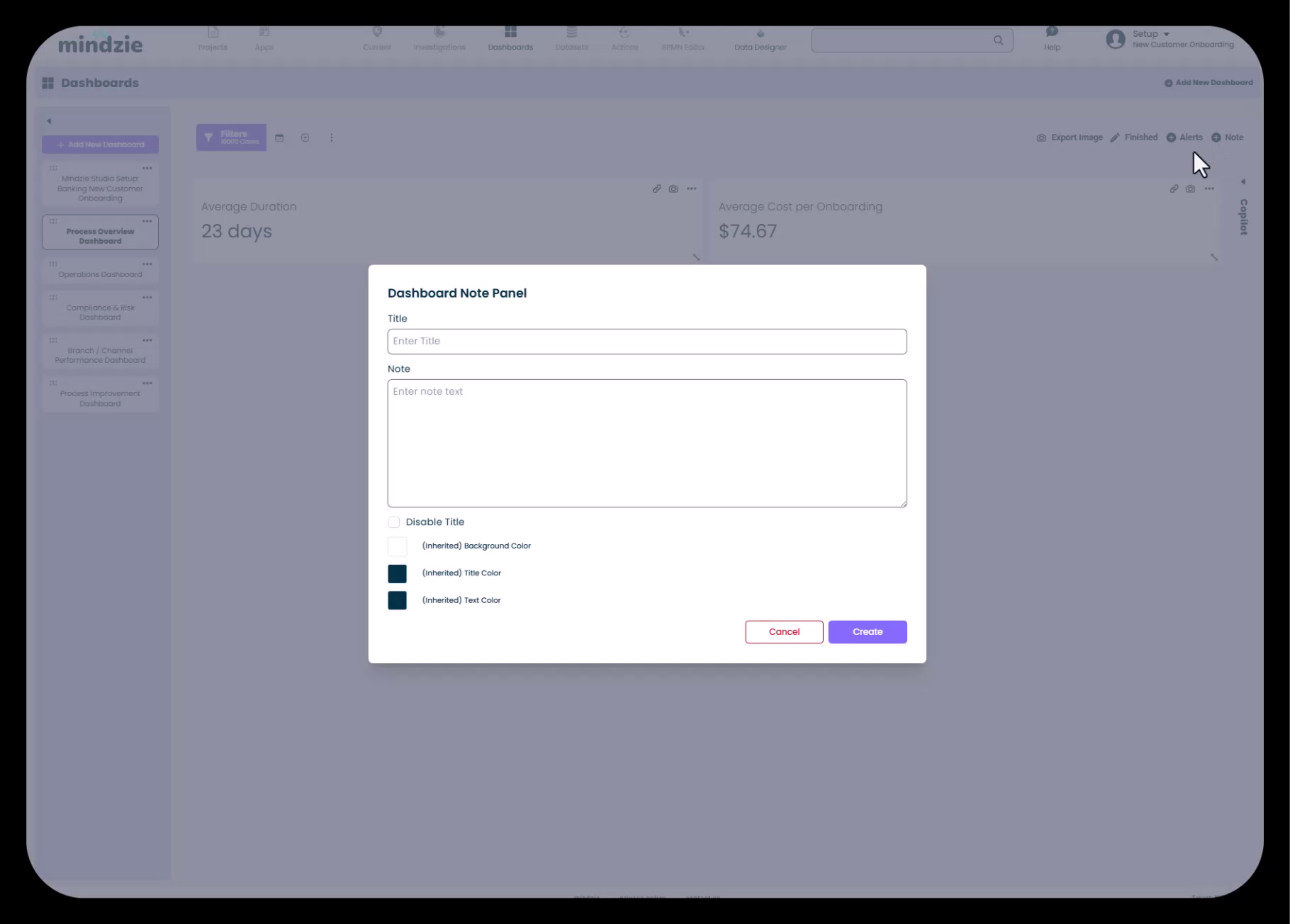
Not Paneli Yapılandırma Seçenekleri
Dashboard Note Panel iletişim kutusu, birkaç özelleştirme seçeneği sunar:
- Başlık: Not paneli için açıklayıcı bir başlık ekleyin
- Not: İçeriğinizi markdown biçimlendirmesi kullanarak girin
- Başlığı Devre Dışı Bırak: Bu seçeneği işaretleyerek başlığı gizleyip yalnızca not içeriğini gösterin (tam genişlikte bilgi bantları için idealdir)
- Arkaplan Rengi: Notun öne çıkması için arka plan rengi seçin
- Başlık Rengi: Başlık metni rengini özelleştirin
- Metin Rengi: Ana not metni rengi ayarlayın
Not Panellerinin Yaygın Kullanım Alanları
Pano Talimatları Kullanıcıların metriklerle nasıl etkileşimde bulunacaklarını açıklamak için panoların üst kısmına belirgin bir not paneli ekleyin:
## Süreç Genel Bakış Panosu

** KPI'ların üzerine gelerek bağlantı simgesini görün, ardından o KPI’ya derinlemesine girmek için simgeye tıklayın
Süreç Bağlamı Analiz edilen süreç hakkında arka plan bilgisi sağlayarak kullanıcıların iş hedeflerini ve izlemeleri gerekenleri anlamalarına yardımcı olun.
Analistler İçin Rehberlik Bir süreç analistiyseniz, birden fazla inceleme ve KPI oluştururken yaptıklarınızı, neden belirli metrikleri seçtiğinizi ve gelecekteki güncellemeler için önemli hususları not panelleriyle belgeleyin.
Metin Biçimlendirme İçin Markdown Kullanımı
mindzie Studio, not panellerinde markdown dilini destekler ve bu sayede okunabilirliği ve görsel hiyerarşiyi artıran zengin metin biçimlendirmeye olanak sağlar.
Markdown Biçimlendirme Özellikleri
Başlıklar Görsel hiyerarşi oluşturmak için markdown başlıklarını kullanın:
# Ana Başlık (H1)
## Bölüm Başlığı (H2)
### Alt Bölüm (H3)
Vurgu Önemli bilgilere vurgu ekleyin:
*italik metin*
**kalın metin**
*** kalın ve italik***
Listeler Talimatlar veya süreç adımları için organize listeler oluşturun:
- Madde işaretli öğe
- Başka bir madde
  - İç içe öğe

1. Numaralandırılmış öğe
2. Başka bir numaralı öğe
Bağlantılar ve Diğerleri Kapsamlı pano dokümantasyonu oluşturmak için hiperlinkler, kod blokları ve diğer markdown öğelerini ekleyin.
Renk Şemaları ile Çalışmak
Renk, pano tasarımında kritik bir rol oynar; görsel hiyerarşi oluşturur, önemli bilgileri vurgular ve kuruluşunuzun marka tutarlılığını sağlar.
Koyu Tema Not Panelleri Oluşturma
Güçlü etkiye sahip bilgi panelleri için:
- Arka Plan Rengini koyu bir ton (örneğin koyu mavi veya teal) olarak ayarlayın
- Kontrast için Metin Rengini açık veya beyaz yapın
- Kesintisiz bir bant efekti için Başlığı Devre Dışı Bırak kutusunu işaretleyin
- Paneli ekran genişliği boyunca maksimize edin
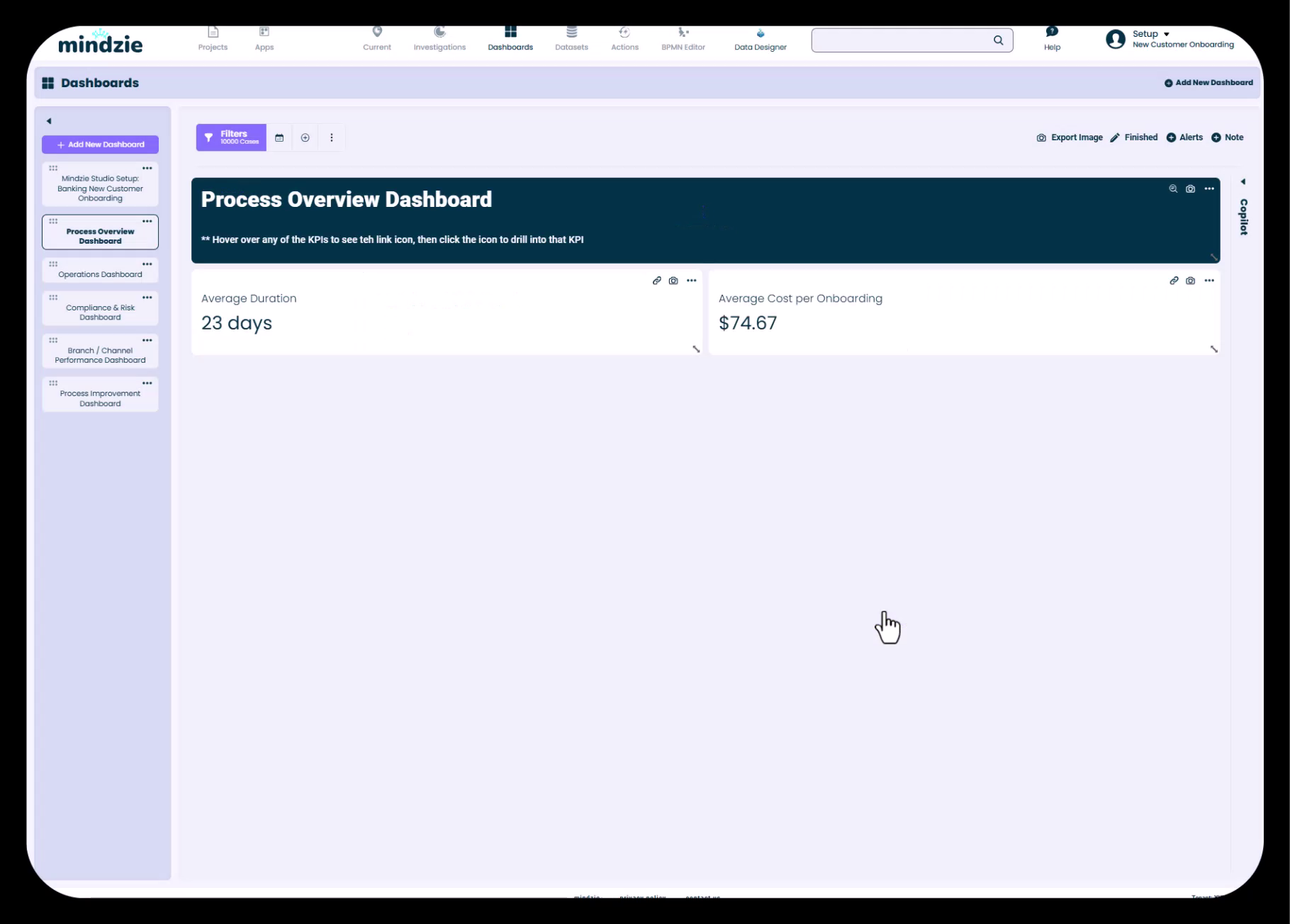
Bu, talimat içeriğini analitik metriklerden açıkça ayıran profesyonel bir başlık oluşturur.
Açık Tema Paneller
Daha az belirgin notlar veya gömülü rehberlik için:
- Daha açık arka plan renkleri kullanın
- Okunabilirlik için koyu metnin korunmasına dikkat edin
- Net bölüm etiketleri sağlamak için başlıkları açık tutun
Renk Tutarlılığı
Pano setinizde görsel tutarlılığı koruyun:
- Benzer bilgi türleri için tüm panolarda aynı renk şemasını kullanın
- Talimatlar ve bağlamsal notlar için tutarlı stil uygulayın
- Son kullanıcıların tercihleri ve erişilebilirlik ihtiyaçlarını göz önünde bulundurun
Pano Elemanlarını Düzenlemek İçin Düzeni Düzenle Kullanımı
Düzeni Düzenle özelliği, pano bileşenlerini organize etmek için esnek bir ızgara sistemi sağlar.
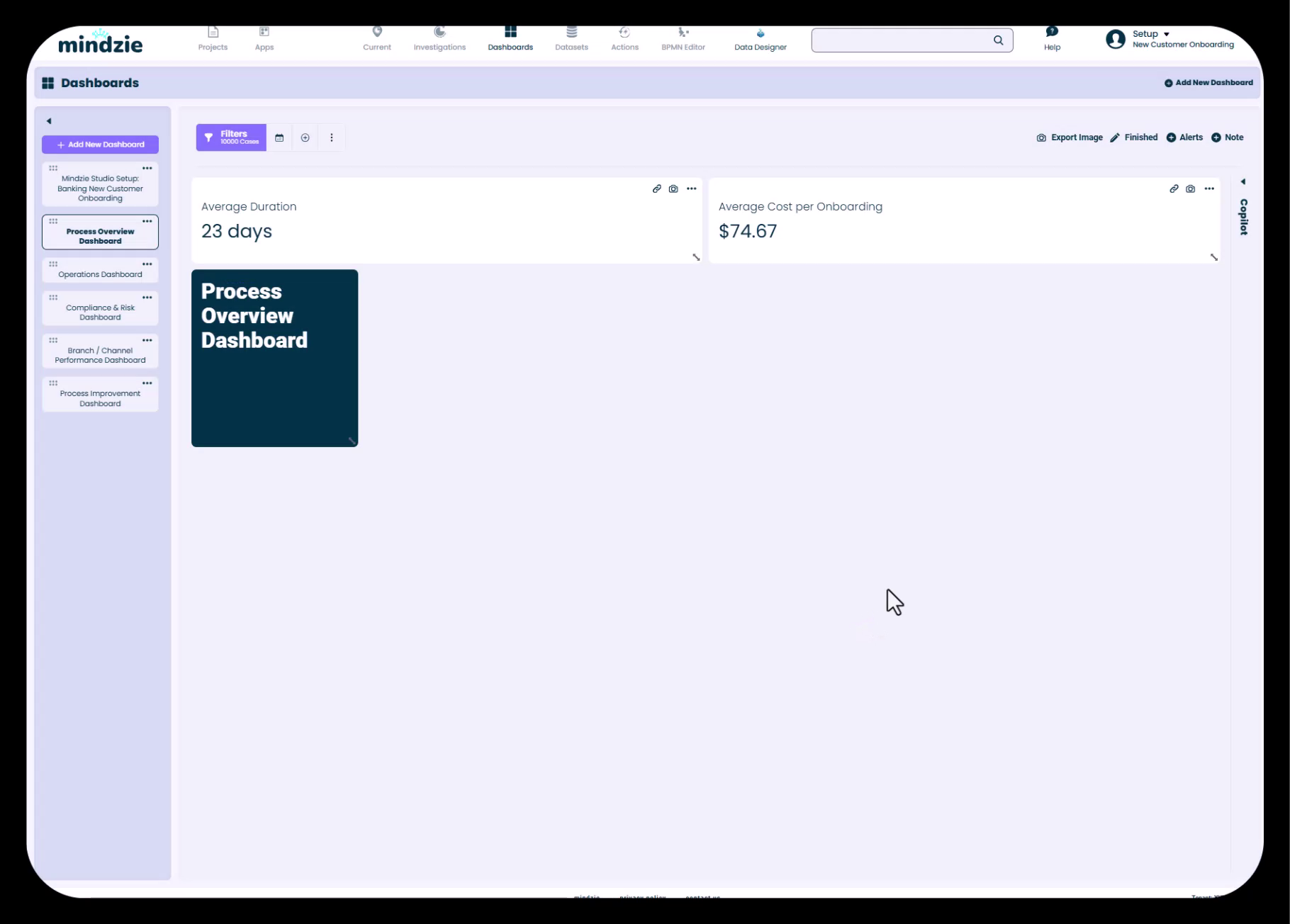
Düzen En İyi Uygulamaları
Tam Ekran Bilgi Panelleri Talimat niteliğindeki not panelleri için panoyu tam genişlikte kullanarak net bir ayırım yaratın.
Yan Yana Metrikler İlgili KPI’ları yan yana yerleştirerek kolay karşılaştırma sağlayın. Birden fazla metriği tek satırda düzenleyerek ekran alanını en iyi şekilde kullanın.
Mantıksal Akış Panoyu yukarıdan aşağıya şu şekilde düzenleyin:
- Talimat başlığı veya bağlam paneli
- Ana KPI’lar ve üst düzey metrikler
- Ayrıntılı çözümlemeler ve destekleyici analizler
- Gerektiğinde ek bağlam veya rehberlik
Duyarlı Boyutlandırma Panolarınız farklı ekran boyutlarında nasıl görünecek dikkate alın. mindzie Studio’nun ızgara sistemi cihazlar arasında okunabilirliği korur.
Hover Talimatları ve Drill-In Rehberliği Eklemek
mindzie Studio’nun en güçlü özelliklerinden biri, pano metriklerinden analiz not defterlerine derinlemesine geçiş yapabilme imkanıdır. Ancak kullanıcılar, net rehberlik olmadan bu özelliği keşfetmeyebilir.
Drill-Down İşlevselliğinin Açıklanması
Not panelleri ile kullanıcılara drill-down nasıl yapılacağını açıkça anlatın:
** KPI'ların üzerine gelerek bağlantı simgesini görün, ardından o KPI’ya derinlemesine girmek için simgeye tıklayın
Bu basit talimat, kullanıcıların panoların statik görüntüler değil, keşif için etkileşimli araçlar olduğunu anlamasına yardımcı olur.
Kullanıcıların Drill-Down Yaptığında Gördükleri
Kullanıcılar bir pano metriği üzerindeki bağlantı simgesine tıkladığında, aşağıdaki tam analiz not defterine erişir:
- Belirli metriği gösteren Dashboard sekmesi
- Süreç Haritası görselleştirmeleri
- Varyant DNA analizi
- Detaylı istatistiklerle Veri Genel Bakışı
- Bireysel vaka incelemesi için Vaka Gezgini
- Rehberli analiz için AI Yardımcısı
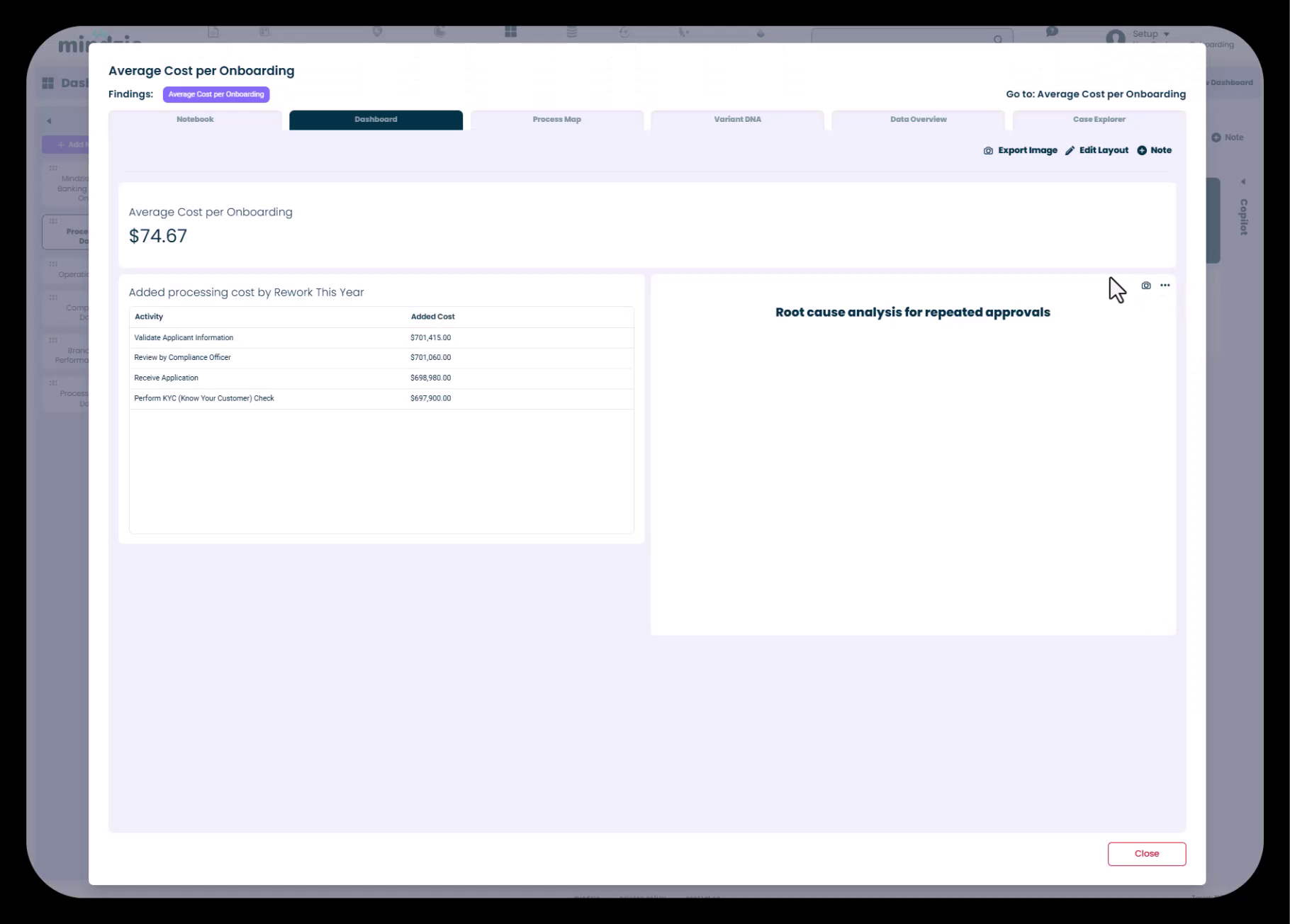
Not Defterinde Kullanıcıları Yönlendirme
Analiz not defterlerinde de neyin ölçüldüğünü, iş açısından neden önemli olduğunu, sonuçların nasıl yorumlanacağını ve bulgulara göre ne tür aksiyonlar alınacağını açıklamak için not hesaplayıcılar ekleyebilirsiniz.
Görsel Çekicilik ile Bilgi Yoğunluğunu Dengede Tutmak
Etkili pano tasarımı, estetik ve bilgi sunumu arasında doğru dengeyi bulmayı gerektirir.
Bilgi Aşırı Yüklemesini Önlemek
Ana Metriklerle Başlayın Tek bir panoda her şeyi göstermeye çalışmayın. Her kullanıcı rolü veya iş fonksiyonu için en önemli KPI’lara odaklanın.
Kademeli Açıklama Kullanın Panolarda üst düzey özetler sunun, detaylı analizlere erişim için drill-down yeteneklerini sağlayın.
Beyaz Alan Önemlidir Pano yüzeyini her yere doldurmayın. Stratejik beyaz alan kullanımı okunabilirliği artırır ve bilişsel yükü azaltır.
Görsel İlgi Yaratmak
Panel Boyutlarını Değiştirin Tüm metriklerin aynı alanı kaplamasına gerek yoktur. Panel boyutlarını bilgi karmaşıklığı ve önemine göre ayarlayın.
Renkleri Stratejik Kullanın Anahtar bilgileri vurgulamak için renk uygulayın, ancak çok sayıda rekabet eden renk kullanarak “gökkuşağı etkisi” yaratmaktan kaçının.
Tutarlı Stil Profesyonel ve şık görünüm için tutarlı biçimlendirme, font ve renkler kullanın.
Farklı Kullanıcı Rolleri İçin Pano Yapısı
Bir kuruluş için pano setleri oluştururken uygun biçimlendirme ve rehberlik ile rol bazlı görünüm tasarlamayı düşünün.
Yönetim Panoları
- Minimum metin, maksimum görsel etki
- Öne çıkan üst düzey KPI’lar
- İş hedeflerini açıklayan kısa bağlam notları
- Temiz, dağınık olmayan düzenler
Operasyon Panoları
- Ayrıntılı metrikler ve parçalanmalar
- Yaygın operasyonel görevler için talimatlar
- Farklı süreç alanları için ilgili panolara bağlantılar
- Zaman bazlı eğilim bilgileri
Süreç İyileştirme Panoları
- Analiz yaklaşımını belgelemek için yoğun not paneli kullanımı
- Ayrıntılı drill-down rehberliği
- Süreç temelleri ve iyileştirme hedeflerine ilişkin bağlam
- Kök neden analizini yorumlama talimatları
Uyumluluk Panoları
- Uyum kurallarının net açıklamaları
- İhlalleri araştırma talimatları
- Düzenleyici gerekliliklerle ilgili bağlam
- İyileştirme adımlarına rehberlik
Adım Adım: Biçimlendirilmiş Bir Pano Oluşturma
Biçimlendirilmiş notlar ve metriklerle profesyonel bir pano oluşturmayı adım adım anlatalım.
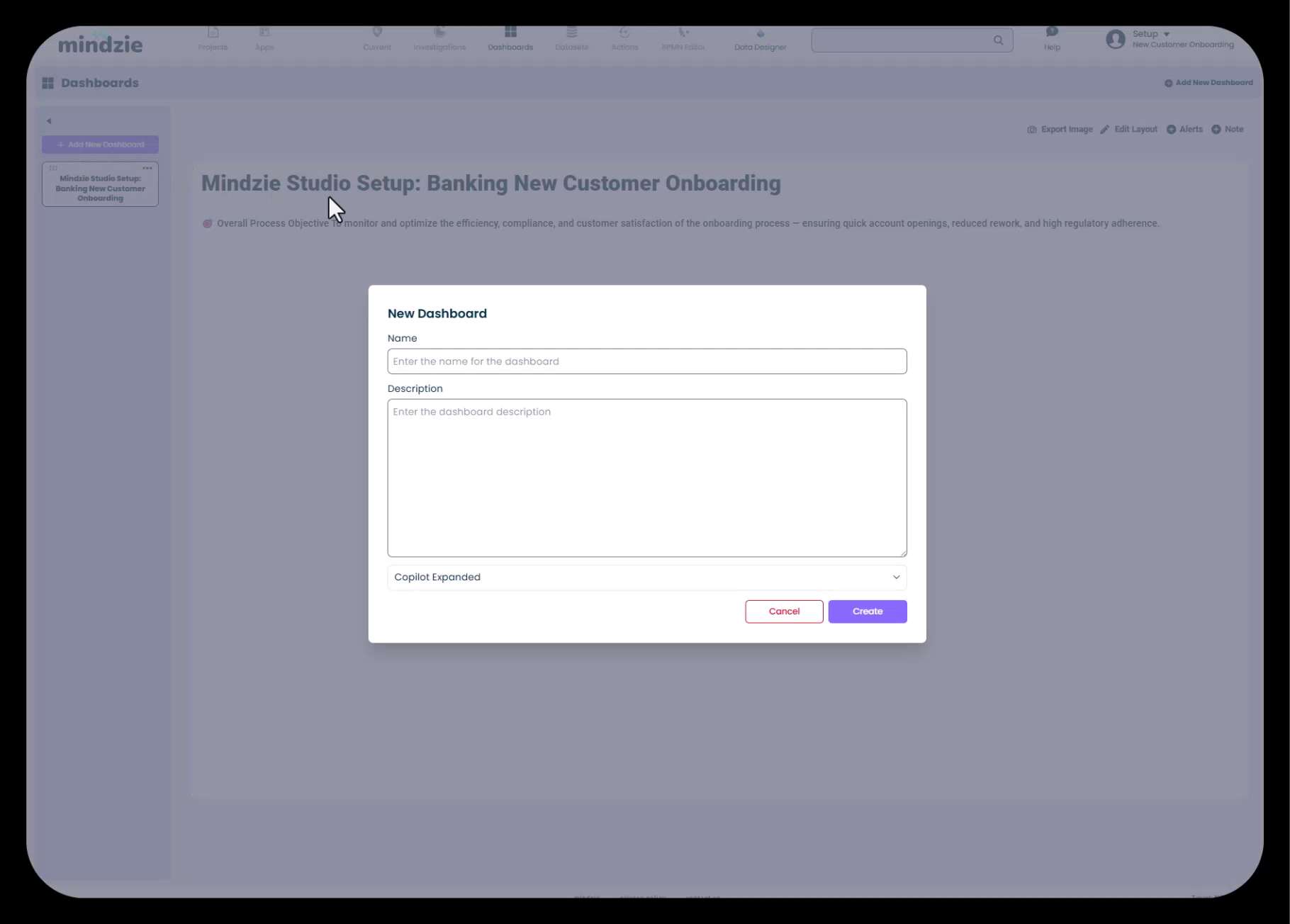
1. Adım: Pano Yapısını Oluşturma
- mindzie Studio’da Panolar bölümüne gidin
- Yeni Pano Ekleye tıklayın
- Açıklayıcı bir ad girin (örneğin “Süreç Genel Bakış Panosu”)
- İsterseniz açıklama ekleyin
- Oluştura tıklayın
2. Adım: Panoya Metrikler Ekleme
Biçimlendirmeye odaklanmadan önce analiz not defterlerinden ana metriklerinizi panoya yayınlayın:
- Analiz not defterinizi açın
- Bir hesaplayıcı üzerindeki üç nokta menüsüne tıklayın
- Panoya Yayınla seçeneğini seçin
- Hedef panonuzu belirleyin
3. Adım: Talimat Not Paneli Ekleme
- Panonuzda Düzeni Düzenleye tıklayın
- Yeni bir not paneli eklemek için Not seçeneğine tıklayın
- Notu şu şekilde yapılandırın:
- Başlığı Devre Dışı Bırak: Bu kutuyu işaretleyin
- Arka Plan Rengi: Koyu bir renk seçin (örneğin koyu teal)
- Metin Rengi: Beyaz veya açık renk seçin
- Not: Markdown içeriğinizi girin:
## Süreç Genel Bakış Panosu ** KPI'ların üzerine gelerek bağlantı simgesini görün, ardından o KPI’ya derinlemesine girmek için simgeye tıklayın - Oluştura tıklayın
4. Adım: Düzeni Yerleştirme
- Not panelini panonun üst kısmına sürükleyin
- Tam genişlik boyunca büyütün
- Metriklerinizi altına yerleştirin, ilgili KPI’ları yan yana koyun
- Görsel denge oluşturacak şekilde panel boyutlarını ayarlayın
5. Adım: Gözden Geçirme ve İyileştirme
- Düzenleme modundan çıkın ve panoyu kullanıcıların nasıl göreceğini inceleyin
- Drill-down işlevselliğini test edin
- Görsel hiyerarşi ve okunabilirliği değerlendirin
- Gerekirse ayarlamalar yapın
İpuçları ve En İyi Uygulamalar
Pano Tasarımcıları İçin
- Önden arkaya çalışın: Metriklerle doldurmadan önce pano yapısını planlayın
- Oluştururken belgeleyin: Kararları ve gerekçeleri taze iken not panellerine kaydedin
- Gerçek kullanıcılarla test edin: Nihai kullanıcılardan geri bildirim alın
- Kullanıma göre iyileştirin: Hangi panoların ve metriklerin daha çok kullanıldığını izleyin, buna göre düzenleyin
Not Paneli İçeriği İçin
- Özlü olun: Kullanıcılar panoları hızla tarar; talimatları kısa ve uygulanabilir tutun
- Etken dil kullanın: “Derinlemesine bakmak için simgeye tıklayın” gibi açık ifadeler tercih edin
- Örnekler verin: Karmaşık etkileşimleri açıklarken somut örnekler sağlayın
- Düzenli güncelleyin: Özellikler ve iş akışları değiştikçe talimatları güncel tutun
Görsel Tasarım İçin
- Tutarlılığı sürdürebilmek için tüm panolarda aynı biçimlendirme düzenlerini uygulayın
- Erişilebilirliği göz önünde bulundurun: Görme engelli kullanıcılar için yeterli renk kontrastı sağlayın
- Okunabilirliği önceliklendirin: Tasarım seçimleri metni zor okunur hale getirdiyse basitleştirin
- Az daha çoktur: Şüpheye düştüğünüzde görsel öğeleri eklemek yerine çıkarmayı tercih edin
Kullanıcı Rehberliği İçin
- Ön bilgi olmadığını varsayın: Birçok pano kullanıcısı süreç madenciliğinde yenidir
- “Neden”i açıklayın: Metriklerin neden önemli olduğunu ve ne anlama geldiğini açıklayın
- Kendi kendine hizmeti destekleyin: Kullanıcıların bağımsız keşif yapabilmesi için yeterli rehberlik verin
- Kaynaklara bağlantı verin: Uygun olduğunda ek dokümantasyon veya yardım kaynaklarına referanslar ekleyin
Kaçınılması Gereken Yaygın Hatalar
Fazla Metin Not panelleri değerli olsa da, “metin duvarı” gibi panolar oluşturmaktan kaçının. Notları odaklı ve kısa tutun.
Tutarsız Biçimlendirme Farklı panolarda farklı renk şemaları ve stiller kullanmak, kullanıcılarda bağlantısız bir deneyim yaratır.
Eksik Talimatlar Kullanıcıların drill-down özelliğini kendi başlarına keşfedeceğini varsaymayın. Etkileşim yollarını açıkça anlatın.
Aşırı Kalabalık Düzenler Tek bir pano üzerine çok fazla metrik sığdırmaya çalışmak, her bir KPI’nın etkisini azaltır.
Mobil Kullanıcıları Gözardı Etmek Kullanıcılar tablet veya küçük ekranlardan erişiyorsa, düzenlerinizin okunabilir olduğundan emin olun.
Statik Tasarım Düşüncesi mindzie panoları drill-down ve etkileşim destekler. Tasarımı bu yeteneklerle uyumlu hale getirin.
Gelişmiş Teknikler
Markdown Şablonları
Yaygın pano türleri için tekrar kullanılabilir markdown şablonları oluşturun:
Yönetici Pano Şablonu
## [Süreç Adı] Yöneticiler İçin Genel Bakış

[Süreç hedefi] için önemli metrikler. Güncelleme sıklığı: [sıklık].

** Detaylı analiz için metriklerin üzerine gelin ve tıklayın
Operasyon Pano Şablonu
## [Süreç Adı] Operasyon Panosu

Günlük performansı izleyin ve dikkat gerektiren sorunları belirleyin.

**Bu panoyu kullanma talimatları:**
- Güncel performans için KPI’ları gözden geçirin
- Ayrıntılı parçalanmalar için herhangi bir metriğe tıklayın
- Bölge/bölüm odaklı filtreler kullanın
Renk Paleti Tutarlılığı
Kuruluşunuza standart bir renk paleti tanımlayın:
- Birincil talimat panelleri: Koyu teal arka plan, beyaz metin
- Uyarı notları: Amber arka plan, koyu metin
- Başarı göstergeleri: Yeşil vurgu renkleri
- Nötr bilgi: Açık gri arka plan, koyu metin
Bu paleti dokümante edin ve tüm projelerde tutarlı uygulayın.
Aşamalı Pano Setleri
Kullanıcıları üst düzeyden ayrıntılı görünüme yönlendiren pano setleri tasarlayın:
- Kurulum/Bilgilendirme Panosu: Proje ve gezinme açıklamaları
- Yönetici Panosu: Minimal detaylı üst düzey KPI’lar
- Operasyon Panoları: Bölüm veya fonksiyon bazlı metrikler
- Analitik Panolar: Süreç iyileştirme takımları için ayrıntılı analizler
Her pano uygun not panelleri içermeli ve kullanıcıları ilgili panolara yönlendirmeli.
Sonuç
mindzie Studio’da kullanıcı dostu panolar tasarlamak, hem biçime hem işlevselliğe özen göstermeyi gerektirir. Markdown biçimlendirmeli not panellerinden yararlanarak, tutarlı renk şemaları uygulayarak, düzenleri stratejik olarak düzenleyerek ve açık kullanıcı rehberliği sunarak, yalnızca profesyonel görünen değil, aynı zamanda kullanıcıların süreç zekasını anlamalarını ve hareket etmelerini gerçekten sağlayan panolar yaratabilirsiniz.
Unutmayın, pano tasarımı iteratiftir. Net yapı ve temel biçimlendirme ile başlayın, kullanıcı geri bildirimlerini toplayın ve yaklaşımınızı zamanla geliştirin. En etkili panolar gerçek kullanım desenleri ve kullanıcı ihtiyaçlarına göre evrilen panolardır.
İlgili Konular
- Farklı Kullanıcı Rolleri İçin Pano Yapısını Planlama: Farklı kullanıcı tiplerine göre panoları organize etme stratejileri
- Not Defterlerinden Panolara Metrik Yayınlama: Analizi kullanıcı arayüzüne taşıma
- Drill-Down ve Sürekli İzlemeyi Anlama: Pano etkileşimlerine derin bakış
- Filtreler ve Hesaplayıcılarla Analiz Oluşturma: Panoları dolduran metriklerin oluşturulması