Filtreler ve Hesaplayıcılarla Analiz Oluşturma
Genel Bakış
mindzie studio, işlem analizi oluşturmayı temel bir paradigma üzerinden güçlü bir düşük kod/kodsuz yaklaşım sunar: analiz, filtreler ve hesaplayıcılar. Bu öğretici, karmaşık kodlama veya manuel hesaplama gerektirmeden mindzie'nin geniş önceden oluşturulmuş filtre ve hesaplayıcı kütüphanesini kullanarak anlamlı metrikler ve içgörüler yaratmanıza rehberlik eder.
Filtrelerle belirli veri segmentlerini izole etmek ve hesaplayıcılarla içgörüleri görselleştirmek, performans, verimlilik ve uyumluluk hakkında kritik iş sorularını yanıtlayan gelişmiş işlem metriklerini hızla oluşturmanızı sağlar.
Gereksinimler
Filtreler ve hesaplayıcılarla analiz oluşturmadan önce, şunlara sahip olmalısınız:
- Verilerin yüklü olduğu aktif bir mindzie studio projesi
- Gelişmiş öznitelikler oluşturmak için tamamlanmış log zenginleştirme (bkz. "Log Enrichment Engine'in Ustalaştırılması")
- Bir araştırma ve analiz defteri oluşturulmuş (bkz. "Araştırmalar ve Analiz Defterleri ile Çalışmak")
- Veri setinizin öznitelikleri ve yapısı hakkında bilgi sahibi olmak
Analiz-Filtre-Hesaplayıcı Paradigmasını Anlamak
mindzie studio, analitik çalışmayı üç temel yapı taşı etrafında organize eder:
Analiz (Çalışma Alanı)
Analiz defterleri, Jupyter defterlerine benzer - metrikleri keşfettiğiniz ve oluşturduğunuz çalışma kitabı veya çalışma sayfanızdır. Her analiz, sürecinizin belirli yönlerini keşfetmek için ayrılmış bir alan sağlar.
Filtreler (Veri İzolasyonu)
Filtreler, hedefe yönelik analiz için belirli veri segmentlerini izole etmenizi sağlar. "Hangi veri ile çalışmak istiyorum?" sorusuna yanıt verirler. Örnekler:
- Bölüm, departman veya bölgeye göre filtreleme
- Belirli zaman dilimlerinden vaka izole etme
- Belirli özniteliklere sahip vakaları seçme
- Veriyi işlem varyantı veya sonuçlara göre ayırma
Hesaplayıcılar (Görselleştirmeler ve Metrikler)
Hesaplayıcılar, "O veriyi ne yapmak istiyorum?" sorusuna yanıt veren görselleştirmelerdir. Filtrelenmiş verilerinizi grafikler, istatistikler, süreç haritaları ve diğer görsel temsil biçimleriyle uygulanabilir içgörülere dönüştürürler.
Kombinasyonun Gücü
Gerçek güç, bu yapı taşlarını birleştirmekte yatar. Birden çok filtre ve hesaplayıcıyı üst üste koyarak, tek satır bile kod yazmadan karmaşık iş sorularını yanıtlayan gelişmiş analizler oluşturabilirsiniz.
İlk Analizinizi Oluşturmak: Ortalama Süre
Bu rehber, filtre ve hesaplayıcı yaklaşımını kullanarak müşteri onboarding vakalarının ortalama süresini hesaplayan basit ama etkili bir metrik oluşturmayı gösterir.
Adım 1: Analiz Defterinize Erişin
- Sol okuma çubuğunda araştırmanıza gidin
- Çalışmak istediğiniz analiz defterine tıklayın
- Analiz arayüzünde "Notebook" sekmesini görüntülediğinizden emin olun
Farklı blok türlerini eklemek için üstteki düğmelerin bulunduğu ana analiz çalışma alanını göreceksiniz.
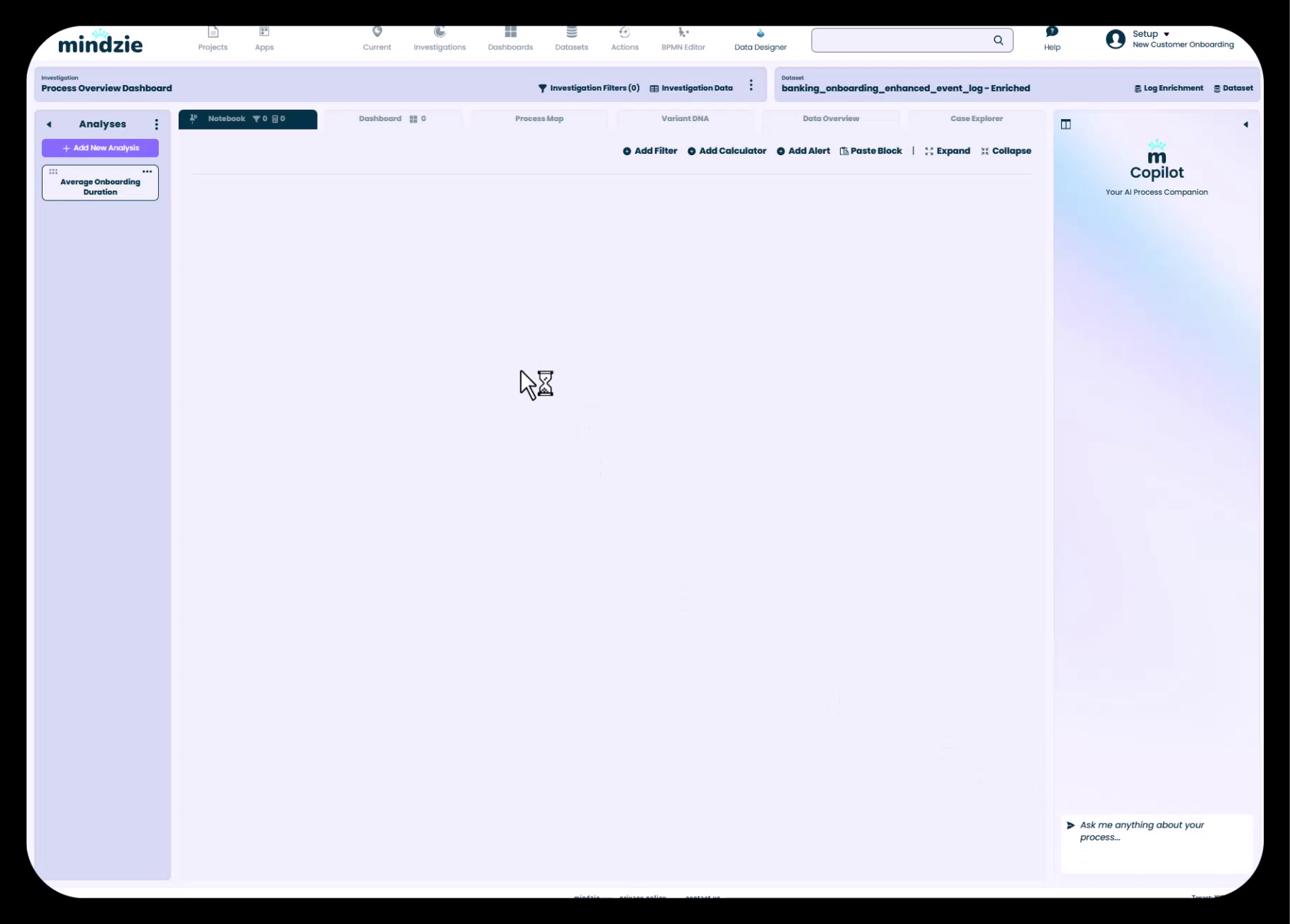
Araç çubuğunda bulunanlar:
- Filtre Ekle - Veri filtreleme blokları ekleyin
- Hesaplayıcı Ekle - Görselleştirme ve metrik blokları ekleyin
- Uyarı Ekle - Eşiklere dayalı otomatik uyarılar oluşturun
- Blok Yapıştır - Önceden kopyalanmış analiz bloklarını yapıştırın
- Genişlet/Gizle - Copilot yan çubuğu görünürlüğünü kontrol edin
Adım 2: Filtrelerin Ne Zaman Kullanılacağını Anlamak
İlk metrik için filtre uygulamadan sadece hesaplayıcılar kullanacağız. Bu, veri setindeki tüm vakalar için genel bir ortalama verir.
Filtreler gerekliyse:
- Farklı bölümler veya bölgeler arasında performans karşılaştırması yapmak (örneğin ABD vs. Avrupa)
- Belirli zaman dilimlerini analiz etmek (örneğin 1. Çeyrek vs. 2. Çeyrek)
- Sorunlu vakaları izole etmek (örneğin sadece uyumluluk kurallarını ihlal eden vakalar)
- Herhangi bir vaka veya etkinlik özniteliğine göre segmentasyon yapmak
Mevcut filtreleri gözden geçirmek için "Filtre Ekle" butonuna tıklayın.
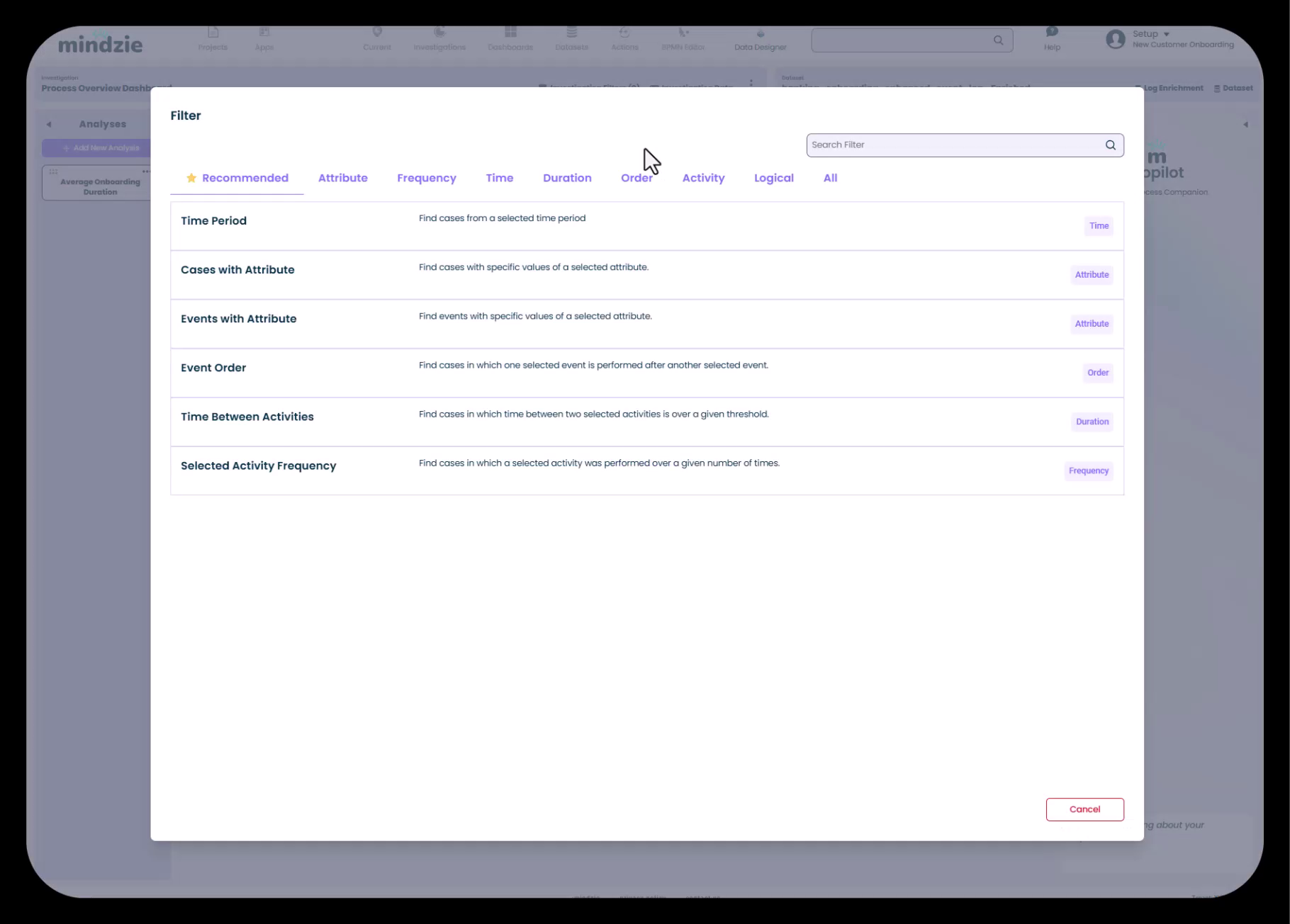
mindzie, kategori bazında organize edilmiş geniş bir önceden oluşturulmuş filtre kütüphanesi sunar:
- Önerilen - Verilerinize dayalı yaygın filtreler
- Öznitelik - Vaka veya etkinlik öznitelik değerlerine göre filtreleme
- Sıklık - Aktivite oluşum sayısına göre filtreleme
- Zaman - Zaman periyotları ve tarih aralıklarına göre filtreleme
- Süre - Süre veya aktivite süresine göre filtreleme
- Sıra - Aktivite sırasına göre filtreleme
- Aktivite - Belirli aktivitelere göre filtreleme
- Mantıksal - Filtreleri AND/OR mantığıyla birleştirme
Her filtre, amacını açıklayan bir açıklama içerir, bu da analiz ihtiyaçlarınıza uygun aracı bulmayı kolaylaştırır.
Adım 3: Hesaplayıcı Ekleme
"Hesaplayıcı Ekle" butonuna tıklayarak hesaplayıcı kütüphanesini açın.
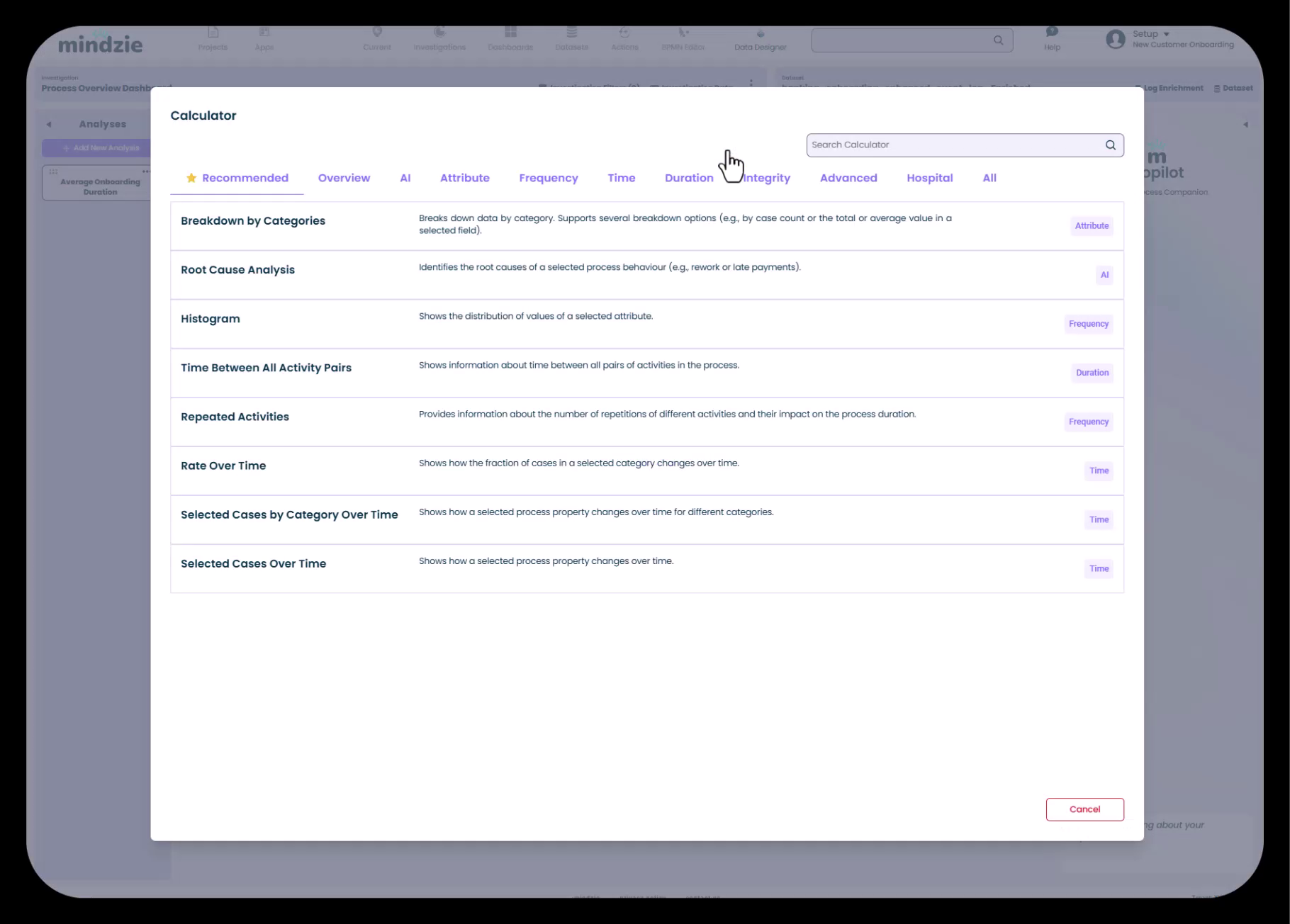
Hesaplayıcı kütüphanesi kategorilere ayrılmıştır:
- Önerilen - Mevcut bağlamınıza uygun hesaplayıcılar
- Genel Bakış - Özet istatistikler ve KPI'lar
- AI - Makine öğrenmeli içgörüler
- Öznitelik - Öznitelik temelli analiz ve dağılımlar
- Sıklık - Aktivite sıklığı analizi
- Zaman - Zaman bazlı eğilimler ve desenler
- Süre - Süre metrikleri ve dağılımlar
- Bütünlük - Veri kalitesi ve uyumluluk metrikleri
- Gelişmiş - Karmaşık analizlere yönelik özel hesaplayıcılar
- Hastane - Sağlık sektörü özel metrikleri (varsa)
Adım 4: Ortalama Hesaplayıcıyı Arama
Hesaplayıcı kütüphanesinin üstündeki arama kutusunu kullanarak ihtiyacınız olanı hızlıca bulun.
- Arama kutusuna "average" yazın
- Filtrelenmiş sonuçlardan "Average Value"u seçin
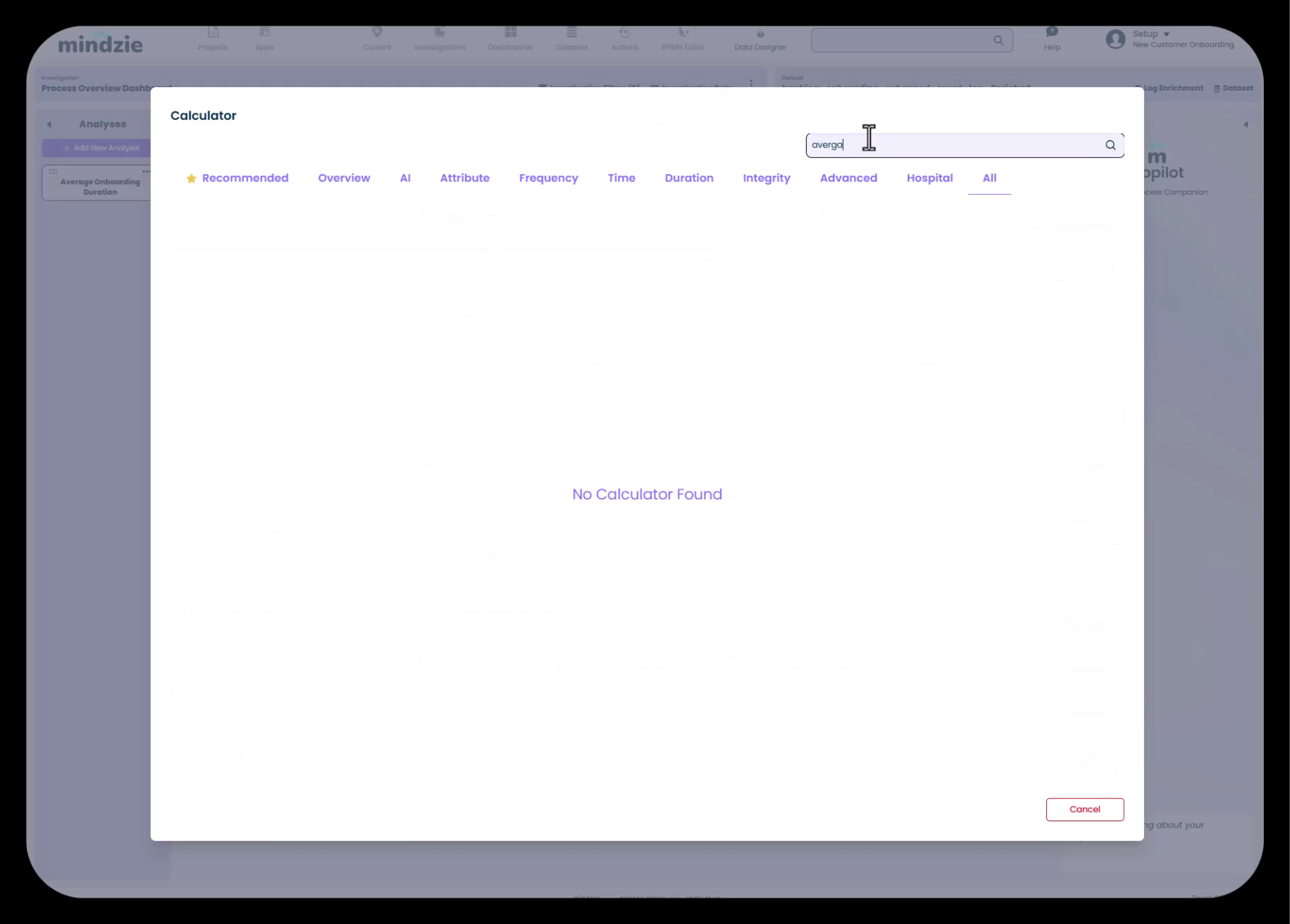
Arama işlevi, mindzie'nin 40+ hesaplayıcı içeren geniş kütüphanesinde zaman kazandırır. Hesaplayıcı adı, kategorisi veya işlevi ile arama yapabilirsiniz.
Adım 5: Hesaplayıcı Özniteliğini Yapılandırma
Average Value hesaplayıcısını seçtikten sonra, ortalaması alınacak özniteliği belirtmeniz gerekir.
- Hesaplayıcı yapılandırmasındaki "Attribute Name" açılır menüsüne tıklayın
- Öznitelik listesinden "duration" arayın
- "Case Duration" seçin
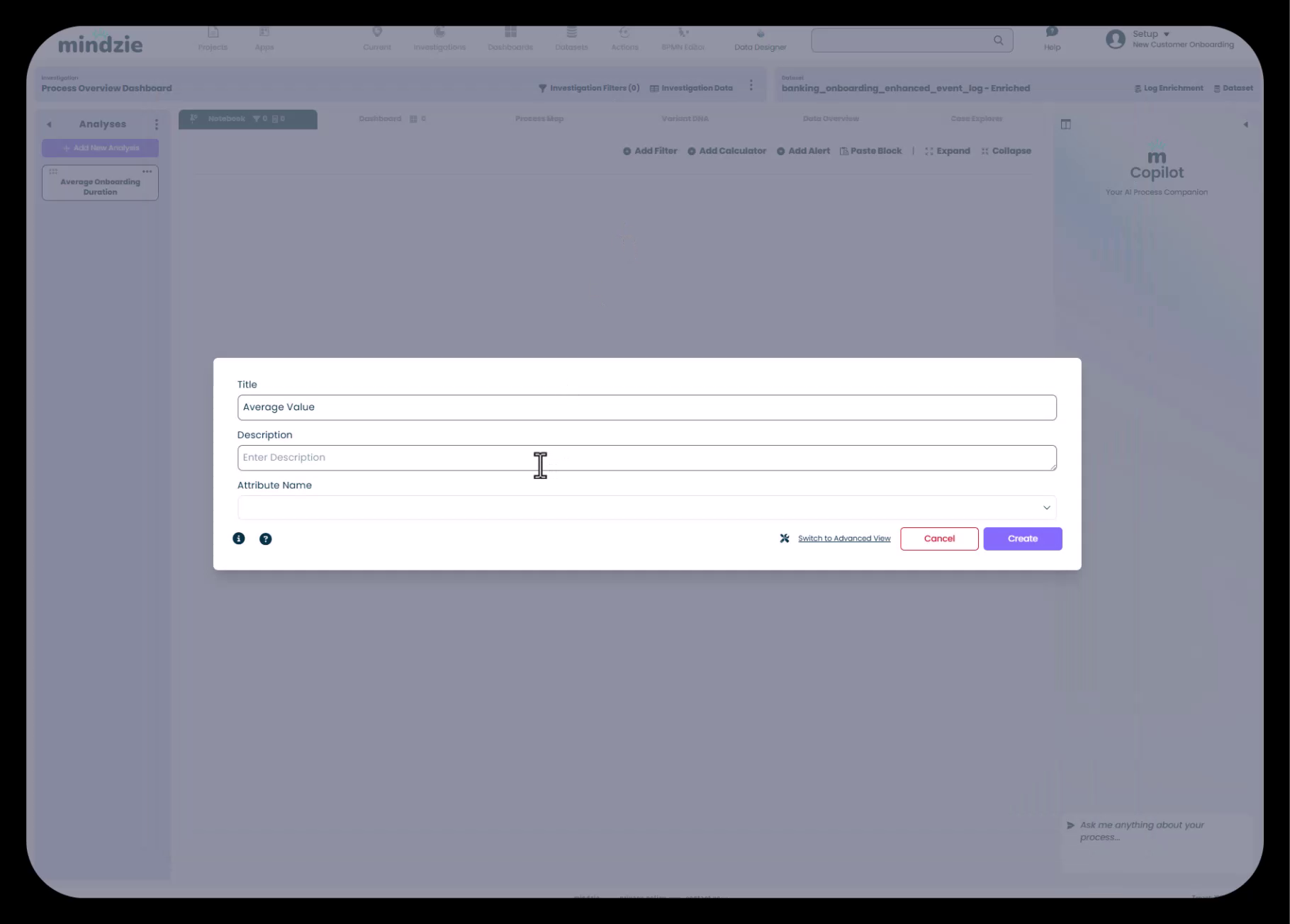
Neden Case Duration Mevcut:
Case Duration özniteliği, daha önce veriyi mindzie Log Enrichment Engine’den geçirdiğiniz için var. Performance Wizard veya diğer zenginleştirme blokları, vaka başlangıç ve tamamlama olayındaki zaman damgası farklarını analiz ederek bu özniteliği hesapladı.
Bu, log zenginleştirme ile analiz arasındaki kritik ilişkiyi vurgular: zenginleştirmeler, hesaplayıcılarınızı güçlendiren öznitelikleri oluşturur.
Adım 6: Sonucu Görüntüleme
Case Duration özniteliğini seçip hesaplayıcıyı ekledikten sonra mindzie hemen sonucu hesaplar ve gösterir.
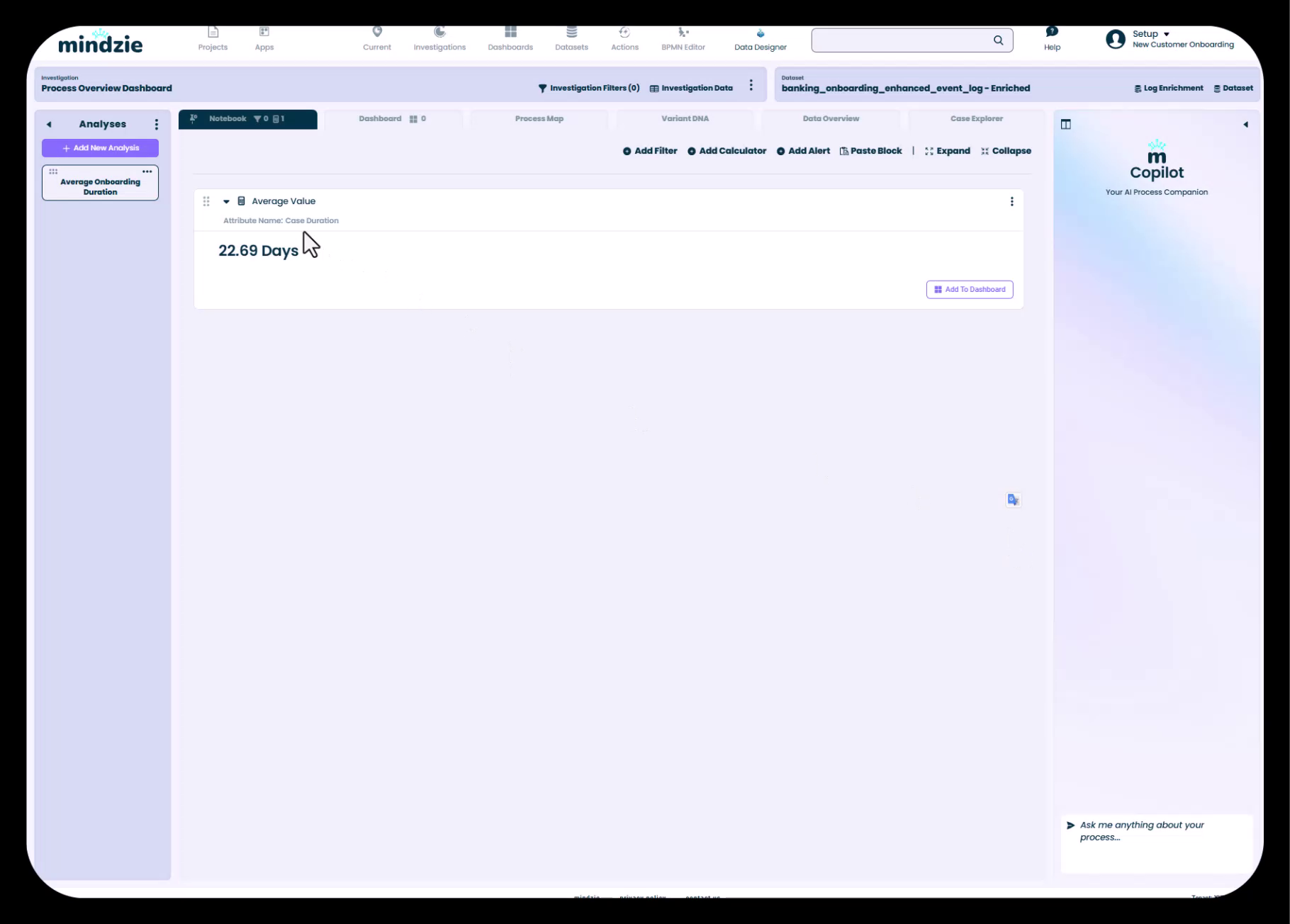
Sonuç bloğunda gösterilir:
- Hesaplayıcı türü - "Average Value" başlığı
- Öznitelik adı - "Case Duration" (ortalaması alınan öznitelik)
- Hesaplanan metrik - "22.69 Gün" (tüm vakalar için ortalama süre)
- Aksiyon düğmeleri - Panoya ekleme, yapılandırma veya silme seçenekleri
Bu metrik şimdi süreciniz için önemli bir performans göstergesi (KPI) temsil eder: müşteri onboarding ortalama 22.69 gün sürmektedir.
Daha Karmaşık Analizler Oluşturma
Birden Çok Filtreyi Birleştirme
Segmentlere ayrılmış analiz yapmak için aynı analiz bloğuna birden fazla filtre ekleyebilirsiniz:
- İlk filtrenizi ekleyin (örneğin Division = "North America" filtresi)
- Daha fazla filtre ekleyin (örneğin Year = "2024")
- Hesaplayıcınızı ekleyin (örneğin Case Duration için Average Value)
Filtreler genellikle AND mantığıyla birlikte çalışır ve analiz etmek istediğiniz veri segmentini tam olarak daraltır.
Birden Fazla Hesaplayıcı Ekleme
Aynı filtrelenmiş veri kümesine birden fazla hesaplayıcı ekleyerek farklı bakış açıları görebilirsiniz:
- Veri segmentinizi tanımlamak için filtre ekleyin
- Birden çok hesaplayıcı ekleyin (örneğin Ortalama Değer, Dağılım grafiği, Zaman içindeki Trend)
- Her hesaplayıcı aynı filtrelenmiş veri üzerinde çalışır ve tamamlayıcı içgörüler sağlar
Karşılaştırmalı Analiz Oluşturma
Segmentler arasındaki performansı karşılaştırmak için:
- Her segment için ayrı analiz blokları oluşturun
- Her segmenti izole etmek için filtreler kullanın (örneğin bir blok ABD bölgesi için, diğeri Avrupa için)
- Her blokta aynı hesaplayıcı yapılandırmasını kullanın
- Sonuçları yan yana karşılaştırın veya aynı panoya yayınlayın
Gelişmiş Hesaplayıcı Yapılandırması
Birçok hesaplayıcı, öznitelik seçimi dışında ekstra yapılandırma seçenekleri sunar:
- Toplama yöntemleri - ortalama, medyan, toplam, min, max arasından seçim yapın
- Gruplama - Sonuçları başka bir öznitelik bazında gruplayın (örneğin bölüm bazında ortalama süre)
- Zaman dilimleri - Gün, hafta, ay veya yıl bazında eğilim gösterimi
- Görsel stil - Renkler, etiketler ve gösterim formatlarını özelleştirin
- Eşikler - Performans hedefleri veya uyarı seviyeleri belirleyin
Her hesaplayıcının yapılandırma panelini hesaplayıcı bloğundaki üç nokta menüsüne tıklayarak keşfedin.
Zenginleştirilmiş Özniteliklerden Yararlanma
Filtreler ve hesaplayıcıların gücü, analiz edilecek anlamlı özniteliklerin varlığına büyük ölçüde bağlıdır. Güçlü analizleri mümkün kılan yaygın zenginleştirilmiş öznitelikler şunlardır:
Performans Öznitelikleri (Performance Wizard’dan):
- Vaka Süresi
- Aktivite Süresi
- Aktiviteler Arası Zaman
- Performans Sepetleri (Hızlı, Normal, Yavaş)
Uyumluluk Öznitelikleri (Conformance Kurallarından):
- Uyumluluk Durumu (Uyumlu/Uyumsuz)
- Kural İhlal Sayıları
- Ciddiyet Seviyeleri
Maliyet Öznitelikleri (Activity Info Wizard’dan):
- Vaka Toplam Maliyeti
- Aktivite Maliyetleri
- Kaynak Maliyetleri
AI Tahminleri (AI zenginleştirmelerinden):
- Öngörülen Tamamlama Süresi
- Risk Skorları
- Önerilen Eylemler
Zenginleştirme olmadan, yalnızca orijinal veri özniteliklerini (Vaka ID, Aktivite Adı, Zaman Damgası, Kaynak) analiz edebilirsiniz. Zenginleştirme, mindzie studio’nun tam analiz potansiyelini açar.
En İyi Uygulamalar
Basit Başlayın, Sonra İyileştirin
Öncelikle genel ortalamalar veya sayımlar gibi temel metriklerle başlayın, sonra karmaşık filtreler ekleyin. Bu sayede:
- Temel performansı anlayabilirsiniz
- Verilerinizin doğru yüklendiğini doğrularsınız
- Arayüzde güven kazanarak karmaşık senaryolara hazırlanırsınız
Anlamlı Analiz İsimleri Kullanın
Analiz defterleri oluştururken, neyi araştırdığınızı açıklayan açık isimler kullanın:
- "Ortalama Onboarding Süresi" (açık)
- "Analiz 1" (belirsiz)
Filtreleri Mantıklı Şekilde Düzenleyin
Birden çok filtre kullanırken, mantıklı bir sıralama yapın:
- Zaman bazlı filtreler (yıl, çeyrek, ay)
- Yapısal filtreler (bölüm, departman, bölge)
- Sonuç bazlı filtreler (uyumluluk durumu, performans sepeti)
Başarılı Desenleri Yeniden Kullanın
Etkili bir analiz oluşturduktan sonra:
- Analiz bloğunu kopyalayıp filtreleri değiştirin
- Aynı projedeki diğer araştırmalara kopyalayın
- Diğer projelere kopyalayın (bkz. "Analizi Yeniden Kullanma: Defterleri Kopyalama ve Uyarlama")
Analizinizi Belgeleyin
Analiz defterindeki notlar özelliğini kullanarak:
- Analizin hangi soruya yanıt verdiğini
- Kullanılan filtre ve hesaplayıcıları ve nedenlerini
- Varsayımlar veya veri sınırlamalarını
- Sonuçların nasıl yorumlanacağını belgeleyin
Yaygın Kullanım Senaryoları
Performans Karşılaştırması
Amaç: Bölgeler arasındaki ortalama süreç süresini karşılaştırmak
- Her bölge için bir analiz bloğu oluşturun
- Her bölge için "Vaka Özniteliğine Sahip" filtre ekleyin (örneğin Bölge = "Kuzey Amerika")
- Case Duration özniteliği ile Ortalama Değer hesaplayıcısını ekleyin
- Tüm metrikleri aynı panoya yayınlayarak yan yana kıyaslayın
Eğilim Analizi
Amaç: Performansın zaman içindeki değişimini izlemek
- Tarih aralığını seçmek için Zaman Periyodu filtresi ekleyin
- Case Duration’i zaman içinde gösteren Trend hesaplayıcısını ekleyin
- Zaman dilimini Ay veya Çeyrek olarak ayarlayın
- Mevsimsel desenleri veya gelişme trendlerini takip edin
Temel Neden Araştırması
Amaç: Bazı vakaların neden daha uzun sürdüğünü anlamak
- "Yavaş" vakaları izole etmek için Performans Sepeti filtresi ekleyin
- Çeşitli boyutları keşfetmek için birden çok hesaplayıcı ekleyin:
- Variant DNA ile hangi süreç yollarının yavaş olduğunu görün
- Öznitelik Dağılımı ile hangi bölümlerde yavaş vakalar olduğunu görün
- Temel Neden Analizi ile istatistiksel olarak anlamlı faktörleri belirleyin
Uyumluluk İzleme
Amaç: Uyumluluk kural ihlallerini ölçmek
- "Uyumsuz" vakaları seçmek için Uyumluluk Durumu filtresi ekleyin
- Sorunu ölçmek için hesaplayıcılar ekleyin:
- Uyumsuz vaka sayısı
- Toplam vakalara oranı
- İhlal türlerine göre dağılım
- Zaman içindeki trend
Sorun Giderme
Hesaplayıcı "Veri Yok" Gösteriyor
Nedenler:
- Filtreler çok kısıtlayıcı ve tüm vakaları dışlıyor
- Seçilen öznitelik veri setinizde yok
- Veri yüklenmesi tamamlanmamış
Çözümler:
- Hangi filtrenin çok kısıtlayıcı olduğunu belirlemek için filtreleri teker teker kaldırın
- Özniteliğin Data Overview sekmesinde varlığını kontrol edin
- Zenginleştirmenin başarılı hesaplandığını doğrulayın
Öznitelik Açılır Listede Yok
Nedenler:
- Zenginleştirme henüz hesaplanmadı
- Yapılandırma hatası nedeniyle zenginleştirme başarısız oldu
- Zenginleştirilmiş veri seti yerine orijinal veri seti kullanılıyor
Çözümler:
- Log Enrichment kısmına gidip zenginleştirmeyi hesaplayın
- Zenginleştirme yapılandırmasını hata için kontrol edin
- Araştırmanızın zenginleştirilmiş veri setini kullandığını doğrulayın
Hesaplayıcı Sonucu Yanlış Görünüyor
Nedenler:
- Filtreler istenildiği gibi yapılandırılmamış
- Yanlış öznitelik seçilmiş
- Kaynak veride veri kalitesi sorunları var
Çözümler:
- Filtre yapılandırmasını dikkatlice gözden geçirin
- Öznitelik seçiminin niyetinize uygun olduğunu doğrulayın
- Data Overview’dan öznitelik değerlerini manuel kontrol edin
- Case Explorer ile tek tek vakaları inceleyin
Özet
Analiz-filtre-hesaplayıcı paradigması, mindzie studio’daki tüm çalışmanın temelidir. Bu yapı taşlarını ustalıkla kullanarak:
- Kodlama yapmadan gelişmiş metrikler oluşturabilirsiniz
- Görsel analizlerle karmaşık iş sorularına yanıt bulabilirsiniz
- Araştırmalarınızı hızlıca yineleyip geliştirebilirsiniz
- Projeler arasında uyarlanabilir yeniden kullanılabilir analiz desenleri inşa edebilirsiniz
Unutmayın: filtreler "hangi veri"yi analiz ettiğinizi, hesaplayıcılar ise o veri hakkında "ne bilmek istediğinizi" tanımlar. Bu iki basit kavramın birleşimi, sınırsız analitik olanaklar sağlar.