Her Yerde Filtrele
İzlemeyi mi tercih edersiniz? Bu eğitim video olarak da mevcut.
Anlaşılması gereken tek şey
Artık zaten gördüğünüz bir değere tıklayarak filtre uygulayabilirsiniz - filtre paneli yok, açılır menüler yok, yazma yok.
Bu tüm özelliktir. Baktığınız aynı değer, tek tıklamayla filtre haline gelir.
| Adımlar | |
|---|---|
| Önce | Filtre panelini açın -> Filtre Ekle'ye tıklayın -> bir açılır menüden sütunu seçin -> bir karşılaştırma seçin -> değeri elle yazın (cursorunuzun altındaki değer). |
| Şimdi | Değere tıklayın -> bir fiil seçin (Eşittir, Eşit Değil, İçerir...) -> tamam. |
İkinci kazanç tutarlılıktır: aynı işlem artık her yerde aynı isimle anılır. "Bu değeri tut" her ekranda - Data Overview, Variant sekmesi ve Process Map - Is olarak adlandırılır; nerede olursanız olun farklı bir kelime değil.
Artık tek tıklamayla filtre uygulayabileceğiniz yerler
Aşağıdaki tüm yerlerde, artık gördüğünüz şeye tıklayarak filtre sizin için oluşturulur; filtre panelinde elle oluşturmanız gerekmez.
| # | Yer | Şu şeye tıklayın... | ...şunu almak için | Yeni mi? |
|---|---|---|---|---|
| 1 | Data Overview -> herhangi bir değer | frekans tablosunun ilk sütunundaki herhangi bir değer | o sütunun veri tipine uygun fiillerin menüsü | Bu ekran önceden hiç filtreleyemiyordu - sadece Verileri Göster / Temel Nedenleri Belirle seçeneği vardı |
| 2 | Data Overview -> birden fazla değer aynı anda | birkaç onay kutusunu işaretleyin, sonra Tut ya da Hariç Tut | tüm set için tek bir filtre (her değer için değil, tek işlem) | Yeni |
| 3 | Data Overview -> sayı veya süre sütunu | dağılım grafiğinin altındaki MIN / MAX kaydırıcılarını sürükleyin, ardından Filtre olarak uygula | o sütun için "arasında" aralıklı filtre | Yeni - sürekli sütunlar önceden filtrelenemiyordu; grafik sadece okunabilirdi |
| 4 | Data Overview -> herhangi bir tarih/saat sütunu | Günlük Olay Sayısı grafiğinde bir aralık seçin, sonra Filtre olarak uygula | zaman aralığı filtresi, Kapsam Durumlar veya Olaylar | İyi grafik görünümü artık sadece Activity Time değil, her datetime sütununda çalışıyor (Case Start, admit_dt...) |
| 5 | Data Overview -> Variant sekmesi | bir varyant adı | aynı menü, Is / Is not seçenekleriyle | Bir varyanta tıklamak önceden sadece Verileri Göster açıyordu; "bu varyant dışındaki tüm vakalar" mümkün değildi |
| 6 | Process Map -> faaliyet düğümü | bir faaliyet kutusuna, sonra Filtre Durumları açılır menüsüne tıklayın | Bu faaliyete sahip / İlk faaliyet / Tekrarlanan... artı yenilik Temel Nedenleri Belirle | Fiiller ürünün geri kalanı ile uyumlu hale getirildi; Temel Nedenleri Belirle burada yeni |
| 7 | Process Map -> akış (kenar) | iki faaliyet arasındaki okun üzerine, sonra Filtre Durumları açılır menüsü | Bu akışa sahip / Bu akışa sahip değil | Fiiller ürünle uyumlu olarak değiştirildi |
Aynı menü ayrıca görünür - ve nerede bilinçli olarak görünmez
Değer menüsü notebook içinde yer alır, bu yüzden herhangi bir incelemenin Data Overview sekmesinde görünür.
Notebook olmayan ekranlarda - Derived Attributes / Log Enrichment editörü ve Show Data diyaloğu - bir değere tıklamak yine çalışır ama eski Show Data menüsü, yeni filtre fiilleri yerine gösterilir. Bu beklenen bir durumdur. Eğer bu ekranlardaysanız ve fiiller eksikse, bir şey bozuk değildir - filtre yerleşeceği bir notebook yoktur.
Sürekli sütunları şimdi nasıl filtrelersiniz: sayı ve süre sütunları, altında MIN / MAX aralıklı kaydırıcılar olan bir dağılım grafiği gösterir - sürgüleri çekin ve Filtre olarak uygula düğmesine basın (aşağıdaki "Sayı & süre aralıkları" bölümüne bakınız). Grafikteki bireysel çubuklara tıklamak hâlâ hiçbir şey yapmaz - çubuklar sadece verinin şekli için vardır. Kontrol kaydırıcıdır.
Nasıl çalışır - değer menüsü
Frekans tablosunun ilk sütunundaki bir değere tıklayın. Menü, fiilleri görünür olarak açılır.
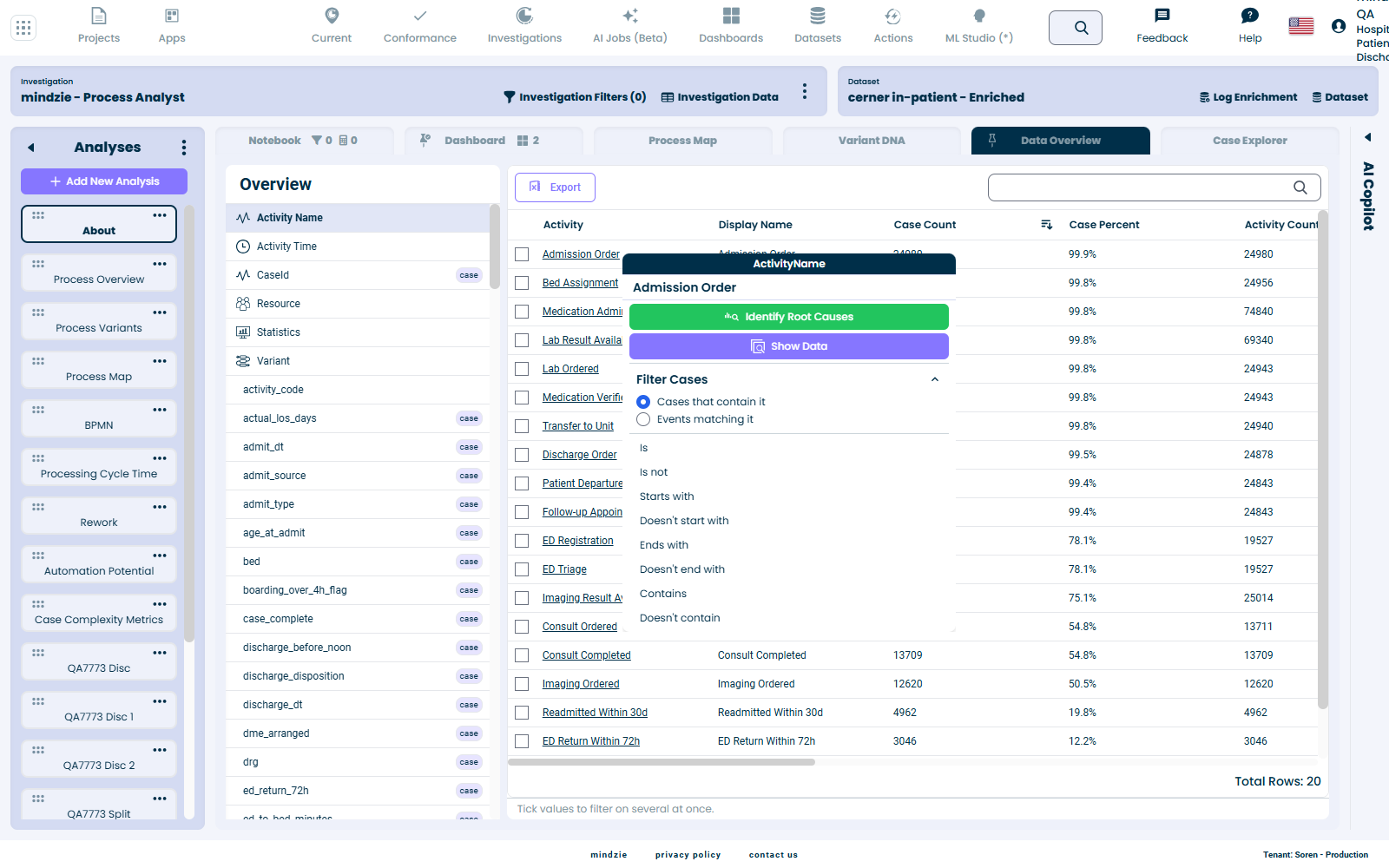
Her menü ayrıca Temel Nedenleri Belirle ve Verileri Göster seçeneklerini taşır - hiçbir şey çıkarılmadı.
Veri tipine göre fiiller
Sunulan fiiller sütunun veri tipine bağlıdır. Bu tablo tamdır:
| Veri tipi | Sunulan fiiller |
|---|---|
| Metin (String) | Is, Is not, Starts with, Doesn't start with, Ends with, Doesn't end with, Contains, Doesn't contain |
| Tam sayı (integer) | Is, Is not, Greater than, Less than, Between |
| Doğru / Yanlış | Is, Is not |
| Varyant | Is, Is not |
Tarih, süre ve ondalık sayı sütunları bu menüyü açmaz. Onlara tıklamak yerine aralık grafiği veya kaydırıcı açılır - bir tarih/saat sütunu Günlük Olay Sayısı grafiğini, bir süre veya ondalık sayı (Single/Double) sütunu MIN/MAX kaydırıcısını açar. Her ikisi de aşağıdaki "Sayı & süre aralıkları" ve "Tarih & zaman aralıkları" altında ayrıntılıdır, ve her ikisi de "arasında" aralıklı filtre oluşturur. Sadece tam sayı sütunları frekans tablosunda kalır ve yukarıdaki değer menüsünü kullanır; çünkü değerleri ayrık ve tek tek seçilmeye değerdir.
Durumlar vs Olaylar
Bir olay düzeyinde metin sütununda (örneğin Activity Name veya Resource) menü bir seçim sunar; çünkü tıklama gerçekte iki farklı anlam taşır:
- İçeren durumlar - herhangi bir olayı uyan tüm vakayı tutar; diğer olaylar korunur.
- Uyan olaylar - sadece uyan olayları tutar, vaka küçülür.
Başlık seçimize göre değişir: Filter Cases veya Filter Events olarak görünür.
Filter Events altında sadece motorun olay düzeyinde desteklediği fiiller gösterilir - Is, Is not, Contains, Doesn't contain. Starts with / Ends with ve olumsuzları gizlenir; çünkü motorun olay seviyesinde bunlara filtre yoktur (burada sunulmaları sessizce vaka filtresi yapardı).
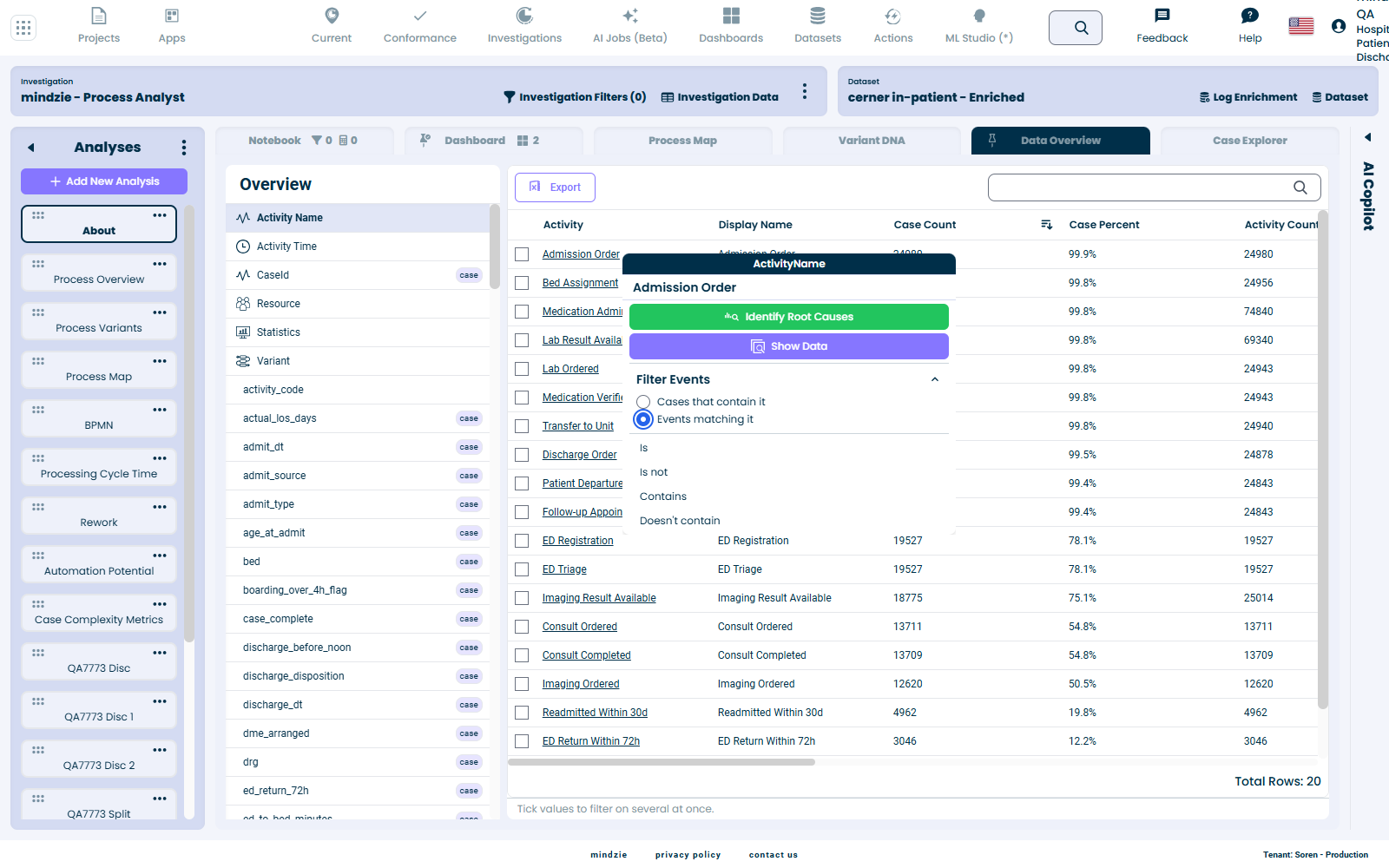
Filtre panelinin sonraki görünümü
Filtre bloğu tıkladığınız fiili kullanarak açık dilde yazılır - kod operatörleri değil:
| Önce | Şimdi |
|---|---|
Region != "EMEA" |
Region is not "EMEA" |
age_at_admit > 65 |
age_at_admit is greater than 65 |
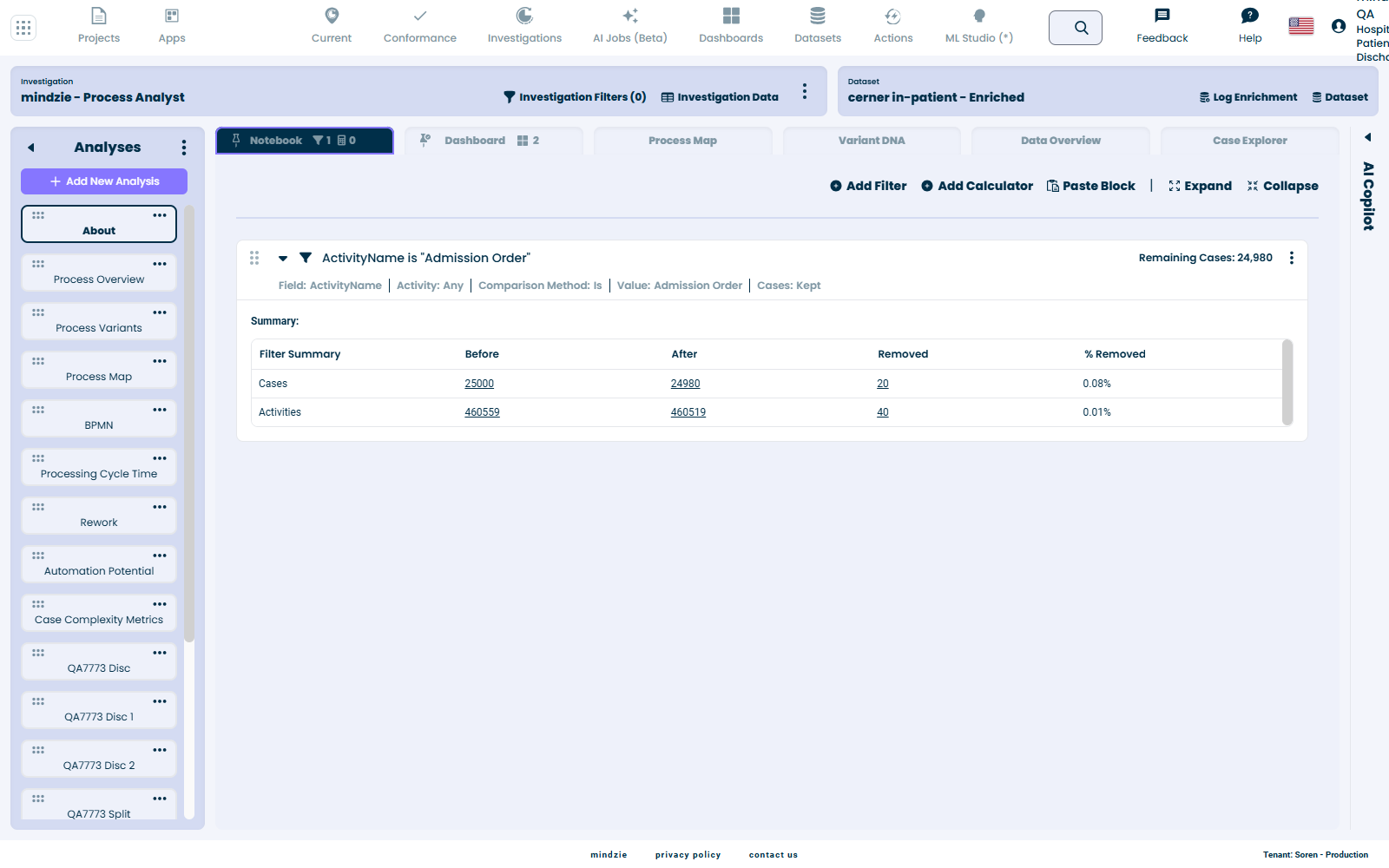
Ekran ekran
1. Data Overview - herhangi bir değer
Data Overview açın, sol panelden bir öznitelik seçin ve ilk sütundaki bir değere tıklayın.
Deneyin: tablodaki herhangi bir değere tıklayın. Menü, o sütunun tipine uygun fiillerle açılır ve bir fiil seçtiğinizde notebook'unuza tek bir filtre bloğu eklenir.
Not: pencerenin altına yakın tıklayınca menü yukarı doğru açılır, böylece fiiller ekrandan taşmaz. Escape ile kapatılır.
2. Data Overview - birden fazla değer
Onay kutuları sadece metin ve tam sayı sütunlarında görünür. Birkaç değeri işaretleyin; alt kısımda Tut, Hariç Tut ve Temizle butonları çıkar.
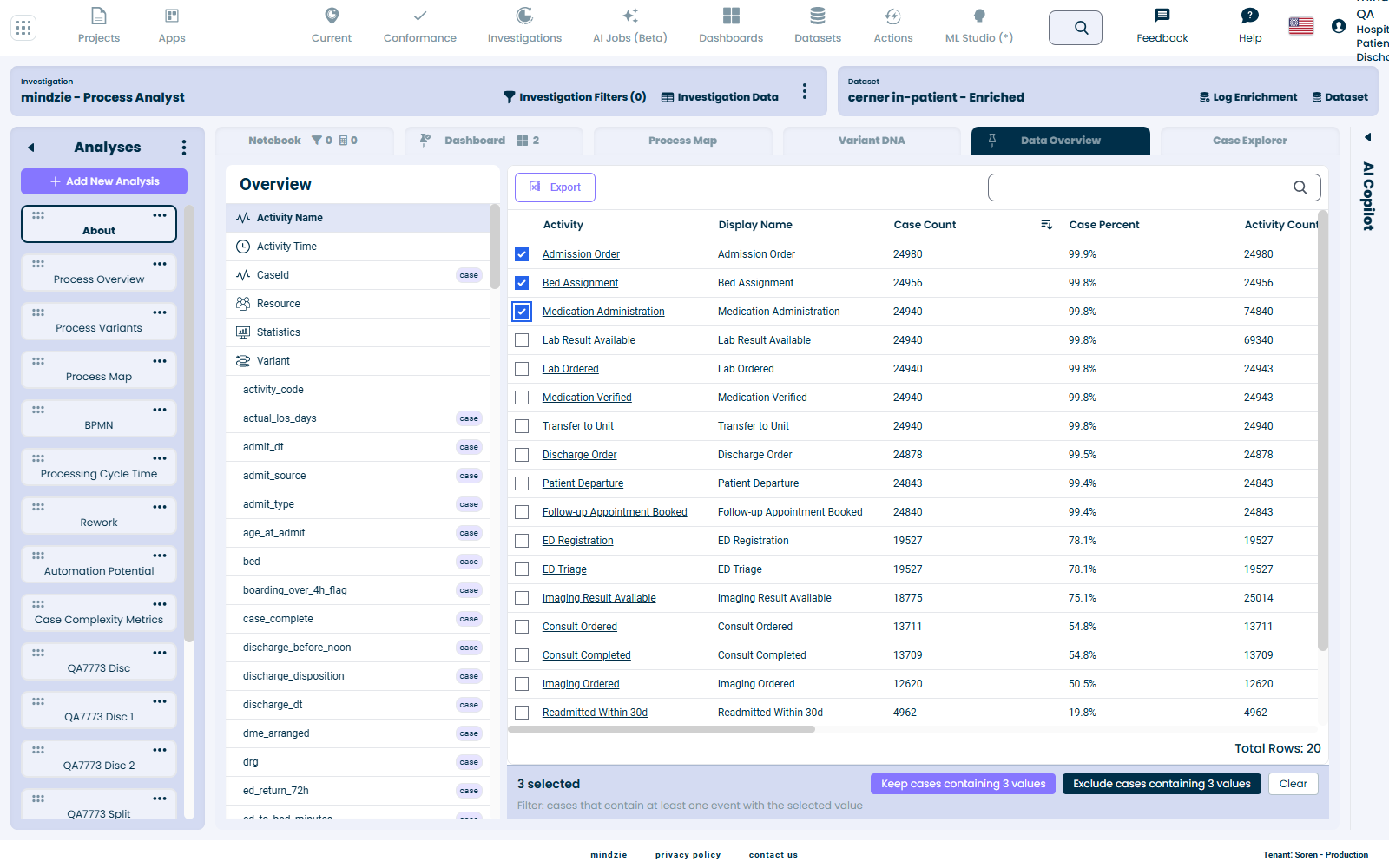
Butonlar size ne alacağınızı açıkça söyler:
- Vaka düzeyinde öznitelik (örneğin Admit Type): N değere uyan vakaları tut.
- Olay düzeyinde öznitelik (örneğin Activity Name): N değeri içeren vakaları tut - alt satırda: "en az bir olayı seçilen değerle tutan vakalar."
Deneyin: üç değeri işaretleyin ve Tut'a basın. Üçünü birden kapsayan tek bir filtre bloğu elde edersiniz ve filtre paneli bunları adlarıyla gösterir - örneğin ActivityName is one of "Admission Order", "Bed Assignment", "Medication Administration".
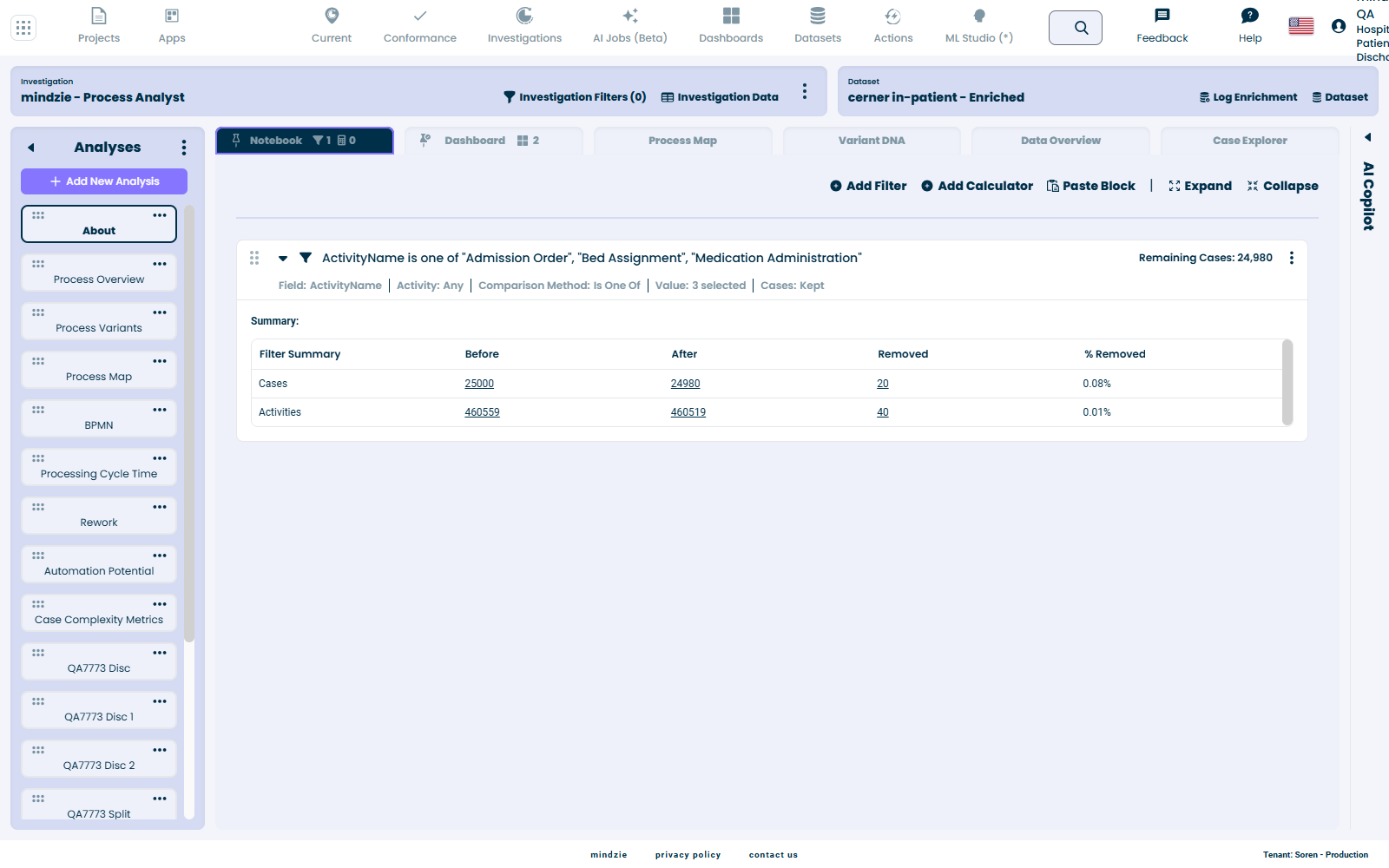
Not: Boş satırın onay kutusu devre dışıdır (boş değer filtresi yapılmaz). Onay kutuları True/False, Tarih veya Süre sütunlarında görünmez çünkü çoklu değer filtrelemesi bu tiplerde yapılamaz.
3. Data Overview - sayı ve süre aralıkları
Bir süre sütununa (Case Duration veya herhangi bir süre özniteliği) veya bir ondalık sayı sütununa (Single/Double, örn. actual_los_days) tıklayın. Değer menüsü yerine iki aralık kaydırıcısı olan bir dağılım grafiği - bir MIN ve bir MAX sürgüsü açılır. Tutmak istediğiniz minimum ve maksimum değeri ayarlayın, sonra Filtre olarak uygula ya basın.
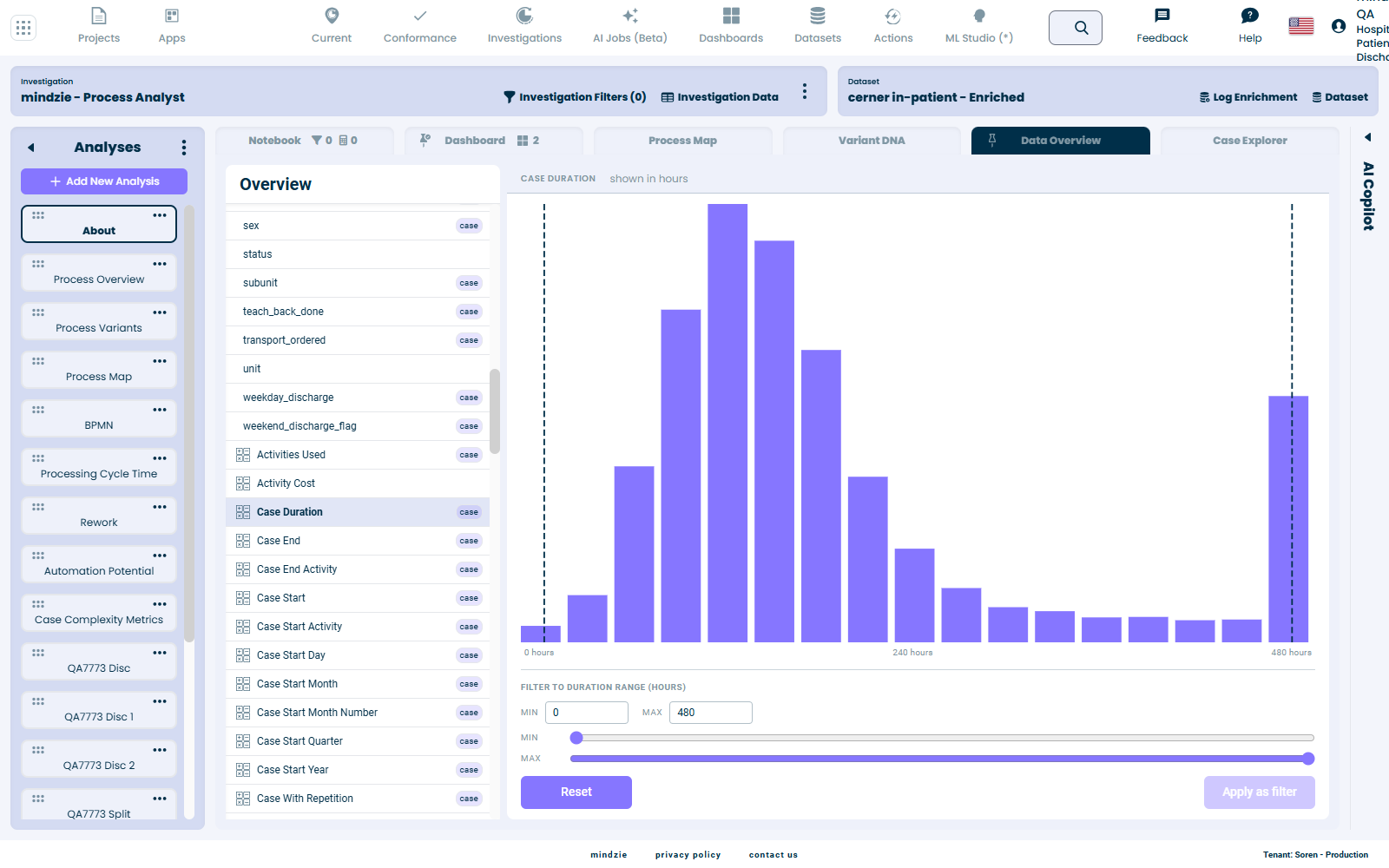
Bir süre sütununda başlık Filtre süre aralığına ve birim (saat, gün veya hafta - grafik uygun birimi seçer) görünür. Bir sayı sütunu başlığı Filtre aralığına olur, birimsiz.
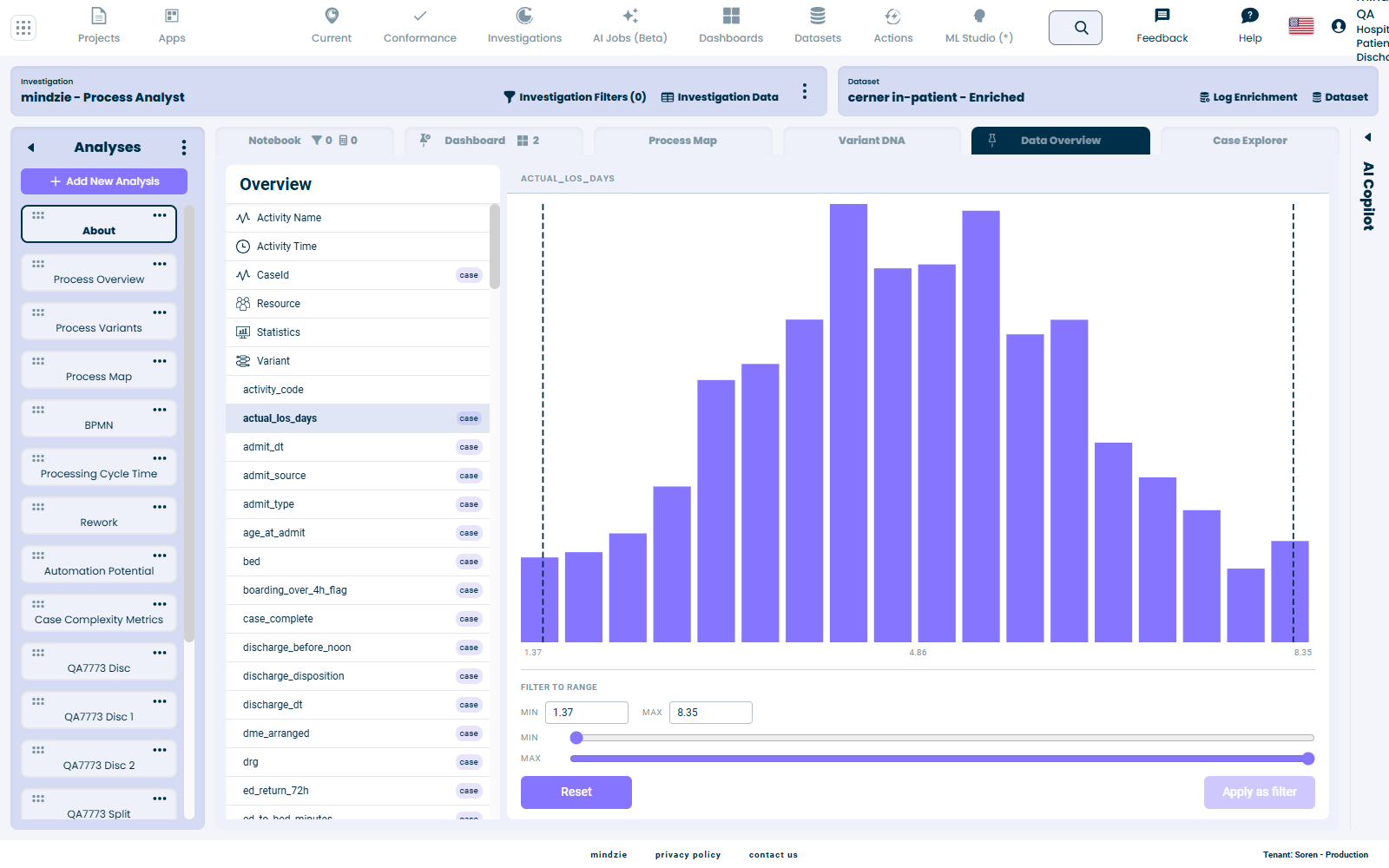
- MIN / MAX kutularına kesin sınırlar yazabilir veya kaydırıcıları sürükleyebilirsiniz; ikisi senkronizedir.
- Filtre olarak uygula tek bir "arasında" filtre bloğu oluşturur. Sıfırla sürgüleri tam aralığa döndürür.
- Daha önce filtrelediğiniz bir sütuna dönerseniz sürgüler mevcut aralığı okur, düğme Filtreyi Güncelle olur, uygulama önceki filtreyi değiştirir, yeni bir filtre eklemez - böylece bir sütun en fazla bir aralık filtresi tutar.
Deneyin: bir süre sütunu açın, MIN / MAX kaydırıcısıyla aralığı daraltın ve Filtre olarak uygula'ya basın. Aynı sütunu yeniden açtığınızda aralığınız geri okunur ve düğme artık Filtreyi Güncelle olur - böylece üstüne ikinci bir filtre eklemek yerine hâlihazırdaki filtrenizi ayarlarsınız.
Not: Tam sayı sütunları kaydırıcı göstermez; frekans tablosunda kalır ve yukarıdaki değer menüsü ile filtrelenir (bölüm 1) çünkü değerleri ayrık.
4. Data Overview - tarih ve zaman aralıkları
Herhangi bir tarih/zaman sütununa tıklayın - Activity Time, Case Start, admit_dt, discharge_dt, vb. Her biri Günlük Olay Sayısı grafiğini açar: bir çözünürlük seçin (Display by Günler / Haftalar / Aylar / Çeyrekler / Yıllar - çubuk sayısı seçmeden gösterilir), tarih kutularından ya da sürgülerden bir aralık belirleyin ve Filtre olarak uygulaya basın. Otomatik aralığın başındaki ve sonundaki düşük etkinlik eğrisini kırpar; Sıfırla tam aralığı geri getirir.
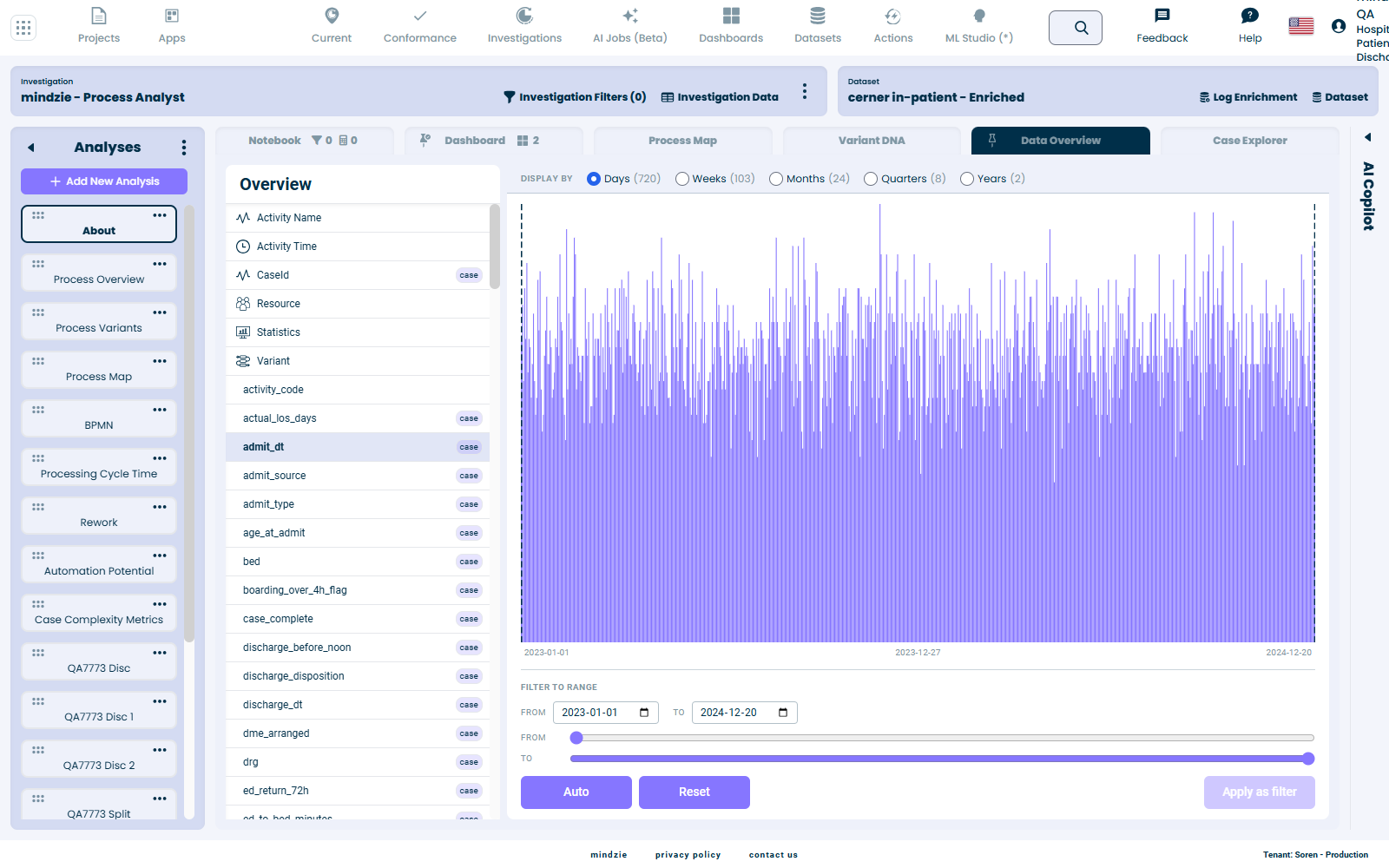
Filtreleme Durumları mı, Olayları mı seçilir sütuna bağlıdır:
- Bir olay düzeyinde datetime (Activity Time) Cases / Events seçeneği sunar:
- Durumlar - aralığa giren tüm vakaları tutar (pencere öncesinde başlayan vakalar bile tamamen korunur). Tek filtre bloğu ekler.
- Olaylar - sadece aralıktaki olayları tutar (vakalar kısalır). İki filtre bloğu ekler (motorun olay filtresinde "arasında" yoktur; bunun yerine iki sınır kullanır), kayıt ve uygulama olarak.
- Bir vaka düzeyinde datetime (Case Start, admit_dt) vaka başına tek değer vardır; Cases / Events seçeneği gizlidir, sadece vakaları filtreler ve bir blok ekler.
Aralık sürgüleri gibi, datetime filtresi de her sütun için bir filtre tutar: filtrelenmiş bir datetime'a dönerseniz aralık okunur, düğme Filtreyi Güncelle olur ve uygulama önceki filtreyi değiştirir (Cases <-> Events arası geçişte de). Seçili aralık tam aralık olursa Uygula pasif olur (işlem yapmaz).
Deneyin: Activity Time üzerinde Cases seçiliyken bir aralık belirleyin. Events'e geçip uyguladığınızda, vaka bloğu iki olay sınırı bloğuyla değiştirilir; bunların üzerine eklenmez. Case Start gibi vaka düzeyindeki bir datetime sütununda Cases / Events seçimi hiç yoktur ve yalnızca tek bir blok eklenir.
Bu görünüm her tarih ve saat sütununu kapsar.
5. Data Overview - Variant sekmesi
Variant sekmesini sol panelde açın ve bir varyant adına tıklayın. Aynı menü açılır, Is ve Is not sunar.
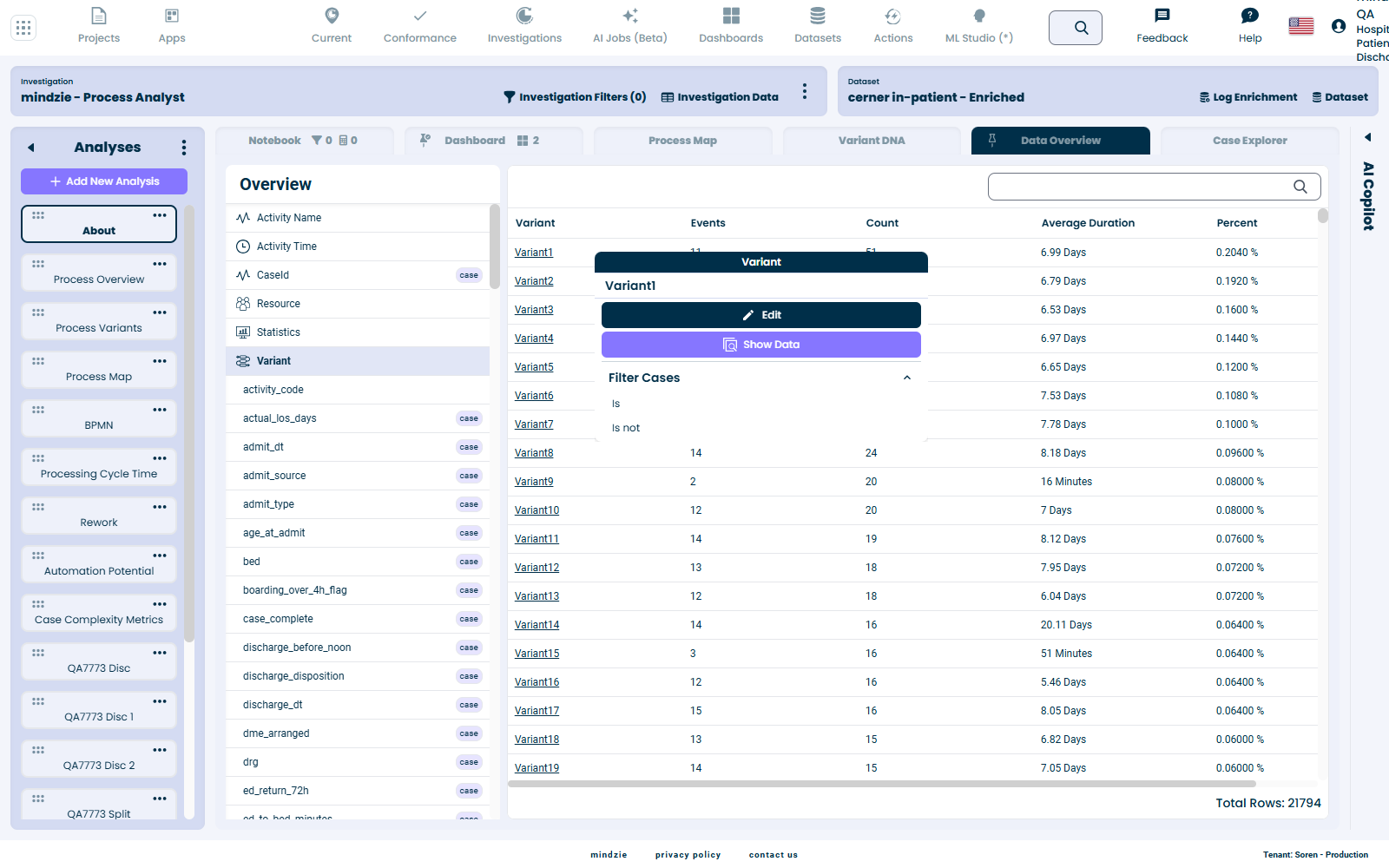
Deneyin: bir varyanta tıklayın ve o yol dışındaki tüm vakaları tutmak için Is not seçin. Menü, varyantın okunabilir adını gösterir; örneğin Variant1.
Not: Bir dashboardda (notebook yok) varyant tablosu eski Show Data davranışını korur.
6. Process Map - faaliyet düğümü ve akış
Process Map sekmesinde bir faaliyet kutusuna tıklayın. Açılır pencerede faaliyet detayları, Temel Nedenleri Belirle, Verileri Göster ve bir Filtre Durumları açılır menüsü vardır.
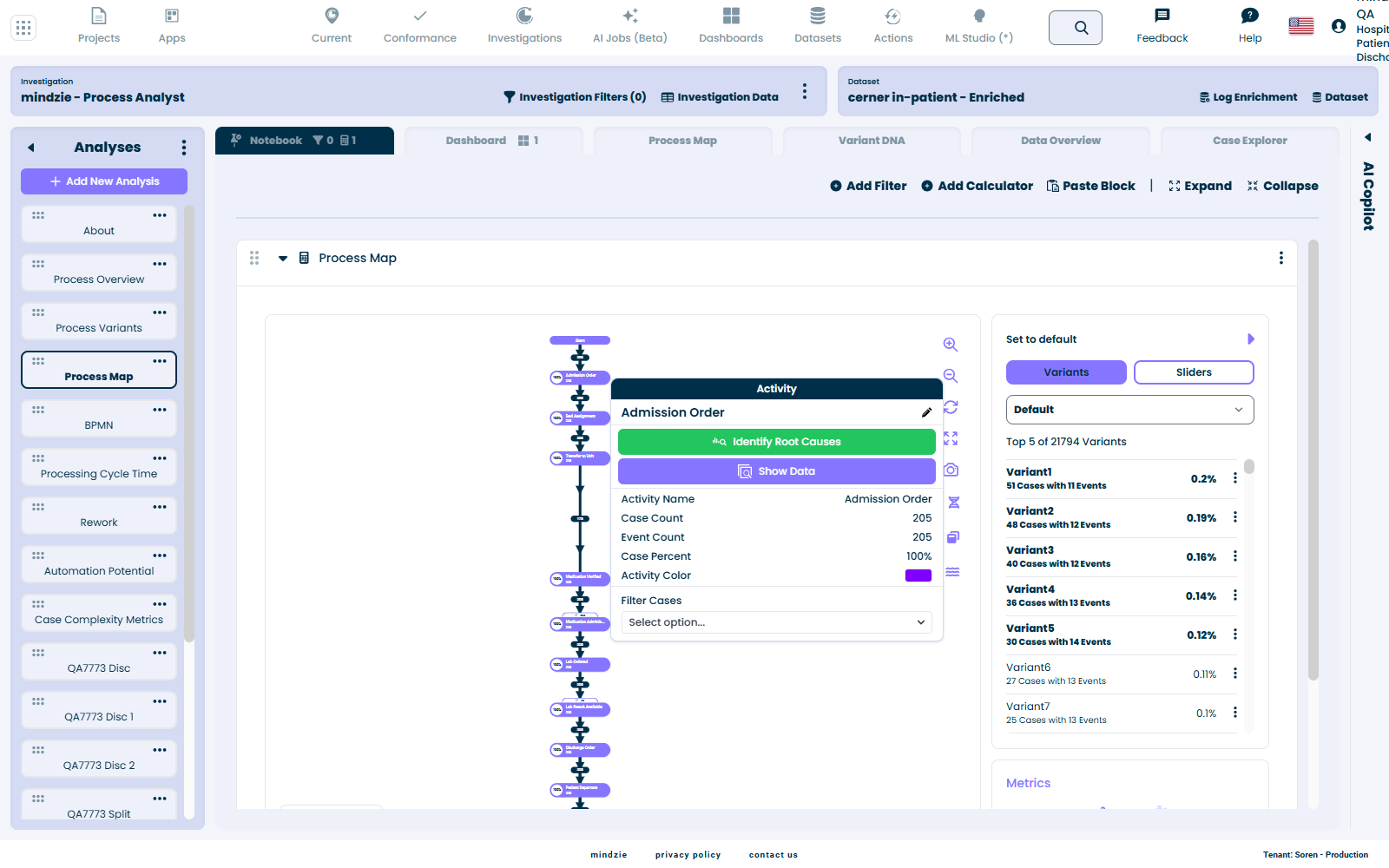
Filtre Durumları açılır menüsü artık ürünün geri kalanı ile aynı dili kullanır:
| Önce | Şimdi |
|---|---|
| With | Bu faaliyete sahip |
| Without | Bu faaliyete sahip değil |
| Starts With | İlk faaliyet |
| Doesn't Start With | İlk faaliyet değil |
| Ends With | Son faaliyet |
| Doesn't End With | Son faaliyet değil |
| Repeats | Tekrarlar |
| Doesn't Repeat | Tekrar etmez |
Deneyin: bir faaliyet düğümüne tıklayın. Temel Nedenleri Belirle seçeneğinin yanındaki Filtre Durumları açılır menüsü tam cümleler olarak okunur - "Bu faaliyete sahip", "İlk faaliyet" - ve birini seçtiğinizde bir filtre bloğu eklenir.
Akış (kenar) açılır penceresi
Bir akışa - iki faaliyet arası ok - tıklayın, açılır pencere akış detayları (Kenar Sayısı, Vaka Sayısı, ortalama / medyan / maksimum / toplam süre), Temel Nedenleri Belirle, Verileri Göster ve kendi Filtre Durumları açılır menüsünü içerir. Bu menü artık her şeyle aynı dili kullanır:
| Önce | Şimdi |
|---|---|
| With This | Bu akışa sahip |
| Without This | Bu akışa sahip değil |
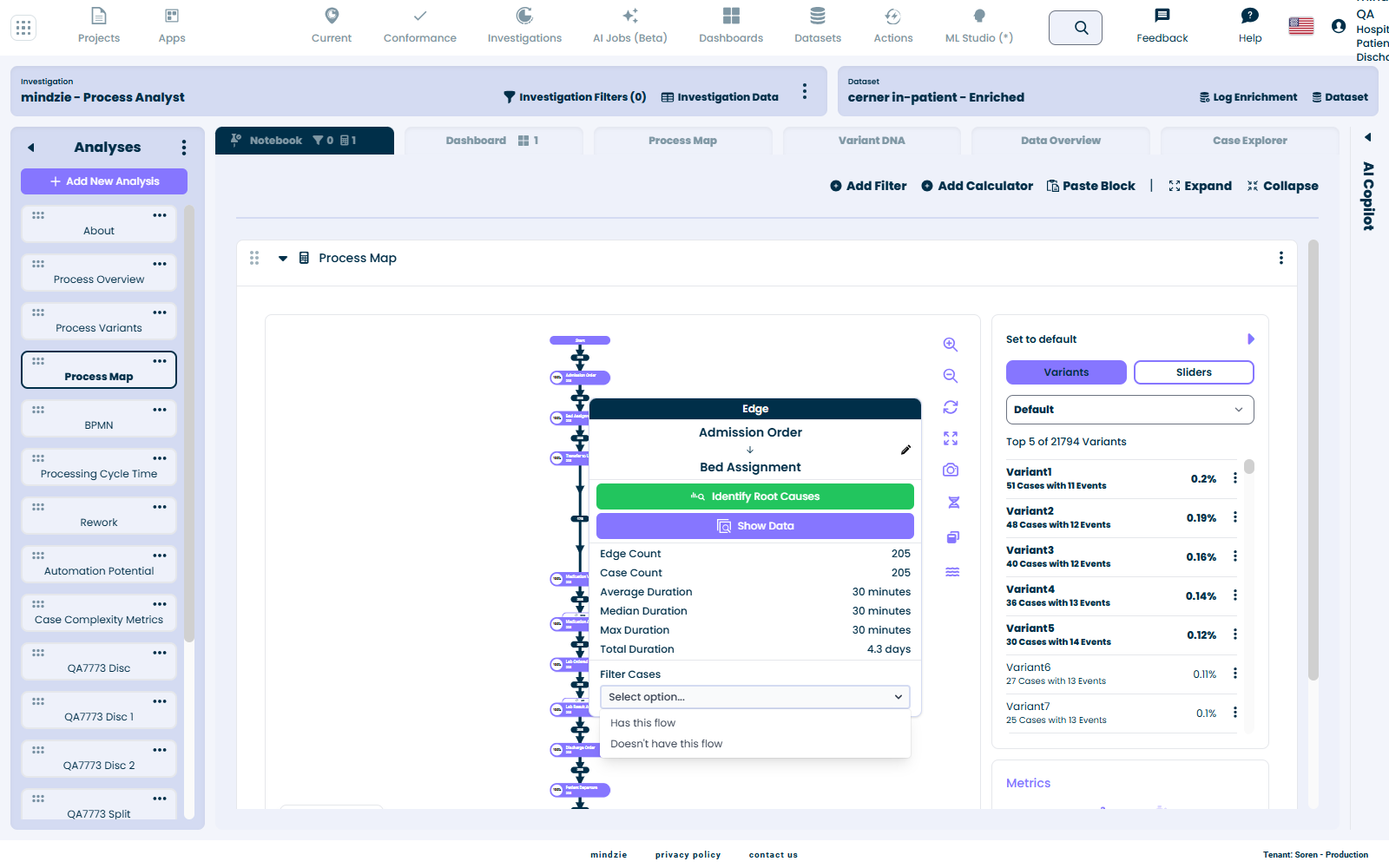
Deneyin: bir akışa (oka) tıklayın ve Bu akışa sahip / Bu akışa sahip değil seçeneklerini gösteren Filtre Durumları açılır menüsünü açın. Birini seçtiğinizde bir filtre bloğu eklenir.