Başlarken: İlk mindzie studio Projenizi Oluşturma
Genel Bakış
Bu hızlı başlangıç kılavuzu, mindzie studio'da ilk projenizi oluşturmanın temel adımlarını size gösterecektir. Baştan yeni bir proje nasıl kurulur, projeye özel bir küçük resim nasıl eklenir ve kullanıcılara uygun izinler nasıl atanır öğreneceksiniz. Bu temel bilgiler, süreç madenciliği analizleri ve panolar oluşturmaya başlamanız için sizi hazırlayacak.
Bu kılavuzun sonunda, veri yükleme ve analiz için tamamen yapılandırılmış bir mindzie studio projesi oluşturmuş olacaksınız.
Öğrenecekleriniz
- Proje oluşturma arayüzüne nasıl erişileceği
- Boş projeler, proje galeri şablonları ve paket yüklemeleri arasındaki farklar
- Proje ismi nasıl verilir ve proje nasıl oluşturulur
- Görsel tanımlama için özel küçük resim nasıl eklenir
- Projeye kullanıcılar nasıl atanır ve izin seviyeleri nasıl yapılandırılır
Ön Koşullar
- mindzie studio’ya uygun kimlik bilgileri ile erişim
- Yeni proje oluşturma izinleri
- (İsteğe bağlı) Proje özelleştirmesi için küçük resim dosyası
- (İsteğe bağlı) Projeyi paylaşmayı planlıyorsanız kullanıcı e-posta adresleri
Adım 1: mindzie studio’ya Giriş Yapın ve Projeler Sayfasına Gidin
- Kimlik bilgilerinizle mindzie studio’ya giriş yapın
- Giriş yapıldıktan sonra üst navigasyon çubuğundaki Projects düğmesine tıklayın
- Proje oluşturma iletişim kutusunu açmak için Add New Project butonuna tıklayın
Yeni proje oluşturmak için üç seçenek sunulacaktır.
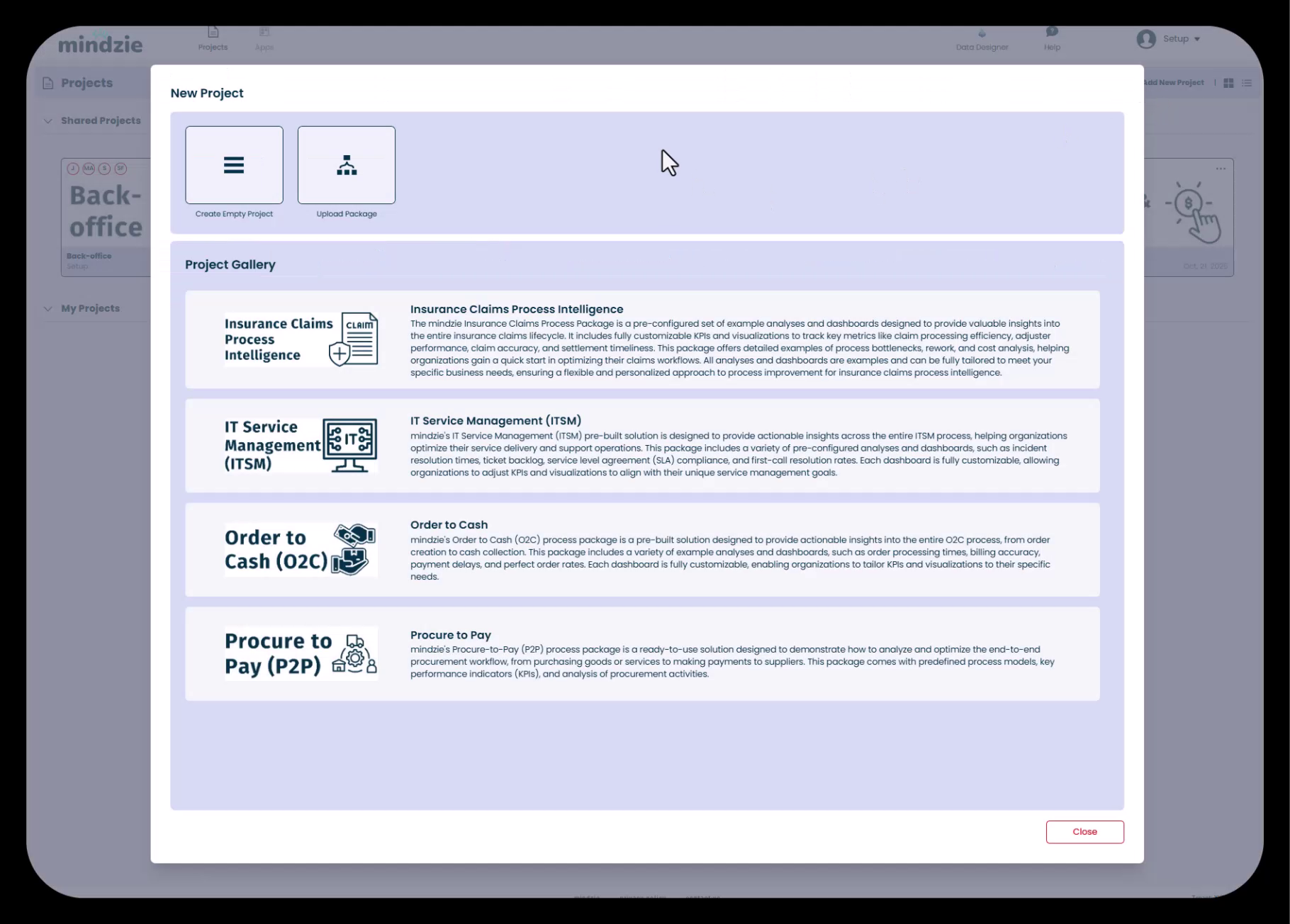
Adım 2: Proje Oluşturma Yönteminizi Seçin
mindzie studio yeni proje başlatmak için üç yol sunar:
Seçenek 1: Boş Proje Oluştur
Projeye sıfırdan başlayıp tüm yapılandırmayı kendiniz yaparsınız. Bu seçenek, projenizin her yönü üzerinde tam kontrol sağlar. Bu eğitim için bu seçeneği kullanacağız.
Seçenek 2: Paket Yükle
Daha önce kaydedilmiş mindzie proje paketini içe aktarın. Projeleri ortamlar arasında taşırken veya yedeklenen projeleri geri yüklerken faydalıdır.
Seçenek 3: Proje Galerisi
Önceden yapılandırılmış proje şablonlarından seçin. Bunlar örnek analizler, panolar ve zenginleştirmeler içerir. Örnekler:
- Sigorta Talepleri Süreç Zekası
- IT Servis Yönetimi (ITSM)
- Siparişten Nakit Akışına (O2C)
- Satın Alımdan Ödemeye (P2P)
Bu eğitim için temel bilgileri öğrenmek amacıyla boş bir proje oluşturacağız.
Adım 3: Boş Projenizi Oluşturun
- Yeni Proje iletişim kutusunda Create Empty Project butonuna tıklayın
- Create Project formu açılacaktır
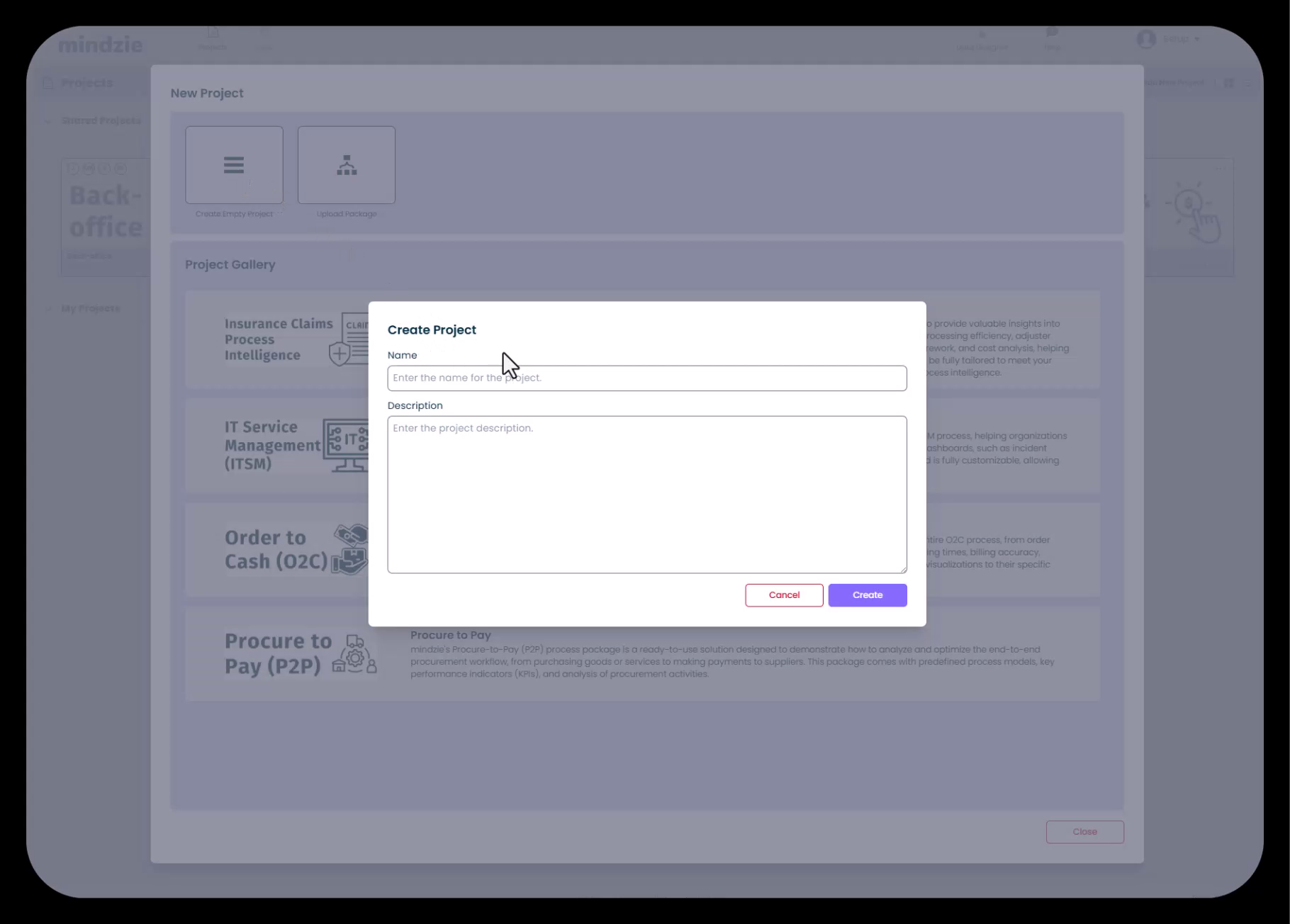
Name alanına projeniz için açıklayıcı bir isim girin
- Örnek: "Yeni Müşteri Onboarding" veya "Fatura İşleme Analizi"
- Analiz edeceğiniz iş sürecini açıkça tanımlayan bir isim kullanın
(İsteğe bağlı) Description alanına projenin amacına ilişkin detaylar ekleyin
- Hangi süreci analiz ettiğinizi açıklayın
- Belirli hedef veya paydaşlardan bahsedin
- İlgili iş bağlamını dahil edin
Yeni projenizi oluşturmak için Create butonuna tıklayın
mindzie studio projenizi oluşturacak ve otomatik olarak veri yükleme ekranında proje sayfasına yönlendirecektir.
Adım 4: Proje Küçük Resmi Yükleyin (İsteğe Bağlı ama Önerilir)
Özel küçük resim eklemek, siz ve ekibinizin proje galerisinde projeleri hızlıca tanımlamasını sağlar. Bu, birden fazla proje yönetirken özellikle kullanışlıdır.
- Üst navigasyondan Projects sayfasına geri dönün
- Yeni oluşturduğunuz projeyi proje listesinde bulun
- Proje kartınızın sağ üst köşesindeki üç nokta menüsüne (•••) tıklayın
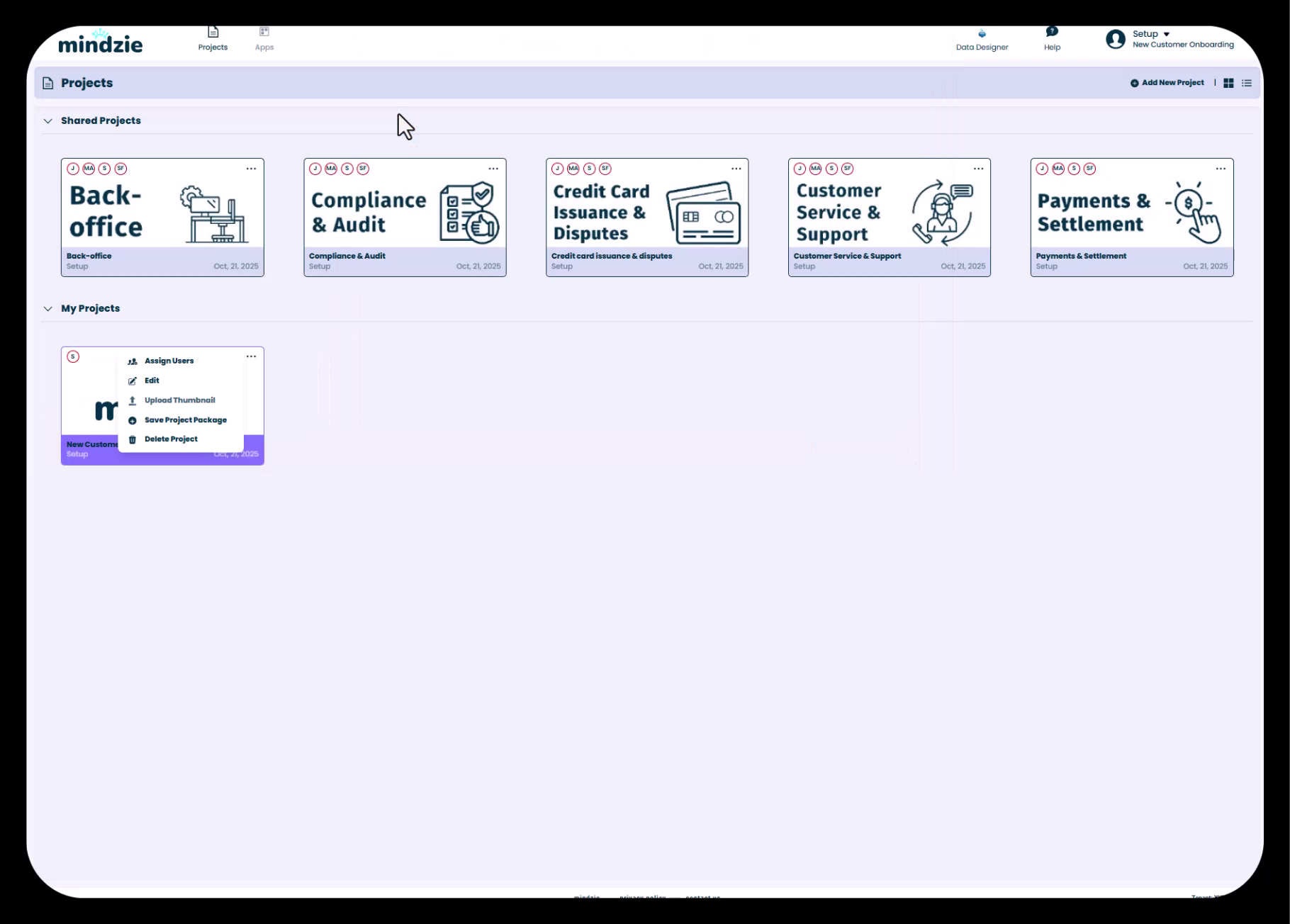
- Menüden Upload Thumbnail seçeneğini tıklayın
- Dosya seçme iletişim kutusunda küçük resim dosyanızı bulun
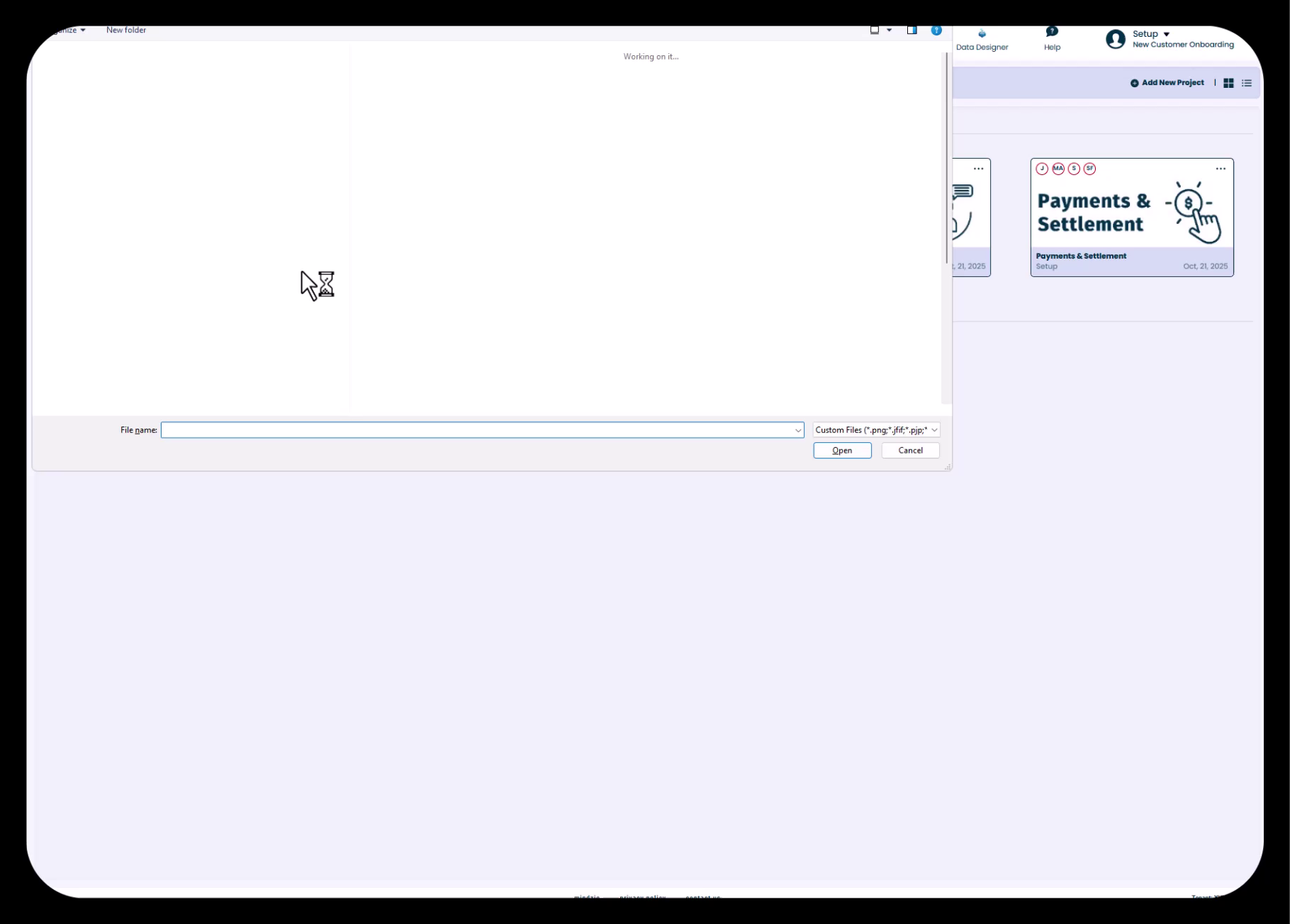
- Resim dosyanızı seçin (PNG, JPG veya GIF formatları desteklenir)
- Yüklemek için Open butonuna tıklayın
Küçük resim, proje kartınıza uygulanacak ve proje galerinde görsel olarak ayırt edilmesini sağlayacaktır.
Küçük Resimler için En İyi Uygulamalar:
- İş sürecini temsil eden resimler kullanın (örn. finansal süreçler için banka simgesi)
- Görselleri küçük boyutlarda bile basit ve tanınabilir tutun
- Organizasyon projelerinizde tutarlı görsel stil koruyun
- Daha iyi görünürlük için yüksek kontrastlı görseller tercih edin
Adım 5: Projenize Kullanıcı Atayın
Projeyi paydaşlara teslim etmek veya ekip üyeleri ile işbirliği yapmak istiyorsanız, kullanıcılara erişim seviyeleri atamanız gerekir.
- Projects sayfasından proje kartınızdaki üç nokta menüsüne (•••) tekrar tıklayın
- Menüden Assign Users seçeneğini seçin
- Manage Project Users iletişim kutusu açılacaktır
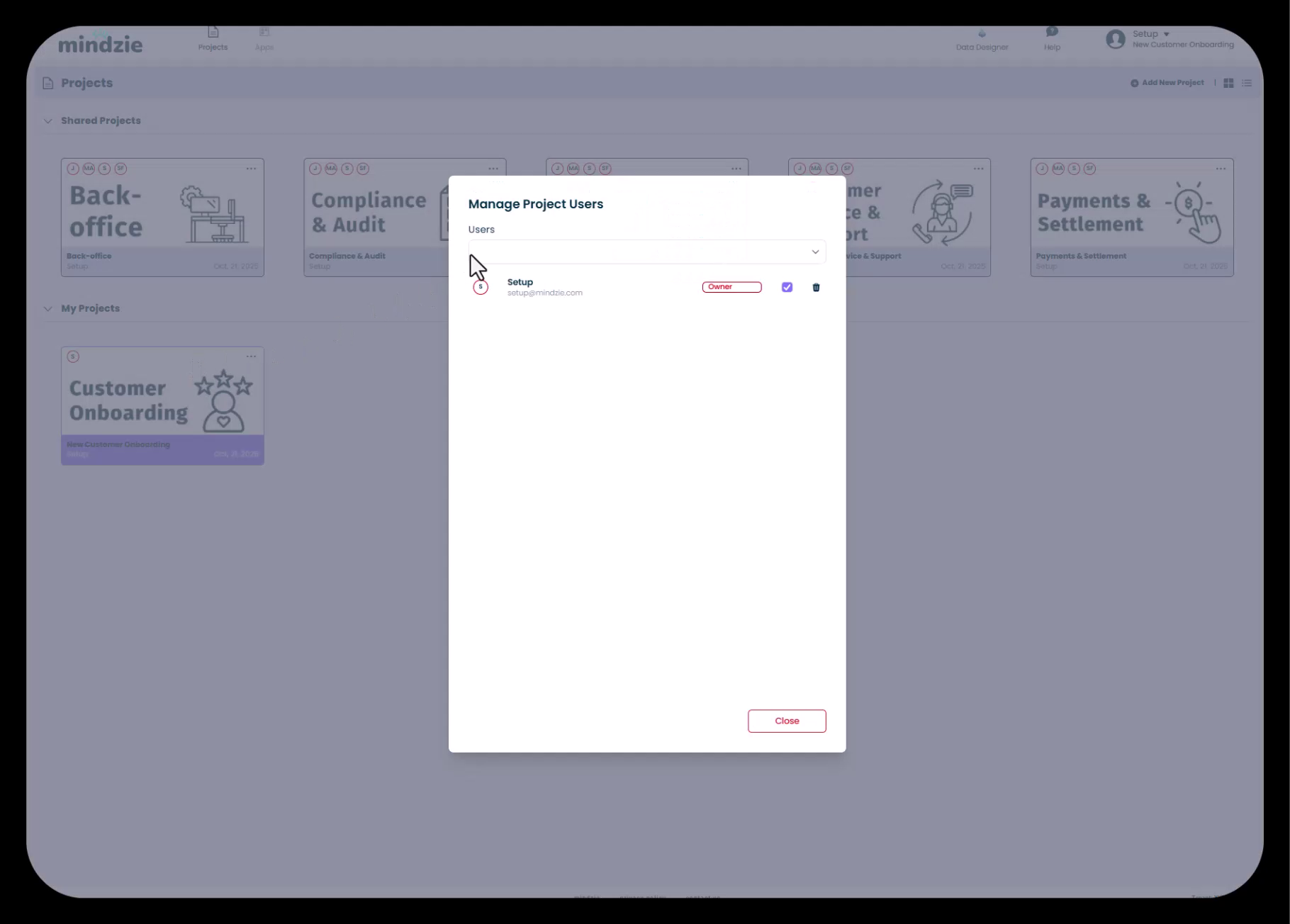
Users açılır menüsünde projeye eklemek istediğiniz kullanıcıları arayın ve seçin
- Aynı anda birden fazla kullanıcı ekleyebilirsiniz
- Kullanıcıların mindzie studio kurulumu içinde var olması gerekir
Her kullanıcı için izin seviyesini yapılandırın:
- Contributor: İçerik ekleyebilir, analiz oluşturabilir, pano kurabilir fakat proje ayarlarını değiştiremez veya projeyi silemez
- Owner: Proje yapılandırması, kullanıcı yönetimi ve projenin silinmesi dahil tam yetkilere sahiptir
Seçilen kullanıcıları atamak için onay işaretine veya Add butonuna tıklayın
Gerekirse diğer kullanıcılar için işlemi tekrarlayın
İşlem tamamlandığında Close butonuna basın
İzin Seviyesi Kılavuzları:
- Süreç analistleri ve yöneticilere tam kontrol için Owner izinleri verin
- Analiz yapacak ancak temel ayarları değiştirmemesi gereken ekip üyelerine Contributor izinleri atayın
- Yalnızca panoları görüntüleyecek son kullanıcılar genellikle proje seviyesinde erişime ihtiyaç duymaz (yayınlanmış panolara doğrudan erişim sağlarlar)
Adım 6: Proje Kurulumunu Doğrulayın
Kurulum adımlarını tamamladıktan sonra, her şeyin doğru yapılandırıldığını doğrulamak için Projeler sayfasına geri dönün.
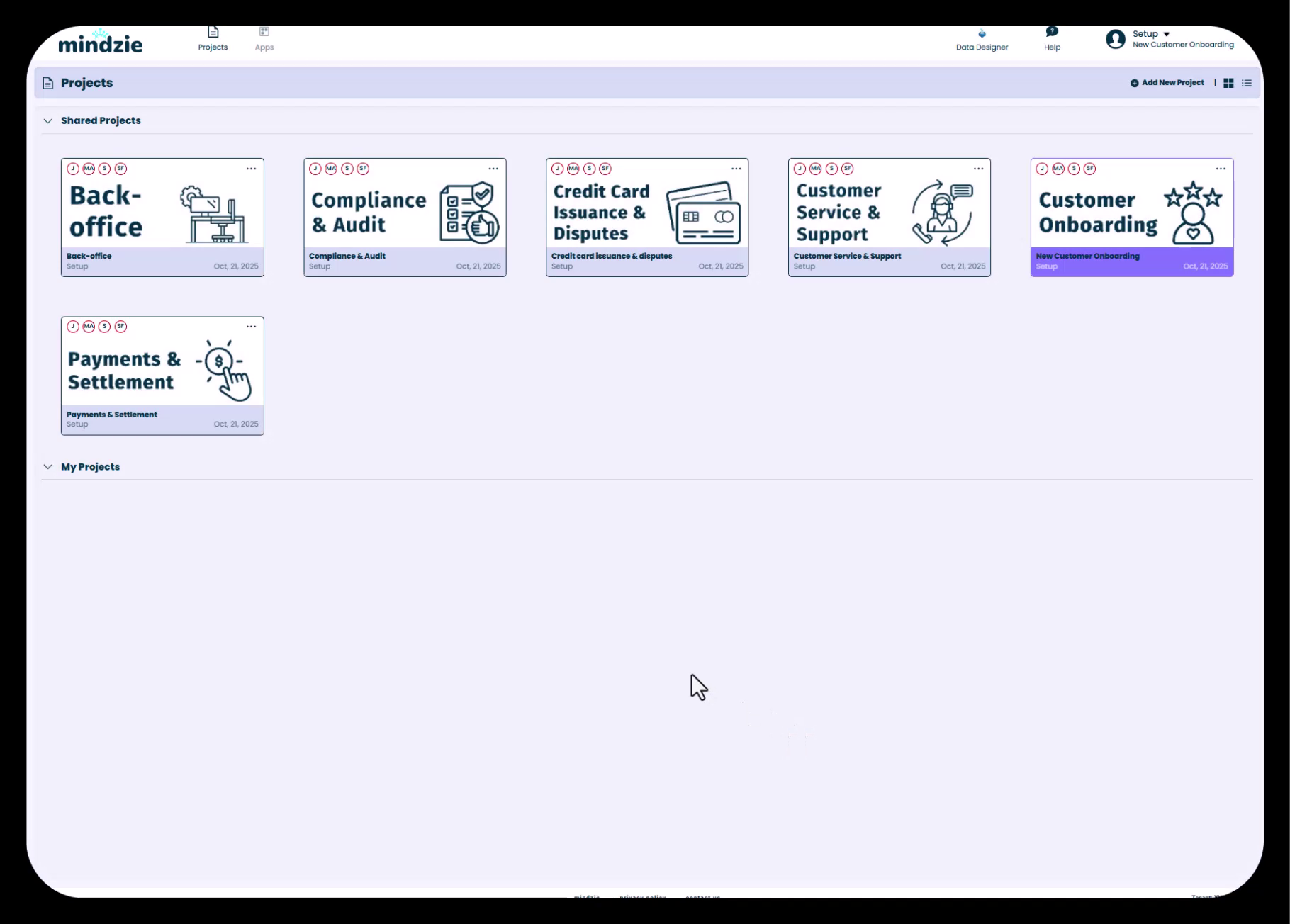
Projeniz artık şu bilgileri göstermelidir:
- Atadığınız özel isim
- Yüklediğiniz küçük resim
- Oluşturulma tarihi
- Kullanıma hazır olduğunu gösteren durum göstergeleri
İlgili Konular
- Veri Kaynaklarının Yüklenmesi ve Yapılandırılması: CSV dosyalarının nasıl içe aktarılacağını ve veri sütunlarının nasıl eşleneceğini öğrenin
- mindzie’nin Çift Veri Seti Mimarisi Anlayışı: mindzie’nin ham veriyi zenginleştirilmiş veri setlerine nasıl dönüştürdüğünü keşfedin
- Farklı Kullanıcı Rolleri İçin Pano Yapısını Planlama: Çeşitli paydaşlar için etkili pano tasarımları oluşturun
Anahtar Çıkarımlar
- mindzie studio üç proje oluşturma yöntemi sunar: boş projeler, paket yüklemeleri ve galeri şablonları
- Özel küçük resimler proje tanımlamasını ve organizasyonu geliştirir
- Kullanıcı izinleri (Owner ve Contributor) erişim seviyelerini ve yetenekleri kontrol eder
- Projeler veri, analizler, panolar ve zenginleştirmeler için konteyner görevi görür
- Doğru proje kurulumu başarılı süreç madenciliği girişimleri için temel oluşturur
Artık mindzie studio ile süreç madenciliği yolculuğunuza başlamaya hazırsınız!