Projeler
Genel Bakış
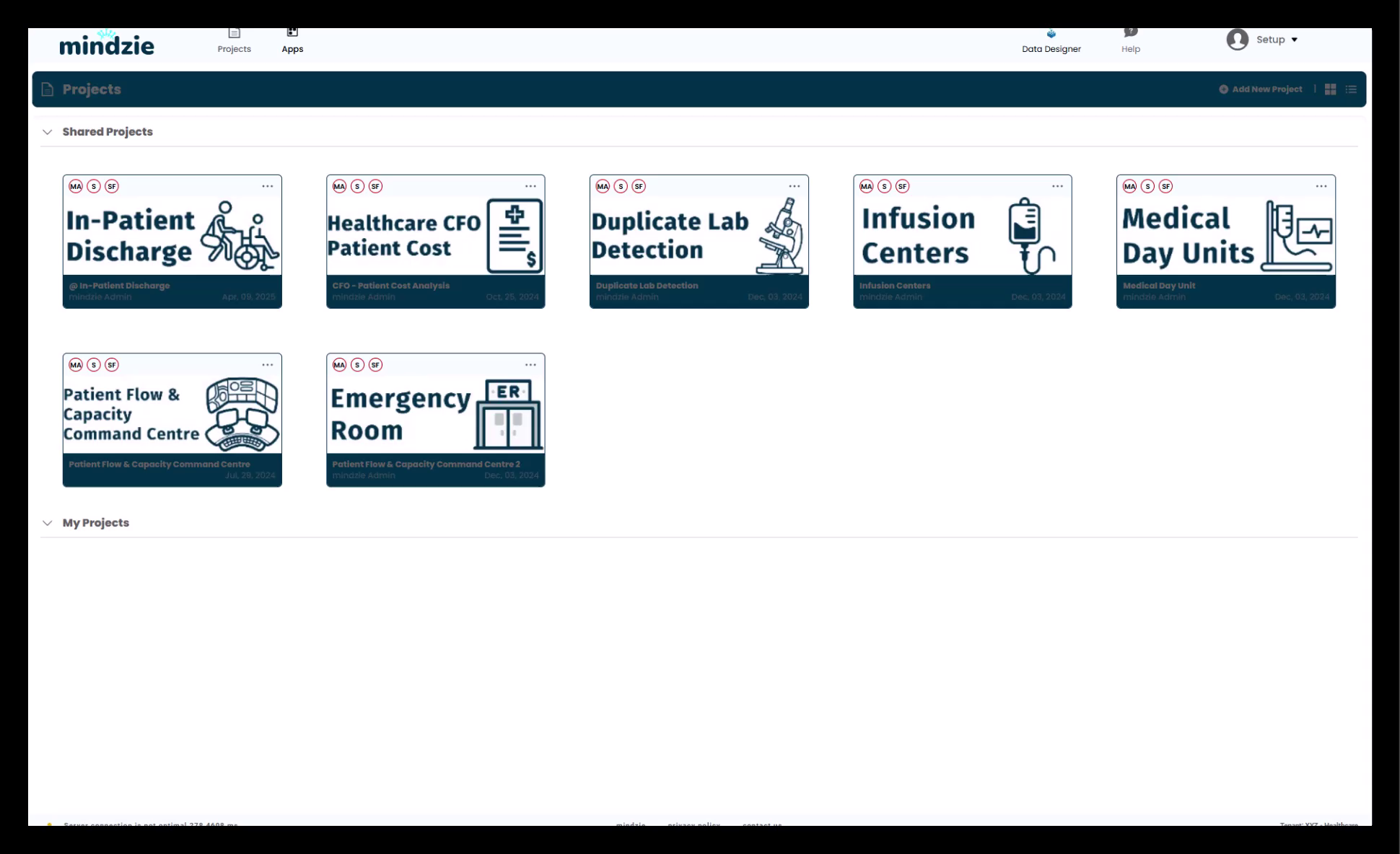
mindzie Studio'daki projeler, süreç iyileştirme çalışmalarınızı düzenlemenin basit bir yolunu sunar. Verisetleri, analizler, panolar ve diğer süreç madenciliği ürünleri için konteyner görevi görerek süreç iyileştirme girişimlerinizde yapı ve güvenliği korumanıza yardımcı olurlar.
Projeler Nedir?
Projeler, şunları yapmanızı sağlayan organizasyonel konteynerlerdir:
- İlgili süreç analiz çalışmalarını gruplayabilmek
- Müşteri, iş süreci veya iş birimine göre organize etmek
- Tek bir bağlam içinde birden fazla verisetini yönetmek
- Kullanıcı erişimini ve izinlerini kontrol etmek
- Süreç analizlerini paydaşlarla paylaşmak
Yaygın Proje Organizasyon Stratejileri
Danışmanlar İçin
- Müşteri başına bir proje - Müşteri çalışmalarını ayrı ve güvenli tutun
- Her işbirliği için bir proje - Özelleşmiş danışmanlık projelerine göre organize edin
- Çoklu müşteri projeleri - Benzer sektör veya süreçleri gruplayın
İç Takımlar İçin
- İş Sürecine Göre - Siparişten Tahsilata, Satın Almadan Ödemeye gibi süreçleri ayırın
- İş Birimine Göre - Finans, Operasyon, Satış vb.
- Girişime Göre - Belirli iyileştirme projeleri veya dönüşüm çabaları
- Coğrafyaya Göre - Bölgesel veya lokasyona özel analizler
Esnek Veri Organizasyonu
Her proje içinde şunları dahil edebilirsiniz:
- Tek Verisetli - Tek bir süreç üzerine odaklanmış analiz
- Çoklu Verisetleri - Süreçleri, zaman dilimlerini veya varyasyonları karşılaştırma
- İlgili Süreçler - Uçtan uca süreç zincirleri
Yeni Proje Oluşturma
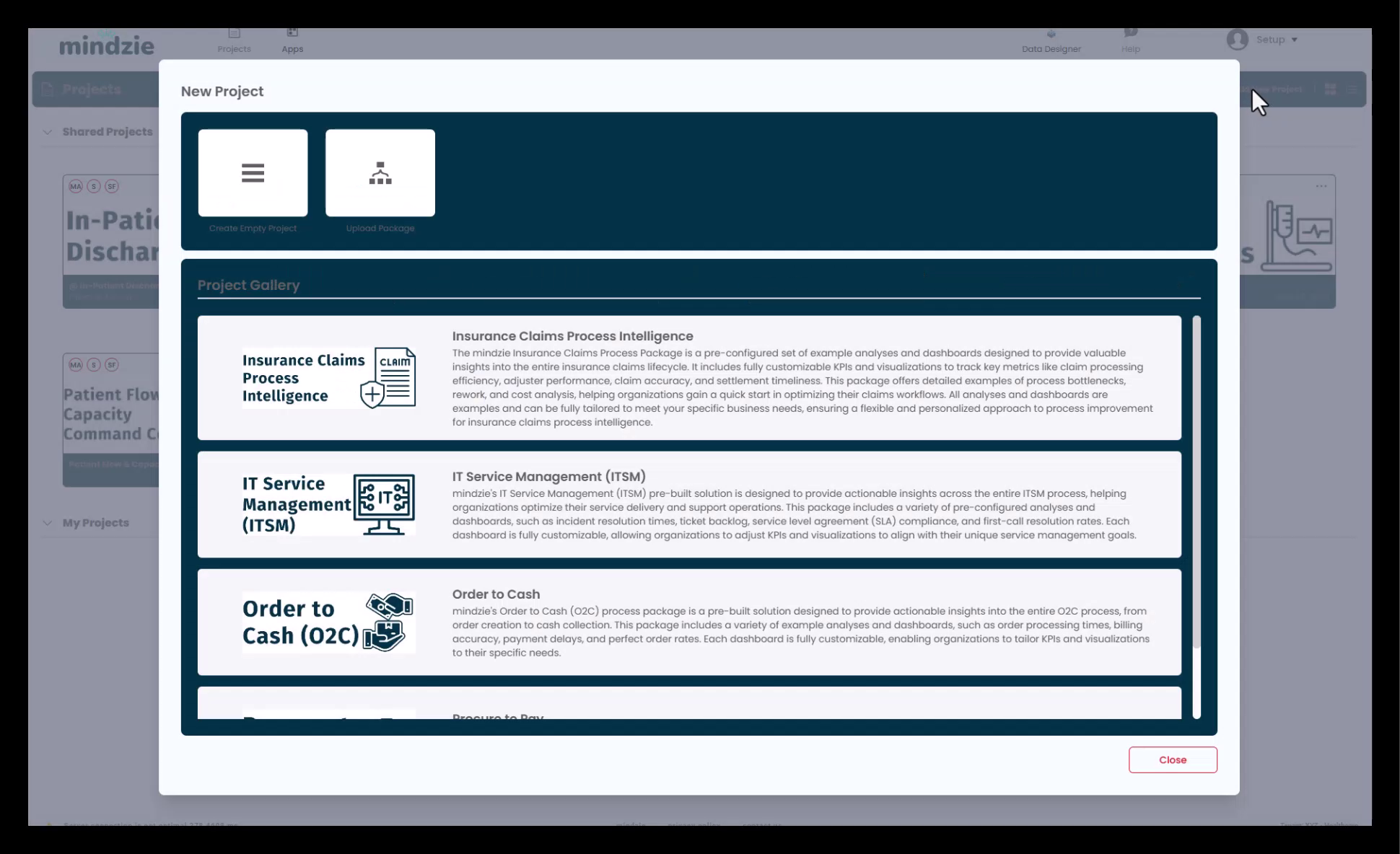
Yeni bir proje oluşturmak için:
- Sağ üst köşedeki Yeni Proje Ekle düğmesine tıklayın
- Üç seçenekten birini seçin:
Boş Proje Oluştur
- Boş bir proje ile başlayın
- Verisetlerini manuel ekleyin
- Analizi baştan oluşturun
- Özelleştirilmiş çalışmalar için en iyisi
Proje Paketi Yükle
- Önceden kaydedilmiş bir projeyi içe aktarın
- Projeleri ortamlar arasında paylaşın
- Yedeklenmiş projeleri geri yükleyin
- Kullanıcılar arasında iş aktarımı yapın
Proje Galerisinden Seç
- mindzie örnek projelerine erişin
- Sektöre özel örnekler
- Süreç şablonları ve en iyi uygulamalar
- Ek örnekler için support@mindzie.com ile iletişime geçin
Proje Görünümleri
Kart Görünümü
Varsayılan kart görünümü şunları sağlar:
- Küçük resimlerle görsel proje kartları
- Projelere hızlı erişim
- Projeye genel bakış bilgileri
- Kolay gezinme
Liste Görünümü
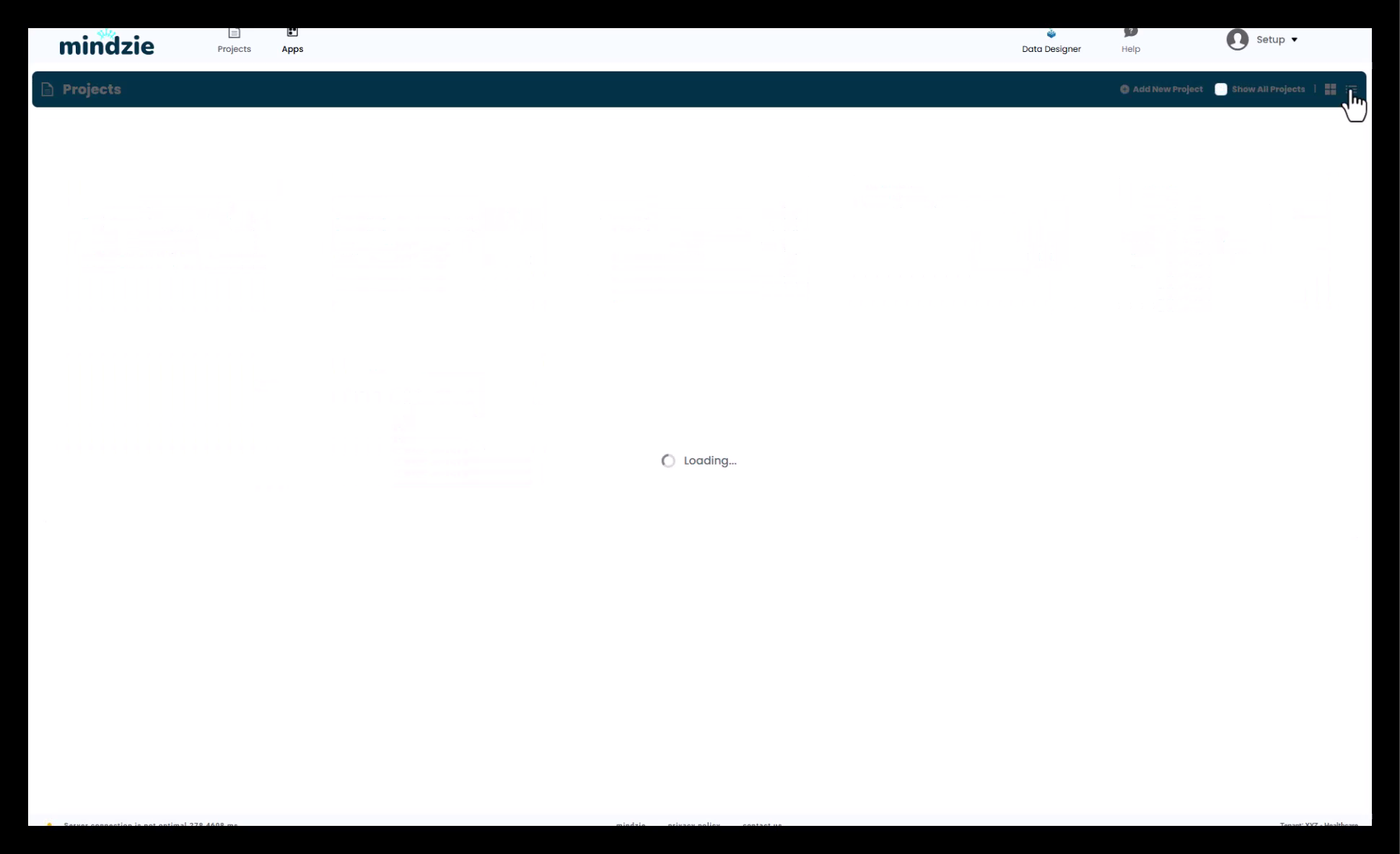
Liste görünümüne geçmek için:
- Projelerin tablo halinde listesi
- Hızlı düzenleme erişimi
- Toplu proje yönetimi
- Ayrıntılı proje bilgisi
Görünümler arasında geçiş yapmak için:
- Sağ üst köşedeki Liste Görünümü simgesine tıklayın
- Kart ve liste görünümünü açıp kapatın
Proje Organizasyonu
Paylaşılan Projeler
Diğer kullanıcılar tarafından sizinle paylaşılan projeler en üstteki "Paylaşılan Projeler" bölümünde görünür.
Benim Projelerim
Sahip olduğunuz veya oluşturduğunuz projeler aşağıdaki "Benim Projelerim" bölümünde listelenir.
Proje Yönetimi
Proje Menü Seçenekleri
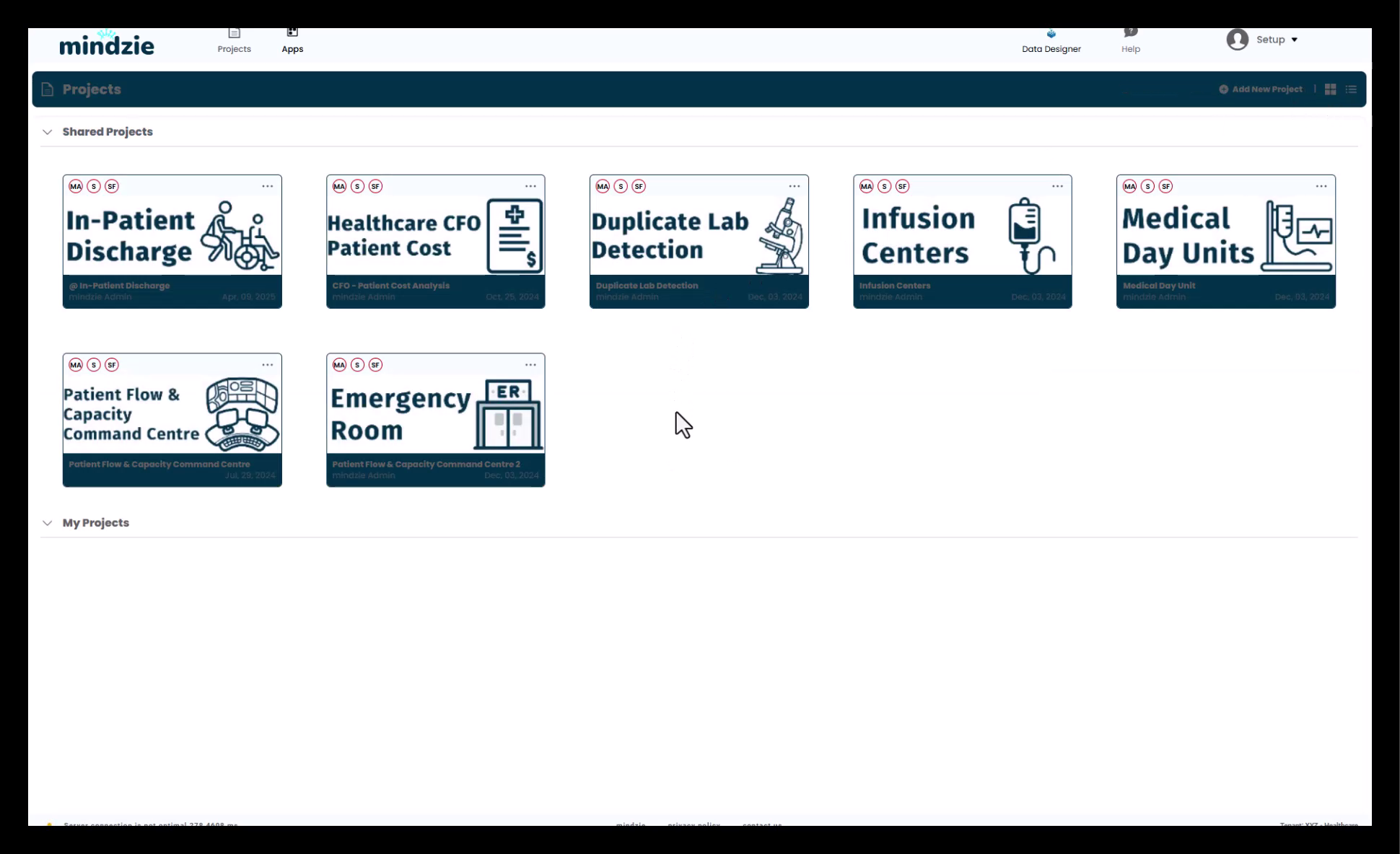
Herhangi bir proje kartının üç noktasına tıklayarak proje yönetimine erişebilirsiniz:
Projeyi Düzenle
- Proje adı ve ayrıntılarını değiştirin
- Proje ayarlarını güncelleyin
- Proje yapılandırmasını değiştirin
Küçük Resim Ekle/Kaldır
- Küçük Resim Ekle - Özel proje resmi yükleyin
- Küçük Resim Kaldır - Varsayılan görünüme dönün
- Görsel tanımlamaya yardımcı olur
Proje Paketini Kaydet
- Tüm projeyi dışa aktarın
- Diğer kullanıcılarla paylaşın
- Proje çalışmalarını yedekleyin
- Ortamlar arasında aktarın
Uygulama Renklerini ve Grafiklerini İçe Aktar
- Standartlaştırılmış stil uygulayın
- Marka tutarlılığını koruyun
- Renk şemalarını yeniden kullanın
Proje Renklerini Kaldır
- Varsayılan renklere sıfırlayın
- Sadece yönetici ayarı
- Özel stilleri temizler
Projeyi Sil
- Projeyi kalıcı olarak kaldırır
- Geri alınamaz
- Tüm ilgili veri ve analizleri siler
Kullanıcı Atayın
- Proje erişimini kontrol edin
- Kullanıcı izinlerini ayarlayın
- İş birliğini yönetin
Kullanıcı Erişimi ve Güvenlik
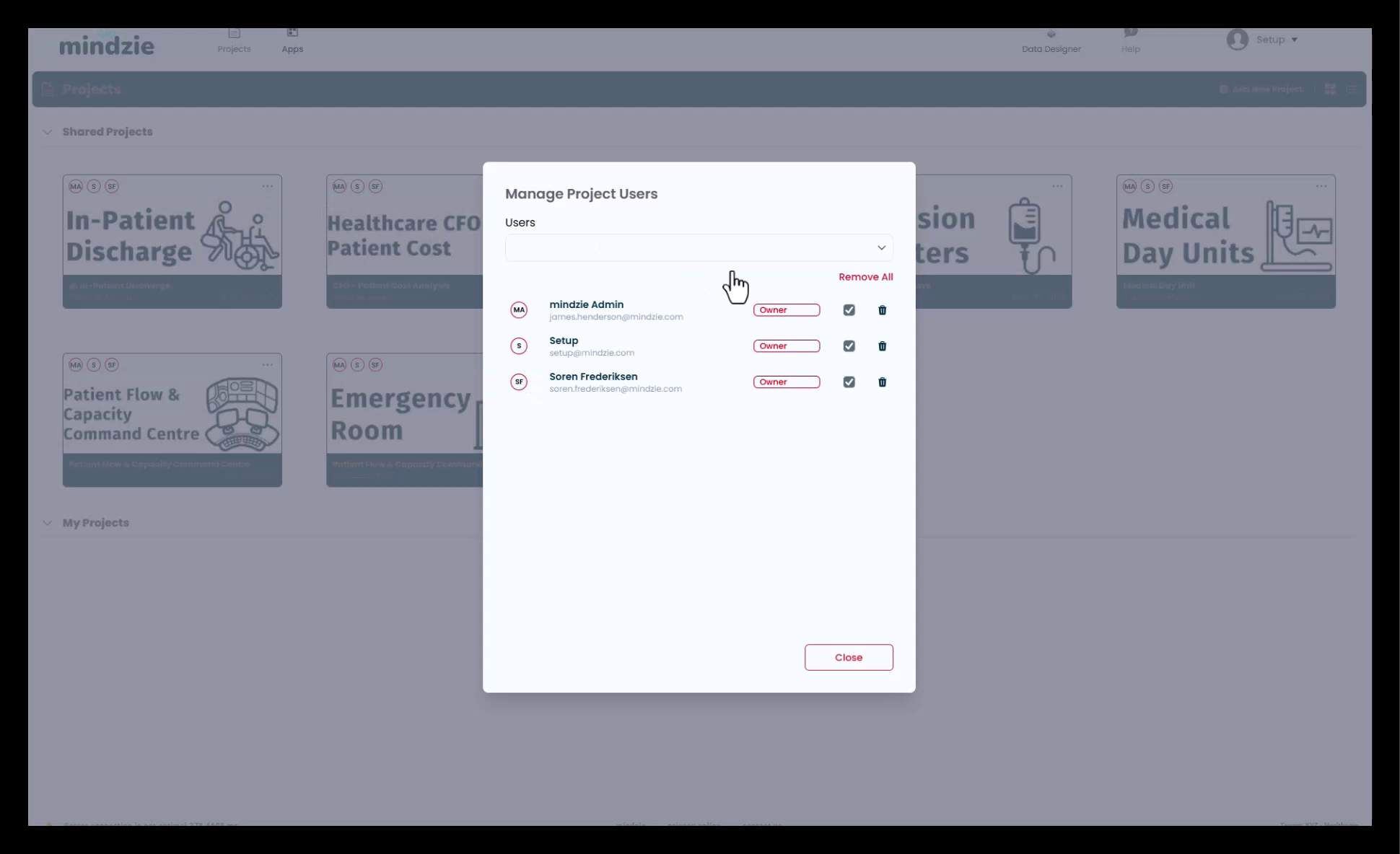
Projelere Kullanıcı Atama
- Bir proje kartının üç noktasına tıklayın
- Kullanıcı Atayın seçeneğine tıklayın
- Listeden kullanıcıları seçin
- İzin seviyelerini belirleyin
İzin Seviyeleri
Sahip
- Proje üzerinde tam kontrol
- Projeyi düzenleyip silebilir
- Diğer kullanıcıları atayabilir
- Paylaşım yapabilir
- Proje güvenliğini yönetir
Katkıda Bulunan
- Projeye erişebilir
- Veri görebilir ve analiz yapabilir
- Proje ayarlarını değiştiremez
- Kullanıcı atayamaz
Kullanıcı Erişimi Yönetimi
Kullanıcı Atama penceresinden:
- Tüm Kullanıcılardan Seç - Birden fazla kullanıcı ekleyin
- Tüm Kullanıcıları Kaldır - Tüm kullanıcı atamalarını temizleyin
- Sahip Onay Kutusu - Sahip düzeyinde izin verin
- Güvenlik Katmanı - Atanmayan kullanıcılar projeyi göremez
Güvenlik Avantajları
Proje tabanlı güvenlik sağlar:
- Erişim Kontrolü - Sadece atanmış kullanıcılar projeyi görebilir
- Veri Gizliliği - Hassas müşteri veya iş verilerini ayırır
- İşbirliği - Takım üyeleriyle seçerek paylaşım
- Uyumluluk - Veri erişim gereksinimlerini karşılar
Yönetici Özellikleri
Tüm Projeleri Göster
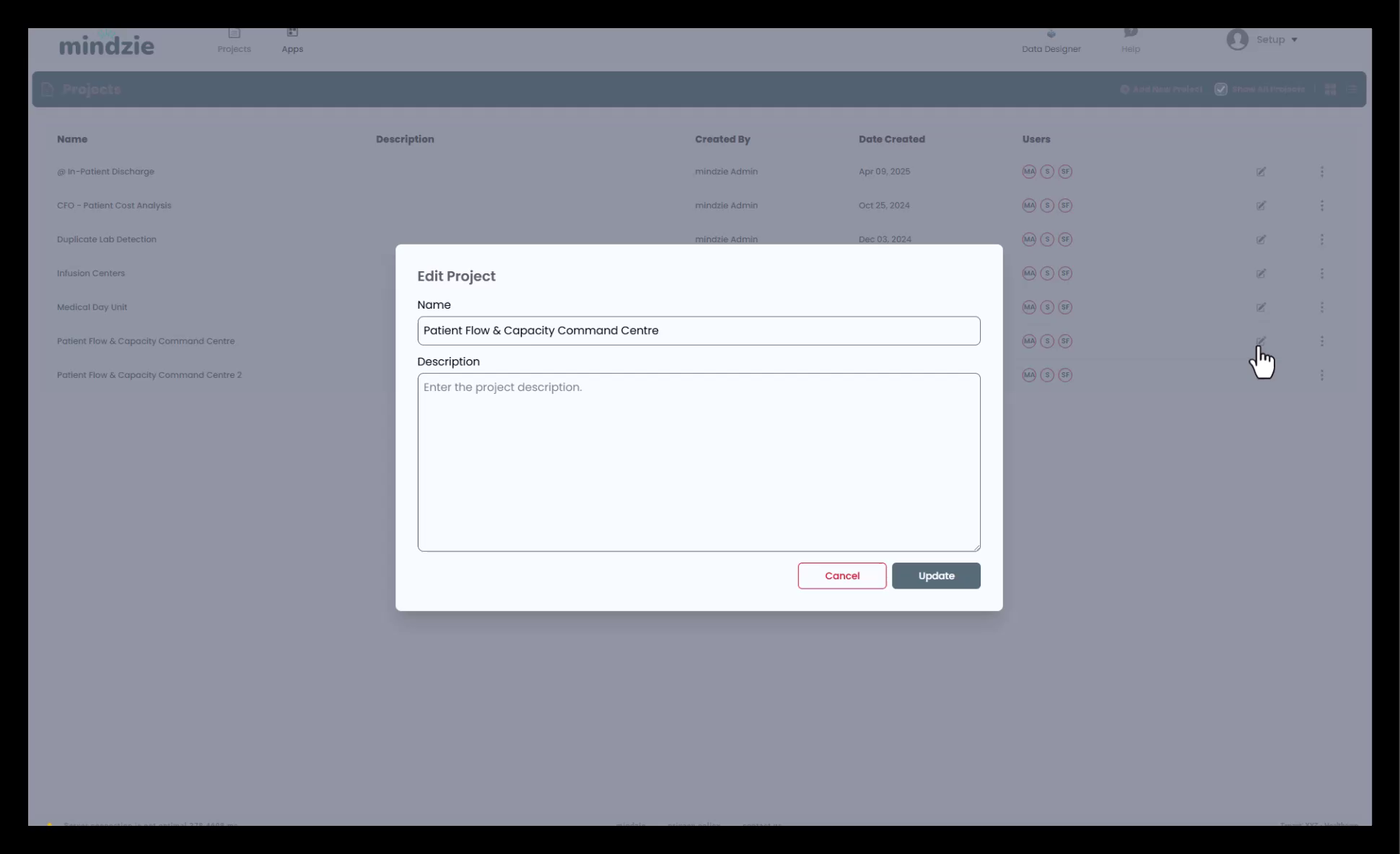
Yöneticilerin özel yetenekleri vardır:
Tüm Projelere Erişim
Yöneticiyseniz:
- Tüm Projeleri Göster anahtarını açın
- Erişiminiz olmayan projeleri görün
- Kafa ikonu olan projeleri tespit edin
- Kafa ikonuna tıklayarak atama yapın
Sahipliği Üstlenme
Aşağıdaki durumlarda kullanışlıdır:
- Orijinal proje yaratıcısı kuruluşu terk ettiğinde
- Projelerin yeniden atanması gerektiğinde
- Yönetimsel bakım gerektiğinde
- Proje sahipliği aktarımı için
Sahipliği üstlenmek için:
- Tüm Projeleri Göster anahtarını açın
- Kafa ikonlu projeyi bulun
- Kafa ikonuna tıklayın
- Otomatik olarak sahip atanırsınız
- Projeyi yönetebilir veya yeniden atayabilirsiniz
Proje Paketleri
Proje Paketlerini Kaydetme
Proje paketleri sayesinde:
- Projeleri Dışa Aktarın - Tüm veri ve analizle tamamlanmış projeyi kaydedin
- Şablonları Paylaşın - Yeniden kullanılabilir proje şablonları oluşturun
- Çalışmaları Yedekleyin - Veri kaybına karşı koruyun
- Projeleri Aktarın - Ortamlar arasında taşıyın
Proje paketi kaydetmek için:
- Bir proje üzerindeki üç noktaya tıklayın
- Proje Paketini Kaydet seçin
- Kaydetme konumunu belirleyin
- Paket veri, analiz, panolar ve ayarları içerir
Proje Paketlerini Kullanma
Proje paketleri şunlar için faydalıdır:
- Takımlar arasında en iyi uygulamaları paylaşmak
- Yaygın süreçler için başlangıç şablonları oluşturmak
- Önemli analiz çalışmalarını yedeklemek
- Geliştirme ve üretim ortamları arasında geçiş yapmak
- Yeni kullanıcıları önceden yapılandırılmış örneklerle eğitmek
En İyi Uygulamalar
Proje Organizasyonu
- Açık İsimlendirme - Anlamlı, tutarlı proje isimleri kullanın
- Mantıklı Yapı - İlgili çalışmaları bir arada gruplayın
- Düzenli Temizlik - Kullanılmayan projeleri arşivleyin veya silin
- Öncelikli Güvenlik - Sadece gereken kullanıcıları atayın
- Amacı Belirtin - Proje açıklamaları kullanın
Veri Yönetimi
- Çoklu Veriseti - Süreç karşılaştırması için kullanın
- Zamana Dayalı Organizasyon - Uygun olduğunda dönemlere göre ayırın
- Sürüm Kontrolü - Kilometre taşlarında proje paketlerini kaydedin
- Temiz Veri - Test veya eski verisetlerini çıkarın
İşbirliği
- Doğru Atama - Kullanıcılara uygun izin seviyeleri verin
- Sahip Dağılımı - Önemli projelerde birden fazla sahip tutun
- Düzenli İnceleme - Kullanıcı erişimini periyodik denetleyin
- Net İletişim - Proje amacı ve kapsamını belgeleyin
Performans
- Proje Boyutu - Projeleri odaklanmış ve yönetilebilir tutun
- Veri Hacmi - Verisetlerinin büyüklüğünü izleyin
- Düzenli Bakım - Eski analizleri temizleyin
- Tamamlananları Arşivleyin - Tamamlanan projeleri kaydedip kaldırın
Proje Galerisi
Proje Galerisi şunları sağlar:
- Sektöre özel örnek projeler
- Süreç şablonları ve en iyi uygulamalar
- Önceden yapılandırılmış analizler ve panolar
- Öğrenme ve eğitim kaynakları
Ek Örneklere Erişim
Örnek proje paketleri talep etmek için:
- support@mindzie.com ile iletişime geçin
- Sektörünüzü veya süreç tipinizi belirtin
- Belirli kullanım durumları veya örnekler isteyin
- mindzie destek, uygun örnekleri sağlayacaktır
Destek
Projelerle ilgili yardım için:
- Proje galeri örnekleri için mindzie desteğe başvurun
- Verisetleri eklemek için veri içe aktarma belgelerine bakın
- Gelişmiş izin ayarları için güvenlik belgelerine göz atın
- Yeni proje özellikleri için en son dokümantasyonu inceleyin