Uygulamalar
mindzieStudio'daki uygulamalar, belirli hedef kitlelere yönelik odaklanmış, amaçlı bir görünüm oluşturmak için panoları ve analizleri paketlemenize olanak tanır. Her kullanıcıya tam proje çalışma alanına erişim vermek yerine, yalnızca rollerine uygun pano ve görünümleri içeren bir uygulama oluşturabilirsiniz.
Genel Bakış
Uygulamalar, bireysel projelerin üzerinde yer alan kiracı düzeyinde kapsayıcılardır. Tek bir uygulama, birden fazla projeden içerik çekebilir ve çapraz proje görünümleri oluşturmayı kolaylaştırır. Her uygulamanın kendi gezinme yan paneli, içeriği organize etmek için kategorileri ve kullanıcı erişim kontrolleri vardır.
Ana özellikler:
- Uygulamalar projeler arasında yayılır -- kiracıdaki herhangi bir projeden içerik dahil edebilirsiniz
- Her uygulamanın, rol tabanlı erişimle atanmış kendi kullanıcı seti vardır
- Uygulamaya atanmış kullanıcılar giriş yaptıklarında yalnızca o uygulamanın içeriğini görür
- Uygulamalar, içeriği organize etmek için kategori ve alt kategorileri destekler
Uygulamaları Ne Zaman Kullanmalı
Uygulamaları kullanın:
- Yöneticilere sadece üst düzey panolarla basitleştirilmiş bir görünüm vermeniz gerektiğinde
- Operasyon personelinin tam projeyi görmeden belirli izleme panolarına erişmesi gerektiğinde
- Birden fazla projeden içeriği tek bir görünümde birleştirmek istediğinizde
- Hangi kullanıcıların hangi pano ve incelemeleri göreceğini kontrol etmeniz gerektiğinde
- Farklı kullanıcı grupları için odaklanmış, rol tabanlı bir deneyim sağlamak istediğinizde
Uygulamalar Sayfasına Erişim
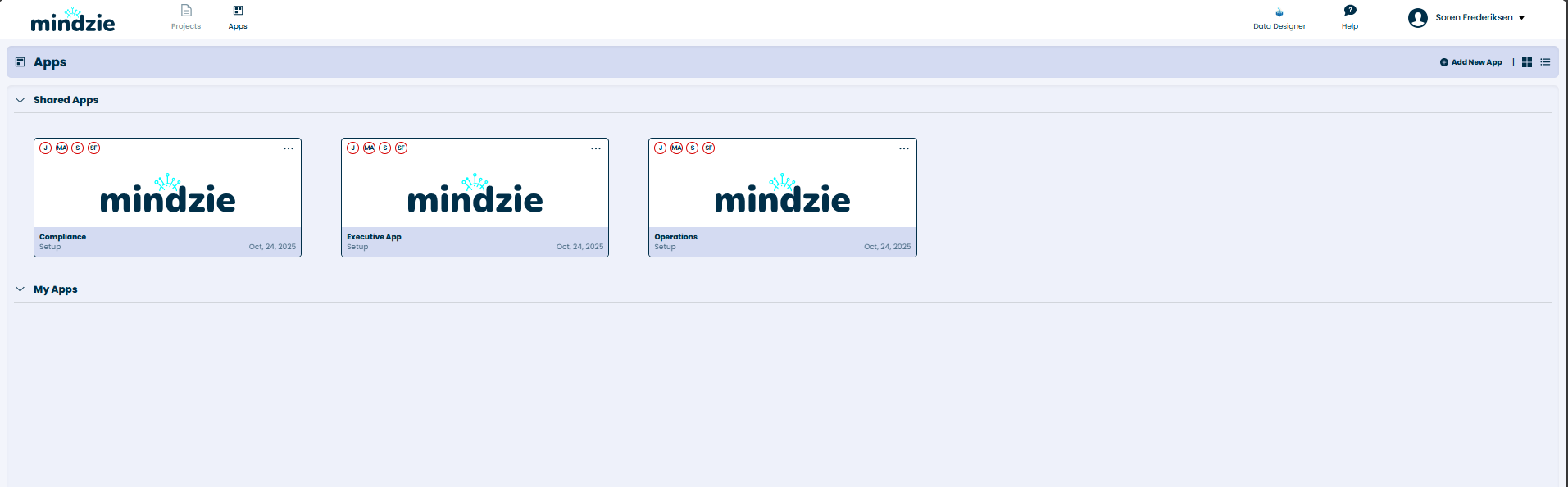
Uygulamalara erişmek için mindzieStudio'nun üst gezinme çubuğunda Apps'e tıklayın.
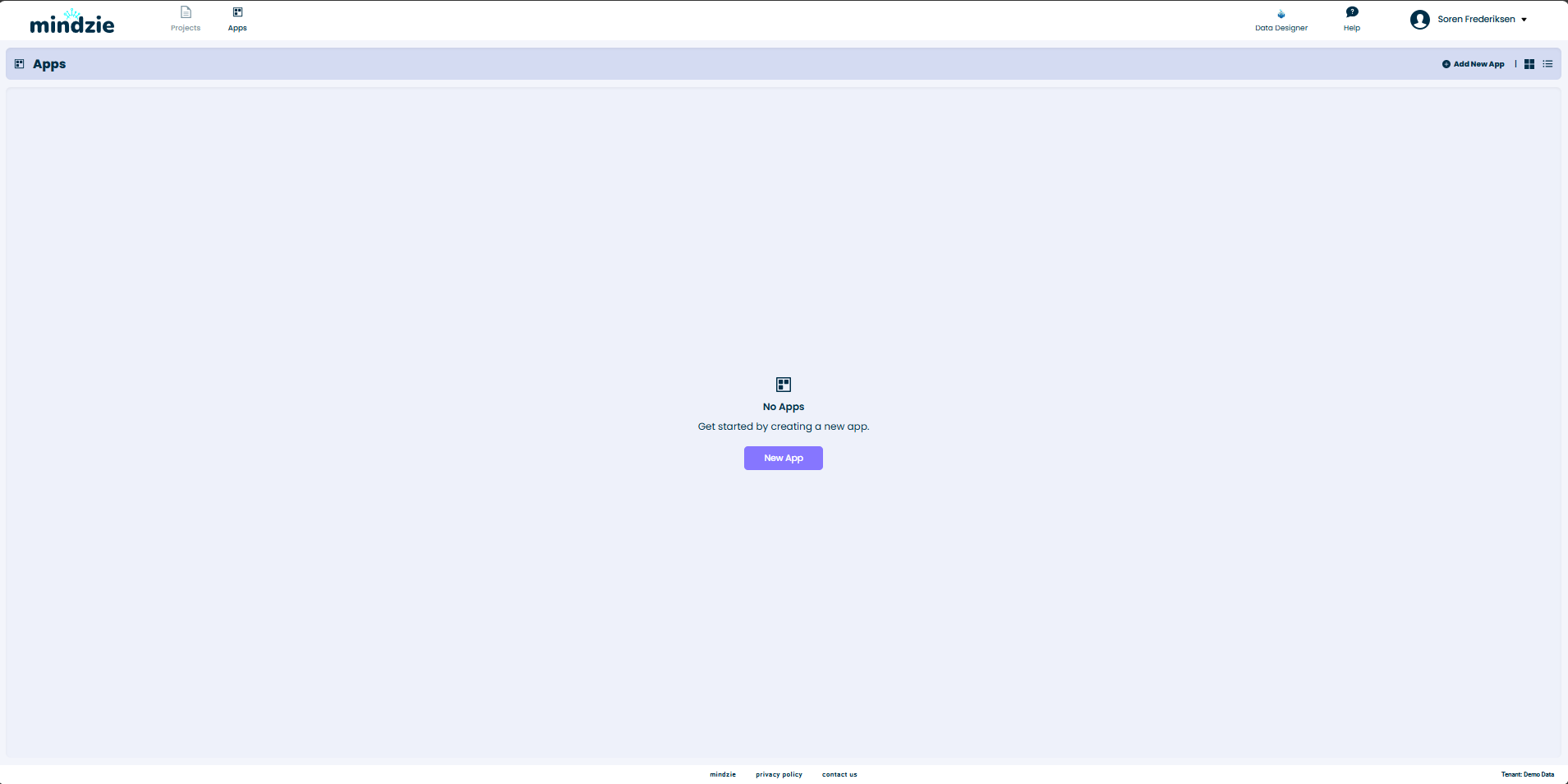
Uygulamalar sayfası iki bölüme ayrılmıştır:
- Shared Apps -- sizinle veya tüm kiracıyla paylaşılan uygulamalar
- My Apps -- sizin oluşturduğunuz uygulamalar
Her uygulama kartı, uygulama adını, oluşturucusunu ve oluşturulma tarihini gösterir. Kartların sol üst köşesindeki simgeler kullanıcı erişim seviyelerini belirtir.
Yeni Bir Uygulama Oluşturma
Adım 1: Uygulama Oluşturmaya Başlama
- Apps sayfasına gidin
- Sağ üst köşeden Add New App'e tıklayın
Uygulama düzenleyici, iki sekme içeren bir yan panelle açılır: General ve Categories.
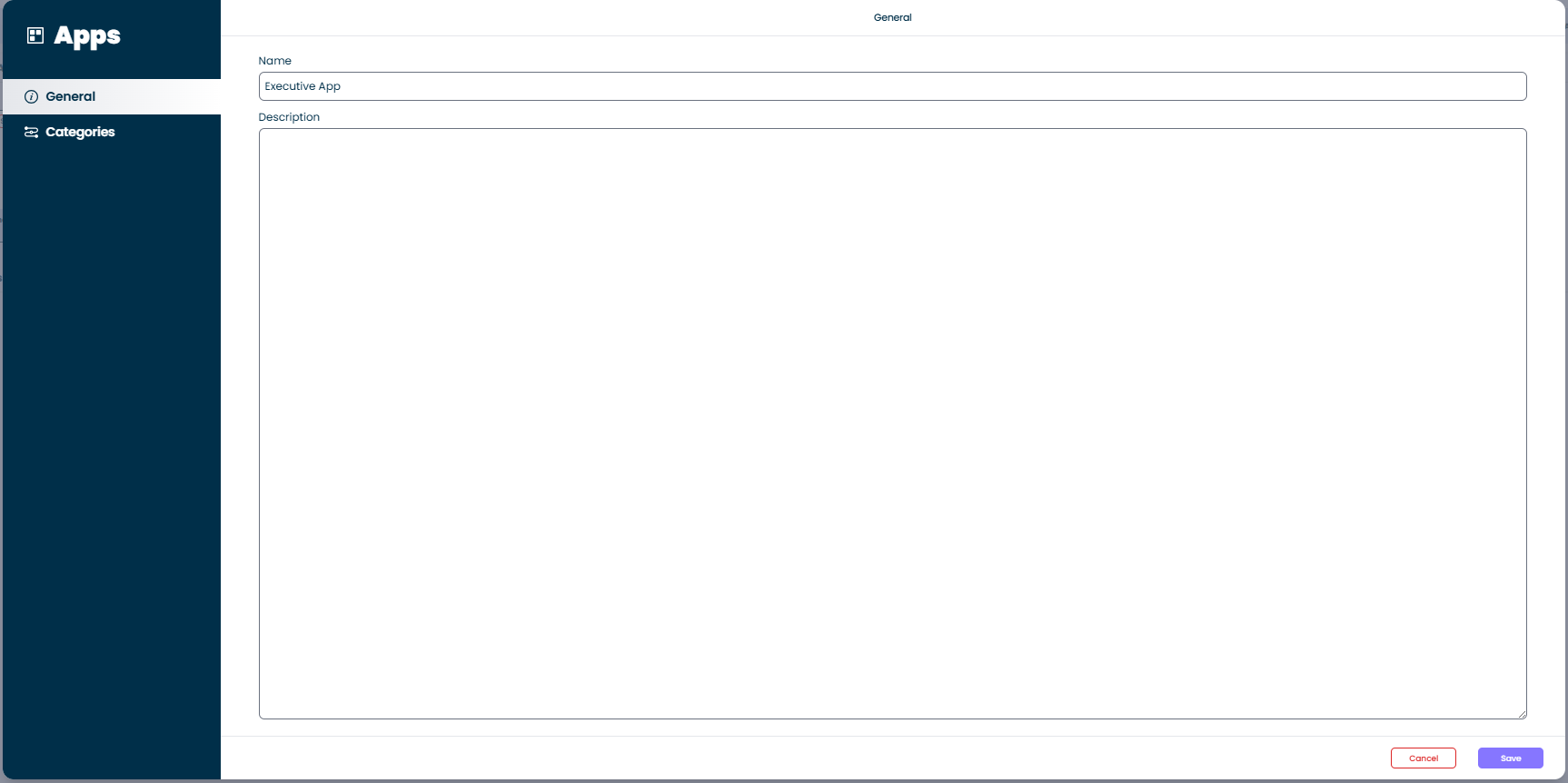
Adım 2: Uygulama Adı ve Açıklamasını Belirleme
- General sekmesinde, uygulamanız için bir Name girin (ör. "Yönetici Uygulaması")
- İsterseniz uygulamanın amacını açıklayan bir Description ekleyin
- Save'e tıklayın
Adım 3: Kategoriler Ekleme (İsteğe Bağlı)
Kategoriler, uygulama içindeki içeriği organize etmeye yardımcı olur. Örneğin, "Raporlama", "İzleme" veya "Analiz" gibi kategoriler oluşturabilirsiniz.
- Yan panelde Categories sekmesine tıklayın
- Yeni kategori oluşturmak için ekle düğmesine tıklayın
- Bir Title ve isteğe bağlı olarak bir Description girin
- Submit'e tıklayın
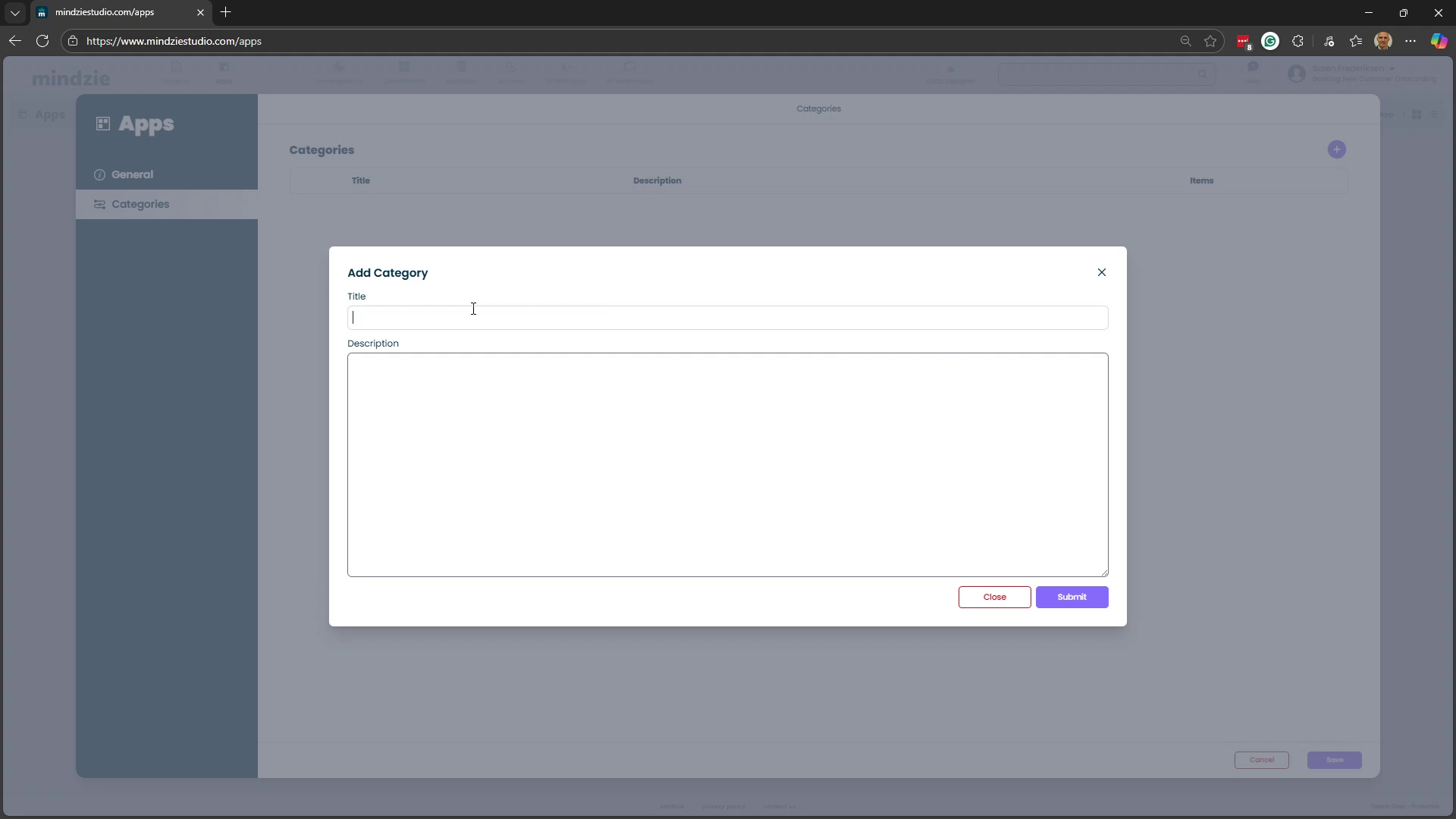
Birden çok kategori oluşturabilir ve hatta bunların içine alt kategoriler yerleştirebilirsiniz.
Bir Uygulamaya İçerik Ekleme
Uygulamanız oluşturulduktan sonra, dilediğiniz yerden mindzieStudio içindeki panoları ve analizleri ekleyebilirsiniz.
Bir Pano Ekleme
- Dashboards bölümüne gidip eklemek istediğiniz panoyu açın
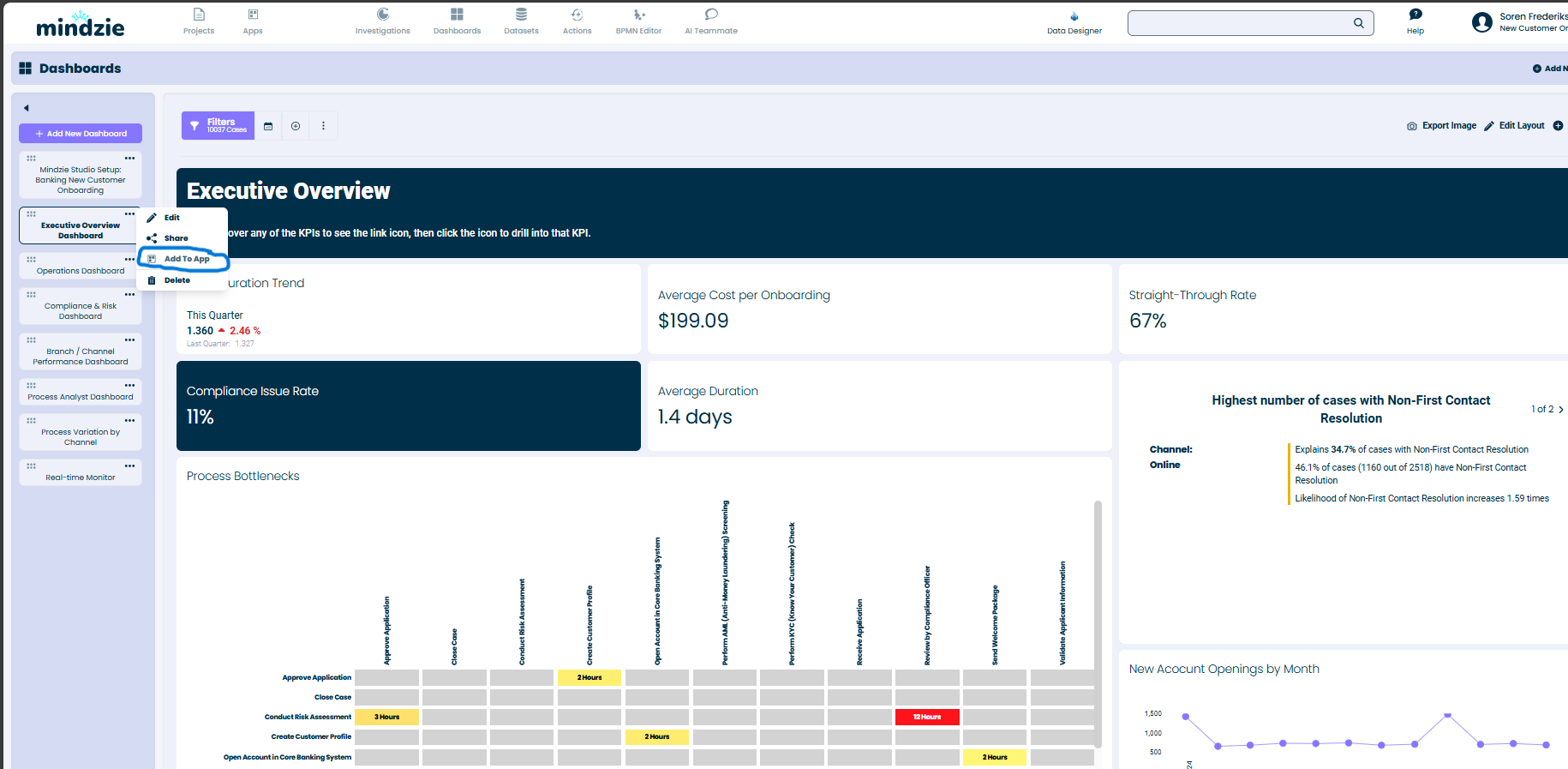
- Pano üzerindeki üç nokta menüsüne (...) tıklayın ve Add to App seçeneğini seçin
- Add To App penceresinde, mevcut uygulamalarınızı ve kategorilerini göreceksiniz
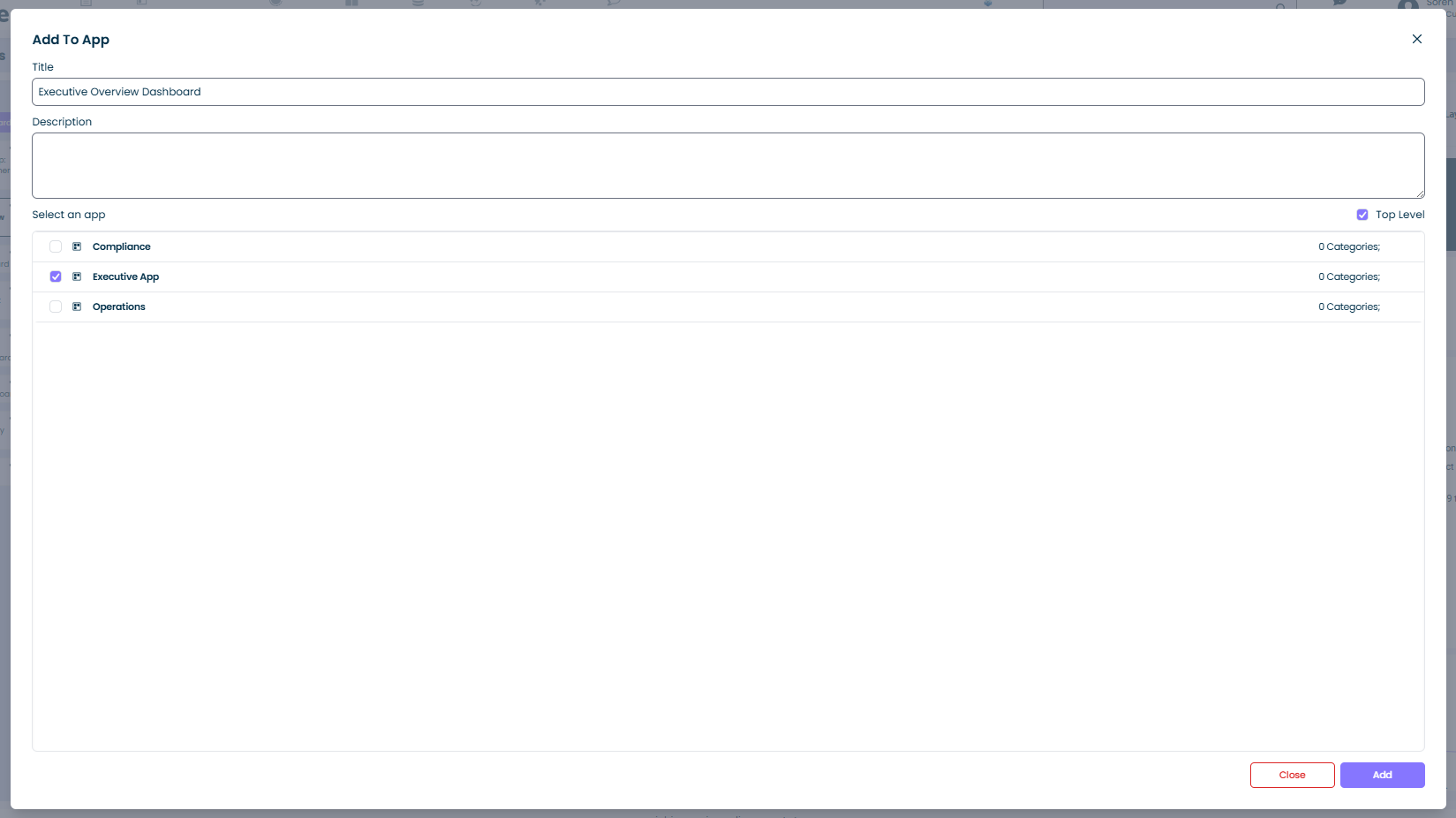
- Panoyu nereye ekleyeceğinizi seçin:
- Uygulama köküne eklemek için Top Level'e tıklayın
- Belirli bir kategoriye eklemek için o kategoriye tıklayın (ör. Raporlama)
- Add'a tıklayın
Bir Uygulamayı Görüntüleme
Bir uygulamayı açtığınızda, kendi yan panel navigasyonu ile görünür. Yan panel, oluşturduğunuz kategoriler aracılığıyla organize edilmiş uygulama içeriğini gösterir.
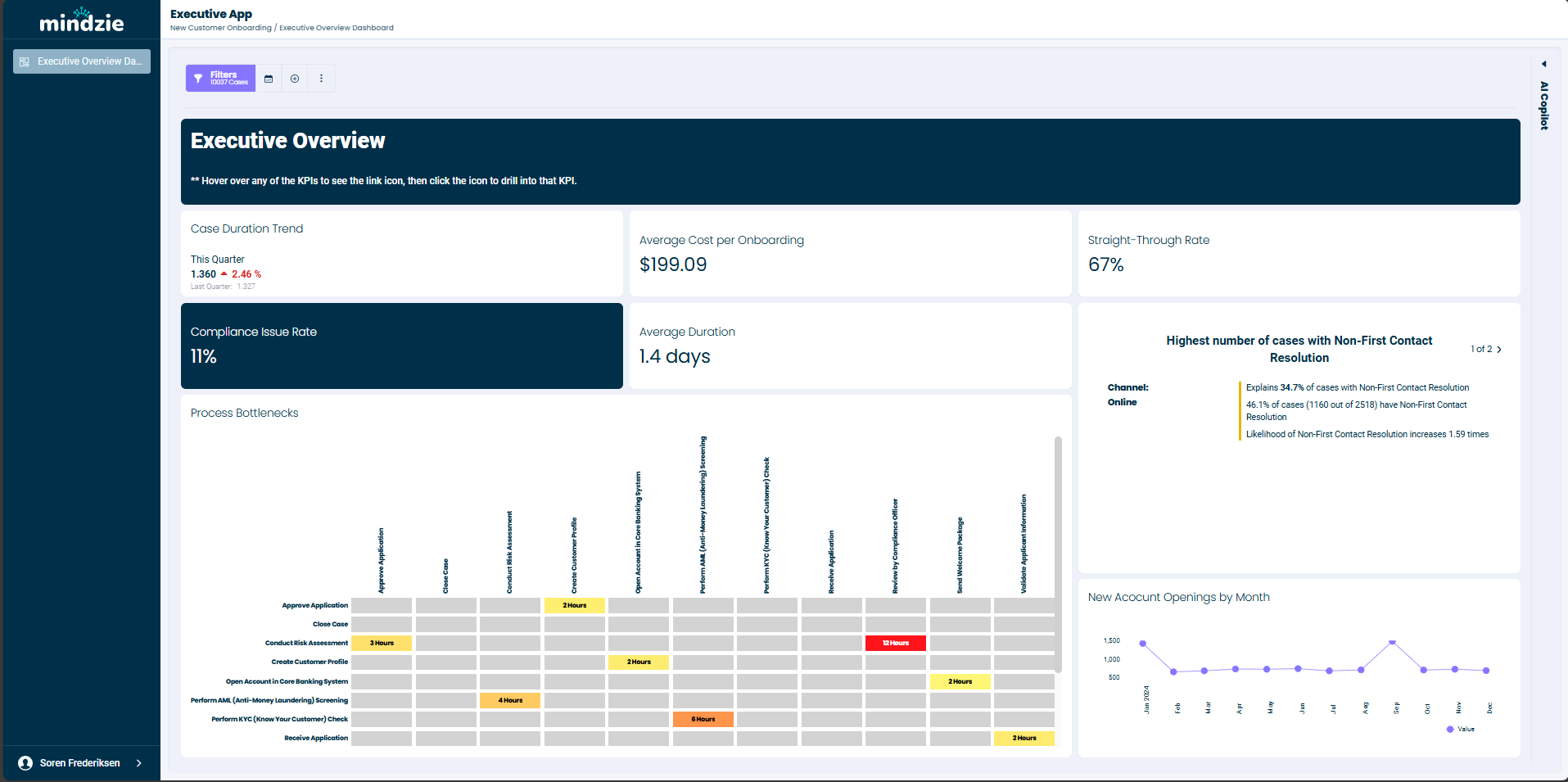
Yan panel şunları içerir:
- Uygulamanın en üst seviyesine eklenmiş öğeler
- Atanmış öğeleri içeren açılabilir kategori bölümleri
- Her pano veya görünüme yönelik gezinme bağlantıları
Bir uygulamaya atanmış ve mindzieStudio'ya giriş yapan kullanıcılar yalnızca uygulama içeriğini görür -- tam proje çalışma alanına erişimleri olmaz.
Uygulama Kullanıcılarını Yönetme
Her uygulamaya kimin erişebileceğini farklı rollerle atanmış kullanıcıları yöneterek kontrol edebilirsiniz.
Kullanıcı Atama
- Apps sayfasında, uygulama kartındaki üç nokta menüsüne (...) tıklayın
- Assign Users'ı seçin
Manage App Users penceresi açılır:
- Kullanıcı aramak ve eklemek için bir açılır liste
- Atanmış kullanıcıların ve rollerinin listesi
- Rollerini değiştirme veya kullanıcıları kaldırma kontrolleri
Kullanıcı Rolleri
Uygulama kullanıcıları için üç erişim seviyesi vardır:
- Owner -- uygulama üzerinde tam kontrol; düzenleme, içerik ekleme ve kullanıcı yönetimi yapabilir
- Contributor -- uygulama içeriğini ekleyip değiştirebilir
- Read-only (User) -- sadece uygulama içeriğini görüntüleyebilir; son kullanıcılar için en yaygın rol bu
Varsayılan olarak uygulamayı oluşturan kişi sahibi olur.
Uygulamaları Yönetme
Uygulama Kartı Seçenekleri
Uygulamalar sayfasında herhangi bir uygulama kartındaki üç nokta menüsüne (...) tıklayarak bu seçeneklere erişebilirsiniz:
- Assign Users -- kimin uygulamaya erişebileceğini yönetin
- Edit -- uygulama adı, açıklaması ve kategorileri değiştirin
- Upload Thumbnail -- uygulama kartı için özel bir görsel ayarlayın
- Delete App -- uygulamayı kalıcı olarak silin
Bir Uygulamayı Silme
Bir uygulamayı silerken, uygulamanın ve ilişkili varlıkların kalıcı olarak silineceğini kabul etmeniz gereken bir onay penceresi çıkar. Onay kutusunu işaretleyip Confirm'e tıklayarak işlemi tamamlayın.
En İyi Uygulamalar
- Uygulamaları hedef kitleye göre adlandırın -- kullanıcıların hangi uygulamanın kendileri için olduğunu anlaması için "Yönetici Genel Bakış" veya "Operasyonlar Panosu" gibi net isimler kullanın
- Kategorilerle organize edin -- ilgili panoları "Raporlama", "İzleme" veya "Analiz" gibi kategoriler altında gruplayın
- Minimum erişim atayın -- çoğu kullanıcıya yalnızca görüntüleme yetkisi verin, içerik değiştirmesi gerekenlere katkıda bulunan rolü atayın
- Projeler arasında birleşim yapın -- birden fazla projeyi kapsayan uygulamalardan faydalanarak kapsamlı görünümler oluşturun
- Odağı koruyun -- yalnızca hedef kitleyle alakalı pano ve görünümleri dahil edin
İlgili Dokümantasyon
Destek
Uygulamalarla ilgili sorun yaşarsanız:
- E-posta: support@mindzie.com