Actions Engine
Genel Bakış
mindzie Actions Engine, süreç verilerinize dayalı olarak uyarılar, bildirimler, AI raporları ve diğer otomatik güncellemeleri tetikleyen güçlü bir otomasyon platformudur. Bu sayede keşiften alınan süreç içgörülerini sürekli otomatik izleme ve aksiyona dönüştürebilirsiniz.
Erişim Gereksinimleri
Actions Engine'i kullanmak için aşağıdaki kullanıcı hesap seviyelerinden birine sahip olmalısınız:
- Analist - Aksiyonları oluşturma ve yönetme konusunda tam erişim
- mindzie Developer - Gelişmiş yapılandırma ve betik yazma yetenekleri
Actions Engine'e Erişim
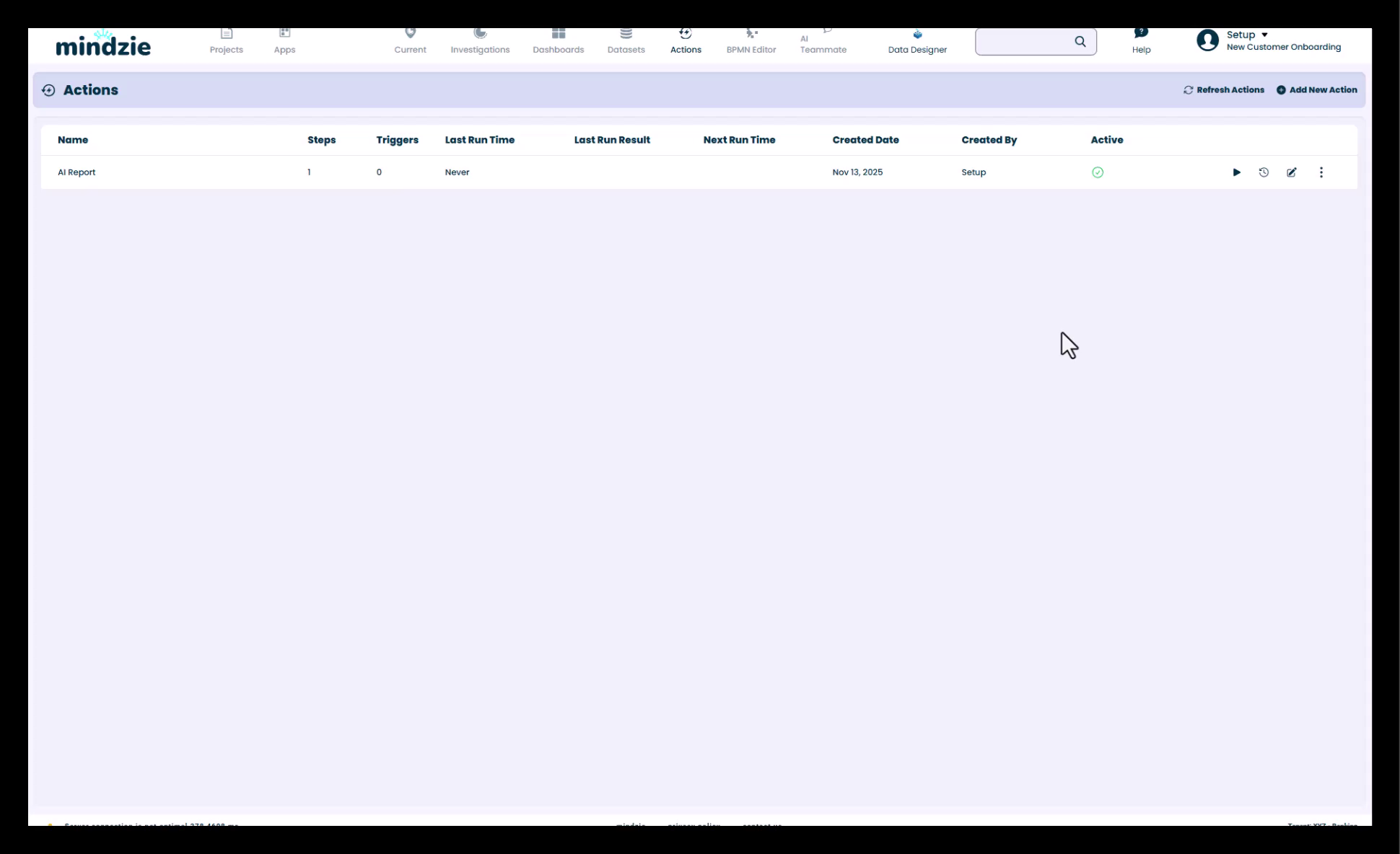
- Ekranınızın üst kısmına gidin
- Ana navigasyon menüsünde Actions Engine'e tıklayın
Yeni Bir Aksiyon Oluşturma
Yeni Aksiyon Başlatma
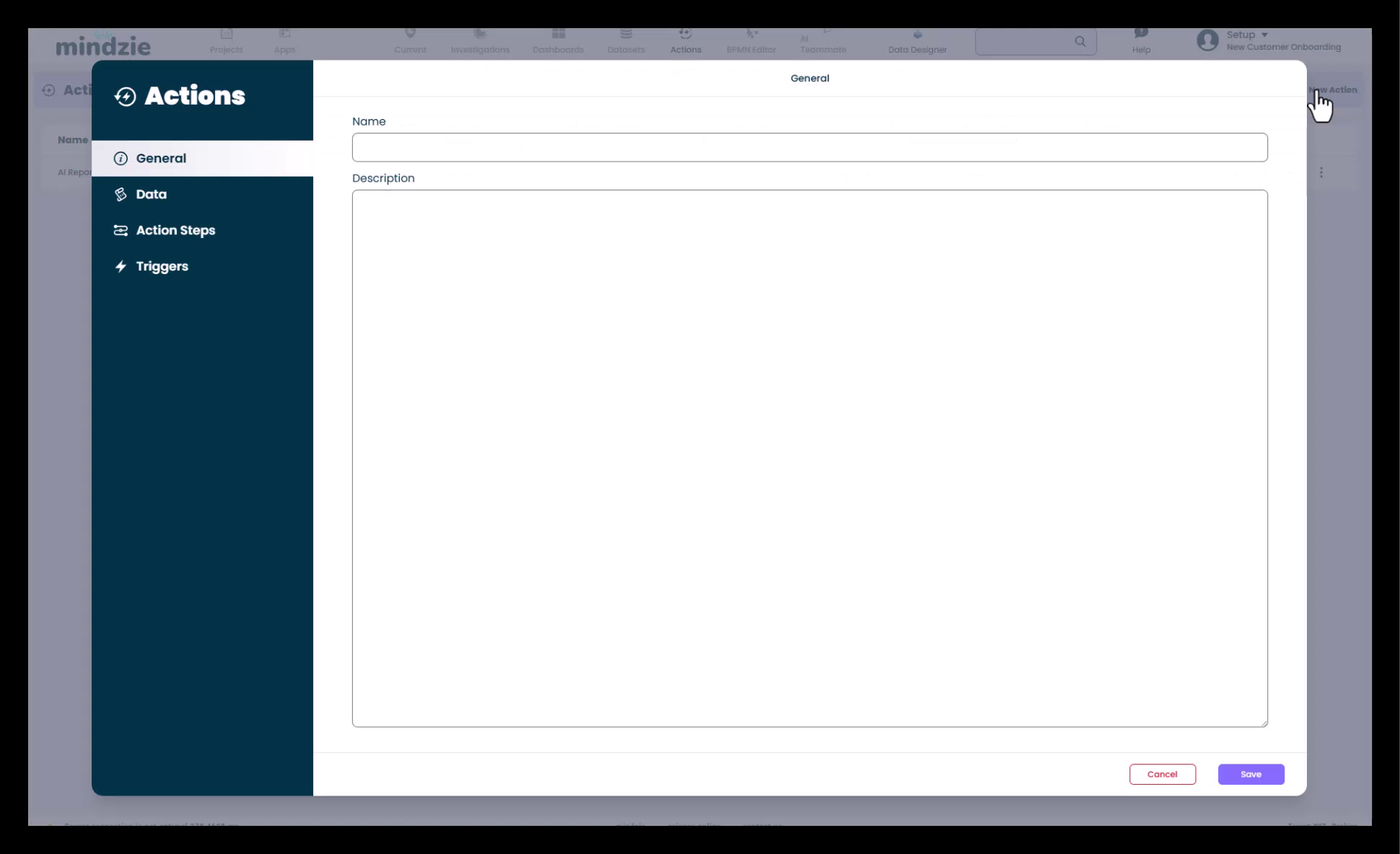
- Sağ üst köşedeki New Action butonuna tıklayın
- Aksiyonunuz için bir isim ve açıklama girin
Analiz Verisi Seçimi
Aksiyonunuzu tetikleyecek süreç analiz verisini seçin:
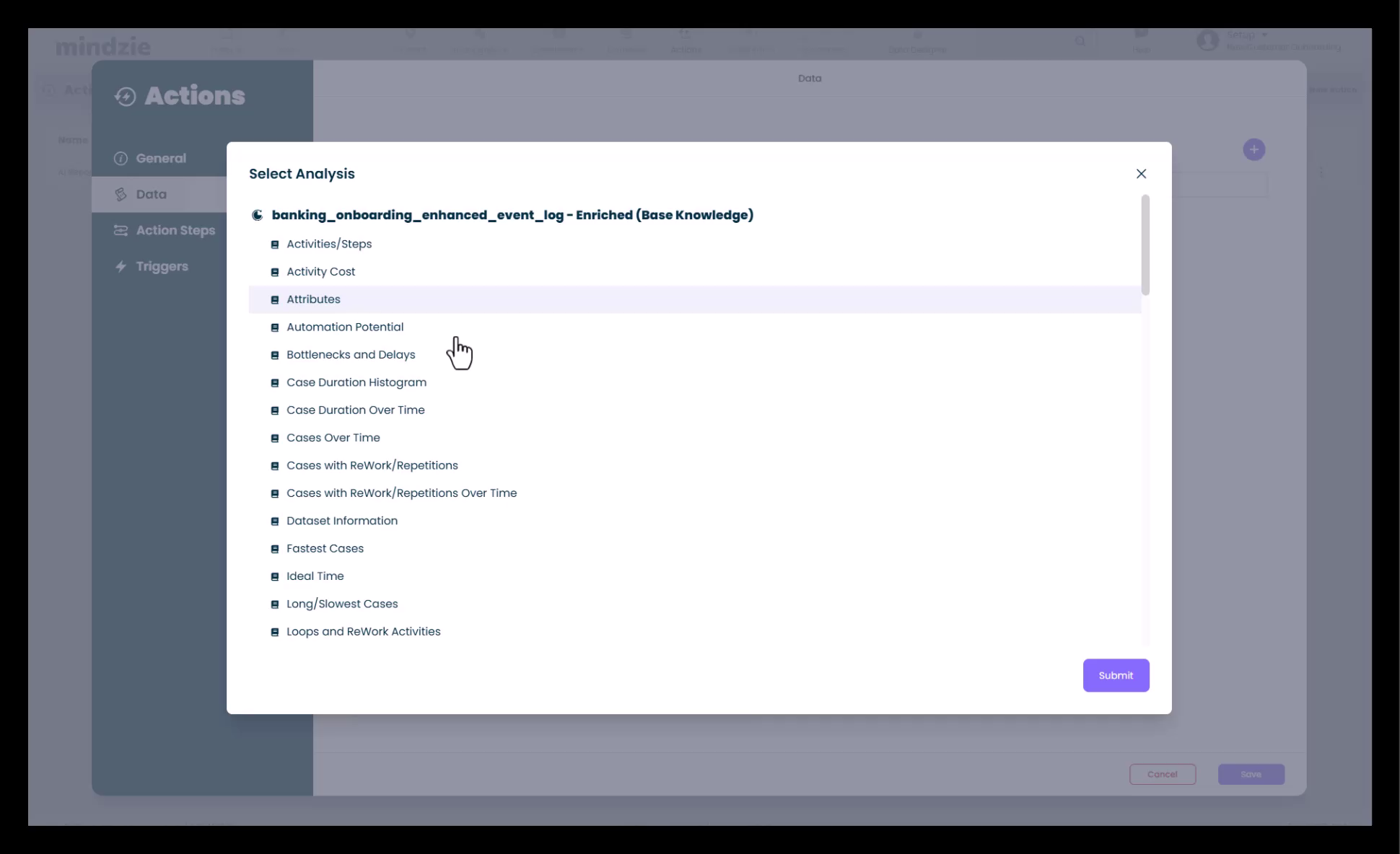
- Analiz eklemek için artı (+) okuna tıklayın
- Mevcut analizlerinizden seçim yapın:
- Aykırı değer tespiti
- Maverick satın alma içgörüleri
- Uyumluluk sorunları
- Uygunluk izleme
- Süreç SLA takibi
- Süre analizleri
- Risk değerlendirmeleri
- Performans metrikleri
- İlgili içgörüleri seçin (uyumluluk, risk, performans vb.)
- Analizi aksiyonunuza eklemek için Submite tıklayın
Şunları ekleyebilirsiniz:
- Tek analiz - Odaklanmış, spesifik aksiyonlar için
- Birden fazla analiz - Kriterler bazında kapsamlı izleme için
Aksiyon Adımlarını Yapılandırma
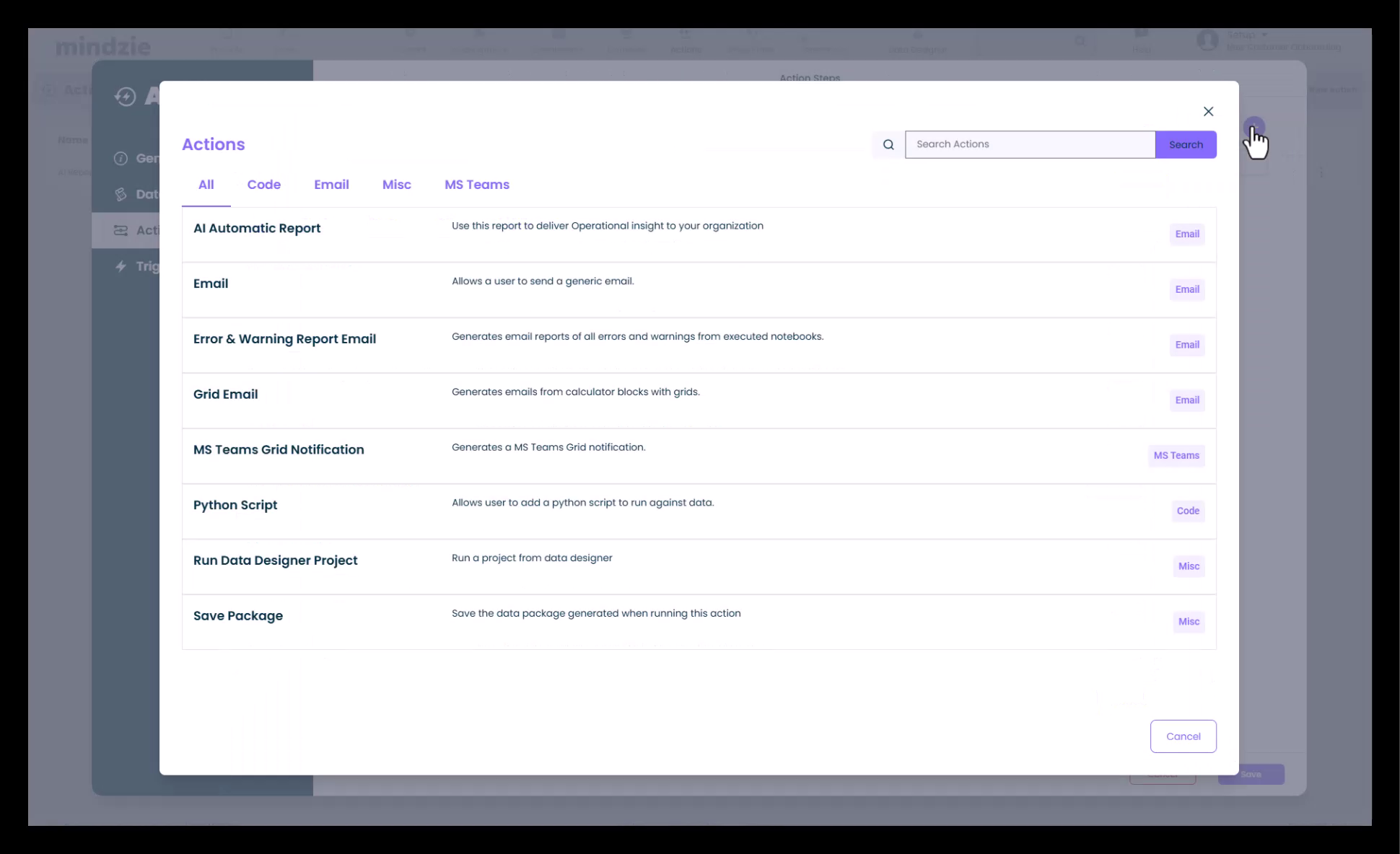
Aksiyon adımları, tetikleyici koşullar gerçekleştiğinde ne olacağını tanımlar.
Mevcut Aksiyon Adımları
Actions Engine, birleştirilebilen kodsuz yapı taşları kullanır:
- AI-Otomatik Raporlar - AI kullanarak akıllı raporlar oluşturur
- E-posta Bildirimleri - Paydaşlara uyarılar gönderir
- MS Teams Entegrasyonu - Doğrudan Teams kanallarına gönderim yapar
- Hata/Uyarı Takibi - Platform genelinde varsayılan izleme
- Python Betik Yazımı - Özel uzantılar ve entegrasyonlar için
İleri Düzey Entegrasyon Seçenekleri
Gelişmiş senaryolar için Python betik yazımı ile:
- Üçüncü taraf sistemlerle entegrasyon
- API’ler üzerinden güncellemeleri tetikleme
- Uyumluluk uyarılarına göre süreçleri askıya alma
- İş akışlarını otomatik duraklatma
- Özel aksiyonlar ve iş akışları oluşturma
AI Rapor Yapılandırması
AI tarafından oluşturulan bir raporu yapılandırmak için:
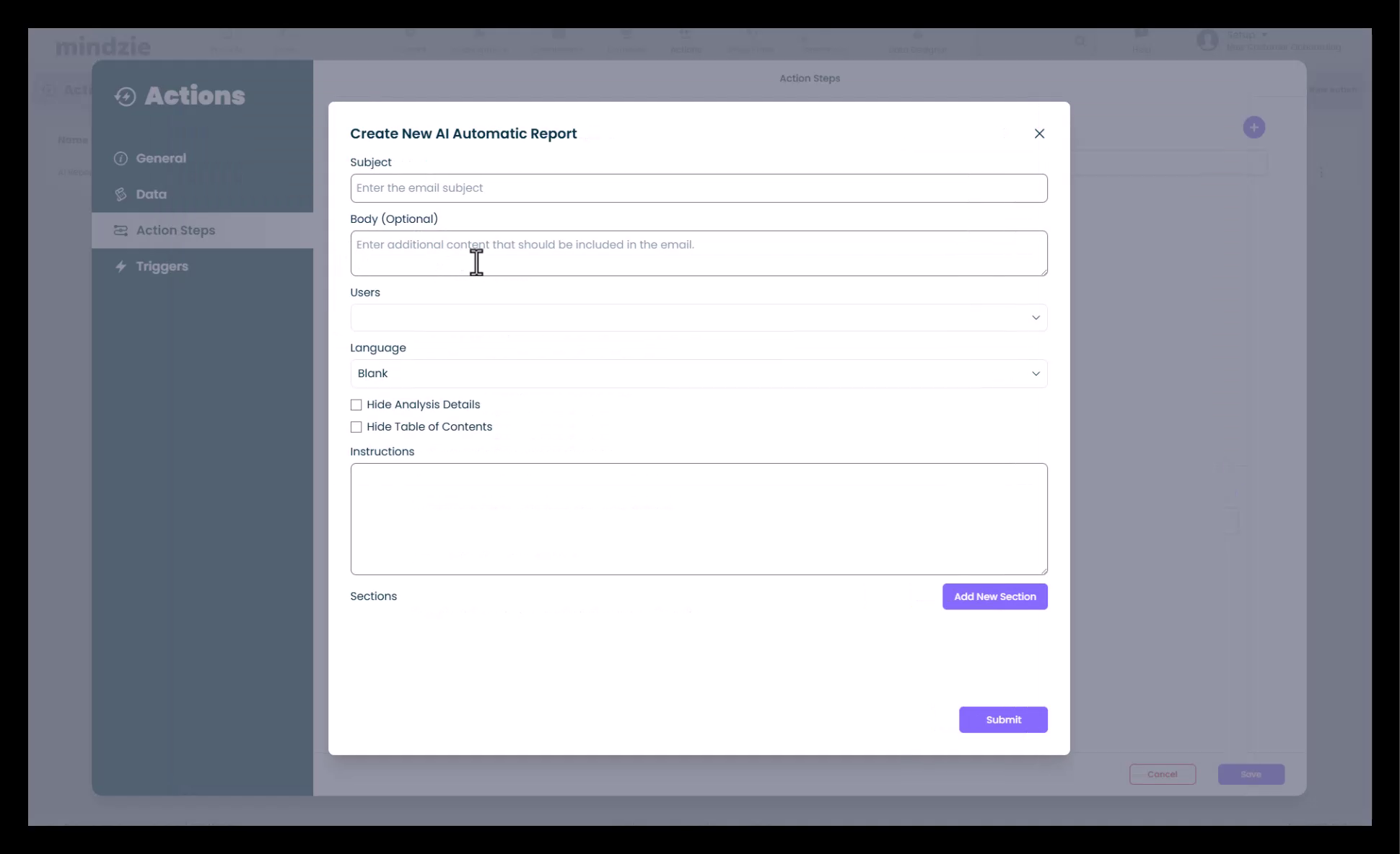
- Aksiyon adımı olarak AI Report seçin
- Rapor için bir Konu girin
- Alıcıları seçin (kullanıcılar veya gruplar)
- Raporun Dilini seçin
- AI için varsa Ek Talimatlar ekleyin
- Yapılandırmayı kaydetmek için Submite tıklayın
Tetikleyicileri Ayarlama
Tetikleyiciler, aksiyonunuzun ne zaman ve ne sıklıkta çalışacağını belirler.
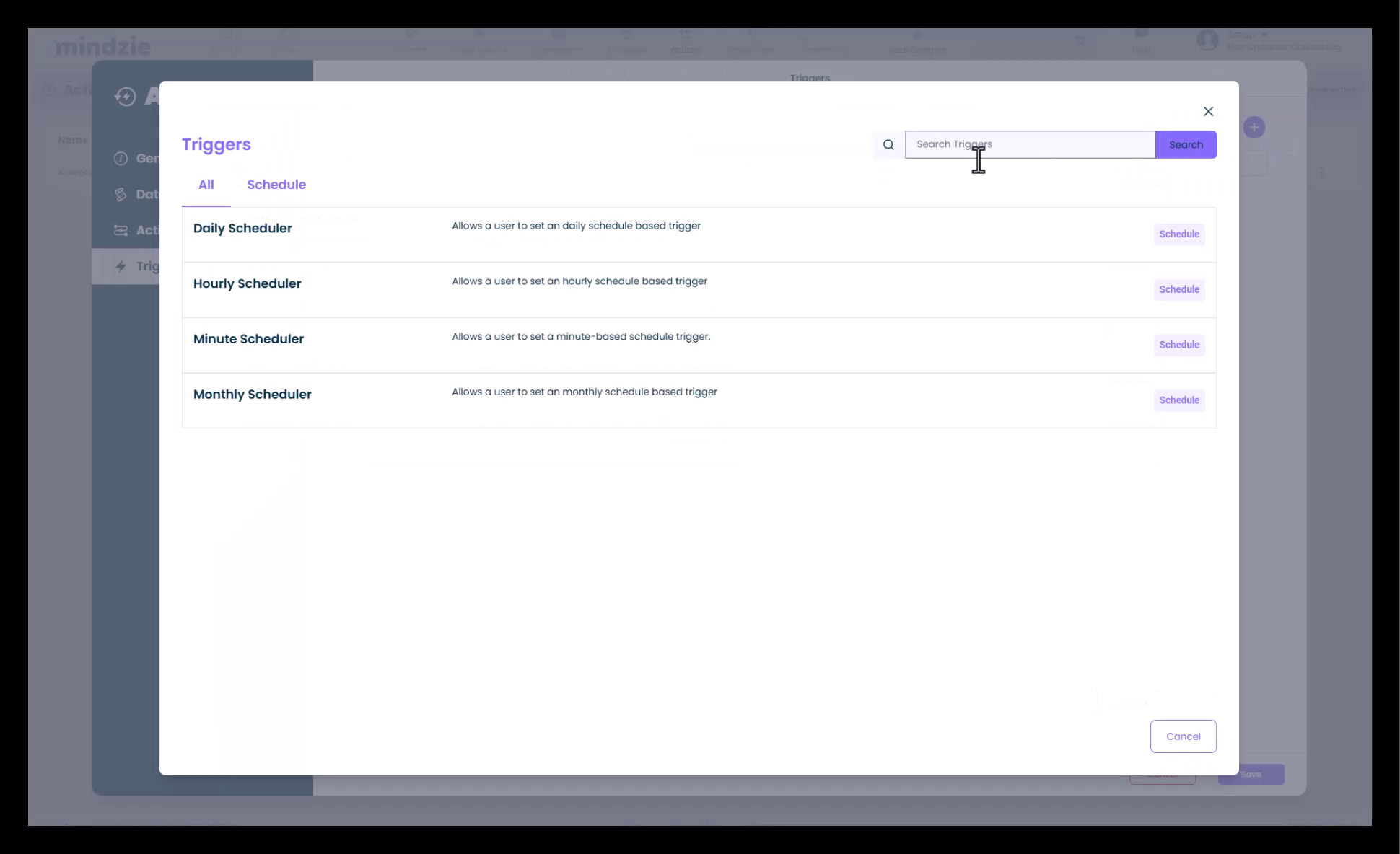
Tetikleyici Frekans Seçenekleri
- Her Dakika - Gerçek zamanlı izleme
- Saatlik - Düzenli aralık kontrolleri
- Günlük - Günde bir kez
- Haftalık - Haftanın belirli günleri
- Aylık - Aylık raporlar ve izleme
- Özel - Kendi takviminizi tanımlayın
Zamanlama Yapılandırması
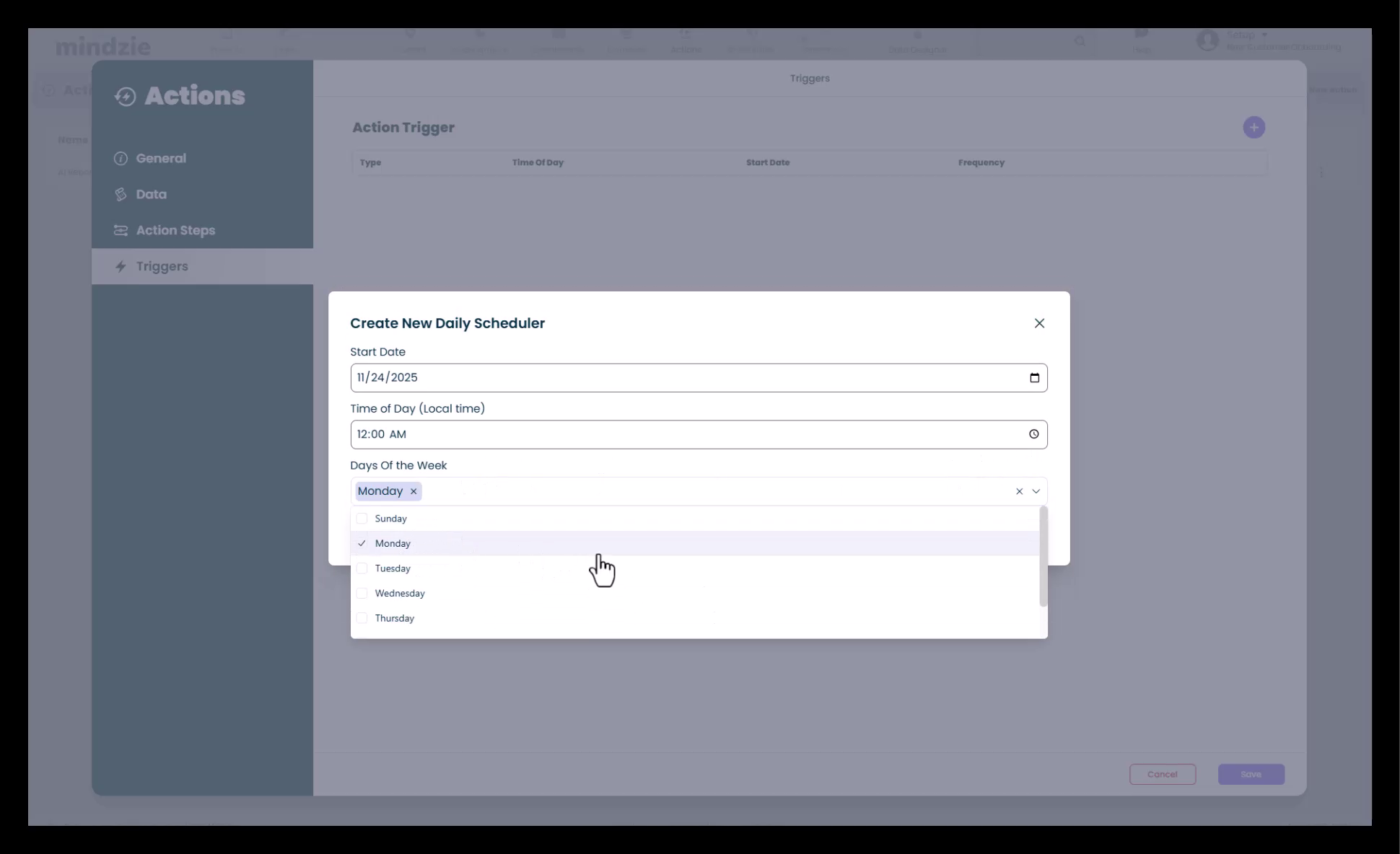
Belirli zamanlamaları yapılandırın:
- Haftanın Günlerini seçin (örn. Pazartesi, Cuma)
- Çalışma için Başlangıç Saatini belirleyin
- Gerekirse Belirli Günleri belirtin
- Tetikleyiciyi etkinleştirmek için Savee tıklayın
Örnek: Her Pazartesi sabahı rapor göndermek için:
- Gün olarak "Pazartesi" seçin
- Başlangıç saatini sabah 9:00 yapın
- Tetikleyiciyi kaydedin
Aksiyonları Yönetme
Aksiyonunuz yapılandırıldıktan sonra çeşitli yönetim seçenekleriniz vardır:
Manuel Çalıştırma
- Oynat Butonu - Aksiyonu hemen manuel olarak çalıştırır
- Planlamadan önce aksiyonunuzu test etmek için kullanın
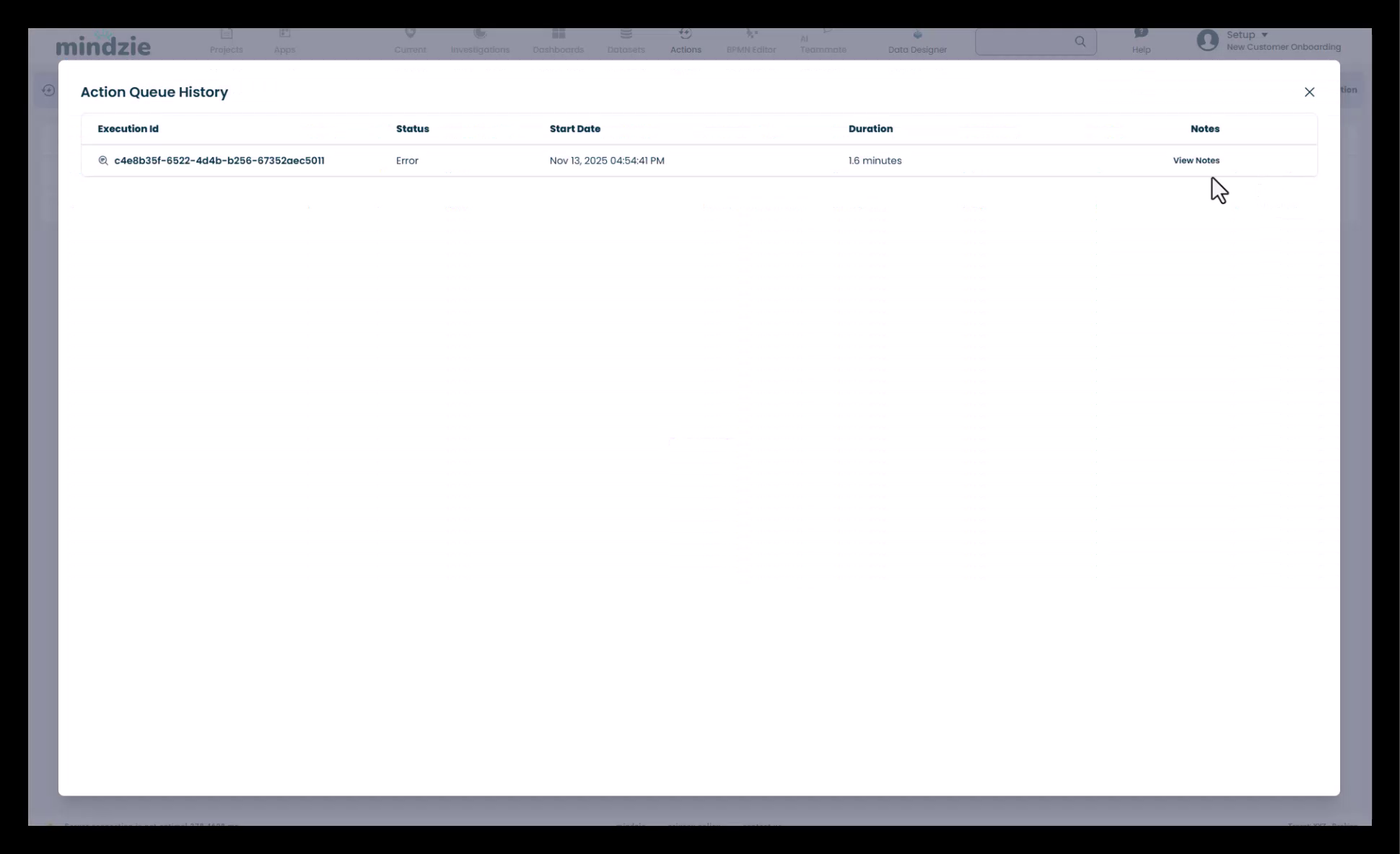
Aksiyon Geçmişi
- Geçmiş Butonu - Çalıştırma geçmişini görüntüler
- Aksiyonun en son ne zaman çalıştığını görün
- Hata veya uyarıları kontrol edin
- Geçmiş çalıştırmalardan içgörüleri inceleyin
- Aksiyon performansını doğrulayın
Aksiyonları Düzenleme
- Düzenle Butonu - Aksiyon yapılandırmasını değiştirin
- Analiz seçimlerini güncelleyin
- Aksiyon adımlarını değiştirin
- Tetikleyici ve zamanlamaları ayarlayın
Aksiyon Kontrolü
Üç nokta menüsü ile:
- Devre Dışı Bırak - Aksiyonu silmeden geçici olarak duraklatın
- Sil - Aksiyonu kalıcı olarak kaldırın
- Çoğalt - Benzer izleme için bir kopyasını oluşturun
Kullanım Senaryoları
Actions Engine çeşitli otomasyon senaryolarını destekler:
Uyumluluk İzleme
- Politika ihlallerini tespit edin
- Uyumluluk yetkililerini uyarın
- Uyumluluk raporları oluşturun
- Uygunluk metriklerini takip edin
Performans Uyarıları
- SLA ihlallerini izleyin
- Tıkanıklıkları belirleyin
- Süre anormalliklerini takip edin
- Performans panoları gönderin
Risk Yönetimi
- Yüksek riskli süreçleri işaretleyin
- Risk yöneticilerini uyarın
- Risk değerlendirme raporları oluşturun
- Risk göstergelerini takip edin
Süreç Optimizasyonu
- İyileştirme fırsatlarını belirleyin
- Optimizasyon önerileri gönderin
- Verimlilik metriklerini izleyin
- Süreç değişikliklerini takip edin
Yönetim Raporlaması
- Günlük yönetici özetleri
- Haftalık performans raporları
- Aylık analiz panoları
- Paydaşlar için özel içgörüler
En İyi Uygulamalar
- Basit Başlayın - Bir analiz ve bir aksiyon adımı ile başlayın
- Önce Test Edin - Planlamadan önce manuel çalıştırma ile doğrulayın
- Geçmişi İzleyin - Düzenli olarak çalışma geçmişini kontrol edin
- Uygun Frekans - Tetikleyici sıklığını iş ihtiyaçlarına göre ayarlayın
- Anlamlı İsimler - Kolay bulunması için açıklayıcı isimler kullanın
- Talimatları Belgeleyin - AI raporları için net açıklamalar ekleyin
- Alıcıları Kontrol Edin - Doğru kişilerin uyarılar aldığından emin olun
- İyileştirin - Geri bildirim ve sonuçlara göre aksiyonları geliştirin
Ölçeklenebilirlik
- Sınırsız Aksiyon - İhtiyaç duyduğunuz kadar aksiyon yapılandırabilirsiniz
- Paralel Çalışma - Birden fazla aksiyon bağımsız olarak çalışır
- Arka Plan İşlemi - Aksiyonlar kullanıcı müdahalesi olmadan otomatik çalışır
- Tam İş Akışı - Keşiften otomatik izlemeye tamamlayıcı süreç
Destek
Actions Engine ile ilgili destek için:
- Gelişmiş yapılandırma için mindzie destek ekibi ile iletişime geçin
- Özel entegrasyonlar için Python betik yazımı dokümantasyonuna bakın
- Yeni aksiyon adımı türleri ve özellikler için en güncel dokümantasyonu kontrol edin