Görev Madenciliği Aracısı, sürüm 2 (Alfa)
mindzie Görev Madenciliği Aracısı, bir kişinin kendi bilgisayarında işini nasıl yaptığını kaydeden küçük bir Windows programıdır - kullandığı uygulamalar, ziyaret ettiği ekranlar, tıkladıkları ve hangi alanlara ne girdikleri. Kayıt durdurulduğunda iki şey alırsınız:
- Bir rapor (
report.html) - kayıt görevler halinde kesilmiş, zaman çizelgesi, her uygulamada geçirilen süre, işin uygulamalar arasında nasıl aktığı, gözlemler ve her adım ile ekran görüntüsü. - Bir olay günlüğü (
event_log.csv) - her adım için bir satır ve görev başına bir vaka, mindzie'ye süreç analizi için hazır.
Aracı bildirim alanında (sistem tepsisinde) çalışır. Hiçbir şey başka bir yere gönderilmez: kayıtlar bilgisayarınızda, Belgeler klasörünüzde kalır.
Bir tamamlayıcı Chrome uzantısı, web sayfalarında olanları - sayfa, alan, buton - Windows'un görebileceğinden çok daha ayrıntılı kaydeder.
Alfa Özellik: Görev Madenciliği Aracısı sürüm 2 bir alfa sürümüdür. Uçtan uca çalışır ancak bilinen sınırlamaları vardır (bu sayfanın sonunda listelenmiştir) ve genel sürümden önce değişebilir. Geri bildirimlerinizi lütfen "Alpha Feedback: Task Mining Agent" konusu ile support@mindzie.com adresine gönderin.
Sürüm 2'de yenilikler
- Her tıklama, çift tıklama, sağ tıklama, sürükleme, kaydırma, tuş komutu, alan girişi, uygulama geçişi, ekran değişikliği ve diyalog kaydedilir; üzerlerinde işlem yapılan öğenin adı ve türü ile.
- Chrome uzantısı ile tarayıcı ayrıntısı: tıklamalar, alanlar, seçim listeleri, yüklemeler, diyaloglar ve sayfa değişiklikleri.
- Excel ayrıntısı: çalışma kitabı, sayfa, hücre ve şerit komutu.
- Her adım için bir ekran görüntüsü, tıklanan öğe çevrelenmiş olarak.
- Başlat, Duraklat/Devam Ettir (Ctrl+Alt+P), Durdur, Ayarlar ve atlanacak uygulamalar listesi içeren tepsi programı.
- Kayıt durduğunda otomatik olarak oluşturulan bir rapor ve olay günlüğü, adımlar görevler halinde kesilmiş.
- Basit kurulum: tek indirme bağlantısı, yönetici hakları gerekmez, başka bir şey yüklemeye gerek yok, Başlat menüsünde kısayol, isteğe bağlı oturum açıldığında başlatma ve Windows Ayarlarından kaldırma.
- Otomatik güncelleme kontrolleri. Yeni sürüm size sunulur ve kayıt esnasında asla yüklenmez.
Gereksinimler
| Gereksinim | Detay |
|---|---|
| Windows | 64-bit Windows 10 veya 11 |
| Haklar | Normal (standart) Windows kullanıcısı. Yönetici hakları gerekmez ve istenmez. |
| Diğer yazılımlar | Başka bir şey yüklemeye gerek yok - kurulum ihtiyacı olan her şeyi içerir. |
| Google Chrome | Gerekli. Kurulum Chrome olmadan yüklenmez, çünkü tarayıcı Chrome üzerinden kaydedilir. Bu sürümde Microsoft Edge desteklenmemektedir. |
| Disk | Yaklaşık 230 MB indirme alanı. Kayıtlar ekran görüntüleri ile büyür (yaklaşık 100 KB her ekran görüntüsü). |
| Ağ | Yalnızca kurulum dosyasını indirmek ve güncelleme kontrolü için gerekir. Kayıt ağ gerektirmez. |
Kurulum
mindzie Görev Madenciliği Aracısını indir (mindzieTaskMiningSetup.exe)
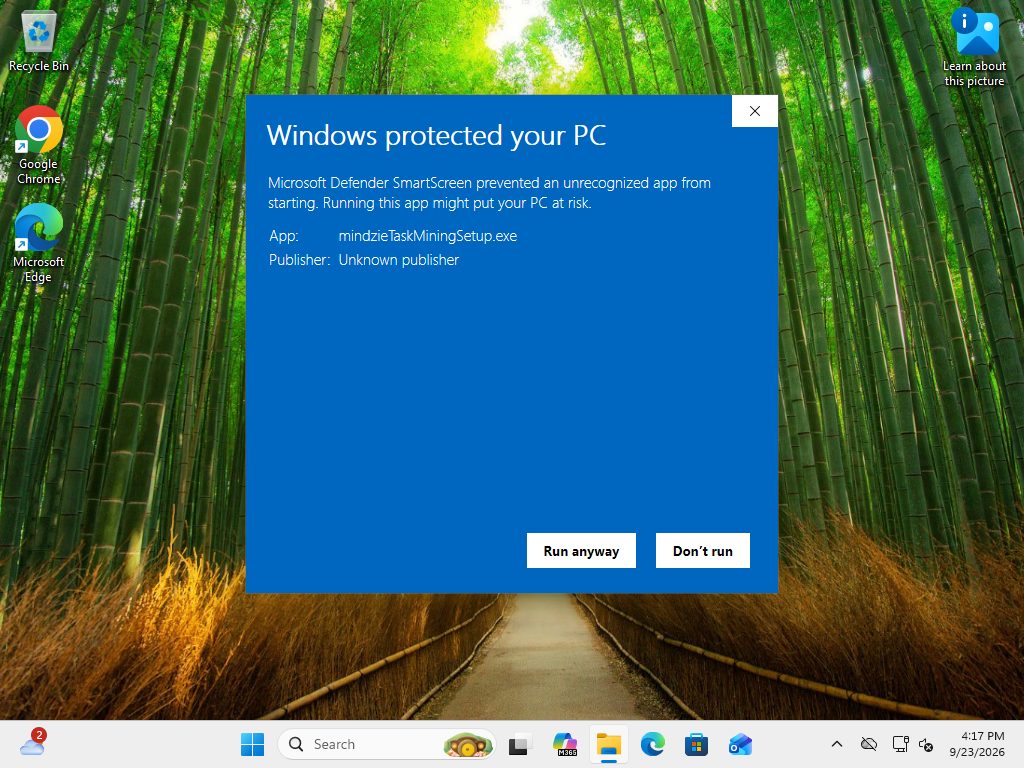
mindzieTaskMiningSetup.exedosyasını indirip çalıştırın.Windows, Windows PC'nizi korudu (Microsoft Defender SmartScreen) mesajı gösterir, yayımlayıcı "Bilinmeyen yayımlayıcı" olarak görünür. Kurulum bu sürümde kod imzalı olmadığından herkes bu uyarıyı görür. Daha fazla bilgiye tıklayın, ardından Yine de çalıştır seçeneğine tıklayın.
Kurulum Görev Madenciliği Aracısını Yükle sayfasını açar. Sürümü gösterir ve yalnızca bu Windows kullanıcısı için yüklendiğini belirtir, iki seçenek sunar:
- Windows'a oturum açtığımda aracı başlat - varsayılan olarak işaretlidir.
- Oturum açıldığında kaydı da başlat (diyalog yok) - varsayılan olarak işaretli değildir. İlk kutu seçili olmalıdır.
Aracı
%LOCALAPPDATA%\mindzie\mindzieTaskMiningAgentkonumuna kurar (örneğinC:\Users\<isim>\AppData\Local\mindzie\mindzieTaskMiningAgent).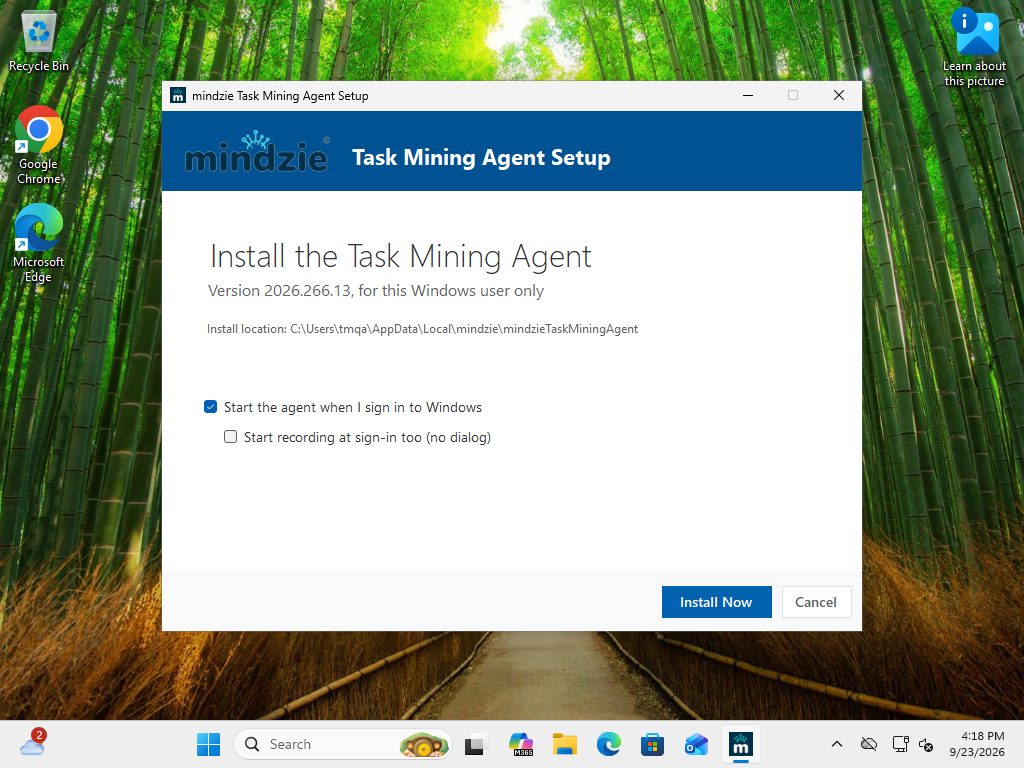
Şimdi Yükleye tıklayın. Kurulum aracı indirir ve genellikle bir dakika içinde kurar. Hiçbir noktada yönetici onayı istemez.
Kurulum Tamamlandı! Aracı başlatır ve simgesi bildirim alanında (gizli olabilir, ^ oku arkasında) görünür. Kurulum, Chrome uzantısının eklenmesi için bir sayfalık kılavuz da açar - sonraki bölüme bakın.
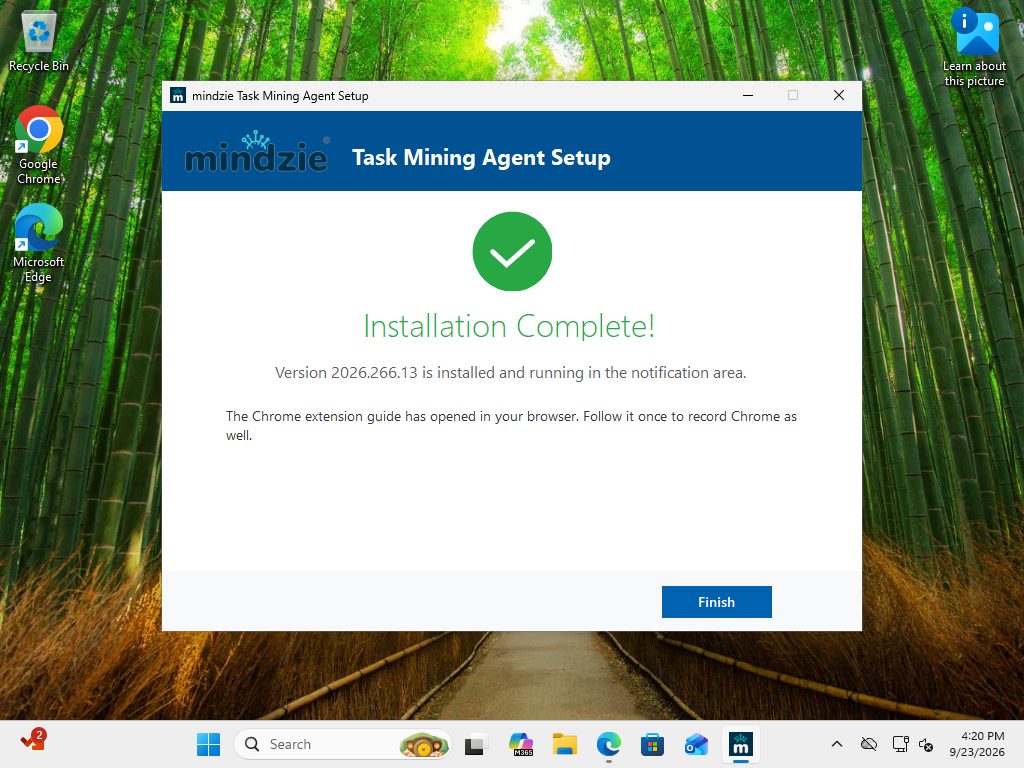
Kurulum yalnızca sizin Windows kullanıcınız içindir. mindzie Görev Madenciliği Aracısı adıyla Başlat menüsüne kısayol ekler (masaüstü kısayolu yok) ve aynı isimle Ayarlar > Uygulamalar içinde görünür; buradan kaldırabilirsiniz.
Google Chrome eksikse
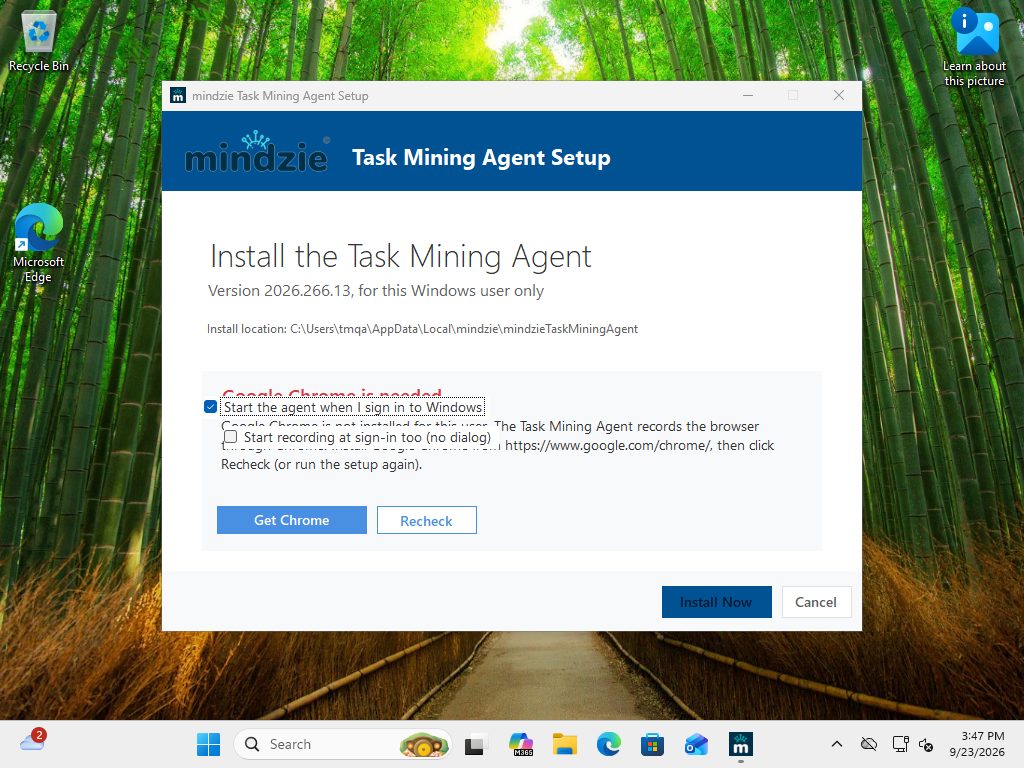
Chrome, Windows kullanıcınız için yüklü değilse, ilk sayfada Google Chrome gereklidir mesajı, Chrome'u Al ve Yeniden Kontrol Et butonları görünür; Şimdi Yükle devre dışı kalır. Chrome'u https://www.google.com/chrome/ adresinden yükleyin ve ardından Yeniden Kontrol Ete tıklayın (veya kurulumu tekrar çalıştırın).
Kurulumu tekrar çalıştırmak
Aracı zaten yüklü ise, kurulum Şimdi Güncelle (yeni sürüm varsa) veya Onar (güncel ise) ve Kaldır seçeneklerini sunar. Halihazırda kayıt çalışıyorsa önce durdurulur ve kaydedilir, sonra dosyalar değiştirilir.
Chrome uzantısını ekleme
Bu tek seferlik bir adımdır ve yaklaşık bir dakika sürer. Uzantı bu sürümde Chrome Web Mağazasında yoktur; aracın kurulum klasöründen yüklenir. Kurulum aynı adımları içeren bir kılavuz sayfası açar.
- Chrome'da adres çubuğuna
chrome://extensionsyazıp Enter'a basın. - Sağ üst köşedeki Geliştirici modunu açın.
- Daha önce kurulmuş ve mindzie Task Mining adlı bir kart varsa, Kaldıra tıklayın.
- Paketlenmemiş uzantı yükleye tıklayın ve
%LOCALAPPDATA%\mindzie\mindzieTaskMiningAgent\extensionklasörünü seçin. - Yeni kartta ID olarak hakjbmjabomgaenbdpejokfkeckoiphe görünmelidir. Bu, aracın kabul ettiği tek uzantıdır.
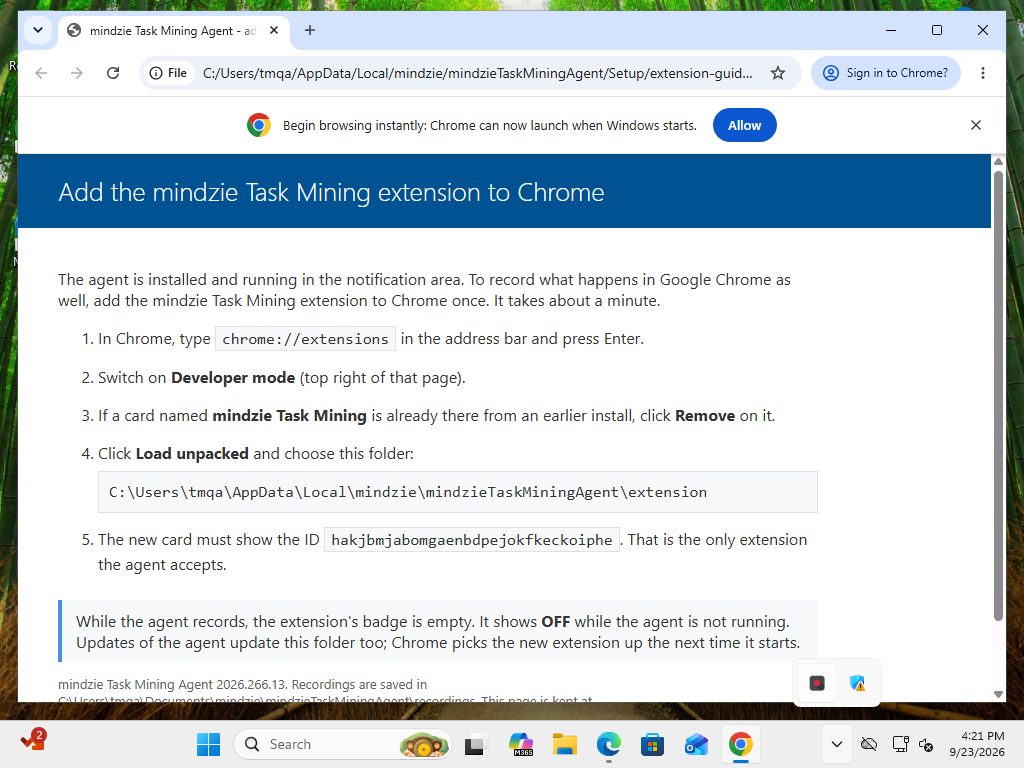
Not: Kılavuz sayfası varsayılan tarayıcınızda açılır. Yeni bir Windows kullanıcısında çoğunlukla Microsoft Edge olur. Adımları Chrome'da yapın. Kılavuz, kurulum klasöründeki
Setupklasörüne kaydedilir, böylece daha sonra tekrar açabilirsiniz.
Uzantının araç çubuğu rozeti aracıyı gösterir:
| Rozet | Anlamı |
|---|---|
| (boş) | Aracı bağlı ve kayıt yapıyor |
OFF |
Aracı çalışmıyor. Uzantı 5.000'e kadar etkinliği saklar, aracı bekler. |
... |
Bağlanılıyor |
VER |
Aracı ve uzantı sürümleri farklı - Sorun Giderme'ye bakın |
Aracı güncellediğinizde, uzantı klasörü de güncellenir; Chrome bir sonraki başlatmada yeni uzantıyı yükler.
Uzantı olmadan araç Windows'taki her şeyi, Chrome pencere ve başlığı dahil kaydeder, ancak web sayfalarındaki alanlar ve butonların detayını kaydetmez.
Aracının kullanımı
Tepsi menüsü
Bildirim alanındaki aracının simgesine sağ tıklayın.
| Öğe | Ne yapar |
|---|---|
| Sürüm | Yüklü sürüm (gri, tıklanamaz). 2026.266.20 sürümünden itibaren gösterilir. |
| Kayıt başlat... | Görev Kaydını Başlatı açar (aşağıda). Kayıt sırasında devre dışı. |
| Duraklat / Devam Ettir | Kaydı duraklatır ve devam ettirir. Kısayol: Ctrl+Alt+P, her yerden. |
| Kaydı durdur | Kaydı durdurur, kaydeder ve rapor ile olay günlüğünü yazar. |
| Çıktı klasörünü aç | Kaydedilenler klasörünü Dosya Gezgini'nde açar. İkona çift tıklamak aynı işi yapar. |
| Ayarlar... | Ayarları açar (aşağıda). Kayıt sırasında devre dışı. |
| Güncellemeleri denetle | Güncellemeler bölümüne bakın. |
| Çıkış | Kayıt varsa düzgün durdurur (rapor yazılır), sonra aracı kapatır. |
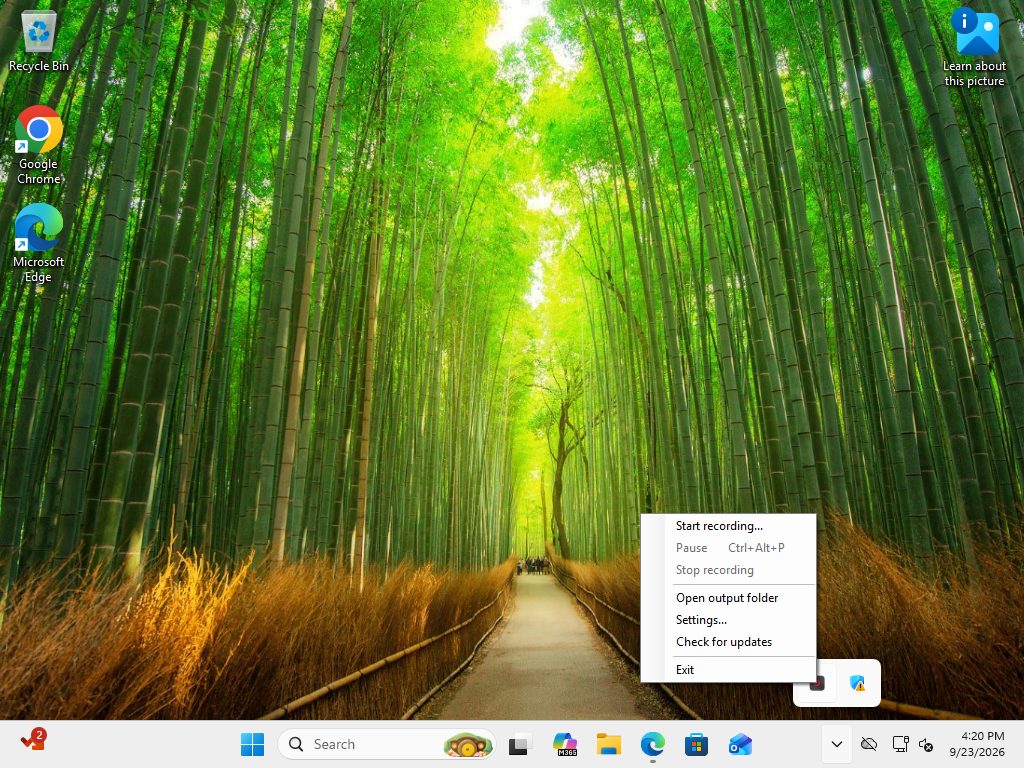
Yukarıdaki ekran görüntüsü ilk sürüme (2026.266.13) aittir; sürüm satırı henüz görünmez.
Kayıt sırasında simge değişir. İpucu metni mindzie Task Mining - kayıt yapılmıyor, - kayıt yapılıyor veya - DURAKLATILDI şeklinde olur. Her Windows kullanıcısında yalnızca bir araç çalışır.
Kayıt başlatma
Kayıt başlat... açtığında Görev Kaydını Başlat üç alan içerir:
- Kullanıcı adı - kayıt yapan kişi (bir sonraki kayıt için hatırlanır).
- Vaka Kimliği - bu kayıt için bir isim, örneğin yapılan işin adı.
- Notlar - diğer her şey.
Başlamak için Tamama tıklayın.
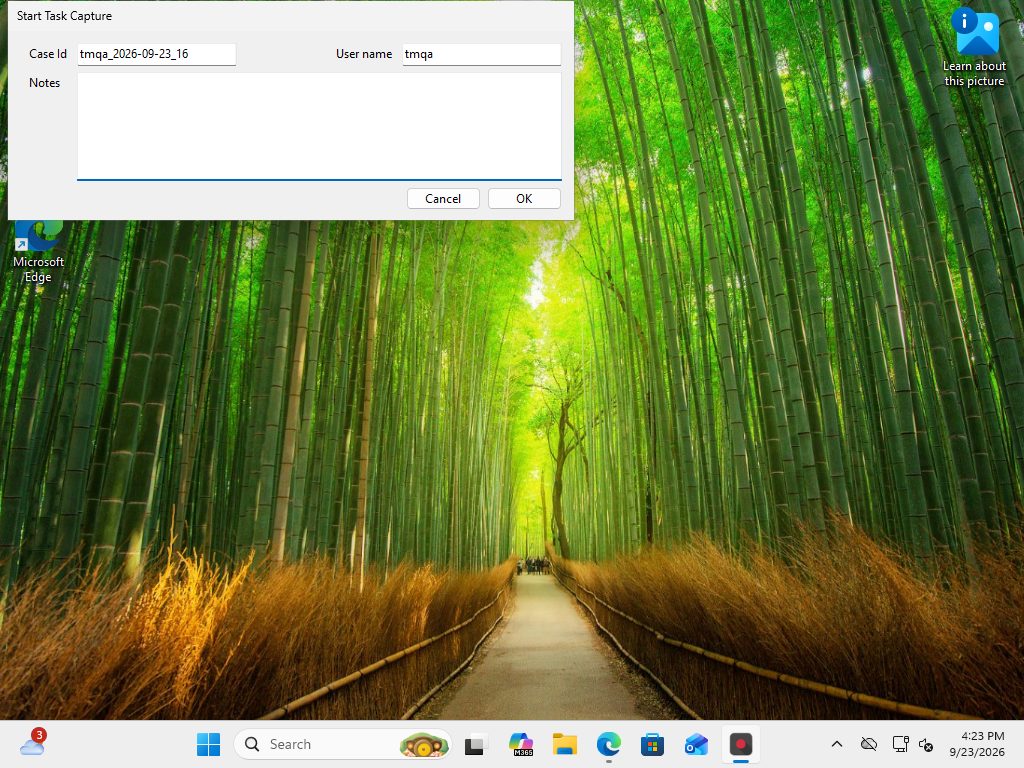
Kurulumda Oturum açıldığında kaydı başlat seçilmişse, kayıt oturum açılmasıyla diyalogsuz başlar: kullanıcı adı Windows kullanıcı adınız, Vaka Kimliği ise <user>_<yyyy-MM-dd>_<HH> olur.
Duraklatma
Duraklat (tepsi menüsünden veya Ctrl+Alt+P) kaydı hemen durdurur; duraklatılırken yaptığınız hiçbir şey kaydedilmez. Duraklatılırken bir alana yazarsanız, o alanın değeri kaydın geri kalanında gizli tutulur, çünkü o değer duraklatma sırasında yazdığınız olabilir. Rapor duraklatma ve devam etme noktalarını gösterir.
Ctrl+Alt+P başka bir program tarafından kullanılıyorsa, Duraklatma kısayolu kullanılamıyor bildirimi çıkar; bunun yerine tepsi menüsündeki Duraklat'ı kullanın.
Durdurma
Kaydı durdur kaydı kaydeder ve report.html ile event_log.csv dosyalarını klasöre yazar. Bildirimde Kayıt kaydedildi - Rapor yazıldı: ve yol bilgisi gösterilir. Rapor yazılamadıysa kayıt yine kaydedilir ve neden yazılamadığı bildirilir; raporu daha sonra yeniden oluşturabilirsiniz (Gelişmiş bölümüne bakın).
Ayarlar
Ayarlar... açınca mindzie Task Mining - Ayarlar penceresi açılır. Ayarlar Windows kullanıcınıza ait olup sonraki kayıt için geçerlidir.
| Ayar | Mevcut varsayılan | Anlamı |
|---|---|---|
| Atlanacak uygulamalar | boş | Bu programların pencereleri kaydedilmez. Bunlara geçiş yalnızca atlanan uygulamaya geçiş olarak not edilir, adı veya başlığı belirtilmez. Bir işlem adını (ör: ms-teams.exe) girin, yol değil. |
| Her adım için ekran görüntüsü kaydet | açık | Her işlem için bir ekran görüntüsü, tıklanan öğe kırmızıyla çevrelenir. |
| Alanlara girdiğimi kaydet (alanı terk edince okunur) | açık | Alanın değeri bir kez, alanı terk ettiğinizde okunur - tuş tuş kaydedilmez. |
Her adım için ekran görüntüsü kaydet ve Alanlara girdiğimi kaydet ayarları açılıp kapatılabilir; her ikisi de şu anda varsayılan olarak açıktır.
Neler kaydedilir
Kayıttaki her satır bir adımdir:
| Adım | Ne olduğu |
|---|---|
| tıklama, çift tıklama, sağ tıklama, orta tıklama | Fare tıklaması; kendi Windows çift tıklama ve sürükleme ayarlarınıza uyar |
| sürükleme | Basılı tutup sürükleme mesafesinden fazla hareket |
| kaydırma | Fare tekeri kaydırması (her patlama için bir satır) |
| tuş | Yalnızca isim olarak bir kısayol veya gezinme tuşu - örn. "Ctrl+S", "Enter", "Tab". Yazılan karakterler tuş olarak kaydedilmez. |
| alan değişikliği | Her alan düzenlemede bir, alanı terk ettiğinizde değeri okunur (alan değerleri açıksa) |
| uygulama değişikliği | Ön plandaki uygulama değişti |
| ekran değişikliği | Uygulama içinde ekran değişti |
| diyalog açma / diyalog kapama | Diyalog penceresi açıldı veya kapandı |
| sayfa değişikliği, yükleme | Chrome uzantısından: web uygulamasında sayfa değişimi ya da dosya yüklemesi (sadece dosya adları) |
| duraklat, devam et, kayıt başlat, kayıt durdur | İşaretçiler |
Her adım için zaman, geçen süre ve öncesindeki boş zaman, uygulama, ekran, pencere başlığı, web sayfası (uzantı ile), işlem yapılan öğe (ad ve türü), girilen değer (alan değerleri açıksa) ve ekran görüntüsü (ekran görüntüleri açıksa) alınır.
Excel adımları için ayrıca çalışma kitabı, sayfa, hücre adresi ve şerit komutu kaydedilir.
Gizlilik kuralları
- Parolalar asla okunmaz - ne değeri ne uzunluğu ne de tuş sayısı.
- Alan değerleri sadece bir kez, alanı terk ederken okunur - tuş tuş değildir.
- Web sayfalarında, hassas alanların (kart numaraları, tek kullanımlık kodlar, gizli alanlar, özel işaretli alanlar) değerleri gizlenir; kart ve T.C. kimlik numaraları yakalanan metinden çıkarılır.
- Dosya içerikleri asla okunmaz; yüklemelerde sadece dosya adları alınır.
- Atlanacak uygulamalar listesindeki programlar kaydedilmez.
- Yönetici olarak çalışan programlar yalnızca pencere başlığıyla kaydedilir (Windows normal programa erişim vermez).
- Hiçbir veri ağ üzerinden gönderilmez. Tek ağ kullanımı güncelleme kontrolü ve Gelişmiş bölümündeki isteğe bağlı AI görev isimlendirmedir; bu da sadece açıkça başlatıldığında çalışır.
Kaydın ürettikleri
Kayıtlar Documents\mindzie\mindzieTaskMiningAgent\recordings klasöründe saklanır, her kayıt için bir klasör olur; klasör adı recording_YYYYMMDD_HHMM biçimindedir (aynı dakika içinde ikinci kayıt _2, _3... ekler). Kurulum, güncelleme ve kaldırma bu klasörü değiştirmez.
| Dosya | Ne olduğu |
|---|---|
report.html |
Rapor - ekran görüntüleri dahil tek sayfalık, herhangi bir tarayıcıda açılır |
event_log.csv |
mindzie için olay günlüğü (UTF-8; Excel'de düzgün açılır) |
recording_YYYYMMDD_HHMM.csv |
Tüm adımları içeren ham veriler |
recording.json |
Kayıt bilgileri: kullanıcı, vaka kimliği, notlar, başlama ve durdurma zamanı, araç sürümü, bilgisayar, kullanılan ayarlar, ekran düzeni |
screenshots |
Her kullanıcı işlemi için ekran görüntüsü (000001.jpg, 000002.jpg, ...) |
Rapor
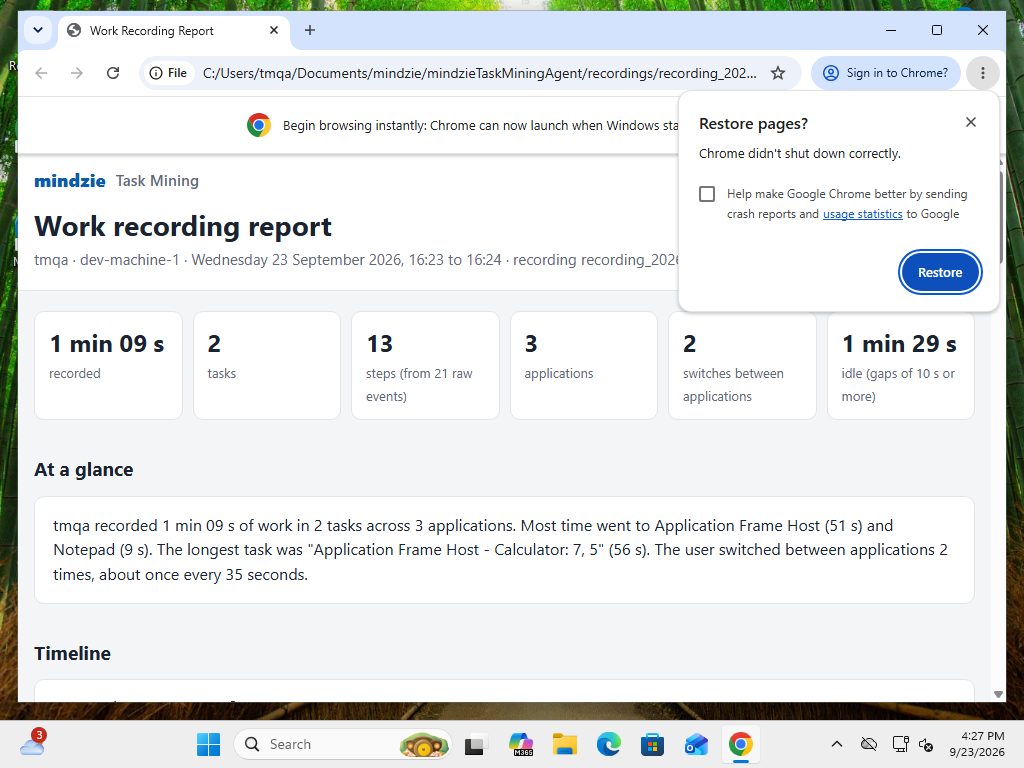
Rapor başlığı İş Kayıt Raporudur; kullanıcı, bilgisayar ve başlama-bitiş zamanlarını içerir. Bölümleri:
- Rakamlar - kaydedilen süre, görevler, adımlar, uygulamalar, uygulamalar arası geçişler ve boşta kalma zamanı (10 saniye ve üzeri boşluklar).
- Kısaca - kayıt ile ilgili kısa bir paragraf.
- Zaman çizelgesi - kayıt uygulamaya göre renklendirilen çubuk olarak, görevlerin başladığı noktalar numaralandırılmış.
- Görevler - görevlerin uygulamaları, başlangıçları, süreleri ve adım sayıları tabloda.
- İş uygulamalar arasında nasıl ilerledi - diyagram; çizgi kalınlığı ve etiketler uygulamalar arası geçiş sayısını, kutular her uygulamada geçen zamanı gösterir.
- Gözlemler - bağlam değiştirme, en çok tekrar eden tıklama, girilen değerler, boşta kalma, en uzun görev ve kendi kendine açılan pencereler.
- Görev bazında - her görev, adı, başlangıcı, süresi, adım sayısı, tek cümlelik özet ve her adım ile ekran görüntüsü. Ekran görüntüsü üzerindeki yeşil halkalar tıklama noktasını işaret eder.
- Bu rapor hakkında - kayıt yöntemi ve görev isimlendirme detayları.
Görevlerin bulunması
Adımlar şu kurallara göre görevler halinde kesilir:
- Yeni bir uygulama (veya tarayıcıda yeni bir site) yeni görev başlatır.
- Bir web uygulamasında sayfa değişimi bir iş adımını bitirir; örneğin giriş yapmak, form göndermek veya sonuç sayfasına geçmek.
- Görev çubuğu, tepsi, masaüstü ve Dosya Gezgini gibi yerlerde yapılan kısa geçişler ile kendi kendine açılan pencereler izleyen göreve aittir.
- İki veya daha az kullanıcı adımı kısa sayılır ve komşusuna birleşir.
Görevler en çok işlem yapılan uygulama, ekran ve öğelerden isimlendirilir.
Olay günlüğü
event_log.csv, her adım için bir satır ve görev başına bir vaka içerir. Sütunları:
Vaka ID, Vaka Adı, Aktivite, Zaman Damgası, Bitiş Zaman Damgası, Süre (sn), Önce Boşta Kalma (sn), Kullanıcı, Bilgisayar, Özne, Uygulama, Ekran, Web Sayfası, Eylem, UI Öğesi, Öğenin Türü, Alan, Değer, Önceki Değer, Açıklama, Ekran Görüntüsü.
Özne "Kullanıcı" veya kendi kendine açılan pencere için "Sistem"dir.
mindzie'ye yüklemek: event_log.csv dosyasını diğer CSV olay günlükleri gibi yükleyin, Vaka IDyi vaka, Aktiviteyi aktivite, Zaman Damgası ile Bitiş Zaman Damgasını zaman olarak eşleyin. Diğer sütunlar filtre ve analiz için nitelik olarak kullanılabilir.
Güncellemeler
- Aracı başlarken ve tepsi menüsünde Güncellemeleri denetleye tıkladığınızda yeni sürüm kontrolü yapar.
- Yeni sürüm varsa, mindzie Task Mining - güncelleme mevcut bildirimi yüklü ve yeni sürümü gösterir, Güncellemeyi yükle ve Sonra seçenekleri sunar. Güncellemeyi yükle aracı kapatır, günceller ve tekrar başlatır. Kayıtlarınız ve ayarlarınız korunur.
- Araç kayıt sırasında asla güncellenmez. Kayıt esnasında yeni sürüm bulunursa, durdurunca önerileceği bildirimi çıkar.
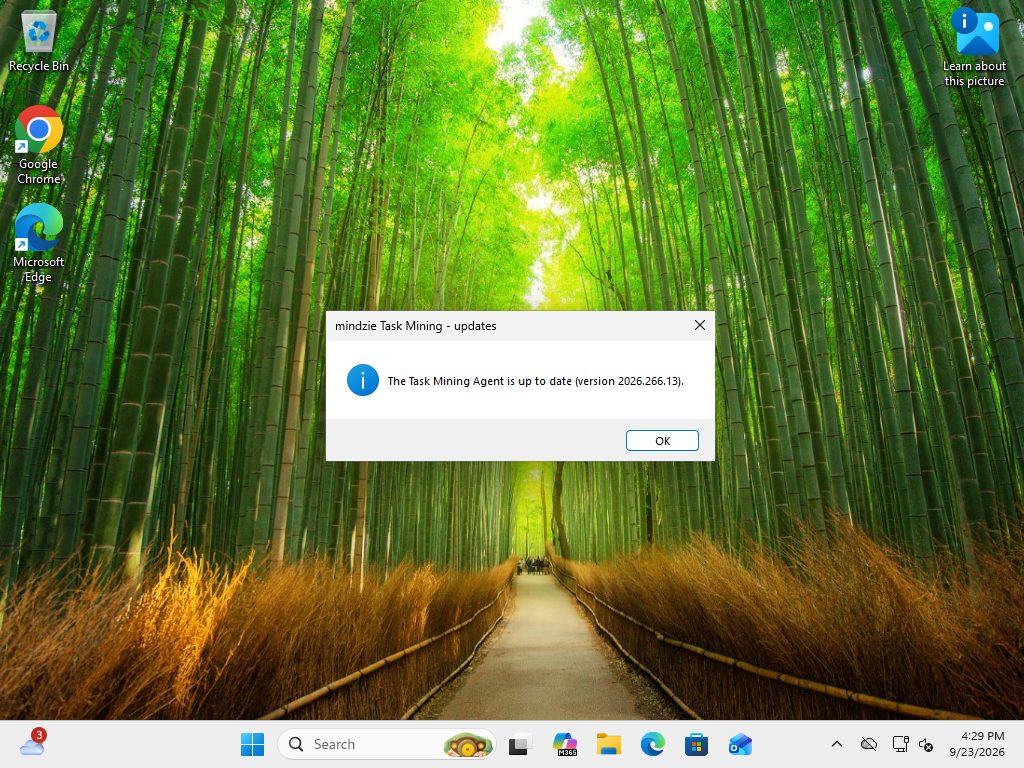
- Zaten güncelse, Güncellemeleri denetle mesajı Görev Madenciliği Aracısı güncel ve sürüm bilgisini gösterir.
- Ağ yoksa Güncellemeler kontrol edilemedi hatası ve nedeni gösterilir.
Kaldırma
Ayarlar > Uygulamalar > Yüklü uygulamalar yoluyla mindzie Task Mining Agenti bulun ve Kaldırı seçin (veya kurulumu tekrar çalıştırıp Kaldıra tıklayın). Çalışan kayıt önce durdurulur ve kaydedilir.
Program, Başlat menüsü girdisi ve oturum açılışta başlatma ayarı kaldırılır. Belgelerdeki kayıtlarınız kalır. Uzantı kartı Chrome'da kalır - kendiniz chrome://extensions sayfasından kaldırmalısınız.
Sorun Giderme
| Belirti | Neden ve çözüm |
|---|---|
| Windows PC'nizi korudu uyarısı | Kurulum bu sürümde imzalı değil. Daha fazla bilgiye tıklayın, ardından Yine de çalıştırı seçin. |
| Google Chrome gerekli | Chrome'u kurun, sonra Yeniden Kontrol Ete tıklayın. |
Uzantı rozeti OFF diyor |
Aracı çalışmıyor. Başlat menüsünden başlatın. |
Uzantı rozeti VER diyor |
Aracı ve uzantı sürümleri uyumsuz. Kurulumu tekrar çalıştırıp uzantıyı chrome://extensions sayfasında yeniden yükleyin. |
| Raporda web sayfası detayı yok | Uzantı yüklenmemiş veya Chrome dışı başka bir tarayıcıda yüklenmiş. Raporun Bu rapor hakkında kısmında uzantı kaydı yapmadığı yazar. |
| Tarayıcı kaydı durdu | Kayıt tarayıcı detayı olmadan devam ediyor. Aracı yeniden başlatın. |
| Program sadece pencere başlığını gösteriyor | Yönetici olarak çalışıyor; Windows normal programın okumasına izin vermez. |
| Duraklatma kısayolu kullanılamıyor | Başka bir program Ctrl+Alt+P kullanıyor. Tepsi menüsündeki Duraklat'ı kullanın. |
| mindzie Task Mining zaten çalışıyor | Windows kullanıcısı başına sadece bir araç çalışabilir. Bildirim alanında simgeyi arayın. |
| Rapor durdurmada yazılmadı | Kayıt kaydedildi. Raporu --report komutuyla tekrar yazabilirsiniz (Gelişmiş kısmına bakın). |
| Destek için günlükler | %LOCALAPPDATA%\mindzie\mindzieTaskMiningAgent\logs (araç) ve %LOCALAPPDATA%\mindzie\TaskMining\logs (Chrome bağlantısı) |
Bu sürümün bilinen sınırlamaları
- Tarayıcı ayrıntısı yalnızca Chrome'da kaydedilir; Microsoft Edge desteklenmez.
- Chrome uzantısı el ile Geliştirici modunda yüklenir (henüz Web Mağazasında yok).
- Kurulum kod imzalı değil, SmartScreen her indirmede uyarır.
- Uzantı kılavuzu varsayılan tarayıcıda açılır, bu çoğunlukla Edge'dir.
- Google Chrome gerekli sayfasındaki onay kutuları mesajla çakışır.
- Yönetici olarak çalışan programlar yalnızca pencere başlığıyla kaydedilir.
- Web sayfalarında tarayıcı uyarı, onay ve istem kutuları Windows üzerinden görülür; çerçeve içindeki uygulamalar ekran değişikliği olarak görünür.
- Bazı Windows uygulamalar adı ana program (örneğin Hesap Makinesi "Application Frame Host" olarak görünür) ve bazı butonların adı yoktur.
- Çok kısa bir kayıtta, rapordaki boşta kalma süresi kaydedilen süreden uzun olabilir.
- Ekran görüntüleri ve alan değerleri varsayılan açık durumdadır.
Gelişmiş
Bu bölüm danışmanlar ve yöneticiler içindir.
Görev isimleri AI tarafından yazılır (isteğe bağlı)
mindzieTaskMiningAgent.exe --ai-report <kayıt klasörü>
Bir kaydın raporunu ve olay günlüklerini AI kullanarak görev isimleri, tek cümlelik özetler ve "Kısaca" paragrafıyla yeniden yazar. Her görevin adım metinleri gönderilir - hiçbir zaman girilen değerler veya ekran görüntüleri gönderilmez. AI servis anahtarı MINDZIE_TASKMINING_AI_KEY ortam değişkeninde olmalıdır. Çağrı başarısız olursa rapor yazılmaz. Bu, ağ üzerinden herhangi bir veri gönderilen tek özelliktir ve sadece tercih edilirse çalışır.
Aracın komut satırı
mindzieTaskMiningAgent.exe kurulum klasörünün agent içinde bulunur.
| Komut | Ne yapar |
|---|---|
| (boş) | Tepsi programını başlatır |
--record |
Tepsi programını başlatır, diyalogsuz kayda başlar |
--stop |
Çalışan araca kaydı durdurup raporu yazmasını söyler |
--exit |
Aynı, sonra aracı kapatır |
--report <klasör> |
Bir kayıt klasörüne rapor ve olay günlüğü tekrar yazar |
--ai-report <klasör> |
Aynı, AI destekli görev isimlendirmesi ile (yukarıya bakın) |
--monitors x,y,w,h;x,y,w,h |
--report veya --ai-report ile: monitör düzeni, kayıtta yoksa |
--out <klasör> |
--report veya --ai-report ile: çıktıyı başka yere yazar |
Çıkış kodları: 0 başarılı, 1 başarısız, 2 yanlış komut satırı.
Kurulum komut satırı
mindzieTaskMiningSetup.exe kurulum klasörünün Setup içindedir.
| Komut | Ne yapar |
|---|---|
| (boş) | Kurulum sihirbazını başlatır |
--update [--force] [--version x] [--silent] |
Yüklü aracı günceller. --force: güncel olsa bile; --version: belirli sürüm; --silent: pencere olmadan |
--uninstall [--silent] |
Aracı kaldırır (Belgelerdeki kayıtlar kalır) |
--info |
Yüklü olanı gösterir |
Ağınızda indirme sitesi engelliyse, aracın paket dosyasını kurulumla aynı klasöre koyun; kurulum yerel paketten kurulum yapar.
Sürüm geçmişi
| Sürüm | Yayın tarihi | Değişiklikler |
|---|---|---|
| 2026.266.13 | 23 Eyl 2026 | İlk genel sürüm: kurulum, güncelleme kontrolü, Durdurda rapor ve olay günlüğü, tarayıcı tıklama ve alan kayıtları, duraklatma içeren tepsi programı |
| 2026.266.20 | 23 Eyl 2026 | Tepsi menüsünün ilk satırı yüklü sürümü gösterir |