CSV Dosyalarından Yapay Zeka Raporu Oluşturma
İzlemeyi mi tercih edersiniz? Bu eğitim video olarak da mevcut.
Bu eğitim, ham CSV dışa aktarımlarından iş için hazır içgörü raporlarını elde etmenin en hızlı yolunu anlatıyor: dosyaları yükleyin, ajan’a ne öğrenmek istediğinizi söyleyin ve bitmiş raporları okuyun. Projede herhangi bir olay günlüğüne, sütun eşlemesine veya önceden ayara gerek yoktur.
Örnek olarak gerçek, halka açık bir BT servis masası özeti kullanılmıştır – yaklaşık 25.000 vaka ve bir vaka yönetim sisteminden 141.000 olay – yani bu sayfadaki her sayı ve ekran görüntüsü gerçeğe dayanmaktadır.
Örnek veri kaynağı: burada kullanılan dosya, UCI Machine Learning Repository’den Incident Management Process Enriched Event Log olup, CC BY 4.0 lisansı altında yayımlanmıştır. Kendi süreç verilerinizden herhangi bir CSV dışa aktarımı ile değiştirebilirsiniz.
Neyi Oluşturacaksınız
Tek bir Yapay Zeka İşinin:
- Ham CSV dışa aktarma dosyasını otomatik olarak bir süreç madenciliği olay günlüğüne dönüştürmesi
- Vakaların nerede zaman kaybettiğini, ekipler arasında ne sıklıkla geri döndüğünü ve SLA ihlallerini zamanında olanlardan ayıran faktörleri analiz etmesi
- Okuyabileceğiniz, indirebileceğiniz ve paylaşabileceğiniz bir dizi HTML raporu teslim etmesi
Gerekli zaman: birkaç dakika tıklama, ardından 15-20 dakika gözetimsiz çalışma süresi. İş tamamlandığında e-posta alırsınız.
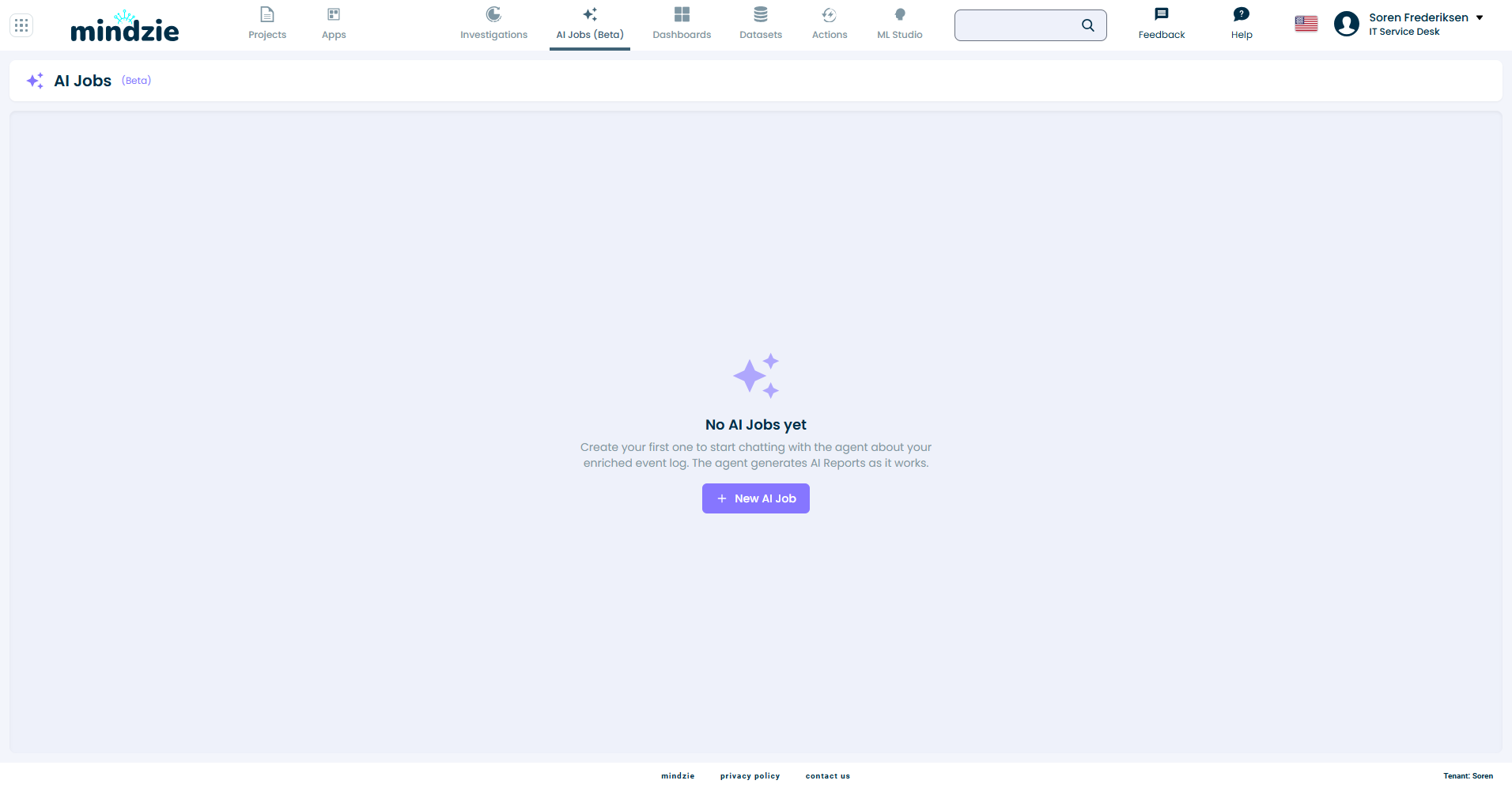
Adım 1: AI Jobs’u Açın ve Yeni İş Başlatın
- Projenizi açın
- Üst gezinmede AI Jobs’a tıklayın
- New AI Job’a tıklayın
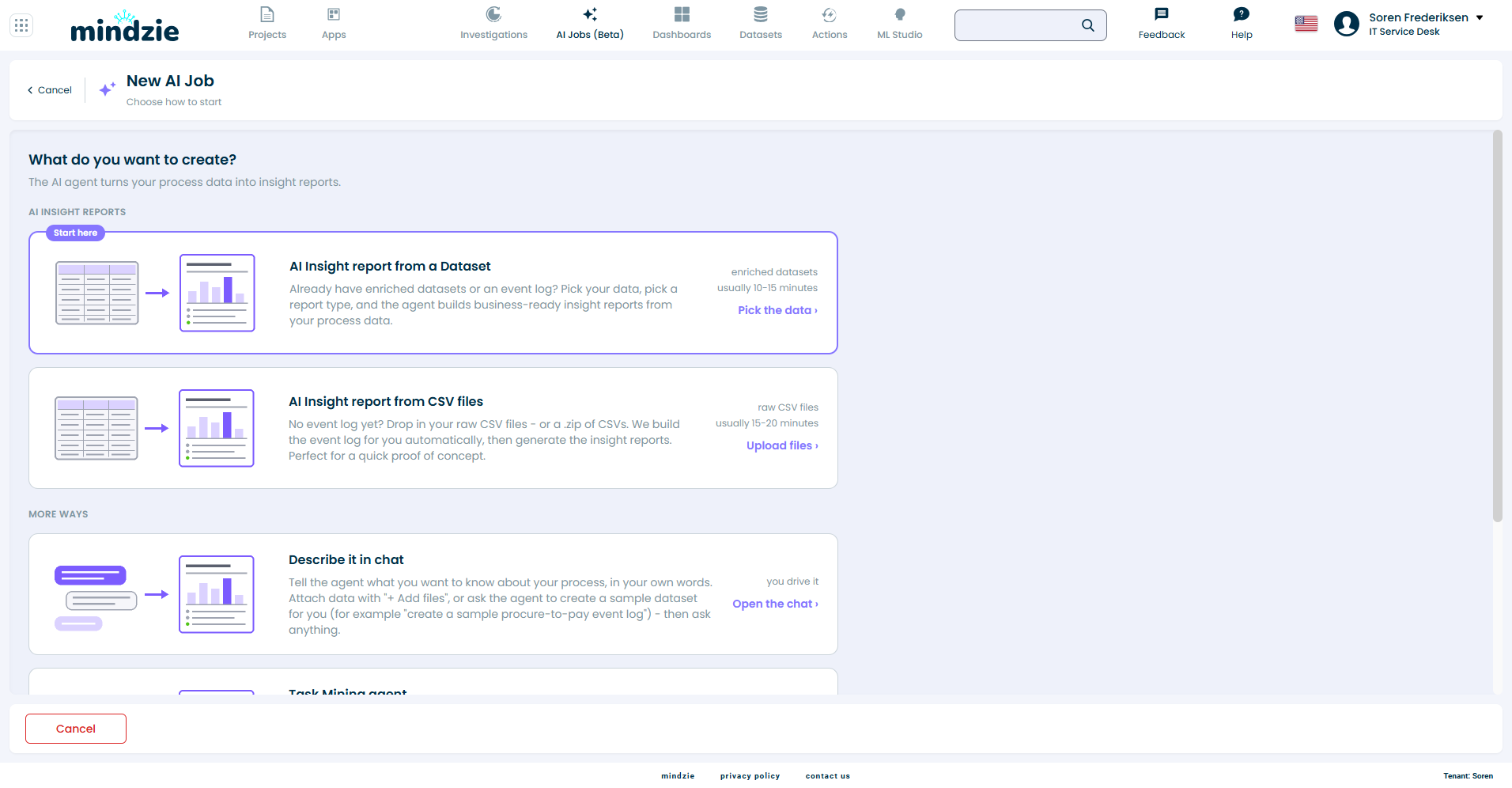
Adım 2: "CSV Dosyalarından AI Insight Raporu"nu Seçin
New AI Job ekranı ne oluşturmak istediğinizi sorar. AI Insight reports altında AI Insight report from CSV files seçin ve Upload files butonuna tıklayın.
Ham dışa aktarımlarınız varsa ama henüz bir olay günlüğünüz yoksa bunu kullanın. Veriniz proje içinde önceden zenginleştirilmiş bir veri setiyse, onun yerine AI Insight report from a Dataset kullanın - akışın geri kalanı aynıdır.
Adım 3: CSV Dosyalarınızı Yükleyin
Choose CSV or ZIP files to uploada tıklayın ve dışa aktarmanızı seçin. Birden fazla CSV dosya veya bir adet CSV’lerden oluşan .zip yükleyebilirsiniz, sistem sizin için açar. Her bir dosya 2 GB’a kadar sorunsuz çalışır – burada 44 MB’lık olay günlüğü birkaç saniyede yüklenir.
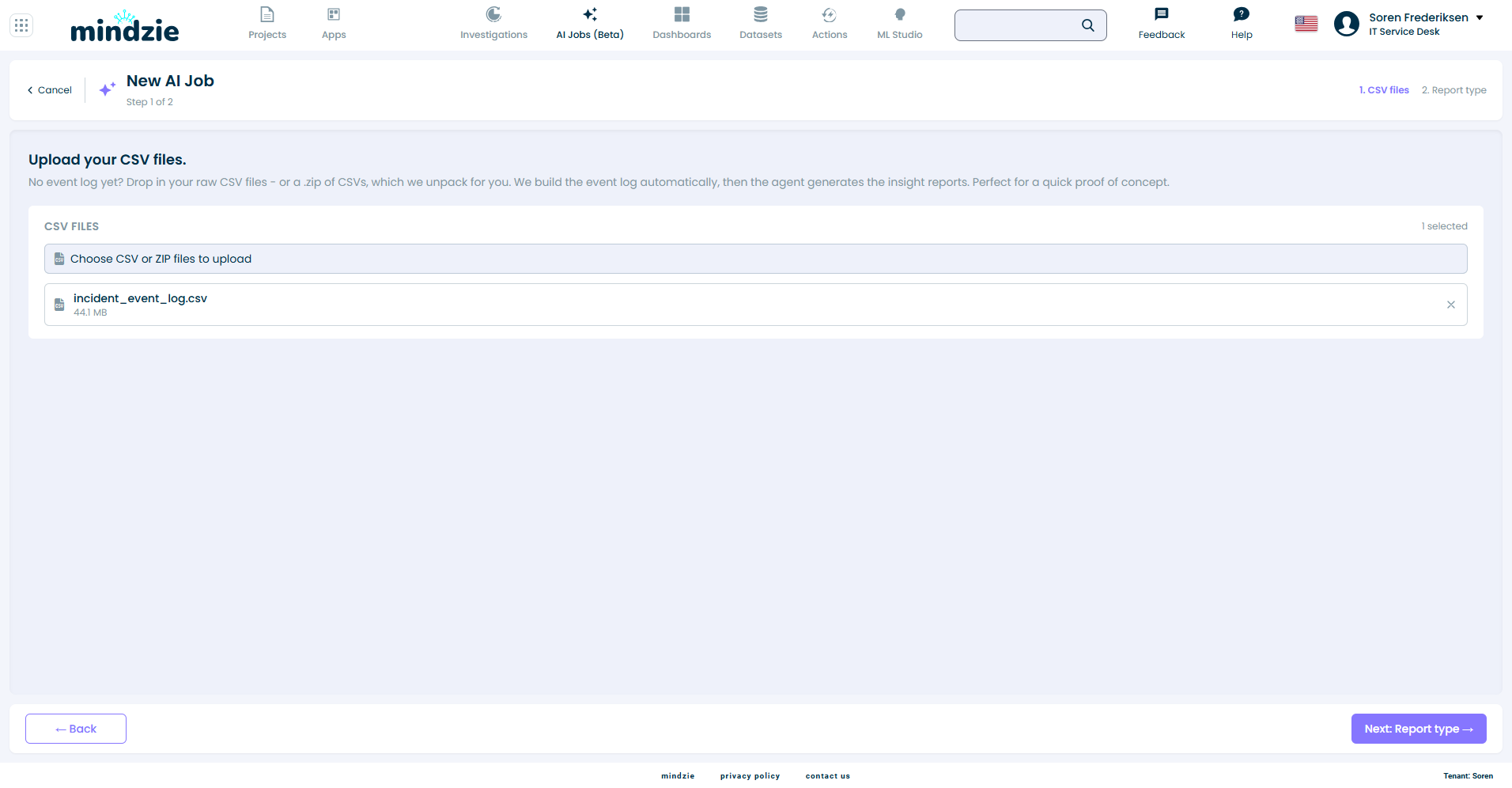
Yüklenen her dosya boyutuyla listelenir. Bir dosyayı yanındaki x ile kaldırabilirsiniz. En az bir dosya listelendiğinde Next: Report type aktif olur, tıklayın.
Adım 4: Komutu Okuyun - Siz İçin Zaten Başlatılmıştır
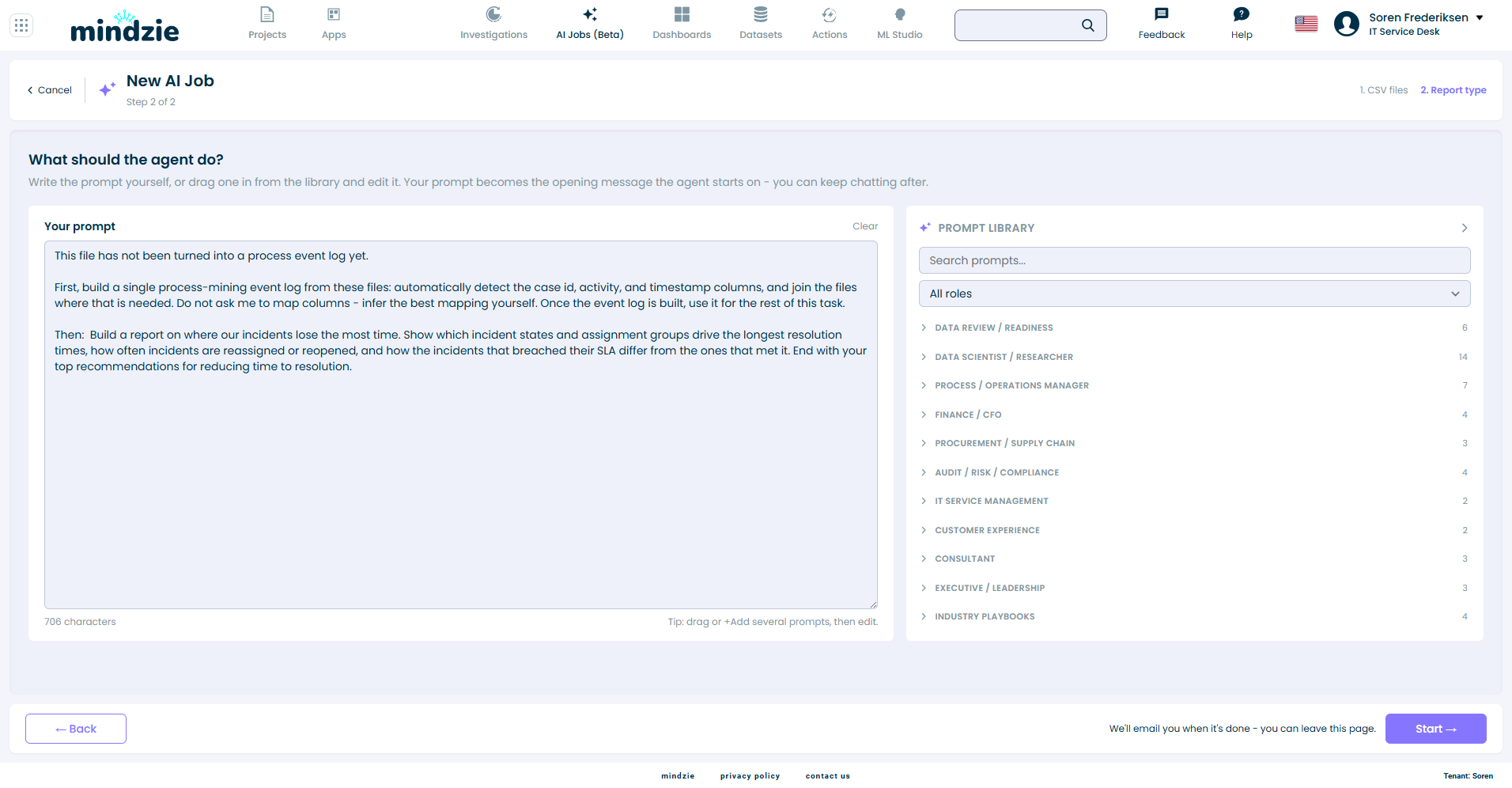
İkinci adım tek bir komut kutusu ve önceden doldurulmuş olarak açılır:
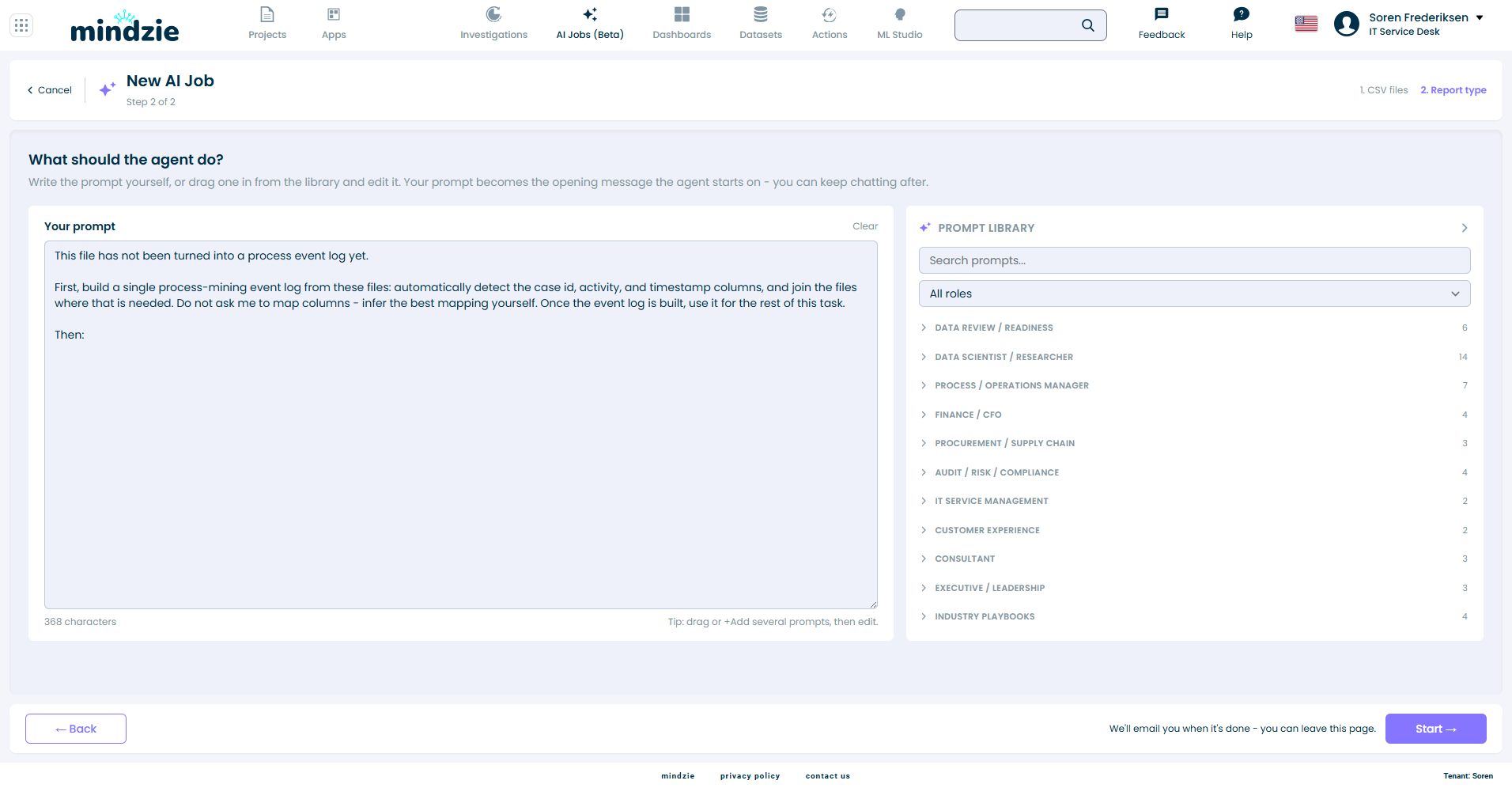
Önceden gelen metin ajan’a önce dosyalarınızdan tek bir süreç madenciliği olay günlüğü oluşturmasını söyler – dosyadaki vaka kimliği, etkinlik ve zaman damgası sütunlarını otomatik algılar ve gerekirse dosyaları birleştirir – ardından "Then:" ile biter.
Bu metin sizin düzenlemenize açık. Ajan’a giden, yüklediğiniz dosyaların listesi ile Start’a bastığınızda bu kutuda ne yazıyorsa tamamen aynıdır – başka hiçbir şey yoktur. Rapor için önceden yazılanı değiştirmeyin, sadece cümleyi tamamlayın.
Adım 5: "Then:" Sonrasına Ne Öğrenmek İstediğinizi Yazın
"Then:" kısmının sonuna tıklayın ve istediğiniz raporu kendi sözcüklerinizle tanımlayın. Vaka verisi için istek şuydu:
Vakalarda en çok zaman kaybının nerede olduğunu raporla. En uzun çözüm süresine sebep olan vaka durumlarını ve atama gruplarını göster, vakaların ne sıklıkla yeniden atandığını veya yeniden açıldığını ve SLA’sını ihlal eden vakaların zamanında olanlardan nasıl ayrıldığını analiz et. Çözüm süresini azaltmak için en önemli önerilerinizle sonlandır.
Yazarken birkaç not:
- Sağdaki komut kütüphanesi, yaygın roller için hazır komutlar içerir – herhangi birini sürükleyin veya + Add’e tıklayıp düzenleyin. Birden fazlası kombine edilebilir.
- Boş komut kutusu işe başlamaz – iş ne istediğinizi bilmek zorunda.
- Önemli sorularınızı net şekilde yazın. Sütun isimleri yardımcıdır ama zorunlu değildir – ajan dosyaları kendisi okur.
Start’a tıklayın. Sayfayı terk edebilirsiniz; işlem arka planda devam eder ve hazır olduğunda size e-posta gönderilir.
Adım 6: İş Çalışmaya Başlar
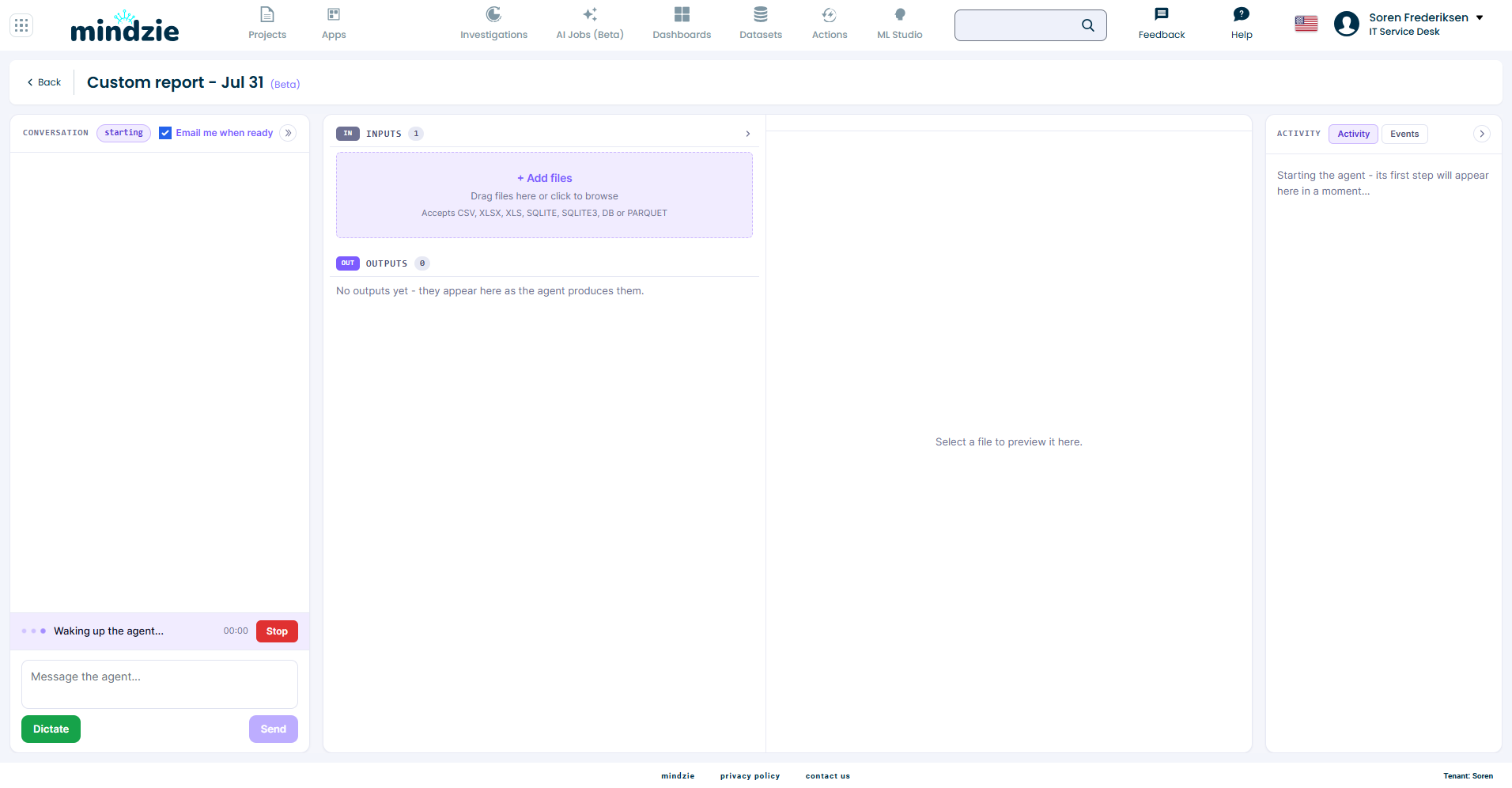
İş adı olarak Custom report - [tarih] görünür ve isteğinizi işler: önce dosyalarınızdan olay günlüğünü oluşturur, ardından analizleri yapar ve raporları yazar. Konuşma paneli ajanın ne yaptığını gösterir, Inputs paneli dosyalarınızı listeler ve tamamlanan raporlar Outputs altında görünür.
Adım 7: Raporları Okuyun
İş tamamlandığında Outputs paneli raporları listeler. Vaka verisi ile dört rapor üretilmiştir:
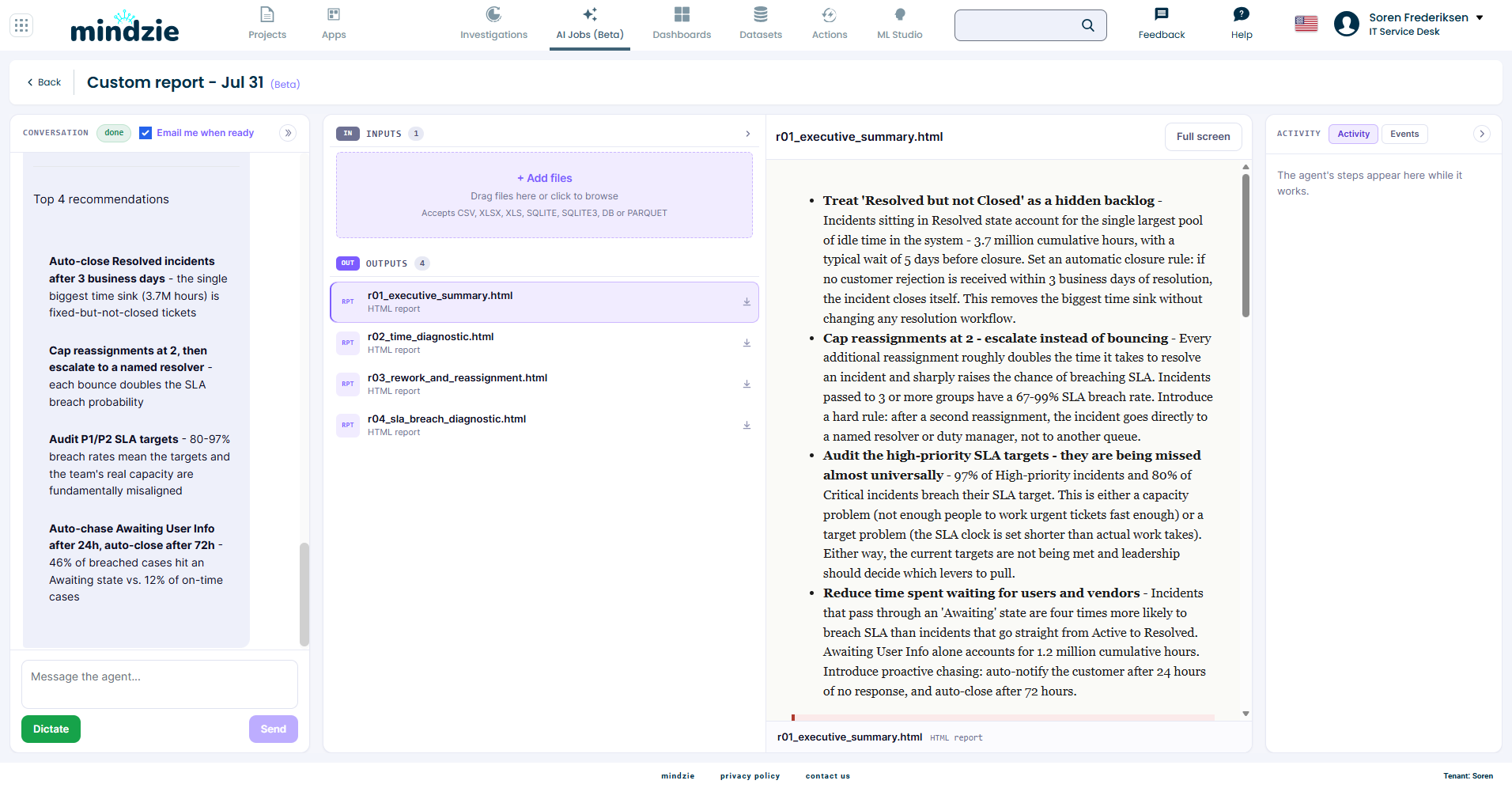
- Yönetici özeti – bulgular ve öneriler tek sayfada
- Zaman teşhisi – saatlerin gerçekten nereye harcandığı
- Yeniden işleme ve yeniden atama – vakaların ne kadar sıklıkla geri döndüğü ve maliyeti
- SLA ihlali teşhisi – ihlal eden vakalar ile zamanında olanlar arasındaki farklar
Bir rapora tıklayarak önizlemesini açabilir, daha rahat okumak için Full screen kullanabilir ya da adına bitişik oka tıklayarak indirebilirsiniz. Bu veride ajan, başka bulguların yanında, «çözüldü ama kapatılmadı» durumunda bekleyen vakaların toplamda 3,7 milyon saatlik boşta zaman oluşturduğunu ve her ek yeniden atamanın yaklaşık olarak çözüm süresini iki katına çıkardığını buldu – bunları somut önerilere dönüştürdü.
Sizin rakamlarınız farklı olacaktır ama yapı aynıdır: raporlardaki her iddia yüklediğiniz dosyalardan hesaplanır.
Konuşmayı Sürdürün
Rapor başlangıçtır, sonuç değil. İş bir konuşma olarak açık kalır – mesaj kutusuna takip soruları yazabilir, bulgulara detay isteyebilir, tanımları değiştirebilir veya başka bir rapor talep edebilirsiniz. Her zaman + Add files ile yeni dosyalar ekleyebilirsiniz.
Sorun Giderme
Olay günlüğü yanlış çıktı
Ajan vaka, etkinlik ve zaman damgası sütunlarını kendisi çıkarır. Sonuç yanlış görünüyorsa, konuşmada cevap verip hangi sütunların kullanılacağını söyleyin – günlüğü yeniden oluşturur ve analizleri tekrar çalıştırır.
Raporu güvenmeden önce veriyi kontrol etmek istiyorum
Önce veri inceleme yapın - bkz. Review Data Before Building. Model kurulmadan önce dosyalarınızın neyi gerçekten desteklediğini gösterir.
İlgili Dokümantasyon
- AI Jobs - Bir AI İşini başlatmanın tüm yolları
- Review Data Before Building - Bilmediğiniz verileri inşa etmeden önce kontrol edin
- Voice Dictation - Yazmak yerine talimatlarınızı konuşarak verin
Destek
Sorun yaşarsanız:
- E-posta: support@mindzie.com
- İçeriğe ekleyin: iş ismi, yüklediğiniz dosyalar ve beklenen ile gerçekleşen davranış farkı